Vill du lära dig hur man lägger till cookies i WordPress utan ett plugin ? Cookies är små filer som webbplatser du besöker placerar på din dators hårddisk. De kan identifiera dig från en webbplats till en annan på internet. De spårar dig och övervakar dina vanor för att erbjuda dig bättre val i dina handlingar – med andra ord, de spionerar på dig: ett brett debattämne!
Kakor placeras på stationära eller bärbara datorer, men även på surfplattor, smartphones och till och med internetanslutna spelkonsoler . Vissa kakor kan registrera din personliga information, till exempel Google Analytics, delningsknappar och annonsnätverk.
Vi kommer inte att presentera alla lagartiklarna för dig här, vi ska fatta det kort. CNIL specificerar att all personlig information som kan konsulteras elektroniskt först måste ha personens samtycke.
De flesta webbplatser använder spårningsverktyg som Google Analytics, så sedan den senaste lagen måste du följa och be dina besökare om samtycke när de besöker din webbplats. Metoden för detta är att visa ett varnings-/informationsmeddelande för att meddela dina besökare att du kommer att spara cookies på deras datorer.
Lösning för att skapa ett cookie-varningsmeddelande till WordPress utan ett plugin
Låt oss se hur man skapar ett cookie-varningsmeddelande till WordPress utan ett plugin. Dessa metoder är mycket effektiva för din webbplats.
Här kan du lära dig om: Hur man ändrar, redigerar och tar bort upphovsrätt från sidfoten i WordPress
Använda cookie-meddelandeplugin för WordPress utan plugin
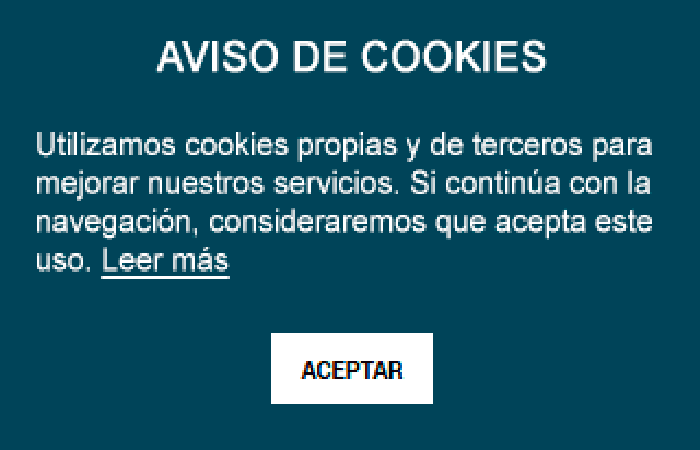
Det finns flera WordPress-plugins för att visa en varning eller ett meddelande som informerar användare om att det finns cookies på din webbplats; här presenterar vi det bästa i den här kategorin: Cookiemeddelande från dFactory.
Funktioner som ingår i cookiemeddelandet till WordPress utan plugin:
- anpassa meddelandet
- Omdirigera användare till en specifik sida för att lära sig mer om cookies.
- Slå fast el tiempo Cookie utgångsdatum
- Länk till sidan med ytterligare information
- Möjlighet att acceptera cookies genom att scrolla ner
- Möjlighet att ställa in offsetlängd före accept
- Möjlighet att avvisa cookie-funktioner
- Möjlighet att ladda om sidan efter att cookies har accepterats
- Välj positionen för varningen om användningen av cookies
- Animera varningsmeddelande efter godkännande
- Välj en knappstil
- Ställ in meddelandetext och bakgrundsfärg
- Stöder flerspråkiga tillägg WPML och Polylang
- Vänlig med SEO
- Krukfil för översättningar ingår
Efter att ha installerat (Cookie Notice)-tillägget, om du inte vill göra något, lämna det som det är och du kommer att ha en svart banner högst upp på din webbplats som informerar internetanvändaren om att din webbplats använder cookies.
Du kan också anpassa Cookie Notice-plugin:
- ändra meningen
- ta internetanvändaren till en sida på din blogg, till exempel dina juridiska meddelanden, som måste innehålla ett cookiemeddelande,
- genom att placera bannern i din webbplatss färger och placera den högst upp eller längst ned på dina sidor,
- att välja knappstil,
- cookie utgångsdatum (standard en månad)
Lägg till ett cookiemeddelande till din webbplats utan ett plugin
Som du borde veta är att multiplicera plugins i din WordPress-installation inte den bästa lösningen sett till prestanda, eftersom fler plugins innebär en ökning av laddningstiden för din webbplats.
Nu, här är stegen för att lägga till en cookie-samtyckesfält i barnteman baserat på det berömda Genesis-föräldretema (fungerar också för andra WordPress-teman). Låt oss se stadierna:
Steg 1 för att lägga till cookiemeddelanden till WordPress utan ett plugin
Gå till den här webbplatsen via den här länken och konfigurera designen och efterlevnadstypen för cookies. Du kan se en förhandsvisning i realtid.
Steg 2 för att lägga till cookiemeddelanden i WordPress utan ett plugin
- steg 1: Öppna filen functionsphp från ditt barntema och lägg till följande:
|
1 2 3 4 5 6 7 8 9 10 11 |
add_action( 'wp_head', 'custom_cookie_consent' ); / ** * Lägg till Cookie Consent bar i WordPress. * * @länk https://cookieconsent.insites.com/download/ */ function custom_cookie_consent() { ?> <?php } |
- steg 2: Kopiera samtyckeskoden för cookies från webbplatsen och klistra in den efter raden . Nedan är ett exempel på slutresultatet:
| 1
2 3 4 5 6 7 8 9 10 11 12 13 14 15 16 17 18 19 20 21 22 |
add_action( 'wp_head', 'custom_cookie_consent' ); / ** * Lägg till Cookie Consent bar i WordPress. * * @länk https://cookieconsent.insites.com/download/ */ function custom_cookie_consent() { ?> <länk rel=»stylesheet» type=»text/css» href=» https://cdn.jsdelivr.net/npm/cookieconsent@3/build/cookieconsent.min.css » /> <script src=» https://cdn.jsdelivr.net/npm/cookieconsent@3/build/cookieconsent.min.js » data-cfasync=»false»></script> window.cookieconsent.initialize({ «palett»: { "popup": { «bakgrund»: «#343c66», «text»: «#ccffe8» }, "knapp": { «bakgrund»: «#f71559» } }, «tema»: «kantlös», "position": "nedre-vänster" }); <?php } |
- steg 3: Återgå nu till din webbplats, du bör se ditt cookie-varningsmeddelande på den plats du har valt enligt dina plugin-inställningar.
Du kan också läsa om: Hur man begränsar sidor i WordPress
Slutsats
Som du kan se är detta sättet att skapa ett cookie-varningsmeddelande till WordPress utan ett plugin. Vi rekommenderar att du följer stegen noggrant så att det inte finns några kompileringsfel i koden. Vi hoppas kunna ha hjälpt dig med denna information.

Jag heter Javier Chirinos och jag brinner för teknik. Så länge jag kan minnas var jag förtjust i datorer och tv-spel och den hobbyn hamnade i ett jobb.
Jag har publicerat om teknik och prylar på Internet i mer än 15 år, särskilt inom mundobytes.com
Jag är även expert på onlinekommunikation och marknadsföring och har kunskap om WordPress-utveckling.