Som en extra säkerhetskopia kan du byta iPhone- kontakter till Gmail med hjälp av tre olika metoder som anges nedan.
Byt iPhone-kontakter till Google
Som nämnts ovan är en bra anledning att överföra iPhone-kontakter till Gmail att se till att en säkerhetskopia av dina kontakter är tillgänglig på en pålitlig tjänst som Gmail, som backas upp av Google.
De två primära strategierna som tillhandahålls under kräver att du lägger till Gmail-konto på iPhone, medan den tredje metoden låter dig byta iPhone-kontakter utan att inkludera ditt Gmail-konto till iPhone.
1. Synkronisera iPhone-kontakter med Gmail
Om du redan har ett Gmail-konto på iPhone, är allt som krävs för att överföra iPhone-kontakter till Gmail att enkelt tillåta valet att synkronisera kontakter till Gmail.
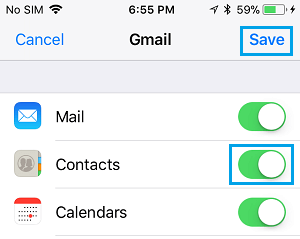
På din iPhone, gå till Inställningar > Kontakter > Konton > Gmail > på nästa skärm, flytta reglaget bredvid Kontakter till PÅ- läget.
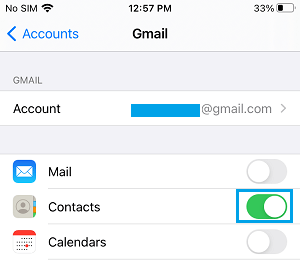
Efter detta är det möjligt för dig att söka upp alla iPhone-kontakter i ditt Gmail-konto.
2. Byt iPhone-kontakter till Gmail med inställningar
För de som inte borde ha ett Gmail-konto på iPhone kan du följa stegen nedan för att lägga till ditt Gmail-konto på iPhone, varefter du synkroniserar kontakter med Gmail.
Gå till Inställningar > Kontakter > Konton > Lägg till konto > Välj Google på nästa skärm.
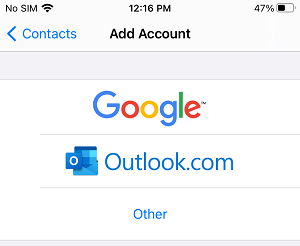
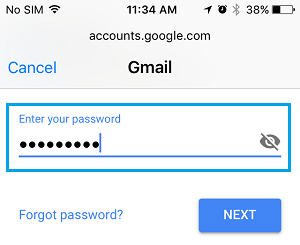
Ange din Gmail-adress > Ange lösenordet för Gmail-kontot och tryck på Nästa.
På nästa skärm, flytta nästa reglage till Kontakter på PÅ- positionen och tryck på Spara- alternativet.
3. Byt iPhone-kontakter till Gmail med iCloud
Om du inte vill lägga till ditt Gmail-konto på iPhone kan du hämta kontakter från iCloud till den bärbara datorn som .VCF-fil och importera den här filen till ditt Gmail-konto.
Steg 1. Synkronisera iPhone-kontakter till iCloud
Som standard är iPhone-kontakter inställda på att synkronisera med iCloud (tills du har inaktiverat detta val). Följ stegen nedan för att säkerställa att iPhone-kontakter synkroniseras med iCloud.
Öppna Inställningar i din iPhone > tryck på ditt Apple-ID > iCloud > flytta reglaget bredvid Kontakter till PÅ- läge.
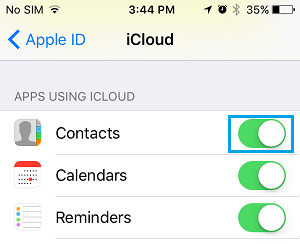
Detta säkerställer att alla dina iPhone-kontakter kan hittas på iCloud.
Steg 2. Hämta iPhone-kontakter från iCloud till PC
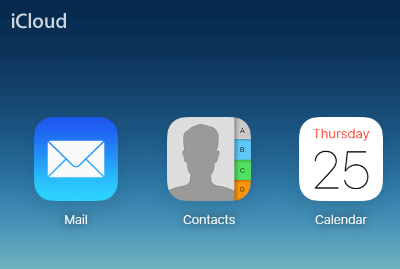
På din Mac/PC, gå till iCloud.com och logga in på ditt iCloud-konto > Så snart du är i iCloud klickar du på kontaktikonen.
På nästa skärm klickar du på kugghjulsikonen och sedan på Välj alla alternativ i menyn som visas.
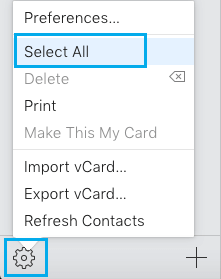
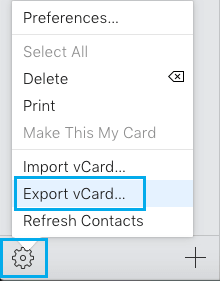
Med Alla iCloud-kontakter valda, klicka på kugghjulsikonen igen och välj alternativet Exportera vCard .
På nästa skärm väljer du Skrivbord som Hämta plats för .vcf-filen och klickar på knappen Spara.
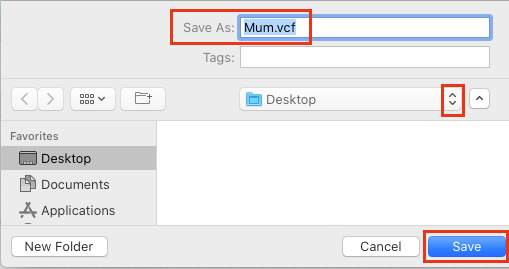
Alla dina iCloud-kontakter bör laddas ner till din bärbara dator som en .VCF-fil.
Steg 3. Lägg till iPhone-kontakter från PC till Gmail
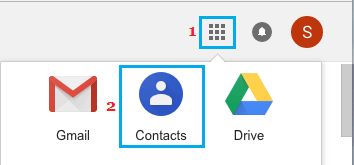
Använd Mac/PC, logga in på ditt Gmail-konto > klicka på Google Apps- ikonen och välj Kontakter- appen i rullgardinsmenyn.
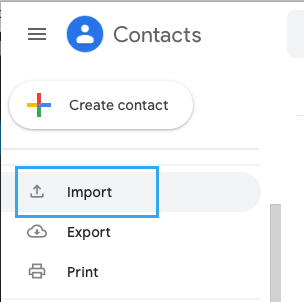
På Google Kontakter-skärmen, rulla ner och klicka på alternativet Importera i sidmenyn.
I popup-fönstret klickar du på knappen Välj fil och väljer kontaktfilen (.vcf-fil) från datorn som du vill lägga till i Gmail.
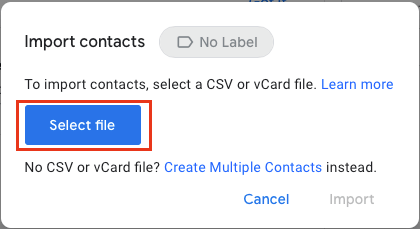
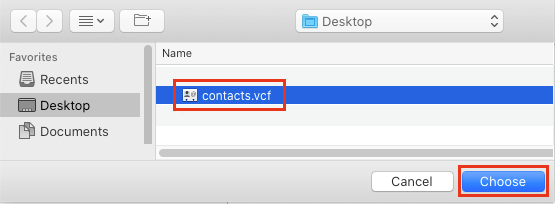
På den efterföljande skärmen väljer du den kontaktfil (.vcf-fil) som du bara vill importera och klickar på Välj.
Så snart filen är vald, klicka på alternativet Importera.
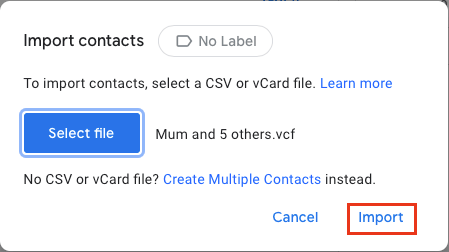
Det kommer att byta alla dina iPhone-kontakter från laptop till ditt Gmail-konto.
- Hur man kan ställa in ringsignaler för kontakter på iPhone
- Hur man kan tillåta Stör ej för särskilda kontakter på iPhone

Jag heter Javier Chirinos och jag brinner för teknik. Så länge jag kan minnas var jag förtjust i datorer och tv-spel och den hobbyn hamnade i ett jobb.
Jag har publicerat om teknik och prylar på Internet i mer än 15 år, särskilt inom mundobytes.com
Jag är även expert på onlinekommunikation och marknadsföring och har kunskap om WordPress-utveckling.