
Vill du veta hur man infogar en bild i Microsoft Word ? Oavsett om du är student eller yrkesverksam kommer det att finnas tillfällen då dina grundläggande designkunskaper sätts på prov med en uppgift. Det kan vara så enkelt som att lägga till en bakgrundsbild i ditt dokument eller infoga ett kort citat i en bild.
Oavsett ditt syfte kan du enkelt utföra dessa uppgifter i Microsoft Word . MS Word erbjuder olika alternativ för att placera text över en bild med bara några få klick. Det finns flera sätt att infoga en bild i MS Word. Vi förklarar dem här. Fortsätt med oss.
Sätt att infoga en bild i Word MS
- Använd en radbrytningsstil
- Infoga en textruta
- Infoga en WordArt
- Och mer
Den första metoden är det enklaste sättet att placera text över en bild, särskilt om det är långa dokument. Den andra metoden blir lite komplicerad om du har långa textbitar att placera över bilden. Men textrutor ger dig mer frihet när det gäller anpassning.
Du kanske också är intresserad av att läsa om: Hur man skapar ett forum i WordPress | Installera Simple Press Forum
Slutligen är den sista metoden mer märklig. WordArt var en trend i början av 2000-talet, men med uppkomsten av olika layouter och fotoredigeringsprogram tappade det gradvis sin charm. Trots det kan den här metoden fortfarande vara användbar om du bara behöver lägga till lite enkel text över din bild. Med det sagt, låt oss börja med handledningen.
Metod 1: Infoga en bild i Word MS över en text med hjälp av textbrytningsstilen
Om du har en stor mängd text och bara vill sätta en bakgrundsbild eller vattenstämpel på ett dokument, är den här metoden bäst för dig. Den här metoden använder textinbrytningsstilar för att lägga text över bilden.
Så här kan du göra det!
- steg 1- Öppna ett Word-dokument. Först och främst måste vi öppna ett Word-dokument. Använd gärna ditt eget personliga dokument om du redan har ett öppet. Annars kan du alltid skapa ett nytt tomt dokument. Nu, oroa dig inte för att förstöra din fil, eftersom dessa ändringar enkelt kan ångras.
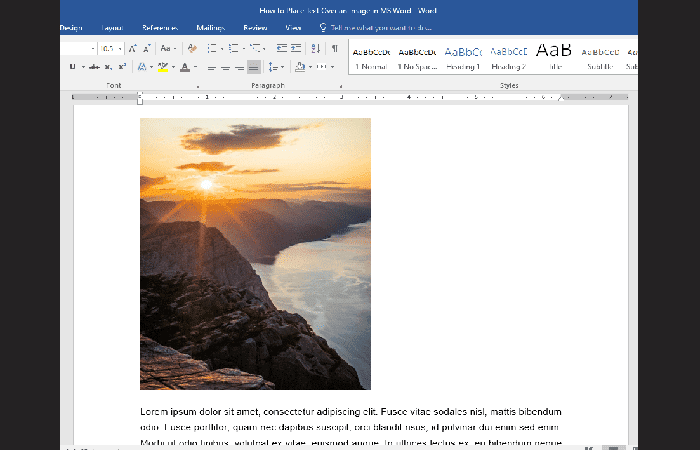
OBS ! Om du väljer att skapa ett nytt dokument måste du infoga en bild och skriva lite text. Vi gör det genom att gå till fliken Infoga och klicka på knappen Bilder . Detta öppnar dialogrutan Infoga bild . Leta reda på bilden du vill använda.
- steg 2- Ställ in bilden som bakgrund. Nu när vårt dokument är öppet, högerklicka på bilden och välj alternativet Packa in text. Detta kommer att visa en horisontell rullgardinsmeny till höger. När du ser rullgardinsmenyn väljer du Bakom texten. Du kommer att märka att bilder och text automatiskt ordnas om när du håller muspekaren över alternativen för textbrytning.
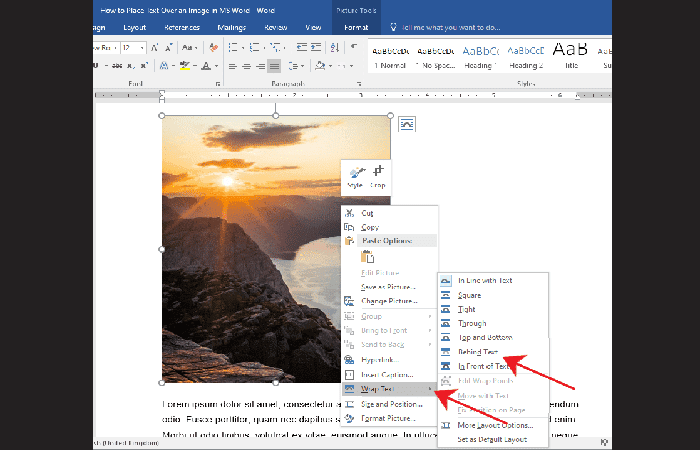
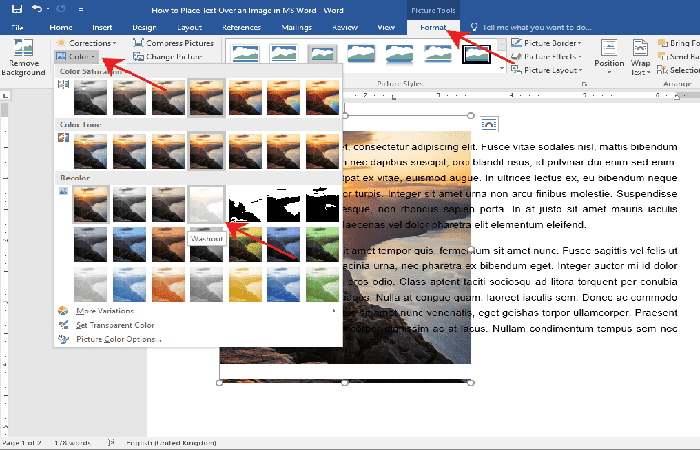
- steg 3: Om efter att du har infogat en bakgrundsbild och texten blir oläslig kan du ändra opaciteten eller färgen på bilden. Oroa dig inte, eftersom detta är en vanlig fallgrop när du matchar textfärger till bakgrunden. Dubbelklicka bara på bilden för att aktivera fliken Format på bandet.
- steg 4: Därefter klickar du på rullgardinsmenyn Färg och välj tvättade i gruppen Färga om. Du kan också vara kreativ och utforska andra alternativ som passar dina behov.
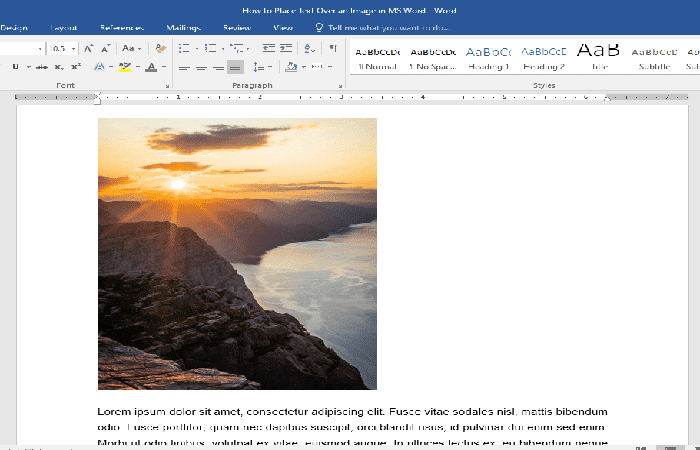
Grattis! Du har precis placerat text över en bild i MS Word.
Metod 2: Infoga en bild i Word MS med hjälp av en textruta
Om texten du vill placera över din bild inte är så lång, låt oss säga att det bara är ditt favoritcitat eller kanske en kort dikt, då är den här metoden för dig. Textrutor ger mer flexibilitet i layouten. Detta är särskilt användbart eftersom du också kan flytta runt dem lättare.
Så här kan du använda textrutor för att placera över bilder.
- steg 1- Öppna ett Word-dokument. Först och främst måste vi öppna ett Word-dokument. Du kan fortsätta och använda ditt personliga dokument om du redan har det öppet. Oroa dig inte för att göra misstag, eftersom alla oönskade ändringar lätt kan ångras.
- steg 2: Infoga en textruta. Gå till fliken infoga i bandet överst i MS Word. Bandet är där du kan hitta formateringsverktyg som typsnitt, styckeformat, rubrikstilar, etc. Navigera nu till höger sida av tejp och klicka på rullgardinsmenyn Textruta. Välj sedan en textrutestil som du väljer. För det här exemplet kommer vi att använda enkel textruta.
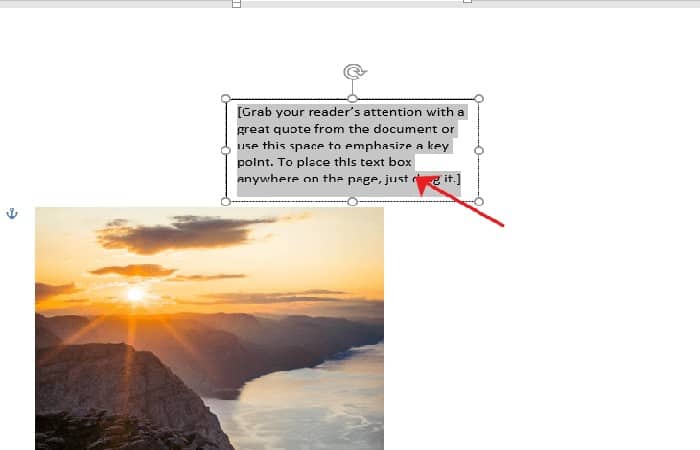
- steg 3: Skriv texten. Skriv texten du vill lägga ovanpå din bild. Om du redan har texten förberedd någon annanstans, kopiera och klistra in den i textrutan.
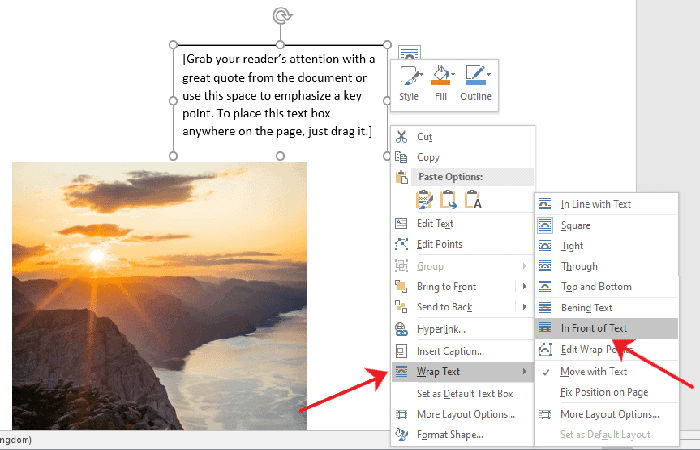
- steg 4- Ställer in textbrytningsstilen för textrutan. Markera textrutan och klicka på Design knapp som finns i det övre högra hörnet av textrutan. Välj sedan alternativet Framför texten.
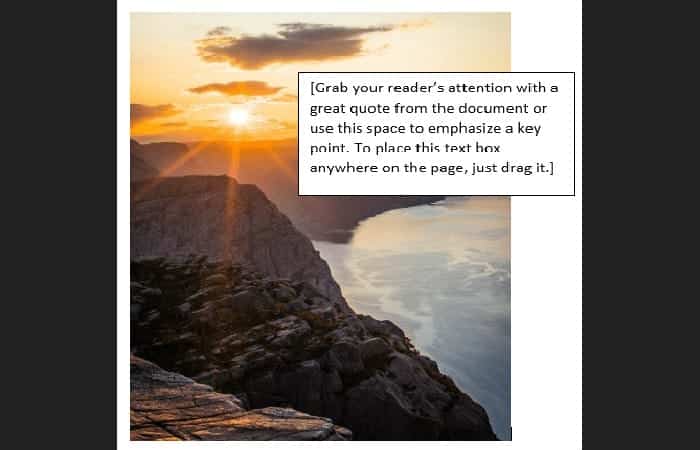
- steg 5- Placerar textrutan över bilden. Klicka och dra textrutan för att placera den över din bild. Du kommer att märka att din textruta har en standardbakgrundsfärg och täcker en del av bilden.
- steg 6: Du kan ändra bakgrunds- och kantfärgen på din textruta genom att gå till fliken Format. På så sätt kommer bara texten att synas överst på din bild. Dubbelklicka nu på textrutan och gå till fliken Format. Därifrån klickar du på rullgardinsmenyn formfyllning och välj ofylld.
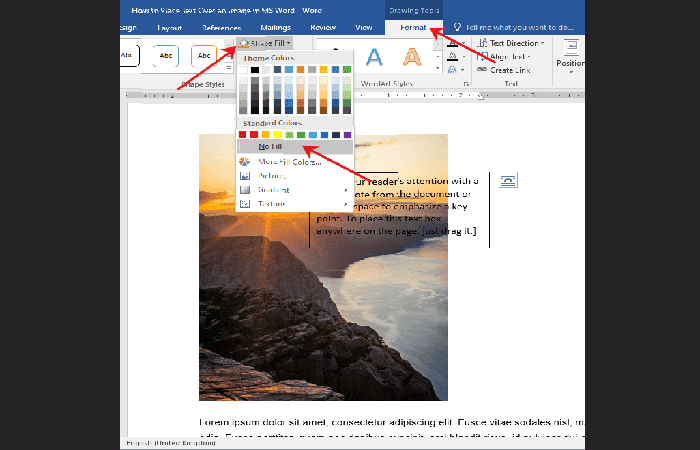
- steg 7: För att ändra kantfärgen, välj rullgardinsmenyn formkontur och välj Utan kontur. Du kan också ändra vikten och designen på bården genom att utforska alternativen Skript y vikt.
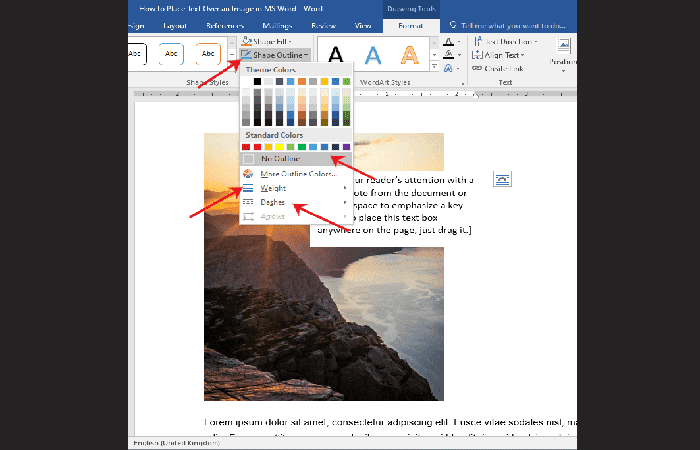
Redo! Du har precis använt en textruta för att placera text över en bild i MS Word.
Metod 3: Infoga en bild i Word MS med Word Art
Om du behöver sätta en titel, ett namn eller ett par ord över en bild, så har den här metoden dig täckt. Så här kan du använda WordArt för att placera text över en bild.
- steg 1- Öppna en Word-fil. Först och främst måste vi öppna en Word-fil. Använd gärna ditt eget personliga dokument för detta steg. Om du är orolig för att förstöra ditt dokument, var det inte. Alla ändringar som görs i den här guiden kan enkelt återställas. Kom ihåg att trycka på CTRL + Z-tangenter på tangentbordet för att snabbt ångra alla oönskade ändringar.
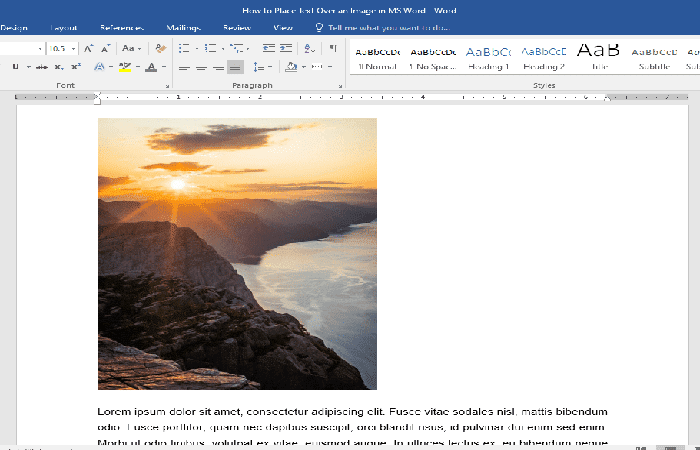
- Steg 2: Infoga WordArt. När ditt dokument är klart, gå vidare och klicka på fliken infoga på bandet. Klicka nu på knappen WordArt det Den finns på höger sida av skärmen. Det är bokstavsikonen A lutar sig under gruppen Text. Därefter väljer du en WordArt som passar stilen på ditt dokument.
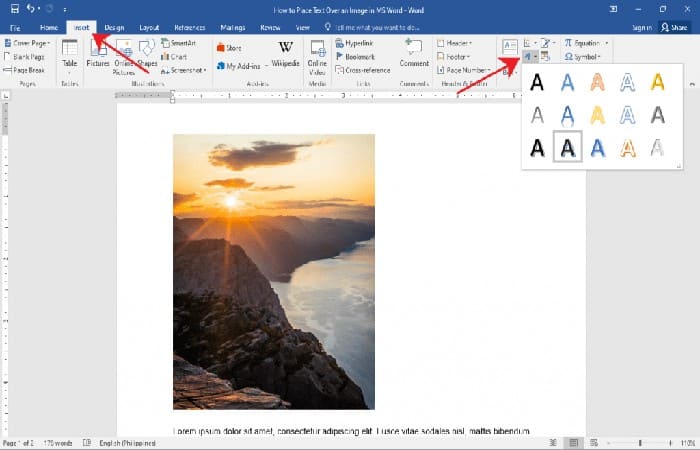
- steg 3- Placerar WordArt över bilden. Klicka på WordArt och skriv in den text du vill ha. Därifrån väljer du och drar WordArt för att enkelt flytta den till den perfekta platsen i ditt dokument. Du kan också ändra storlek på WordArt som vilken annan textruta som helst genom att ta tag i något av dess hörn.
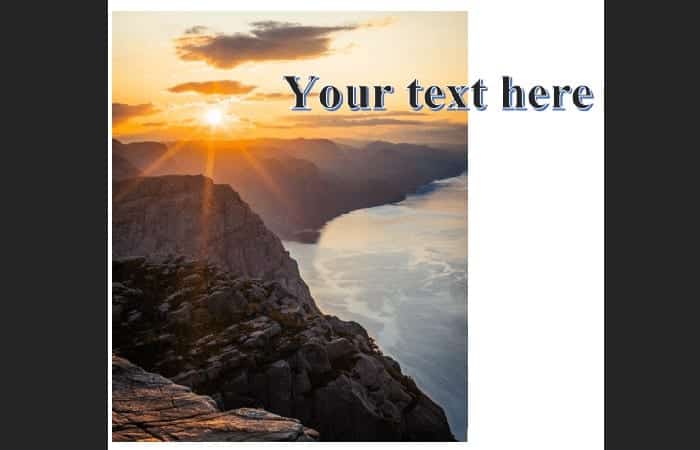
TIPS : Om du använder en styluspenna eller en dator med pekfunktion kan du skriva text direkt på en bild med hjälp av alternativet Rita.
Redo! Du har precis använt WordArt för att placera text över en bild i MS Word.
Metod 1: Redigera och ta bort text på en bild
Låt oss säga att du nu är nöjd med utseendet på ditt dokument, men plötsligt märkte du ett stavfel i din text. Oroa dig inte eftersom det är enkelt att redigera eller ta bort texten på en bild.
- Om du använde metod 1, välj helt enkelt den felaktiga texten och redigera eller ta bort den som du skulle göra med vilken annan text som helst.
- För metod 2 och 3, klicka i textrutan eller på WordArt och börja redigera. Om du vill ta bort hela textrutan eller WordArt, klicka på endera kanten av textrutan eller WordArt och tryck på knappen ta bort på tangentbordet.
Metod 2: Infoga en bild i Word MS lägga till alternativ text
Människor som inte kan visa bilder i Microsoft Word-dokument litar på att författaren tillhandahåller alternativ text för att beskriva innehållet i en bild. Alt-texten som används ska beskriva viktiga aspekter av bilden, men bör vara tillräckligt kort för att inte överväldiga användaren. När en skärmläsare stöter på en bild i ett Word-dokument läses alt-texten upp för användaren, vilket hjälper dem att förstå vad som händer i bilden.
- OBS! Om du använder bilder i ett dekorativt sammanhang och de inte tillhandahåller något informationsinnehåll (till exempel en färgad avgränsningsbild som används mellan stycken av innehållet), krävs ingen alternativ text.
Alternativ metod: Infoga en bild i Word MS lägga till alternativ text
Så här lägger du till alt-text till en bild i Word:
- steg 1: Infoga bilden du vill använda i dokumentet.
- steg 2: Högerklicka på bilden och klicka sedan på popup-menyn. Formatera bild.
- Steg I panelen «Bildformat«
- Steg 4: Klicka på pilen bredvid Alt Text för att utöka alternativen för alternativ text.
- Steg 5: På landet "beskrivning«, ange en beskrivning av bilden.
OBS ! Om du har en detaljerad bild som kräver en lång beskrivning kan du ange en kort sammanfattning i fältet " Titel ". Detta gör det möjligt för användare att bestämma om de behöver den fullständiga bildbeskrivningen. Annars kan du lämna fältet " Titel " tomt.
- steg 6: När du är klar, stäng panelen «Bildformat".
OBS! I Microsoft 365 Word kan du också lägga till alternativ text för bilder genom att högerklicka på bilden och klicka på Redigera alternativ text . Tänk på att det här alternativet inte har ett titelfält. För detaljerade bilder som kan behöva en titel följer du stegen ovan för att lägga till både alternativ text och en titel.
Metod 3: Infoga en bild i Word MS – Alternativ metod
Att infoga en bild i Word MS kan vara ett bra sätt att illustrera viktig information eller lägga till dekorativa accenter i befintlig text. Sparsamt använda bilder kan förbättra det övergripande utseendet på ditt dokument.
Så här infogar du en bild i Word MS från en fil:
Om du har en specifik bild i åtanke kan du infoga en bild i Word MS från en fil. I det här exemplet kommer vi att infoga en bild som sparats lokalt på vår dator.
- steg 1: Placera införingspunkt där du vill att bilden ska visas.
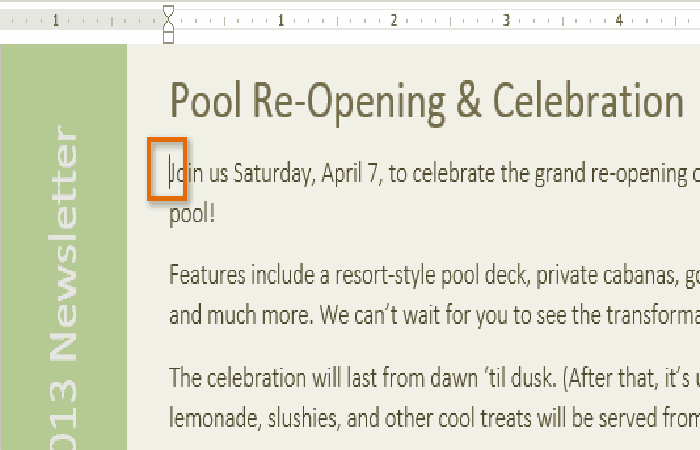
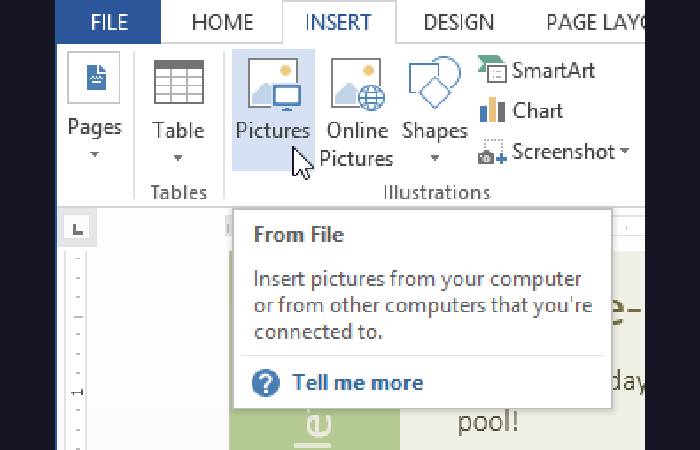
- steg 2: Välj fliken infoga i tejp, klicka sedan på kommandot Bildspråk.
- steg 3: Den Infoga bild Dialogrutan visas. Välj önskad bildfil och klicka sedan infoga.
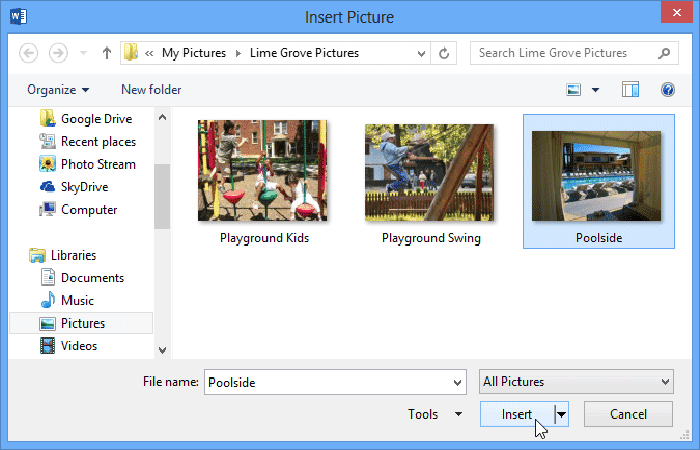
- steg 4: Bilden visas i dokumentet.
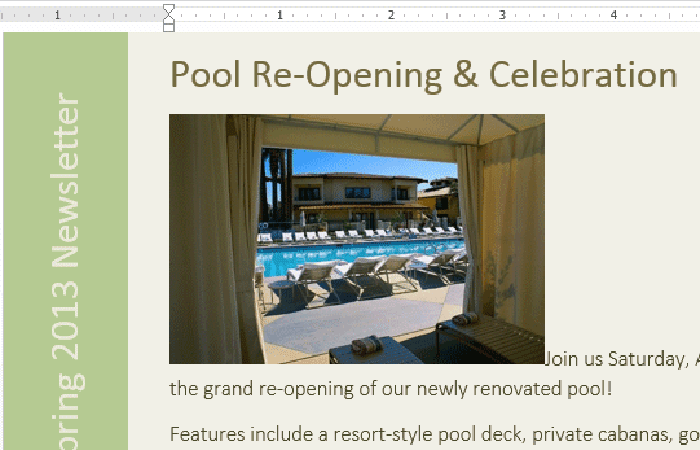
OBS ! För att ändra storlek på en bild, klicka och dra i ett av storlekshandtagen i hörnen . Bilden ändras i storlek med samma bildförhållande. Om du vill sträcka ut den horisontellt eller vertikalt kan du använda storlekshandtagen på sidan.
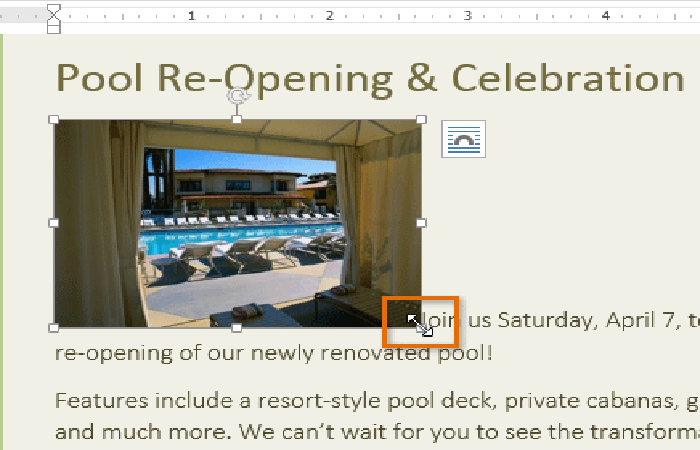
Infoga en bild i Word MS online
Om du inte har den bild du vill ha på din dator kan du söka efter en bild online att lägga till i ditt dokument. Word erbjuder två alternativ för att söka efter bilder online:
- OneDrive: du kan infoga en bild lagrad i din OneDrive (tidigare kallad SkyDrive). Du kan också länka andra onlinekonton med ditt Microsoft-konto, t.ex Facebook eller Flickr.
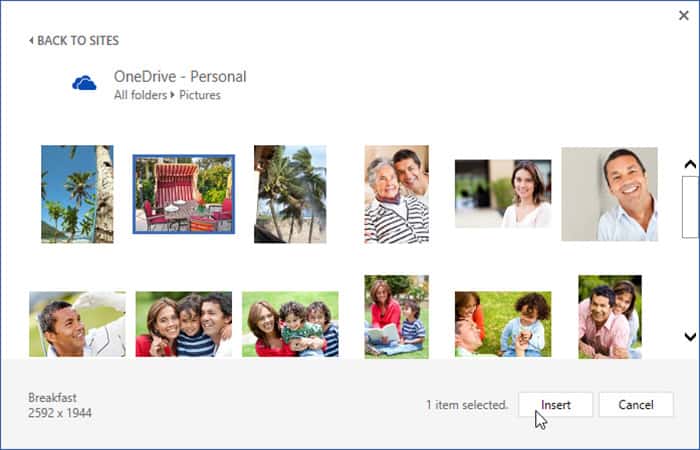
- Bing bildsökning- Du kan använda det här alternativet för att söka efter bilder på Internet. Som standard visar Bing endast licensierade bilder. Creative Commons, vilket innebär att du kan använda dem för dina egna projekt. Du bör dock besöka bildens hemsida för att se om det finns begränsningar för hur den kan användas.
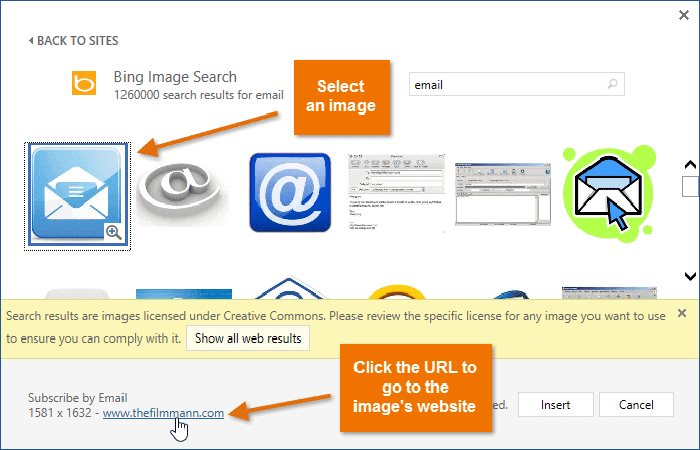
Tidigare hade du även möjlighet att infoga Office clipart, men den här tjänsten har upphört. Istället kan du använda Bing Image Search för att hitta bilder till ditt dokument.
Steg för att infoga en bild i Word MS online:
- steg 1: Placera införingspunkt där du vill att bilden ska visas.

- Välj fliken infoga, klicka sedan på kommandot Online-bilder.
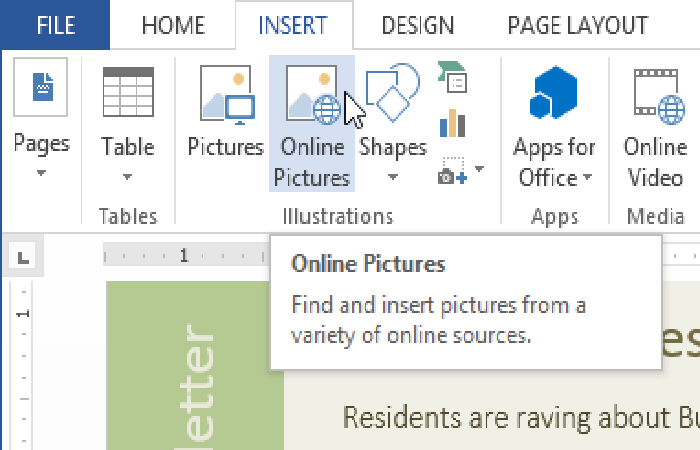
- steg 2: Den infoga bilder, kommer dialogrutan att visas.
- steg 3: Välj Bing bildsökning eller hans OneDrive . I vårt exempel kommer vi att använda Bing Image Search.
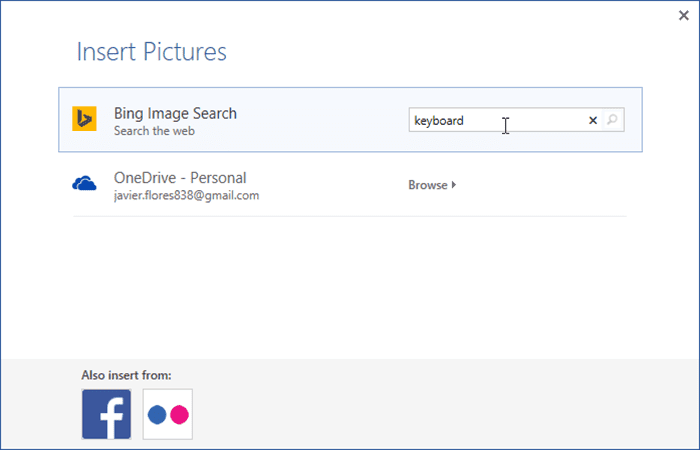
- steg 4: Tryck på knappen ange. Resultaten av din sökning visas i dialogrutan.
- steg 5: Välj önskad bild och klicka sedan infoga.
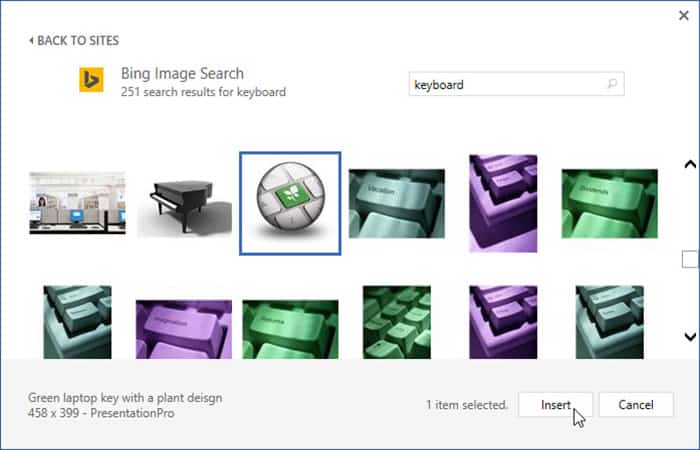
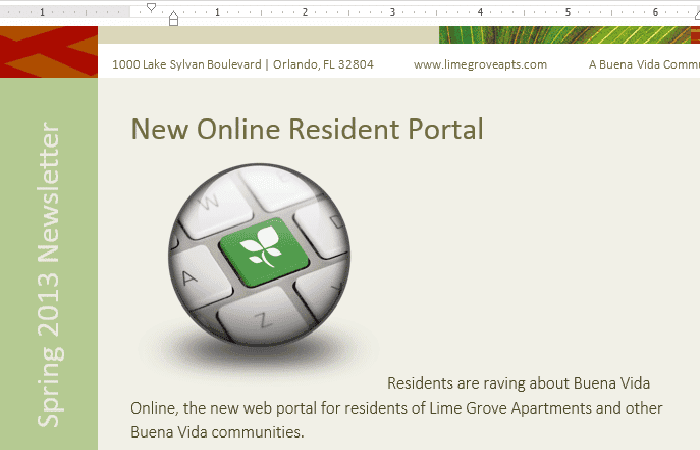
- steg 6: Bilden visas i dokumentet.
När du lägger till bilder, videor eller musik i dina egna projekt är det viktigt att du har laglig rätt att använda dem. Det mesta du köper eller laddar ner online är upphovsrättsskyddat , vilket innebär att du kanske inte kan använda dem.
Metod 4: Infoga en bild i Word MS genom att ändra inställningarna för textbrytning
När du infogar en bild i Microsoft Word kan det vara svårt att flytta den exakt dit du vill. Det beror på att bilden som standard är justerad med texten. Om du vill flytta bilden fritt måste du vanligtvis välja en annan inställning för textbrytning.
Inställningen för textbrytning för en bild är inställd på "I linje med texten" . Du måste ändra inställningen för textbrytning om du vill flytta bilden fritt eller om du vill att texten ska passa in i bilden mer naturligt.
Så här lindar du text runt en bild:
- steg 1: Välj bild som du vill slå in med texten. Fliken Format visas på höger sida av bandet.
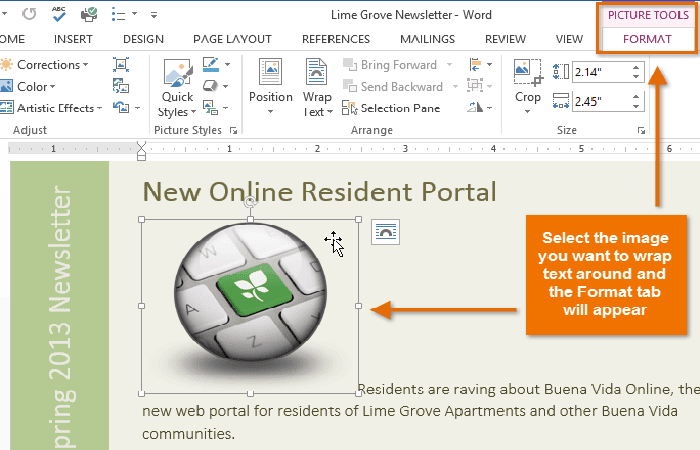
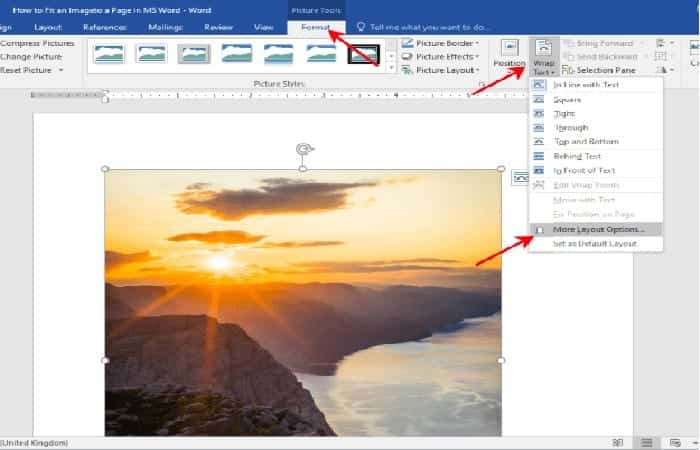
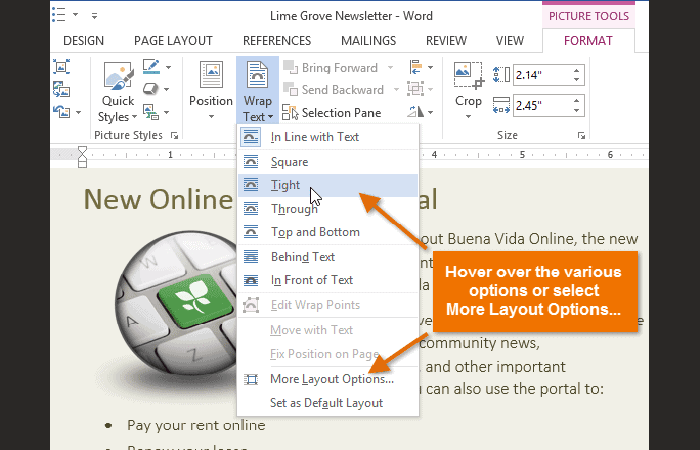
- steg 2: I fliken Format, klicka på kommandot Packa in text i gruppen Organisera. En rullgardinsmeny visas.
- steg 3: Håll musen över de olika alternativ för textbrytning. kommer att visas en liveförhandsvisning av justeringen av texten i dokumentet. När du har hittat det textbrytningsalternativ du vill använda klickar du på det. Alternativt kan du välja Fler designalternativ... för att justera designen.
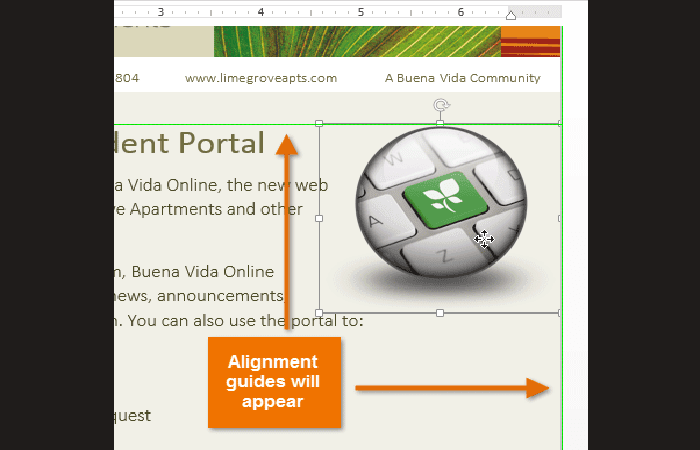
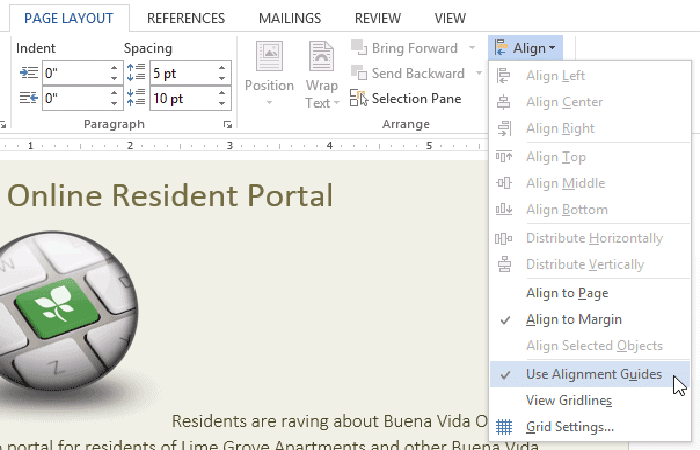
- steg 4: Texten kommer att passa bilden. Nu kan du mover bilden om du vill. Klicka bara, håll och dra den till läge önskas. När du flyttar den, inriktningsguider för att hjälpa dig justera bilden på sidan.
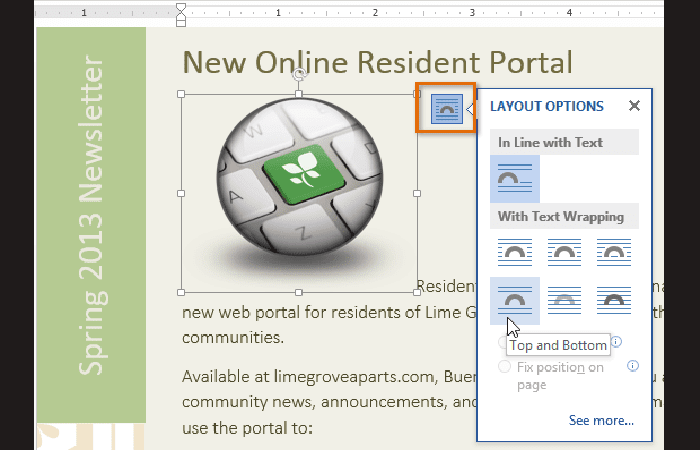
Alternativt kan du komma åt alternativen för textbrytning genom att markera bilden och klicka på knappen Layoutalternativ som visas.
Om stödlinjerna inte visas väljer du fliken Sidlayout och klickar sedan på kommandot Justera . Välj Använd stödlinjer i rullgardinsmenyn som visas.
Så här använder du en fördefinierad inställning för textbrytning:
Fördefinierad textbrytning låter dig flytta bilden till en specifik plats på sidan.
- Steg 1: Välj bilden du vill flytta. Fliken Format visas på höger sida av bandet.
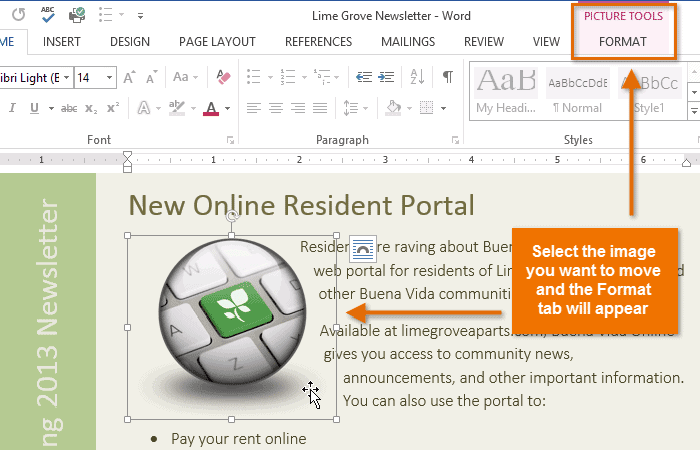
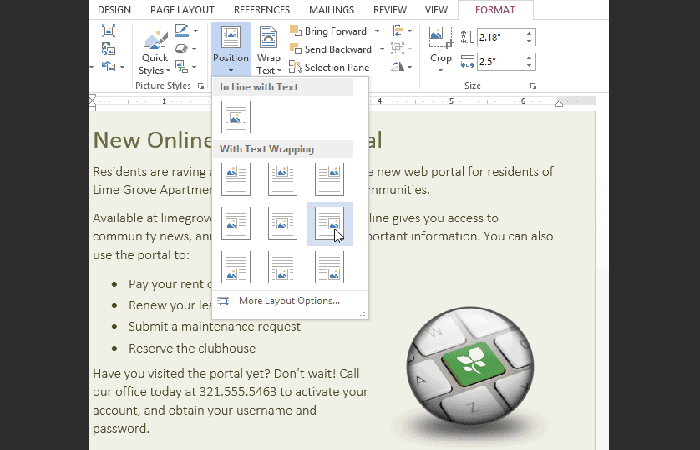
- steg 2: I Fliken Format, Klicka på Positionskommando i Organisera gruppen.
- steg 3: En rullgardinsmeny med fördefinierade bildpositioner visas. Välj positionen för den önskade bilden. Bilden får plats i dokumentet och texten lindas runt den.
5-metod: Infoga en bild i Word MS
Det finns flera sätt att formatera bilder i ditt dokument. Beroende på hur bilderna används och var de placeras kan du använda Words bildverktyg för att anpassa och modifiera dem på intressanta sätt.
Infoga en bild i Word MS För att trimma:
När du beskär en bild tas en del av bilden bort. Beskärning kan vara användbart när en bild har mycket innehåll och du vill fokusera på bara en del.
- steg 1: Välj bilden du vill beskära. Han format fliken visas.
- steg 2: Klicka på kommandot på fliken Format trimma.
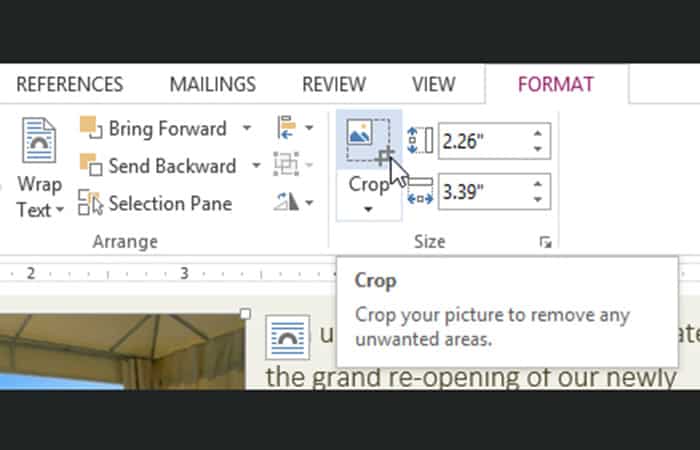
- steg 3: kommer att visas trimkontroller runt bilden. Klicka, håll och dra en controlador för att beskära bilden.
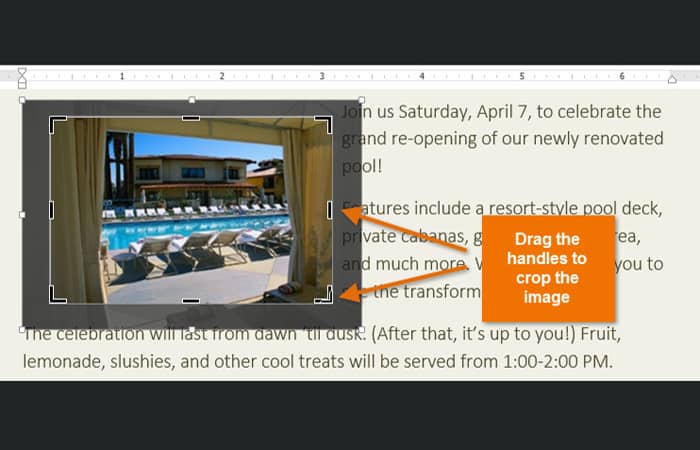
- steg 4: Klicka på kommandot trimma igen. Bilden kommer att beskäras.
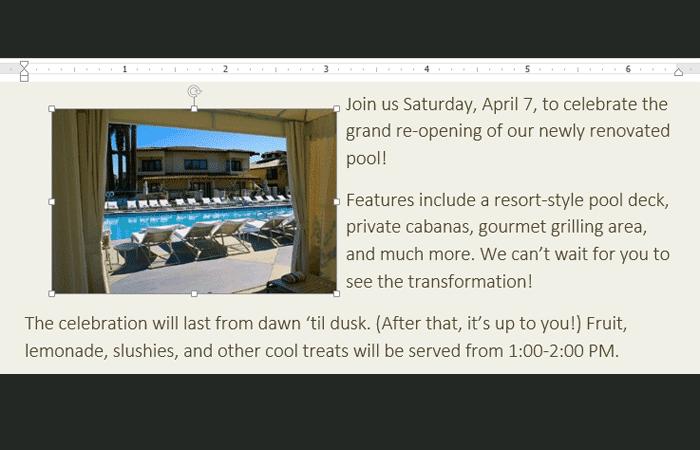
Hörnhandtagen är användbara för att beskära bilden samtidigt horisontellt och vertikalt.
Infoga en bild i Word MS Så här beskär du en form:
- steg 1: Välj bilden du vill beskära och klicka sedan på fliken Format.
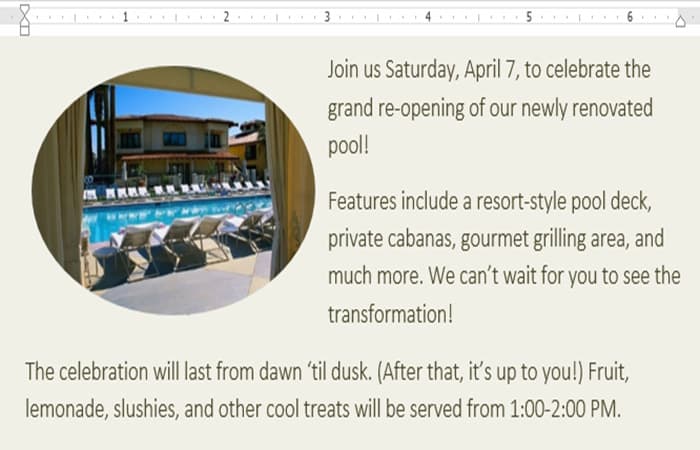
- steg 2: Klicka på rullgardinspilen trimma. Musen över Trimma till form , välj sedan forma önskas i rullgardinsmenyn som visas.
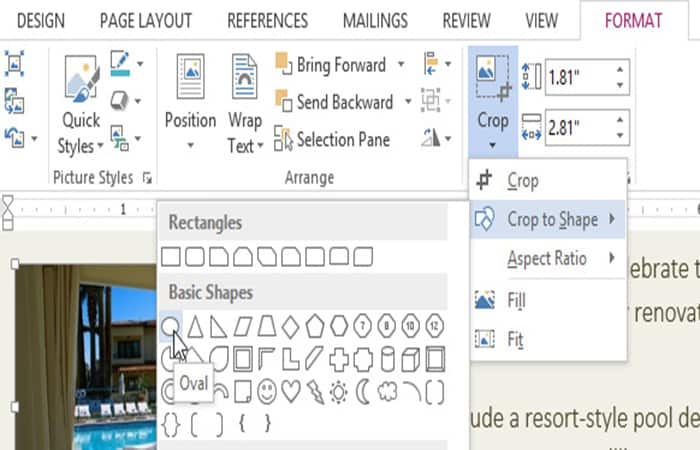
- steg 3: Bilden visas formaterad som formen.
Infoga en bild i Word MS Så här lägger du till en ram:
- steg 1: Välj bilden som du vill lägga till en ram till och klicka sedan på fliken Format.
- steg 2: Klicka på kommandot Bildkant. En rullgardinsmeny visas.
- steg 3: Härifrån kan du välja en färg, vikt (tjocklek) och om linjen är streckade Åh nej.
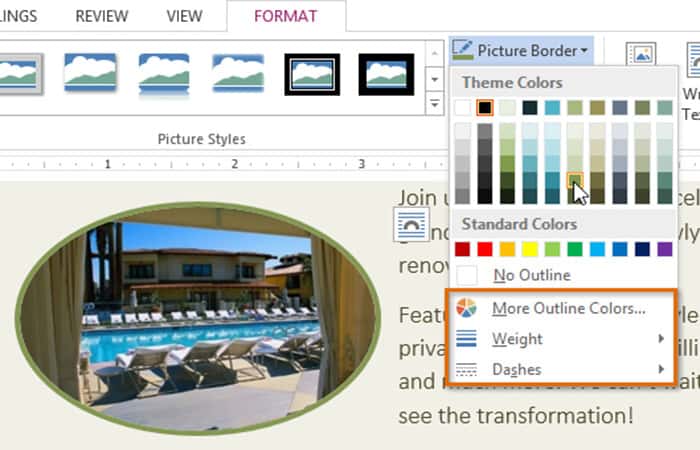
- steg 4: Ramen visas runt bilden.
Metod 6: Inställningar för att infoga en bild i Word MS
Word erbjuder flera alternativ för att ändra hur bilder visas i dokumentet. Du kan till exempel lägga till en ram , göra bildkorrigeringar , ändra bildens färg eller ljusstyrka och till och med lägga till snygga konstnärliga effekter . Dessa alternativ finns i grupperna Justera och Bildstilar på fliken Format.
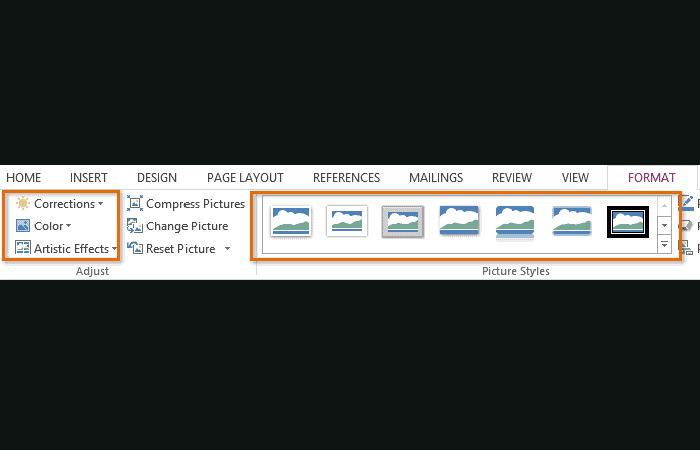
När du är redo att göra justeringar eller experimentera med en bilds utseende markerar du bilden och väljer ett av dessa alternativ på fliken Format :
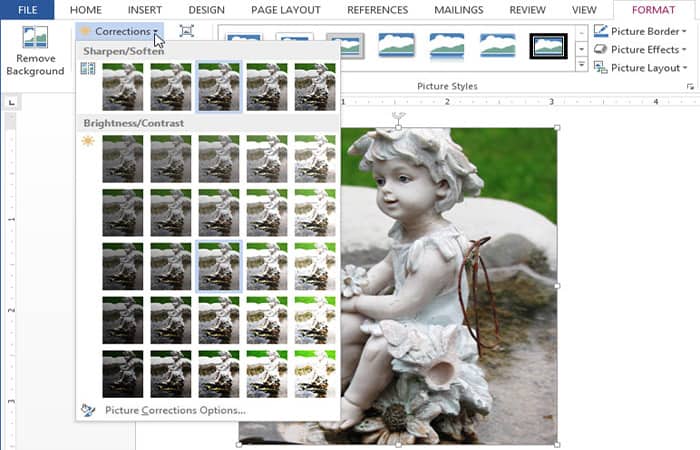
- Korrigeringar: detta kommando finns i gruppen Justera. Härifrån kan du fokus o slät bilden för att justera ditt utseende suddigt eller tydligt. Du kan också justera ljusstyrka och kontrast, som styr hur ljus eller mörk bilden ser ut.
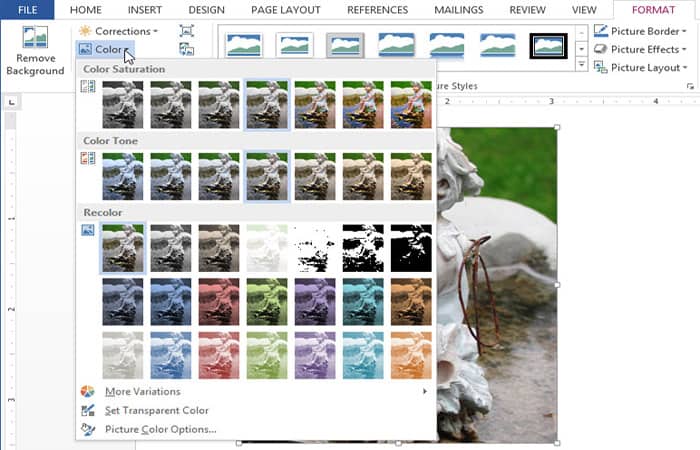
- Färg: detta kommando finns i gruppen Justera. Härifrån kan du justera mättnad av bilden (hur livliga färgerna är), den Tono (bildtemperaturen från kallt till varmt) och färg (ändrar bildens övergripande färg).
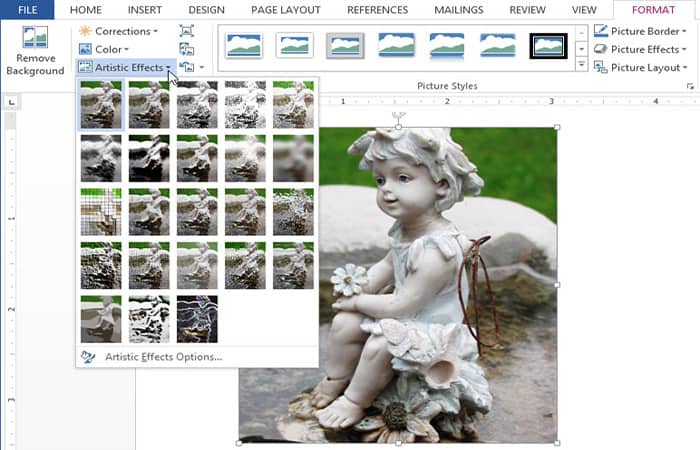
- Konstnärliga effekter: detta kommando finns i gruppen Justera. Härifrån kan du lägga till konstnärliga effekter som pasteller, akvareller och glödande kanter.
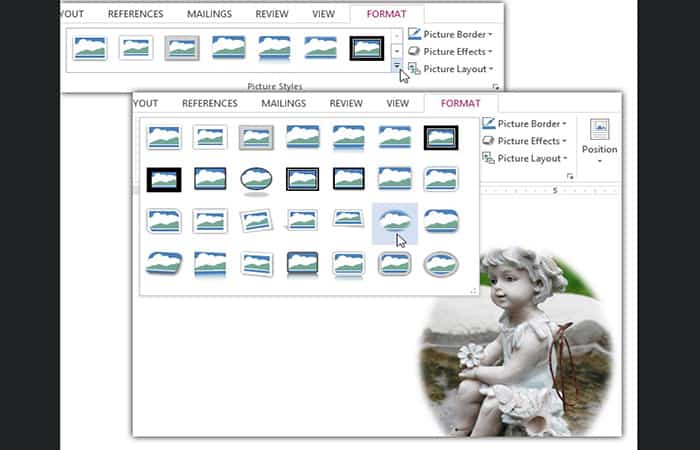
- Bildstilsgrupp- Den här gruppen innehåller en mängd olika stilar som du kan använda på din bild, som ramar, ramar och mjuka kanter.
Komprimera bilder
Om du tänker skicka ett dokument som innehåller bilder via e-post måste du tänka på filstorleken . Stora bilder med hög upplösning kan öka dokumentets storlek avsevärt, vilket gör det svårt eller omöjligt att bifoga det till ett e-postmeddelande.
Dessutom sparas beskurna områden av bilder som standard med dokumentet, vilket kan öka filstorleken. Word kan minska filstorleken genom att komprimera bilder, vilket sänker deras upplösning och tar bort de beskurna områdena.
Infoga en bild i Word MS att komprimera den
- steg 1: Välj bilden du vill komprimera och klicka sedan på fliken Format.
- steg 2: Klicka på kommandot Komprimera bilder.
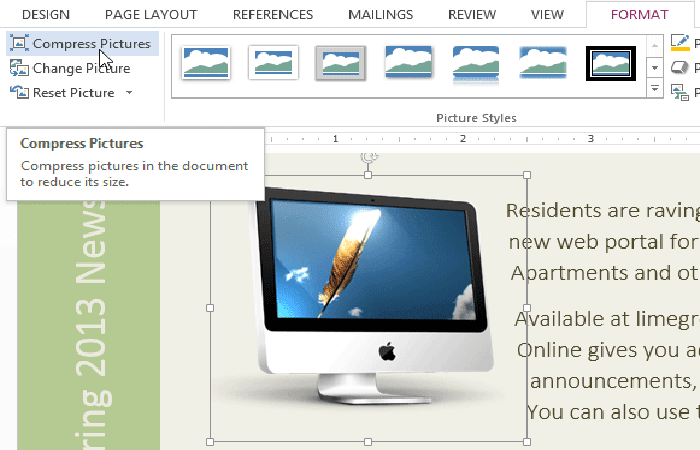
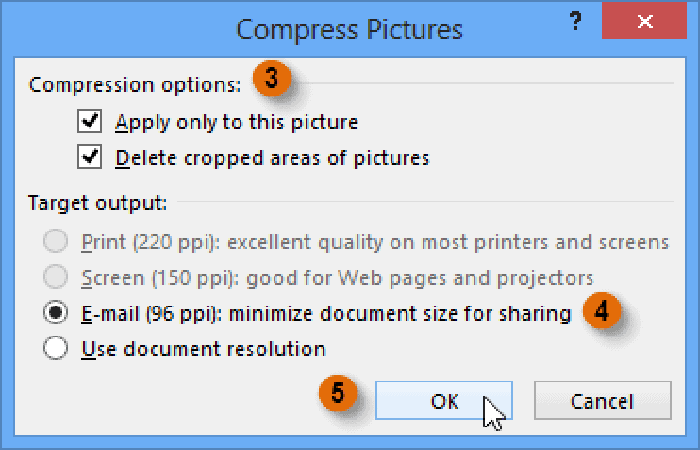
- steg 3: En dialogruta visas. Sätt en bock bredvid Ta bort beskurna områden från bilder. Du kan också välja om du bara vill tillämpa inställningarna på den här bilden eller till alla bilder i dokumentet.
- steg 4: Välj en destination utgång. Om du skickar ditt dokument via e-post kanske du vill välja E-post, som ger den minsta filstorleken.
- steg 5: Klick acceptera.
Metod 7: Infoga en bild i Word MS för att ta bort bakgrund
Att ta bort bakgrunden från en bild kan ge den ett renare utseende. Om du skriver ut ditt dokument kan du också spara bläck.
Om att radera medel
Med Bakgrundsborttagning använder Word speciella algoritmer för att avgöra vilka delar av bilden som är bakgrunden och tar sedan bort dessa områden från bilden.


Så här tar du bort bakgrunden från en bild:
- steg 1: Välj önskad bild och klicka sedan på fliken Format.
- steg 2: Klicka på kommandot Ta bort bakgrund.
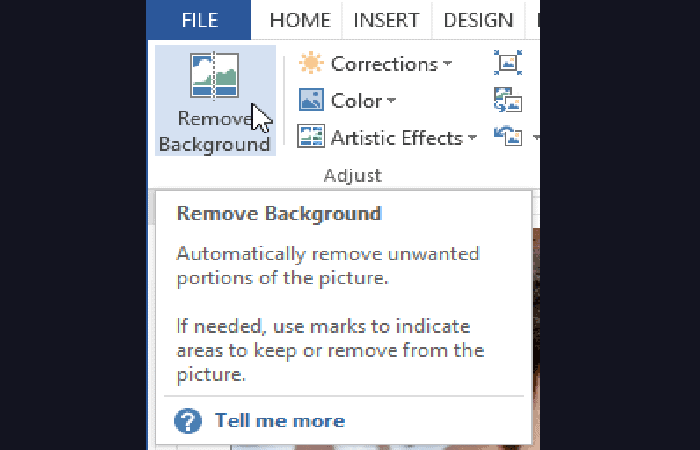
- steg 3: Word försöker gissa vilken del av bilden som ska tas bort och markera bakgrunden med en fyllning magenta. Det kommer också att placera en ruta med valkontroller runt bilden.

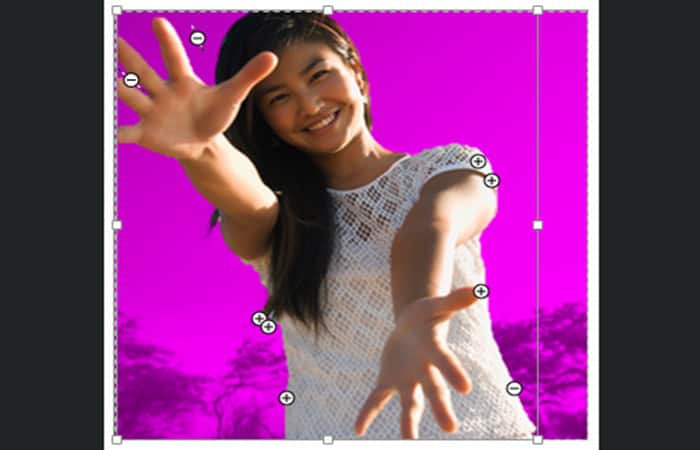
- steg 4: Dra markeringshandtagen tills hela förgrunden är inuti rutan. När du har gjort detta kan Word återställa bakgrunden.
- steg 5: Vid det här laget kan du behöva hjälpa Word att bestämma vilka delar av bilden som finns i förgrund och vilka delar som finns i bakgrund. Du kan göra detta med hjälp av kommandon Markera områden som ska bevaras y Markera områden som ska raderas:
- Om Word har markerat en del av magenta i förgrunden, klicka Markera områden som ska bevaras och rita en linje i den delen av bilden.
- Om en del av bakgrunden inte har markerats med magenta, klicka Markera områden som ska raderas och rita en linje i den delen av bilden.
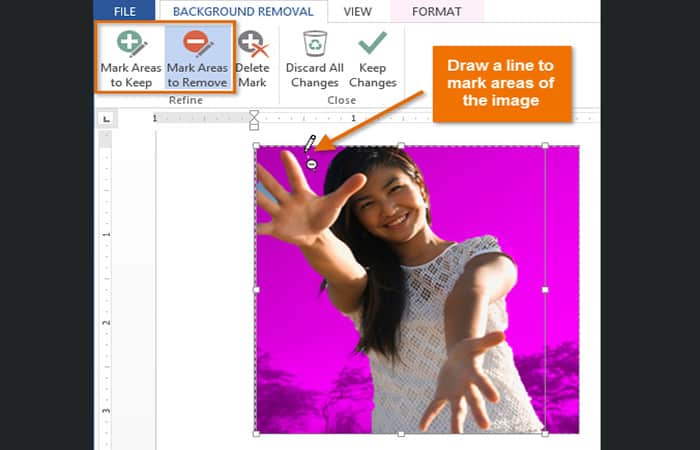
- steg 6: När du har lagt till dina markeringar kommer Word att ändra storlek på bilden.
- steg 7: Klicka på när du är nöjd med bilden Behåll ändringar.
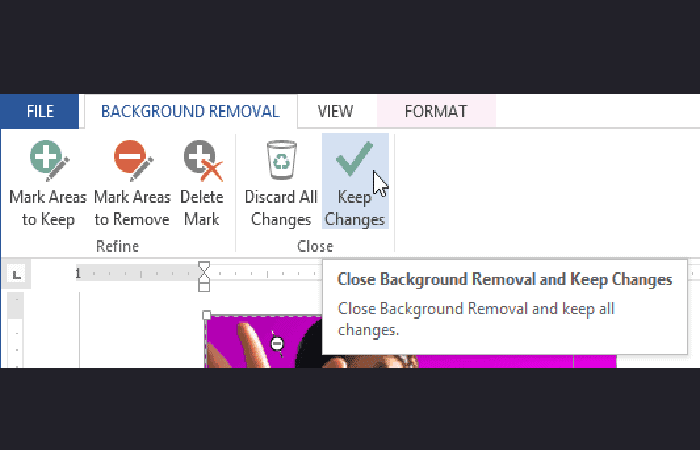
- steg 8: Bakgrunden kommer att tas bort. Du kan justera bilden när som helst genom att klicka på kommandot Ta bort bakgrund igen.

Metod 8: Infoga en bild i Word MS med former
Du kan lägga till en mängd olika former i ditt dokument, inklusive pilar, förklaringar, rutor, stjärnor och flödesscheman. Vill du skilja ditt namn och din adress från resten av ditt CV? Använd en linje.
Behöver du skapa ett diagram som visar en tidslinje eller en process? Använd flödesscheman. Även om du kanske inte behöver former i alla dokument du skapar, kan de öka visuell attraktionskraft och tydlighet.
Infoga en bild i Word MS för att ställa in en form:
- steg 1: Välj Infoga flik, klicka sedan på kommandot Forms. En rullgardinsmeny med former visas.
- steg 2: Välj forma önskad.
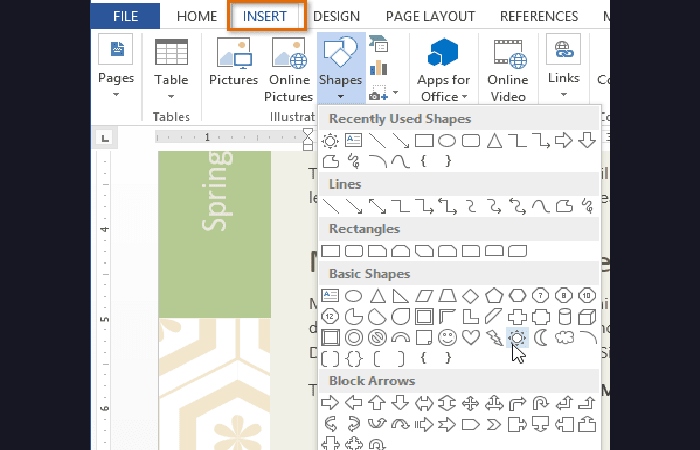
- steg 3: Klicka, håll och dra till önskad plats för att lägga till formen i dokumentet.
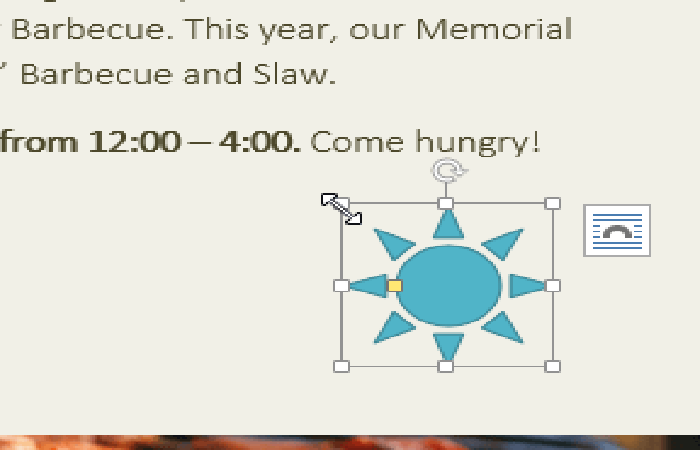
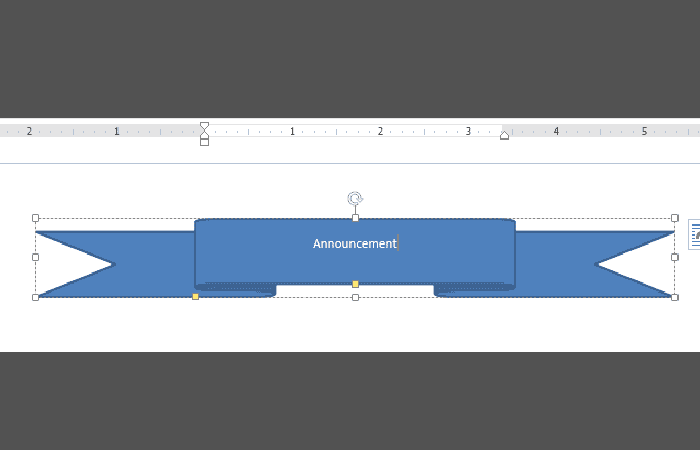
Om du vill kan du skriva text i en form. När formen visas i dokumentet kan du börja skriva. Sedan kan du använda formateringsalternativen på fliken Hem för att ändra teckensnitt, teckenstorlek eller textfärg.
Infoga en bild i Word MS för att ändra storlek på en form:
- steg 1: Välj den form du vill ändra storlek på. Storlekskontroller visas.
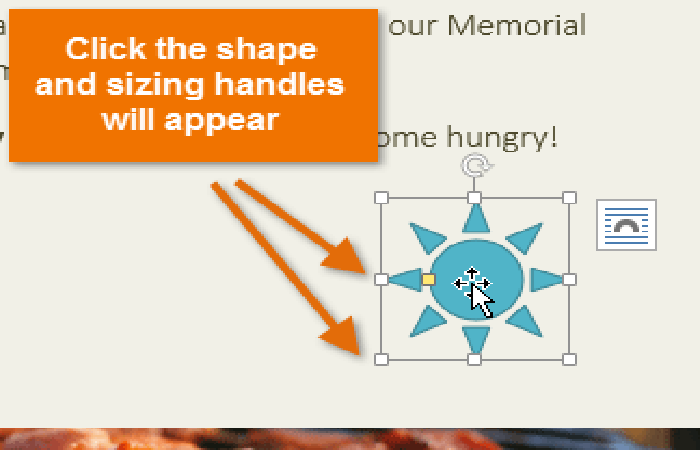
- steg 2: Klicka, håll och dra storlek drivrutiner tills formen har önskad storlek. Du kan använda hörnstorlekshandtagen för att ändra altura och bredd av formen samtidigt.
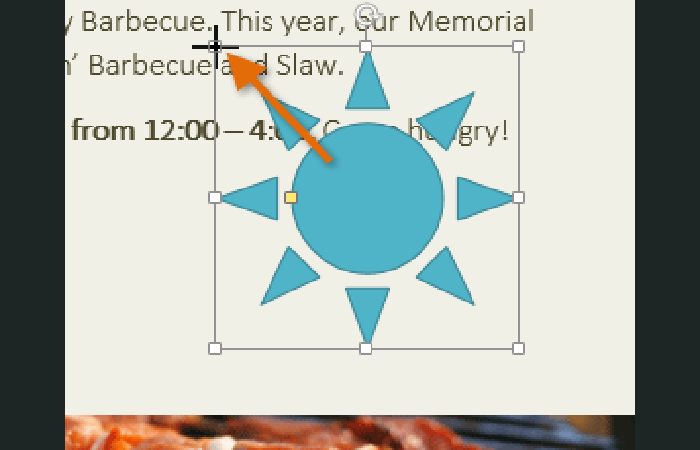
Vissa former har också ett eller flera gula handtag som kan användas för att ändra formen. Till exempel, med stjärnformer kan du justera längden på punkterna.

För att rotera formen, klicka, håll och dra i rotationshandtaget.

Infoga en bild i Word MS för att ändra ordningen på formerna:
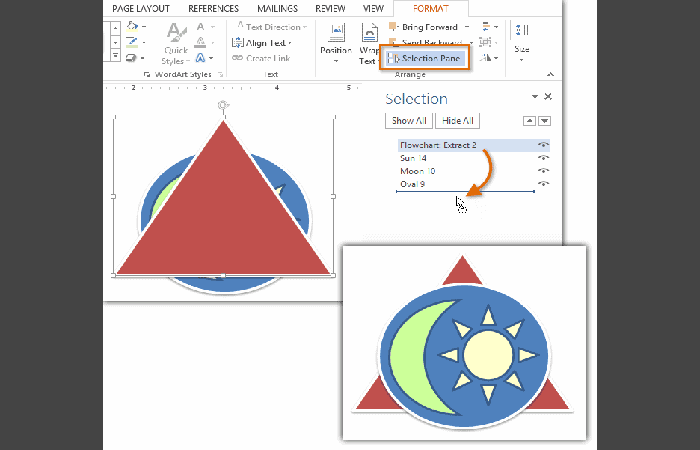
Om en form överlappar en annan kan du behöva ändra ordningen så att rätt form visas längst fram. Du kan flytta en form längst fram eller längst bak . Om du har flera bilder kan du använda Flytta framåt eller Flytta bakåt för att justera ordningen. Du kan också flytta en form framför eller bakom text.
- steg 1: Högerklicka på forma Vad vill du flytta? I vårt exempel vill vi att molnet ska dyka upp framför solen, så vi högerklickar på molnet.
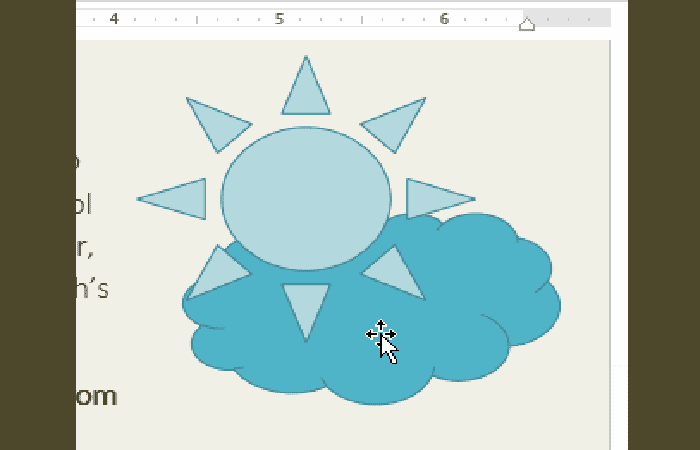
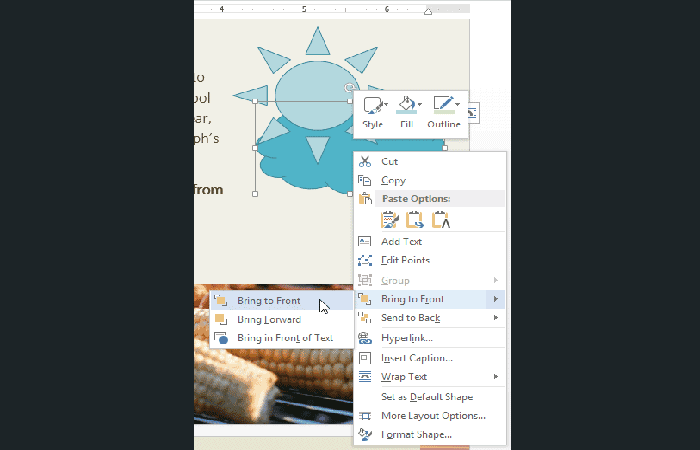
- steg 2: I menyn som visas, placera markören på föra till fronten o Skicka till botten. Flera beställningsalternativ visas. Välj önskat beställningsalternativ. I det här exemplet kommer vi att välja föra till fronten.
- steg 3: Ordningen på formerna kommer att ändras.
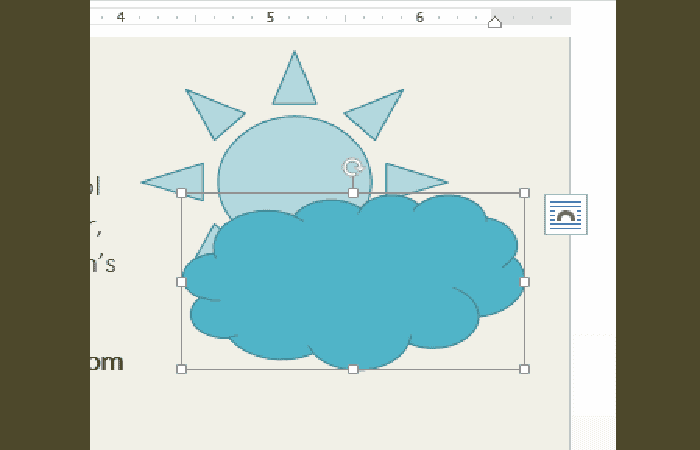
I vissa fall kommer det ordningsalternativ du väljer inte att påverka ordningen på formerna. Om detta händer, försök att välja samma alternativ igen eller prova ett annat alternativ.
Om du har många former staplade ovanpå varandra kan det vara svårt att markera en enskild form. I markeringsfönstret kan du markera en form och dra den till en ny plats. För att komma åt markeringsfönstret klickar du på Markeringsfönstret på fliken Format.
Metod 9: Infoga en bild i Word MS för att ändra former
I Word kan du ändra former på olika sätt så att du kan anpassa dem till dina projekt. Du kan ändra en form till en annan form , formatera en forms stil och färg och lägga till skuggeffekter.
Infoga en bild i Word MS för att ändra till en annan form:
- steg 1: Välj den form du vill ändra. Han format fliken visas.
- steg 2: I fliken Format, klicka på kommandot Redigera form. Håll musen över i menyn som visas ändra form och välj forma önskad.
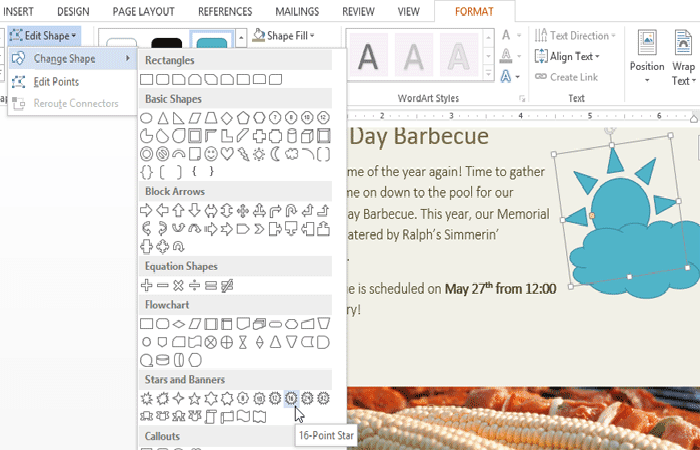
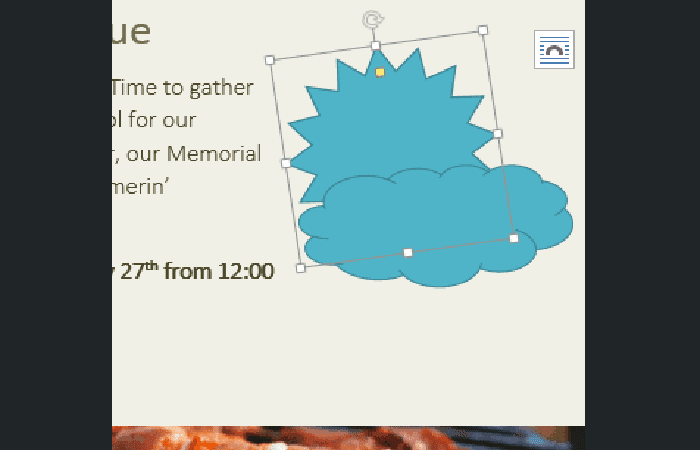
- steg 3: Den nya formen visas.
Infoga en bild i Word MS för att ändra formstilen:
Genom att välja en formstil kan du använda förinställda färger och effekter för att snabbt ändra utseendet på din form.
- steg 1: Välj den form du vill ändra.
- steg 2: I fliken Formatklickar du på rullgardinspilen Mer i gruppen Formformer.
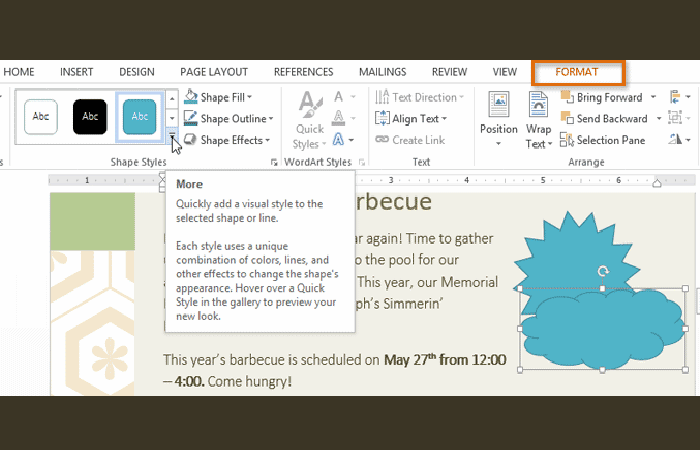
- steg 3: En rullgardinsmeny med stilar visas. Välj stil du vill använda.
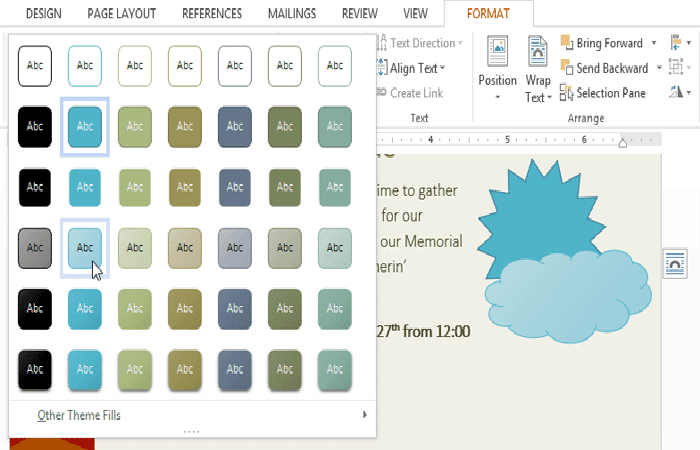
- steg 4: Formen visas i den valda stilen.
Infoga en bild i Word MS för att ändra formens fyllningsfärg:
- steg 1: Välj den form du vill ändra.
- steg 2: I fliken Formatklickar du på rullgardinspilen formfyllning. De Ifyllningsformulär menyn visas.
- steg 3: Flytta musen över de olika färgerna. Välj färg som du vill använda. För att se fler färgalternativ, välj Fler fyllningsfärger.
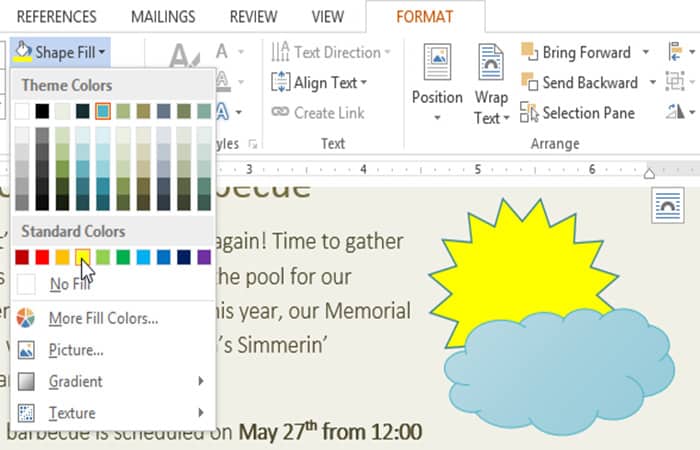
- steg 4: Formen visas i den valda fyllningsfärgen.
Om du vill använda en annan fyllningstyp väljer du Toning eller Textur i rullgardinsmenyn. Du kan också välja Ingen fyllning för att göra den transparent.
Infoga en bild i Word MS för att ändra konturerna av formen:
- steg 1: Välj den form du vill ändra.
- steg 2: I fliken Formatklickar du på rullgardinspilen formkontur. han formkontur menyn visas.
- steg 3: Välj färg som du vill använda. Om du vill att konturen ska vara transparent väljer du Utan kontur.
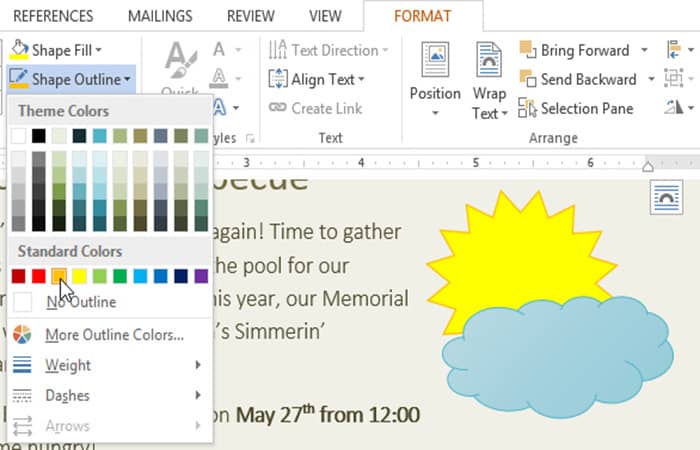
- steg 4: Formen visas i den valda konturfärgen.
Från rullgardinsmenyn kan du ändra konturfärg , tjocklek och om det är en streckad linje eller inte.
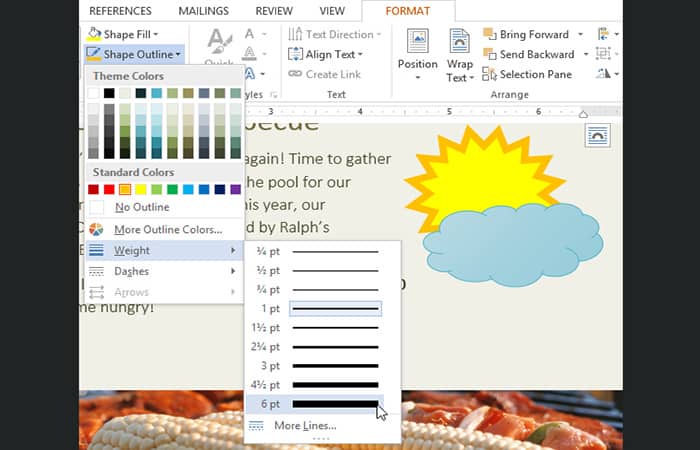
Infoga en bild i Word MS för att ändra skuggeffekter:
Om du lägger till en skugga till en form kan det se ut att sväva ovanför sidan och kan bidra till att lägga till kontrast mellan formen och bakgrunden.
- steg 1: Välj den form du vill ändra.
- steg 2: I fliken Formatklickar du på rullgardinspilen Formeffekter. Håll musen över i menyn som visas Sombra och välj den skugga du vill använda.
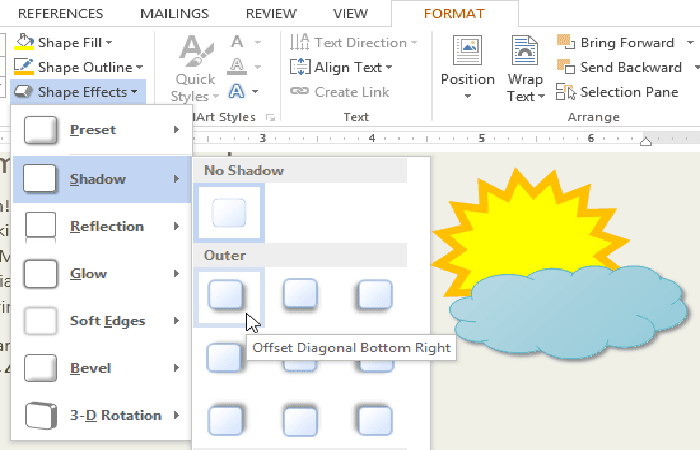
- steg 3: Formen visas med skuggan vald.
Om du vill justera skuggans färg, storlek, avstånd med mera väljer du Skuggalternativ i rullgardinsmenyn. Panelen Formformat visas på höger sida av Word-fönstret, så att du kan anpassa skuggan.
Metod 10: Infoga en bild i Word MS med 3D-effekter
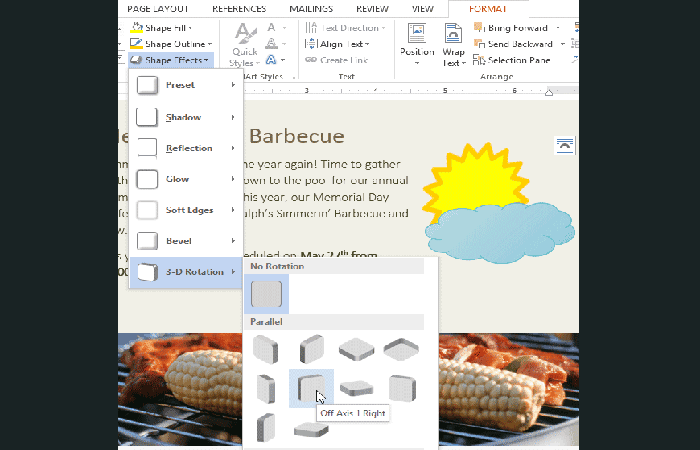
Det finns två typer av effekter du kan tillämpa på dina former för att ge dem ett 3D-utseende: 3D-rotation och avfasning . 3D-rotation ger intrycket av att se ett objekt från en annan vinkel och kan tillämpas på vilken form som helst. Avfasning ger tjocklek och en rundad kant till former, men det fungerar inte med alla formtyper.
Infoga en bild i Word MS för att lägga till 3D-rotation:
- steg 1: Välj den form du vill ändra.
- steg 2: I fliken Formatklickar du på rullgardinspilen Formeffekter. Håll musen över i menyn som visas 3D-rotation och välj önskad 3D-effekt.
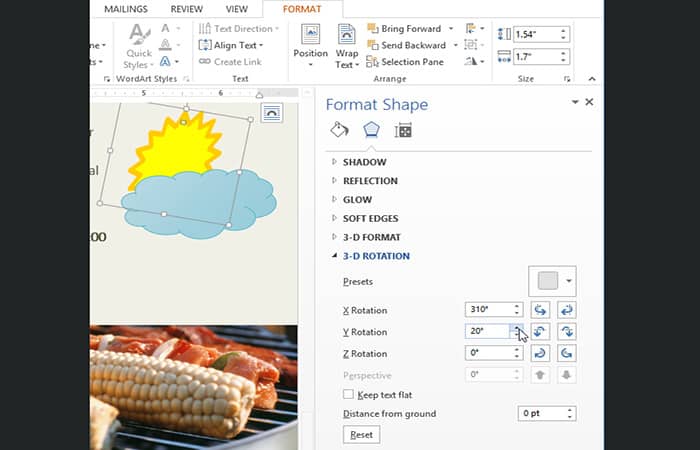
- steg 3: Formen visas i den valda 3D-rotationseffekten.
Om du vill kan du anpassa 3D-rotationen. Välj 3D-rotationsalternativ… i rullgardinsmenyn, så visas rutan Formformat på höger sida av Word-fönstret. Härifrån kan du justera rotationsvärdena.
Infoga en bild i Word MS för att lägga till en avfasning:
- steg 1: Välj den form du vill ändra.
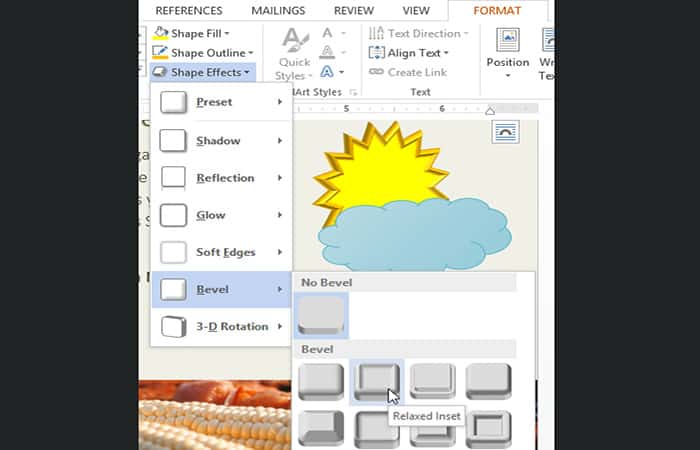
- steg 2: I fliken Formatklickar du på rullgardinspilen Formeffekter. Håll musen över i menyn som visas Fasa och välj bezel förinställd önskas.
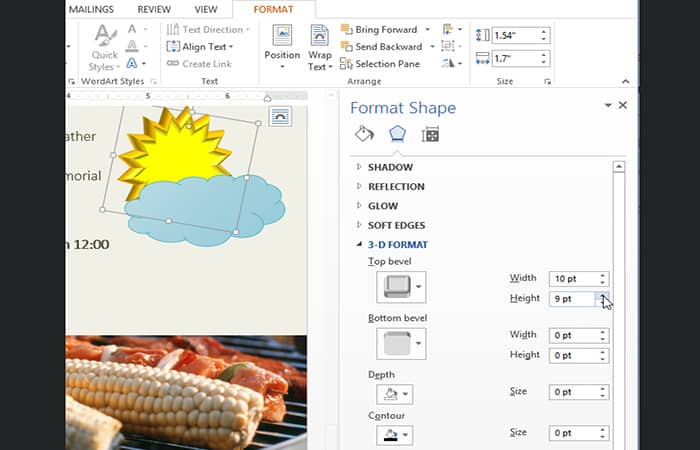
- steg 3: Formen visas i den valda avfasningseffekten.
Om du vill kan du anpassa avfasningseffekten. Välj 3D-alternativ… i rullgardinsmenyn. Panelen Formformat visas på höger sida av Word-fönstret. Härifrån kan du ändra bredden, höjden och djupet på en avfasning. Du kan också ändra formens material för att ge den ett metalliskt, plastiskt eller genomskinligt utseende, samt välja ljustyp för att ändra hur formen belyses.
Här kan du lära dig om: Hur man kombinerar Excel med Word: Importera data från Excel till Word
Slutsats
Du har nått slutet av den här handledningen. Som du har sett är det här metoderna för att infoga en bild i MS Word . I den här artikeln diskuterade vi sätt att placera text ovanpå en bild i MS Word. Den första metoden använder en textbrytningsstil för att ställa in bilden som bakgrund. Den andra metoden använder textrutor, medan den tredje använder WordArt-verktyget. Att redigera och ta bort text är lika enkelt som att lägga till den. Sammantaget är alla tre metoder användbara och har sina egna fördelar för att få jobbet gjort.

Jag heter Javier Chirinos och jag brinner för teknik. Så länge jag kan minnas var jag förtjust i datorer och tv-spel och den hobbyn hamnade i ett jobb.
Jag har publicerat om teknik och prylar på Internet i mer än 15 år, särskilt inom mundobytes.com
Jag är även expert på onlinekommunikation och marknadsföring och har kunskap om WordPress-utveckling.