
Hur importerar jag koordinater till Google Earth ? Miljöexperter använder ofta Google Earth som ett kostnadseffektivt sätt att visa och analysera data. En av de viktigaste fördelarna med att använda den professionella versionen är att Google Earth Pro kan importera massiva tabeller och placera din information på marken.
I det här inlägget kommer vi att lära dig hur du tar latitud- och longituddata från en Excel-tabell och konverterar den till ett platsmärke i Google Earth Pro. Dessutom lär vi dig hur du sparar dina poäng som en KMZ-fil för användning i Google Earth.
Du kanske också är intresserad av att läsa om: Åtgärda felet "Google Drive-videon bearbetas fortfarande".
Skapa platsmärke för att importera koordinater till Google Earth från latitud/longitud
- steg 1: Öppnar Excel-tabellen som innehåller latitud/longituddata.
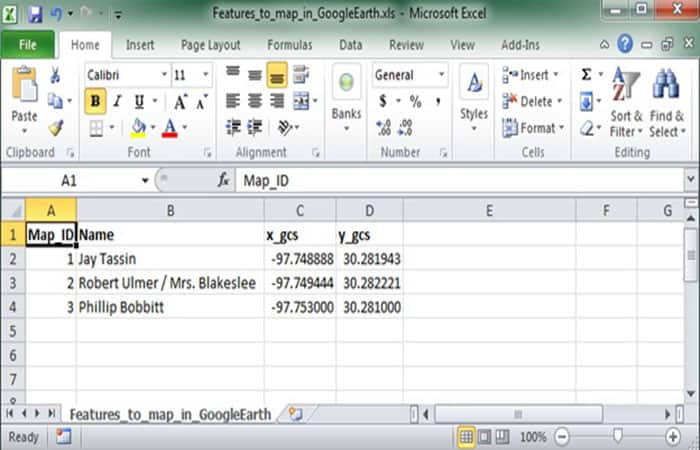
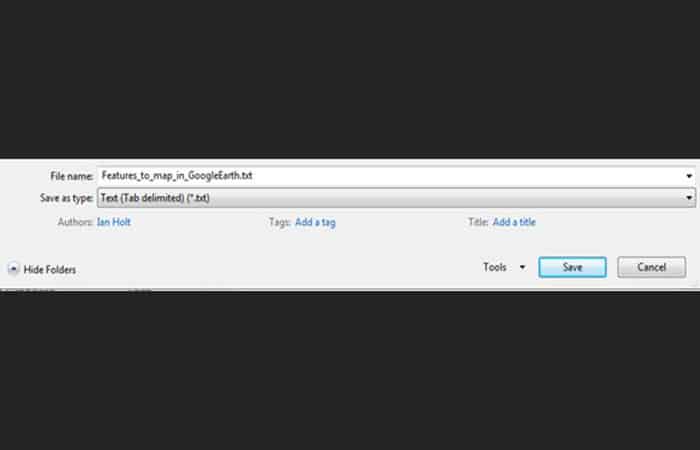
- steg 2: Klicka på: Arkiv -> Spara som -> Spara som en "tabbavgränsad" textfil
- steg 3: Öppna Google Earth Pro.
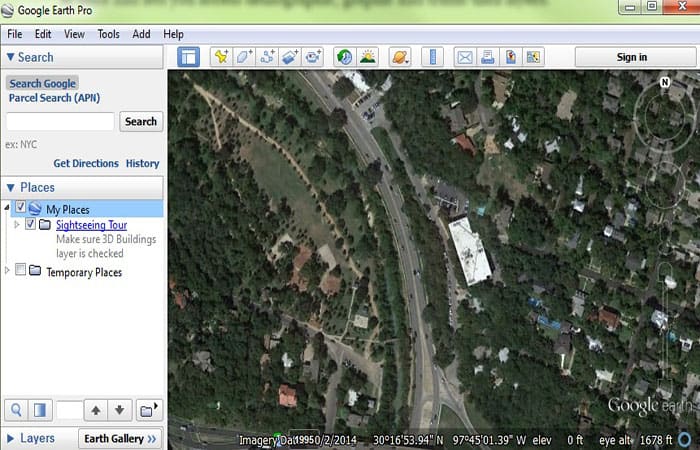
- steg 4: Klicka på: Arkiv -> Importera... -> Öppna textfilen som skapades i steg 2.
- steg 5: Dataimportguiden guidar dig genom processen. Du bör se en förhandsvisning längst ned som ser ut exakt som Excel-tabellen från steg 1. Klicka följande.
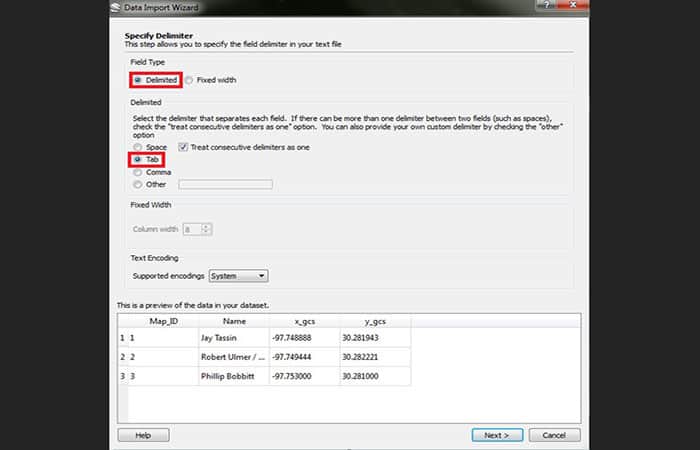
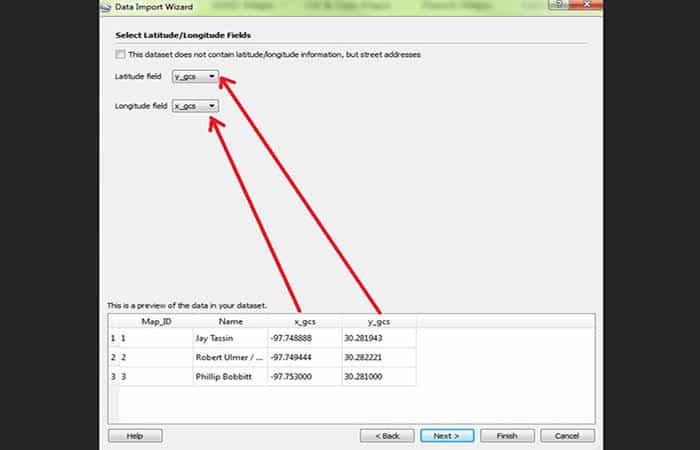
- Steg 6: Tala om för Google Earth vilka kolumner i tabellen som har latitud/longituddata. (Y = Latitud / X = Longitud)
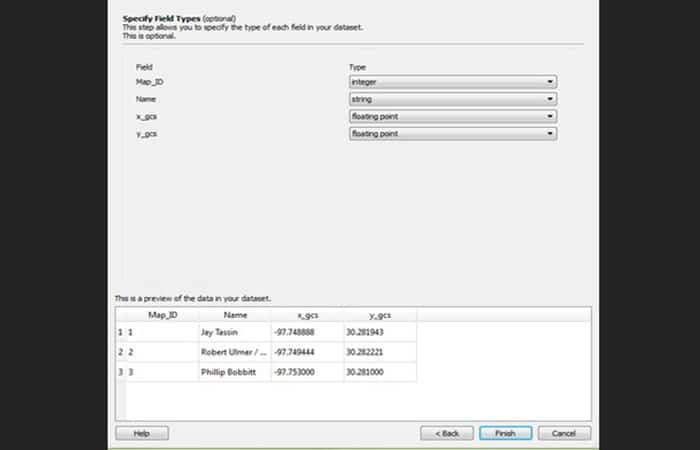
- steg 7: Specificerar fälttyperna (detta steg är valfritt). Klicka på Slutför.
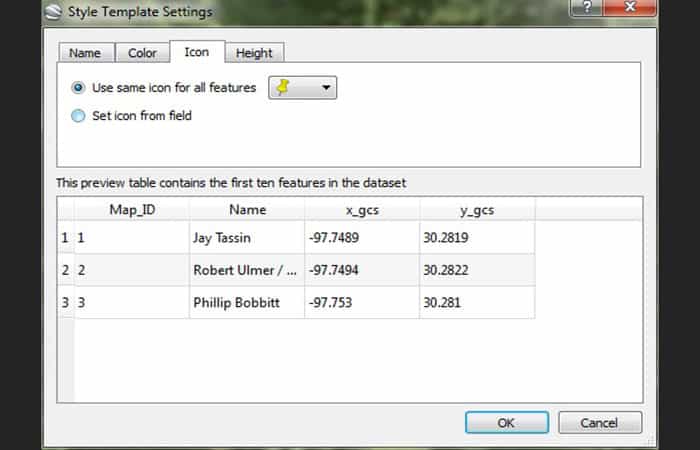
- steg 8: Klicka på Ja för att skapa en stilmall. Välj en ikon som ska användas för att visa ditt platsmärke. Klicka på OK.
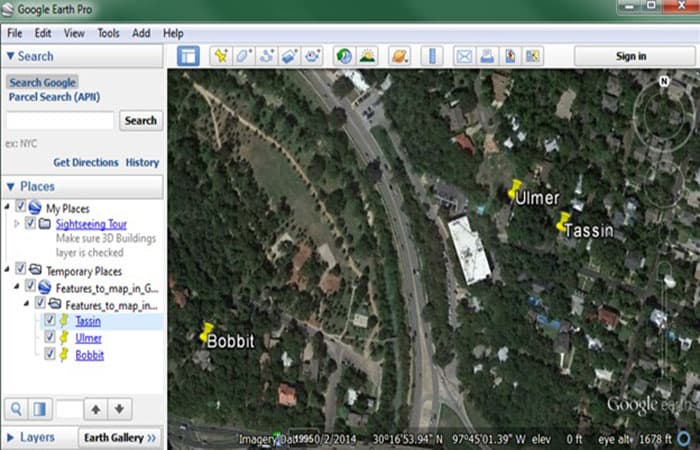
- steg 9: På menyn sök Till vänster hittar du din fil i menyn «Tillfälliga platser» och klicka på den tomma rutan för att göra dess platsmärken synliga.
- steg 10: I menyn «Tillfälliga platser«, högerklicka på din fil och klicka på «Spara plats som«. Härifrån kan du spara din Google KMZ-fil. När du har sparat är du klar!
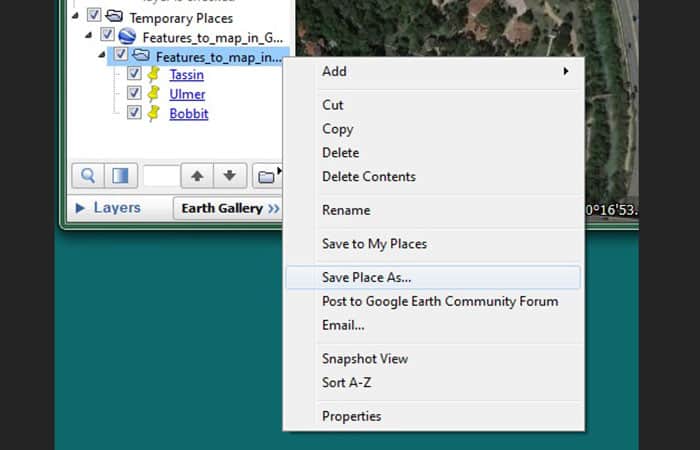
Importera koordinater till Google Earth
En av funktionerna som Google Earth Plus erbjuder är möjligheten att importera data i kalkylarksformat, speciellt CSV-formatet: kommaseparerade värden ett enkelt textformat där datavärdena separeras med kommatecken och varje uppsättning data är på en annan linje.
Google Earth Plus har dock en gräns på 100 punkter för dataimport. Om du tror att det finns gratisalternativ som konverterar kalkylbladsdata till Google Earths KML-format utan denna storleksbegränsning, så är det inte en "Plus" -funktion.
Det finns två olika typer av data som kan importeras till Google Earth:
- steg 1: Data med redan fastställda geografiska positioner. Data måste vara i latitud och longitud position i WGS84 datum, Google Earths ursprungliga koordinatsystem.
OBS ! Oroa dig inte för mycket om detta: plotta data och se om de plottade positionerna ligger rimligt nära Google Earth-funktionerna, inom GE:s felgränser. Om de är det, och det kommer de förmodligen att vara, är dina data troligtvis i WGS84. Kom ihåg att positioner i Google Earth måste anges i decimalformat, t.ex. 30,5 grader, inte 30 grader och 30 minuter.
- steg 2: Data med gatuadresser. Genom att importera Google Earth Plus-kalkylarket kan du konvertera dem till geografiska koordinater, en process som kallas "geokodning", men det finns några gratisalternativ för att få detta täckt i ett uppföljande inlägg.
- Komma igång med att importera kalkylblad som redan har geografiska koordinater: csv2kml
OBS : Du kommer att få en rapport om att den senaste versionen av programmet inte fungerar korrekt.
Det finns minst två andra program med det här namnet, men det här är det du behöver. Det konverterar all data i CSV- textformat till en KML-fil. Filnamnet måste innehålla suffixet "csv" . För att förvirra kräver vissa program att CSV-filer har suffixet ".txt", och du måste ändra filändelsen därefter.
Den första raden i CSV- filen ska innehålla namnen på datafälten, separerade med kommatecken. Varje efterföljande rad ska innehålla en uppsättning data i samma ordning som datafälten på den första raden. Här är en skärmdump:
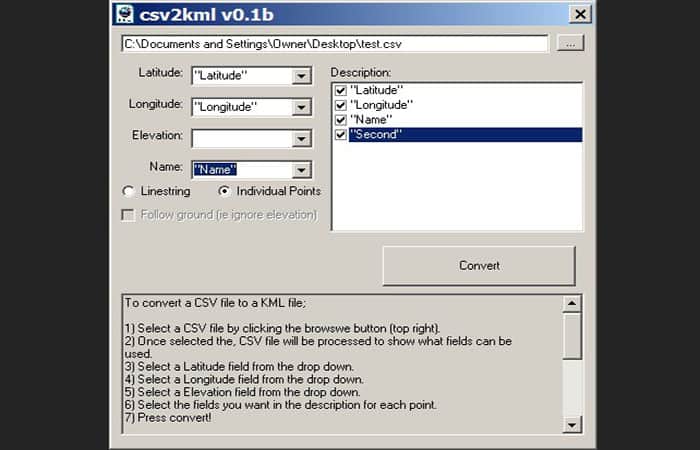
Här anger du datafälten som motsvarar latitud och longitud, höjder om du har dessa data i meter (annars fixerar du punkten till marken, vilket du också kan begära med hjälp av kryssrutan) och det namn du vill att punkten ska ha när den visas i Google Earth.
Latitud ska vara positiv för norr och negativ för söder; longitud är negativ för väst och positiv för öst. Om du markerar ett datafältsnamn i " Beskrivning " inkluderas den informationen i informationen som visas när du klickar på en punkt. " Linjesträng " skapar en bana, medan " Individuella punkter " skapar individuella punkter.
De flesta kalkylbladsprogram låter dig öppna, redigera och spara data i .csv-format.
Letar du efter en redigerare designad speciellt för att fungera med CSV-filer?
Prova CSVed eller CommaWorks.
Om du har en kopia av Microsoft Excel kan du använda detta gratis kalkylarksmakro; använder VBA, så makron måste vara aktiverade och OpenOffice kommer inte att fungera.
Den största fördelen med detta kalkylblad är att om din data är i UTM-koordinater kan den automatiskt konverteras till önskad latitud och longitud i KML-filen.
- steg 1: Öppna kalkylarket, klicka på knappen som säger «Skapa KML-fil» och ett fönster öppnas. Den första ordern är att välja kolumnordningen i vilken data visas i kalkylarket.
- steg 2: Klicka på kolumnordningspilen så visas en rullgardinsruta som visar de enda möjliga kombinationerna av datakolumner:
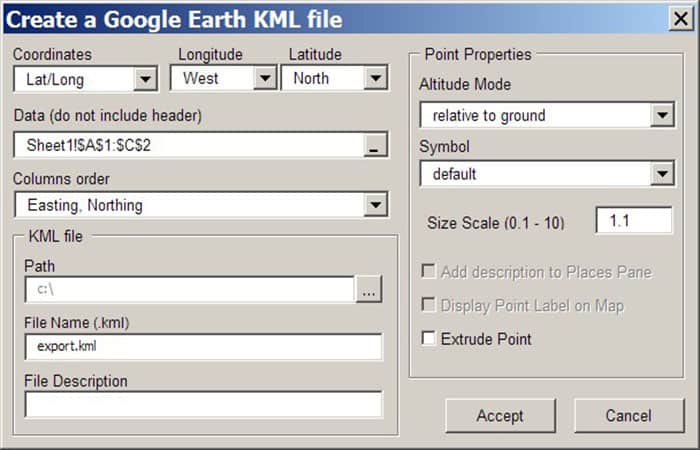
Och det är den största begränsningen med Excel2GoogleEarth: de enda datamängderna som kan konverteras till KML är de som passar dessa datakolumnuppsättningar.
Har du mer data än vad som får plats i maximalt antal och typer av datakolumner? Svår.
OBS : Tänk också på att " östlig " kommer först i alla dessa; för geografiska koordinater betyder det att longitudkolumnen ska komma först, före latitudkolumnen (" norr ").
- steg 3: För att välja de data som du vill konvertera till KML, klicka först på en av arkflikarna längst ner och skriv in eller kopiera sedan data till kalkylarket, med data i den ordning som anges i rullgardinsmenyn för kolumner .
- steg 4: Klicka sedan på den horisontella raden till höger om rutan Data:
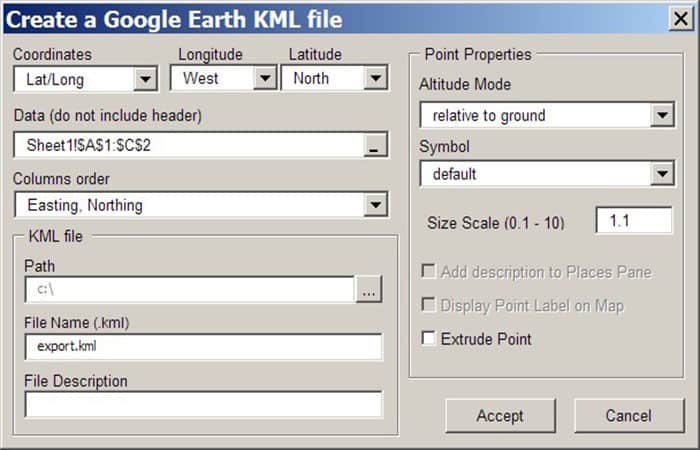
- steg 5: Ett litet fönster visas med den missvisande titeln «Skapa en Google Earth-fil?«. Vad du faktiskt gör är att gå till arket med dina data, markera de kalkylbladsceller du vill konvertera och klicka sedan på knappen till höger i det lilla fönstret.
OBS ! Precis som i föregående fönster ser du nu beskrivningen av den valda datacellen i datarutan. Andra alternativ låter dig konfigurera standardsymbolen för visningen (även om du också kan konfigurera den med en av datakolumnerna), använda Altitude för att plotta data i förhållande till marken, inkludera beskrivande data i datapanelen för punkten på Google Earth och mer.
Om du använder Excel flitigt, behöver konvertera från UTM-koordinater eller behöver olika symboltyper för varje punkt kan Excel2GoogleEarth vara ett bra alternativ. Annars är det förmodligen bättre att använda csv2kml.
Här kan du läsa mer om: Lösning: Google Chrome svarar inte
GPS Visualizer-webbplatsen kan också acceptera textdata, antingen i CSV- eller tabbavgränsat format, och konvertera den till en KML-fil . Se till att läsa handledningen om hur du skapar och formaterar textfiler för waypoints; en liknande handledning för spår kommer snart.
Kommer snart: Konvertera kalkylbladsdata i form av en postadress till KML, även känd som "geokodning".
Slutsats
Som du kan se är det här sättet att importera koordinater till Google Earth. Vi rekommenderar att du följer de förklarade stegen så att du kan utföra porten med existo. Vi hoppas kunna ha hjälpt dig med denna information.

Jag heter Javier Chirinos och jag brinner för teknik. Så länge jag kan minnas var jag förtjust i datorer och tv-spel och den hobbyn hamnade i ett jobb.
Jag har publicerat om teknik och prylar på Internet i mer än 15 år, särskilt inom mundobytes.com
Jag är även expert på onlinekommunikation och marknadsföring och har kunskap om WordPress-utveckling.