Om det behövs kan du hämta varje persons specifika Facebook-profilbild och alla deras bilder till din telefon. Nedan följer stegen för att hämta Facebook-bilder på iPhone och Android.
Få bilder från Facebook på iPhone och Android
När du använder Facebook kan du få massor av foton och filmer lagrade på ditt Facebook-konto.
Men alla bilder och filmer på ditt Facebook-konto lagras på Facebook-servrar och är aldrig tillgängliga på din iPhone eller Android-telefon.
Därför nedan är stegen för att få Facebook-bilder på din iPhone eller Android-telefon.
1. Få alla Facebook-bilder på din iPhone eller Android-telefon
Du kan följa stegen nedan för att överföra alla bilder från ditt Facebook-konto till din iPhone eller Android-telefon.
1. Öppna Facebook på din smartphone och klicka på Facebook- menyikonen.

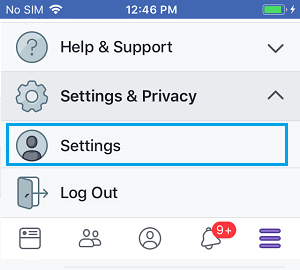
2. På nästa skärm, skrolla ned och klicka på Inställningar och sekretess och välj Inställningar.
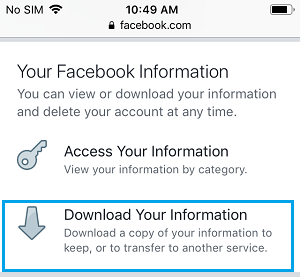
3. Gå till avsnittet "Din Facebook-information" på inställningsskärmen och klicka på " Hämta din information" för att välja.
4. På nästa skärm, skrolla ned och klicka på Avmarkera alla.
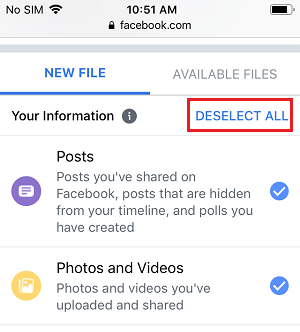
5. Sedan behöver du bara välja Bilder och Filmer (eftersom du bara behöver hämta Bilder).
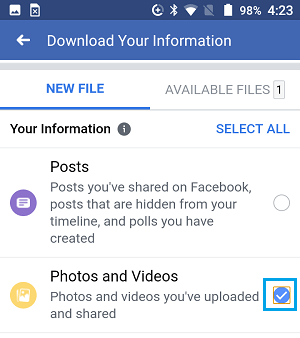
6. På samma skärm, skrolla ned och välj alternativet Mediekvalitet (Låg, Hög, Medel) och tryck på knappen Skapa en fil.
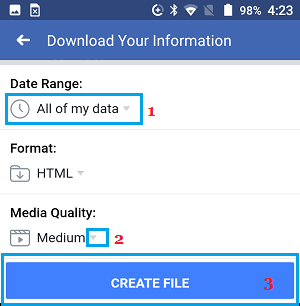
Var försiktig: Om du vill hämta alla bilder direkt från Facebook, lämna parametern "Datumvariationer" aktiverad . Såvitt jag vet.
Facebook kommer nu att börja skapa ett arkiv med alla dina Facebook-bilder. Den tid det tar att skapa arkivet beror på mängden data i ditt konto.
7. När alternativet för att hämta filen visas klickar du på Tillgänglig information > Hämta.
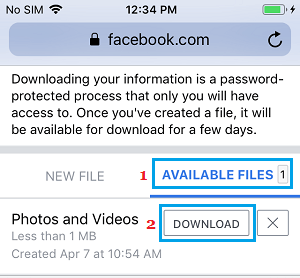
8. Ange ditt lösenord för Facebook-konto i popup-fönstret och välj Spara plats för den nedladdade filen.
Med en iPhone kan du spara flera filer till din iPhone eller iCloud Drive . Med en Android-telefon kan du bara spara filen till din telefon.
2. Få Facebook-bilder av en specifik person på iPhone och Android
Följ stegen nedan för att få utvalda eller särskilda bilder från Facebook på iPhone eller Android-telefon.
1. Öppna Facebook > Hitta det foto du bara behöver hämta och tryck på knappen.
2. Tryck sedan på ikonen med tre punkter i skärmens övre högra hörn.

3. Klicka på Spara till telefonval i popup-fönstret.
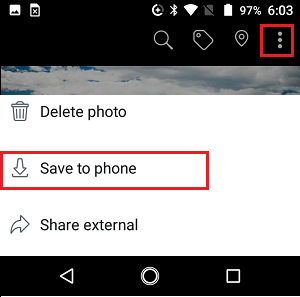
Var försiktig: När det gäller iPhone måste du skriva Spara fotoval.
Fotot kan omedelbart överföras till din dator och kommer troligen att vara tillgängligt i appen Bilder på din telefon.
- Hur man vet om någon har blockerat dig på Facebook
- Hur man förhindrar Facebook från att dela din privata information med olika applikationer

Jag heter Javier Chirinos och jag brinner för teknik. Så länge jag kan minnas var jag förtjust i datorer och tv-spel och den hobbyn hamnade i ett jobb.
Jag har publicerat om teknik och prylar på Internet i mer än 15 år, särskilt inom mundobytes.com
Jag är även expert på onlinekommunikation och marknadsföring och har kunskap om WordPress-utveckling.