Windows -datorer har ett inbyggt verktyg som kan användas för att ändra registerdata. Nedan hittar du flera olika sätt att öppna registerredigeraren i Windows 10 och 11.
Vad är registrering i hemmets fönster?
Windows-registret är en fungerande systemdatabas för Windows som är utformad för att lagra konfiguration, alternativ och diverse data för ett stort antal applikationer, program och hårdvarukomponenter som är installerade på datorn.
Inställningarna, inställningarna och informationen som lagras i registret är kontinuerligt tillgängliga för Windows-operativsystemet och applikationer som körs på datorn.
Därför kan ändringar i registerdata omedelbar eller fördröjd (efter omstart) påverka den allmänna funktionen hos datorn, appar och program som är relaterade till de ändrade registerdata.
Obs: Windows-registerdata lagras i mappen "RegBack", som finns på adressen C:\Windows\System32\config\RegBack . Om registret inte säkerhetskopieras hittar du alla poster i den här mappen, som har en storlek på 0 KB.
Hur redigerar man Registry in Residence home windows 10 och 11?
Alla versioner av Windows Home-arbetssystemet (sedan Windows Home 95) inkluderar ett gratis, inbyggt registerredigeringsverktyg som kan användas för att redigera registerdata.
Detta inbyggda registerredigeringsverktyg kan användas för att visa, redigera och skapa nya registerdata för att modifiera, aktivera, inaktivera eller påverka driften av program installerade på datorn.
Du bör dock komma ihåg att alla misstag som görs när du ändrar registerdata kan påverka din bärbara dators funktion och till och med göra din maskin oåtkomlig.
Därför bör registerändringsverktyget endast användas av kvalificerade och överlägsna kunder för att felsöka, ändra eller påverka driften av en inhemsk Windows-bärbar dator...
1. Öppna Registereditorn med kommandot Kör
En enkel lösning för att öppna registerredigeraren på en inhemsk Windows-dator är att använda kommandot "regedit".
Klicka på Start-knappen och sedan på Kör . Skriv regedit i dialogrutan Kör och klicka på OK.
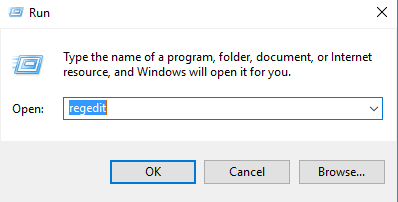
Detta kan omedelbart ta dig till skärmen Registerredigerare, varifrån du kan navigera till var som helst i Home windows Residence Registry.
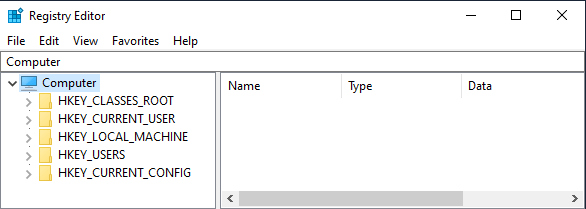
Obs! Om du gillar att använda kortkommandon kan du trycka på Windows Home + R för att köra kommandot Kör.
2. Öppna registerredigeraren genom att söka efter Hem-fönster hemma
Den kanske bästa lösningen för att öppna Registerredigeraren i Windows 10 och 11 Home är att använda Windows Home Search-operationen.
Sortera Registereditorn i sökfältet i Windows och klicka på Registereditorn i sökresultaten.
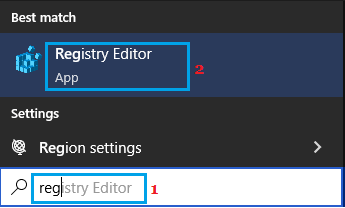
Detta kan omedelbart starta skärmen för registerändringar på din bärbara dator.
3. Öppna Registereditorn med kommandotolken eller PowerShell
Du kan till och med öppna Registereditorn med hjälp av din bärbara dators Command Speedy- eller PowerShell- verktyg.
Klicka på Start-knappen och välj PowerShell (Administratör) . Skriv regedit i PowerShell-fönstret och tryck på Enter.
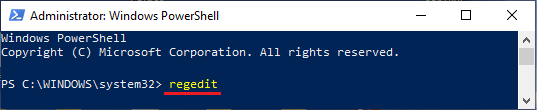
Samma kommando kan användas i direktkommandot för att öppna Registereditorn.
- Hur man kör kommandot Kör som admin i Residence 10 hemfönster
- Hur man säkerhetskopierar registret i Residence home windows 11/10

Jag heter Javier Chirinos och jag brinner för teknik. Så länge jag kan minnas var jag förtjust i datorer och tv-spel och den hobbyn hamnade i ett jobb.
Jag har publicerat om teknik och prylar på Internet i mer än 15 år, särskilt inom mundobytes.com
Jag är även expert på onlinekommunikation och marknadsföring och har kunskap om WordPress-utveckling.