Om du någonsin har försökt spela in sång eller gitarr och känt en liten fördröjning i ljudet som når dina öron, vet du hur frustrerande det är. Detta fenomen, tekniskt känt som latens, kan få vilken musiker som helst att urrytma och förvandla en kreativ session till en riktig mardröm. Det är inte ett katastrofalt fel på din utrustning, utan snarare en oundviklig konsekvens av den digitala bearbetning som sker varje gång ljudet färdas genom din dator.
Att förstå hur denna "latens" fungerar är det första steget för att bemästra din hemmastudio. Oavsett om du är en podcastare, streamer eller musikproducent, kommer det att vara avgörande för skillnaden mellan en medioker inspelning och en med professionell finish att lära sig att hantera de där millisekunderna av väntetid . Låt oss steg för steg gå igenom vad som händer i din ljudkedja och hur du kan optimera varje länk så att ljudet flyter smidigt.

Vad exakt är ljudlatens?
För att vara tydlig är latens den tid som förflyter från det att en ljudsignal skapas tills den hörs eller spelas in. Den mäts i millisekunder (ms) och är resultatet av hela den resa ljudet tar. Föreställ dig ljudet som ett postpaket: först passerar det genom mikrofonen, sedan genom gränssnittets förförstärkare, det konverteras från analogt till digitalt, färdas genom USB-kabeln, bearbetas av DAW:n och slutligen konverteras det tillbaka till analogt för att komma ut genom dina hörlurar. Var och en av dessa stopp lägger till en liten bråkdel av tiden till den totala processen.
Den mänskliga hjärnan är ganska anmärkningsvärd och kan kompensera för mycket korta fördröjningar. Generellt sett, om latensen är mindre än 10 ms , är den praktiskt taget omärkbar. Men när vi överskrider den tröskeln börjar vi märka ett irriterande eko. För en sångare är detta särskilt kritiskt, eftersom det kan få dem att förlora synkroniseringen med låten eller snubbla över sina egna ord på grund av den fördröjda uppspelningen.

Bovarna bakom fördröjningen: Buffert, samplingsfrekvens och drivrutiner
Kärnan i problemet är oftast bufferten. Bufferten är som en "hink" med RAM där ljudklipp tillfälligt lagras innan de bearbetas. Om hinken är mycket stor har datorn gott om tid att arbeta och det blir inga bortfall, men väntetiden blir längre. Om hinken är för liten sjunker latensen dramatiskt , men processorn (CPU) måste arbeta mycket hårdare, vilket kan orsaka de där irriterande knäppningarna eller klickningarna i ljudet.
- Samplingsfrekvens: Att öka uppdateringsfrekvensen (till exempel från 44.1 kHz till 96 kHz) kan minska latensen eftersom systemet bearbetar fler samplingar per sekund. Detta Det belastar CPU:n mycket merDärför måste en balans hittas.
- ASIO-drivrutiner: I Windows är de inbyggda drivrutinerna inte utformade för professionellt ljud. ASIO-drivrutiner Operativsystemets mellanhänder kringgås för att skapa en direkt väg mellan gränssnittet och programvaran, vilket uppnår en mycket effektivare kommunikation och snabbt.
- ASIO4ALL: Det är en livräddare för dem som inte har ett externt gränssnitt och använder datorns integrerade ljudkort, eftersom det emulerar ASIO-beteende för minimera fördröjningen på generiska tallrikar.

Praktiska strategier för att minska latensen
För att optimera ditt arbetsflöde är det bäst att justera dina inställningar efter den uppgift du utför. Att spela in ett sångspår är inte detsamma som att mixa en hel låt. När du spelar in, försök att sänka buffertstorleken till det minsta möjliga (till exempel 64 eller 128 samplingar) tills du börjar märka ovanliga ljud; öka den då något. Detta ger dig snabbast möjliga respons.
Under mixningen kan du dock använda en mycket större buffertstorlek (512 eller 1024 samplingar). I det här skedet behöver du inte realtidsrespons; du behöver bara att datorn kan bearbeta dussintals plugin-program och effekter utan att krascha. Dessutom är det lämpligt att stänga alla resurskrävande bakgrundsprogram och konfigurera Windows energischema till "Hög prestanda" för att förhindra att processorn saktar ner.

Hårdvarulösningar och direktövervakning
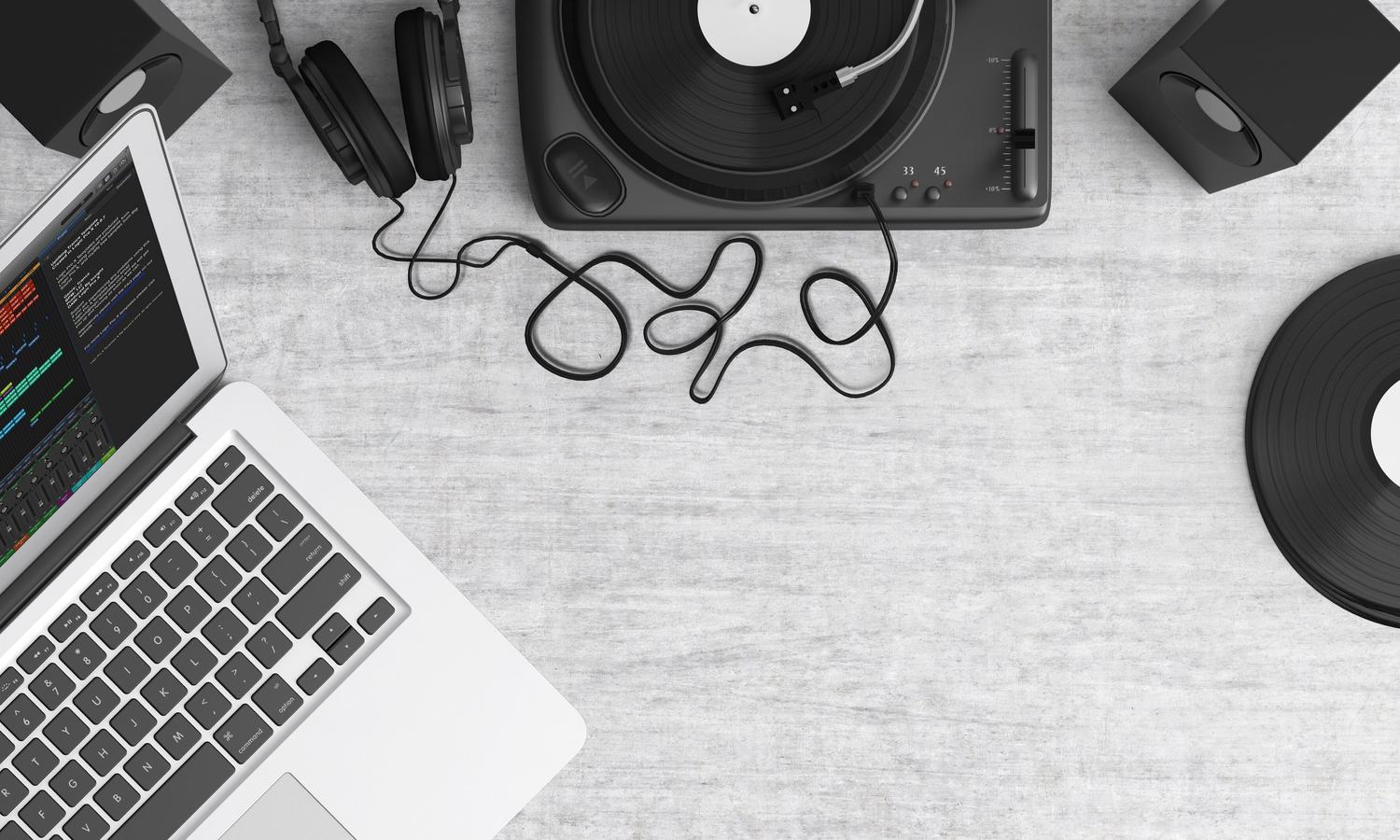
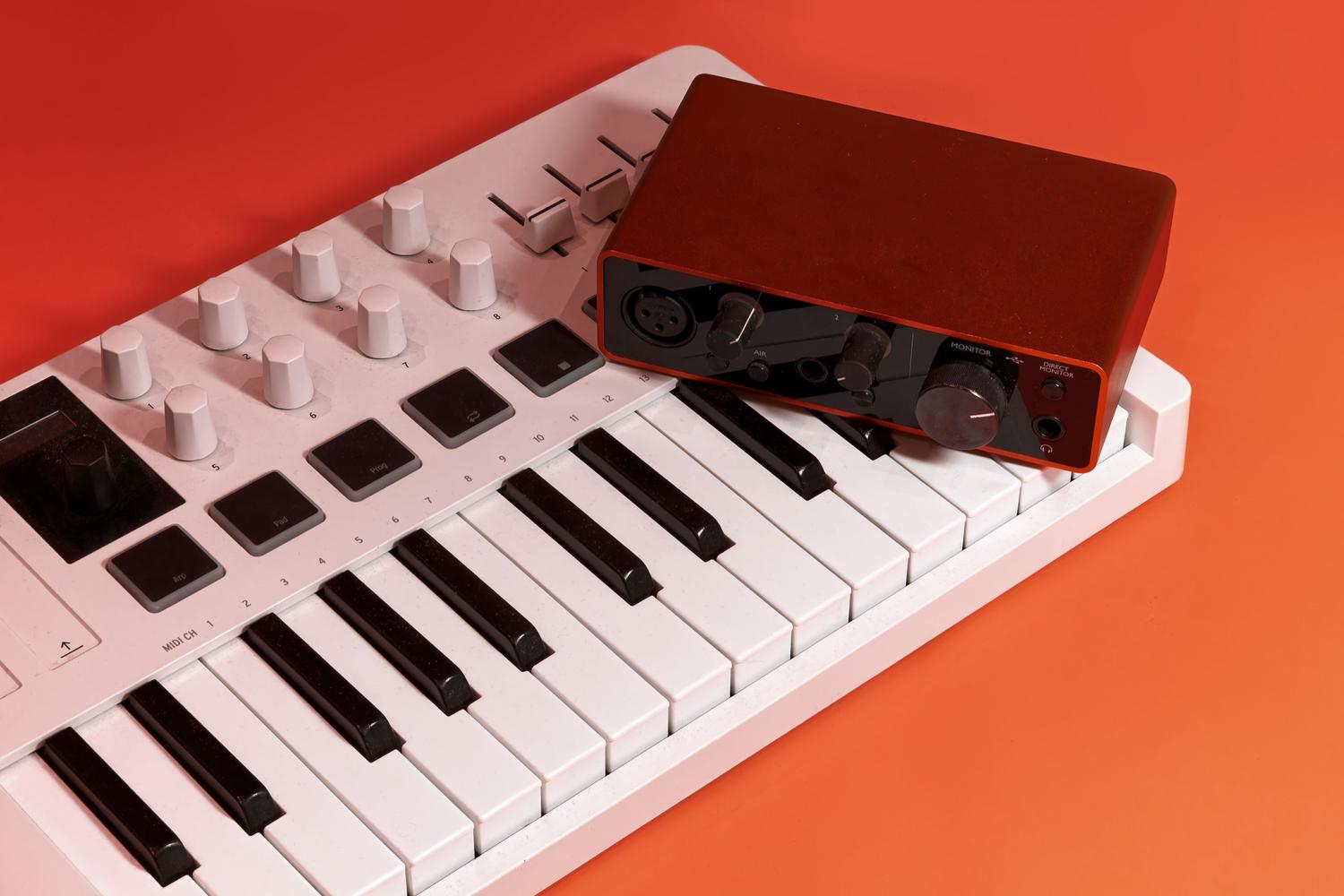
Om du vill eliminera latensproblem helt under inspelning är lösningen direkt monitorering . Många ljudgränssnitt har en knapp eller ratt som låter dig skicka mikrofonsignalen direkt till dina hörlurar innan den går genom datorn. Genom att kringgå DAW:ns bearbetning är latensen praktiskt taget noll. Det är det säkraste alternativet för artister att känna sig bekväma med, även om nackdelen är att du inte kommer att höra programvarans effekter i realtid.
För de som behöver effekter (som reverb) vid inspelning utan att uppleva latens finns det gränssnitt med integrerad DSP . Dessa enheter har en egen intern processor som beräknar effekterna i själva gränssnittet, vilket frigör datorn från den uppgiften och minskar latensen till omärkliga nivåer, ofta under 3 ms . Om din budget tillåter är Thunderbolt-anslutningar dessutom betydligt snabbare än traditionell USB och erbjuder nästan omedelbar dataöverföring.

Konfiguration i de mest populära DAW:erna
Varje programvara har sitt eget sätt att komma åt ljudinställningar, men logiken är densamma. I Ableton Live hanteras det från Inställningar > Ljud; i FL Studio, via ljudinställningspanelen där du kommer åt ASIO-panelen. I Logic Pro eller Pro Tools finns inställningen i enhetsinställningarna eller uppspelningsmotorn, där du kan ändra in- och utmatningsbuffertstorlekarna för att hitta den optimala bufferten för ditt system.
Om du märker problem även med en låg buffertstorlek, kontrollera att dina kablar är i gott skick och att det inte finns några elektriska störningar. En stabil strömförsörjning eller användning av en UPS kan förhindra oönskat brus och stabilisera gränssnittets prestanda . Kom alltid ihåg att hålla dina drivrutiner uppdaterade genom att ladda ner dem direkt från tillverkarens webbplats, eftersom uppdateringar ofta optimerar systemresurshanteringen.
Nyckeln till en smidig studioupplevelse ligger i att balansera datorns kraft med buffertinställningar och användning av optimerade drivrutiner som ASIO. Medan inspelning prioriterar minimal latens genom direkt monitorering eller hårdvara med DSP, fokuserar mixning på systemstabilitet genom att öka processorutrymmet. Att hålla hårdvaran uppdaterad och optimera operativsystemet gör att tekniken slutar vara ett hinder och istället blir ett osynligt verktyg som förbättrar musikalisk kreativitet.


Passionerad författare om bytesvärlden och tekniken i allmänhet. Jag älskar att dela med mig av min kunskap genom att skriva, och det är vad jag kommer att göra i den här bloggen, visa dig alla de mest intressanta sakerna om prylar, mjukvara, hårdvara, tekniska trender och mer. Mitt mål är att hjälpa dig att navigera i den digitala världen på ett enkelt och underhållande sätt.