Om webbläsaren Google Chrome har kraschat och felmeddelandet "Google Chrome har slutat fungera" visas nedan. Nedan följer stegen för att felsöka och åtgärda problemet på din dator.
Google Chrome har slutat fungera Fel
Det kan mycket väl finnas olika orsaker till felmeddelandet "Google Chrome har slutat fungera" på din dator, från anslutningspunkter för communityn, överdrivet användbar resursanvändning till inkompatibla webbläsartillägg eller plugins.
Vanligtvis kan problemet åtgärdas genom att rensa bowser-cachen, inaktivera webbläsartillägg och olika felsökningsstrategier som erbjuds nedan.
Under vissa omständigheter kan problemet mycket väl bero på att installationen av Google Chrome är trasig eller skadad, och detta kan åtgärdas genom att avinstallera och installera om den senaste versionen av Google Chrome på din dator.
1. Stäng ett antal flikar
Att öppna ett antal webbläsarflikar resulterar i extremt användbar resursefterfrågan på datorn, vilket lämnar Google Chrome med otillräckligt RAM-minne för att fungera korrekt.
Stäng därför alla öppna Chrome-flikar (förutom den som visar felmeddelandet), ge upp alla applikationer på din dator och försök att ladda om webbsidan som du just har försökt komma in på.
2. Rensa cache och cookies
Cachade felsidor eller skadad cookieinformation kan inkräkta på korrekt funktion av Google Chrome.
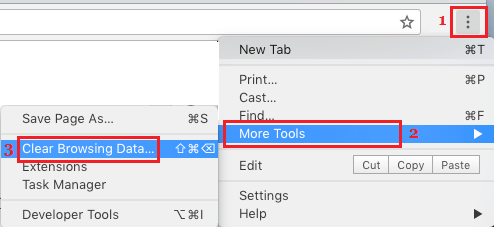
1. Klicka på menyikonen med 3 punkter > Extra instrument > Rensa sökinformation.
2. På nästa skärm väljer du All tid eftersom "Tidsvariation" > granskar Sökhistorik , Cookies och webbplatsinformation, Cachade bilder och filer och klickar på knappen Rensa information .
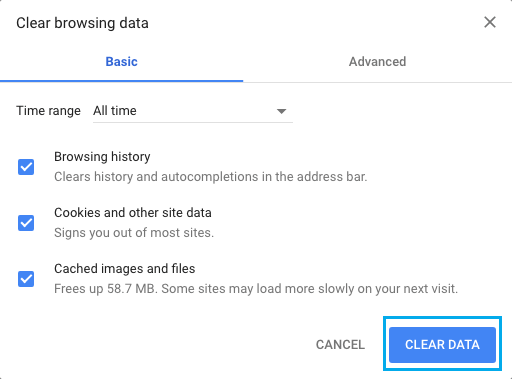
Efter att ha rensat cookies, cachebilder och sökt i historiskt förflutna, försök att gå in på webbsidan och se om du fortfarande får "Google Chrome-webbläsaren har slutat fungera fel.
3. Starta om datorn
Stäng av datorn > vänta i fem minuter och starta om systemet.
När datorn har startat om, starta om webbläsaren och se om det fortfarande uppstår med felet "Google Chrome Browser har slutat fungera".
4. Inaktivera webbläsartillägg
Inkompatibla webbläsartillägg kan leda till programkonflikter och få Chrome att krascha och visa felmeddelanden.
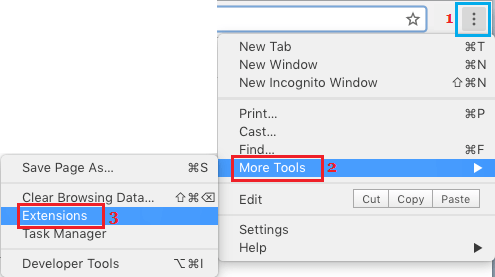
1. Klicka på ikonen med tre punkter > Håll muspekaren över Extra verktyg och klicka på Tillägg i den högra rutan.
2. På nästa skärm inaktiverar du alla tillägg genom att flytta reglaget till AV- läget. Om ett tillägg är meningslöst klickar du på Ta bort för att avinstallera tillägget.
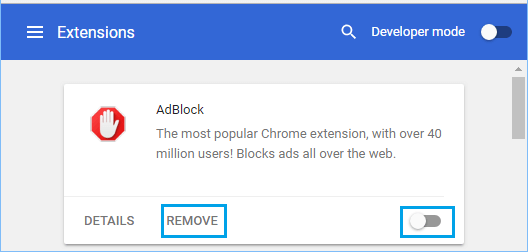
3. Starta om Chrome -webbläsaren och se om du nu kan komma åt webbsidan.
Om du kommer att kunna gå in på webbsidan, bekräftar den att problemet orsakas av en av många webbläsartillägg som finns på din dator.
För att fastställa det aktuella tillägget, börja aktivera tilläggen en i taget tills du upptäcker den aktuella tillägget som orsakar problem på din dator.
5. Verifiera programmet för konflikter
Det är möjligt att något program på din dator får Chrome att krascha.
Sortera chrome://conflicts i handtagsfältet och tryck på Enter- tangenten.

Om Chrome granskar någon programvarukonflikter kan du avinstallera systemet genom att gå till Inställningar > Appar > Programnamn och klicka på Avinstallera.
6. Återställ Chrome Browser
Du kan eventuellt återställa Chrome-webbläsaren till standardinställningarna och se om det hjälper till att lösa problemet.
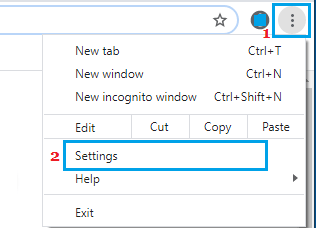
1. Klicka på ikonen med tre punkter och välj Inställningar i rullgardinsmenyn.
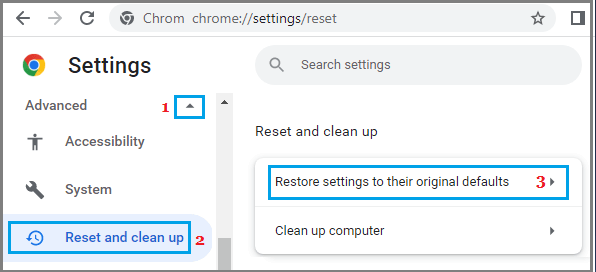
2. På inställningsskärmen öppnar du fliken Avancerat och väljer alternativet Återställ och rensa i den vänstra rutan. I den högra rutan klickar du på Återställ inställningar till deras ursprungliga standardinställningar.
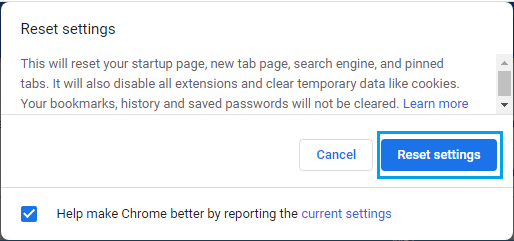
3. Klicka på knappen Återställ inställningar i popup-fönstret.
När webbläsaren Chrome har återställts, försök att gå in på valfri webbsida och se om du fortfarande får felet Google Chrome har slutat fungera.
7. Skanna systempostdata efter fel
Systemfilfel kan resultera i att appar fastnar, utlösa överdrivet användbar resursutnyttjande och få webbläsaren Chrome att krascha på grund av brist på tillgångar.
1. Sortera Command Direct i sökfältet > högerklicka på Command Direct i sökresultaten och välj alternativet Kör som administratör.
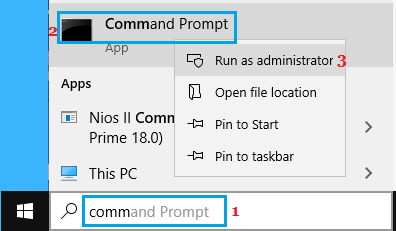
2. I fönstret Command Immediate, sortera sfc /scannow och tryck på Enter-tangenten.
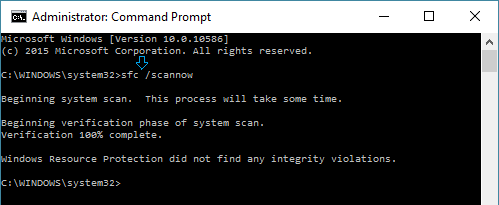
Se tålmodigt framåt till systeminformationen på din dator som ska skannas.
8. Försök att rensa upp Chrome-instrumentet
Webbläsaren Google Chrome kan hjälpa dig att upptäcka och ta bort farliga applikationer på datorn.
1. Klicka på ikonen med tre punkter och välj Inställningar i rullgardinsmenyn.
2. På inställningsskärmen öppnar du fliken Avancerad och väljer Återställ och rensa alternativ i den vänstra rutan. I den högra rutan klickar du på Rensa datoralternativ.

3. Håll utkik efter att Chrome söker efter skadliga program på din dator och följ instruktionerna på skärmen.
9. Installera om Google Chrome
Om ovanstående alternativ inte hjälpte, kan problemet mycket väl bero på att installationen av Google Chrome är trasig eller skadad på din dator.
Ett av de enklaste sätten att reparera denna utmaning är att ta bort den nuvarande installationen av Google Chrome från din dator och installera om den senaste modellen av Google Chrome på din dator.
- Sättet att reparera den här webbplatsen kan inte nås Fel i Chrome
- Sättet att ändra visningsspråk i webbläsaren Chrome
Index
- 1 Google Chrome har slutat fungera Fel
- 1.1 1. Stäng ett antal flikar
- 1.2 2. Rensa cache och cookies
- 1.3 3. Starta om datorn
- 1.4 4. Inaktivera webbläsartillägg
- 1.5 5. Verifiera programmet för konflikter
- 1.6 6. Återställ Chrome Browser
- 1.7 7. Skanna systempostdata efter fel
- 1.8 8. Försök att rensa upp Chrome-instrumentet
- 1.9 9. Installera om Google Chrome
