- Att konfigurera Firefox-behörigheter korrekt förhindrar fel i videosamtal och blockering av viktiga funktioner.
- Hänglåsikonen ger snabb åtkomst till webbplatsspecifika behörigheter.
- Kombinationen av behörighetsinställningar, cookies och tillägg påverkar hur sidor laddas.
- Att förstå skillnaderna mellan webbläsare hjälper till att upprätthålla enhetlig funktionalitet i alla webbläsare.
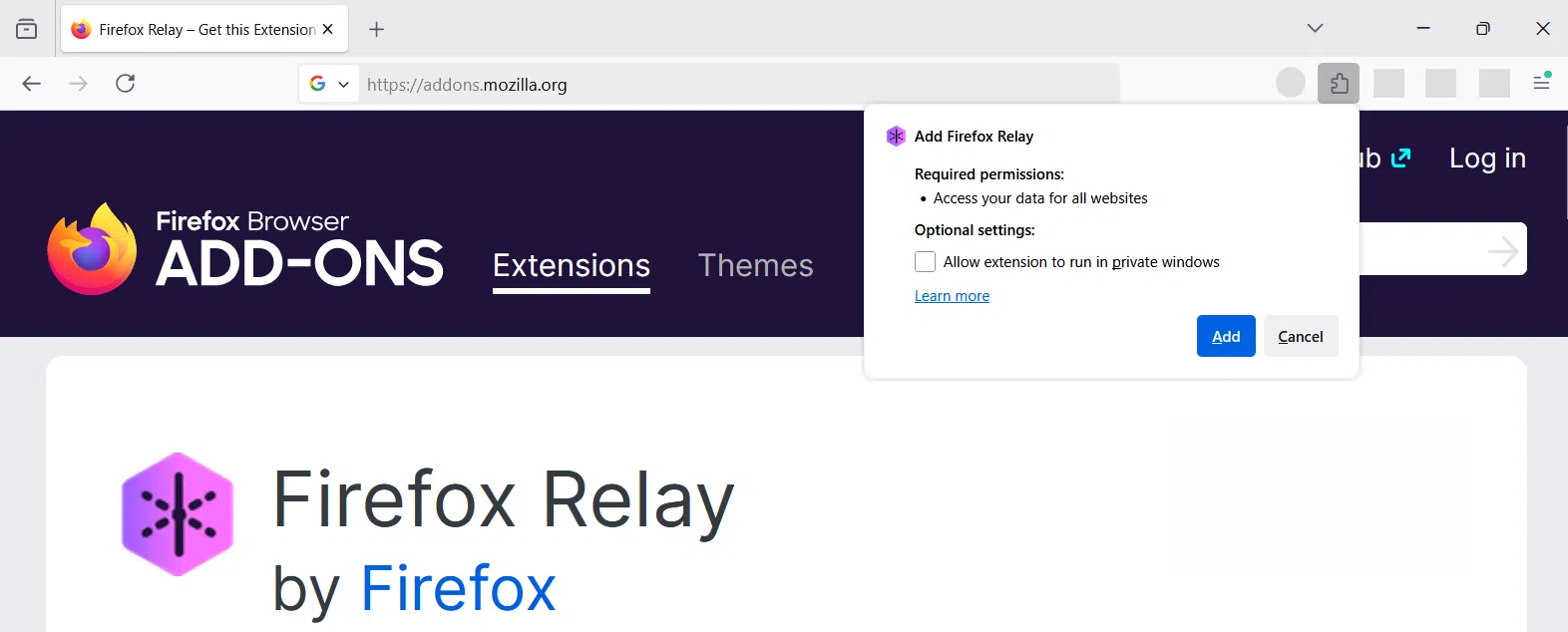
Att kontrollera vad varje webbplats kan göra i din webbläsare har blivit nästan lika viktigt som att ha ett bra antivirusprogram. Hantera behörigheter i Firefox (kamera, mikrofon, cookies, popup-fönster etc.) är nyckeln till din integritet, till att videosamtal fungerar bra och till att undvika konstiga blockeringar orsakade av webbläsartillägg eller inställningar.
Ofta, när en webbplats inte laddas korrekt, kameran inte syns i ett onlinemöte, eller en utbildningsplattform inte känner av mikrofonen, ligger problemet inte i själva sidan, utan i... Firefox blockerar vissa viktiga behörigheterIbland kan ett meddelande som "En obligatorisk del av den här webbplatsen kunde inte laddas" lämna dig förvirrad och osäker på vad du ska göra. I den här artikeln får du steg för steg och i detalj se hur du granskar och justerar dessa behörigheter för att undvika huvudbry.
Vad är behörigheter i Firefox och varför är de viktiga?
I Firefox kan varje webbplats begära åtkomst till systemresurser eller webbläsarfunktioner, såsom kamera, mikrofon, aviseringar och lagring lokalt, cookies eller automatisk uppspelning. Behörigheter i Firefox Det här är de behörigheter du ger (eller nekar) varje sida att använda dessa resurser.
När du hanterar dessa inställningar väl uppnår du två viktiga saker: å ena sidan, Du skyddar din integritet och din säkerhetOch å andra sidan säkerställer du att de sidor du verkligen behöver (till exempel en utbildningsplattform eller ett videokonferensverktyg) fungerar utan avbrott eller absurda fel.
Om en webbplats kräver interaktiva komponenter, skript eller avancerad teknik för att ladda viktiga delar, och du inte beviljar nödvändiga behörigheter, kommer du sannolikt att se en varning om "Klientutmaning" eller meddelanden som indikerar att En nödvändig del av sidan kunde inte laddasDetta är vanligtvis relaterat till tillägg (som annonsblockerare), nätverksproblem eller alltför restriktiva säkerhetsinställningar.
Dessutom använder många moderna tjänster, såsom sociala nätverk eller professionella plattformar, nödvändiga och valfria cookies För att tillhandahålla grundläggande funktioner, anpassa upplevelsen och visa riktade annonser (som professionell reklam och jobberbjudanden). Det innebär att om du blockerar dessa cookies utan att veta vad du gör, kanske webbplatsen inte fungerar som den ska.
Vanliga felmeddelanden: vad de betyder och varför de visas
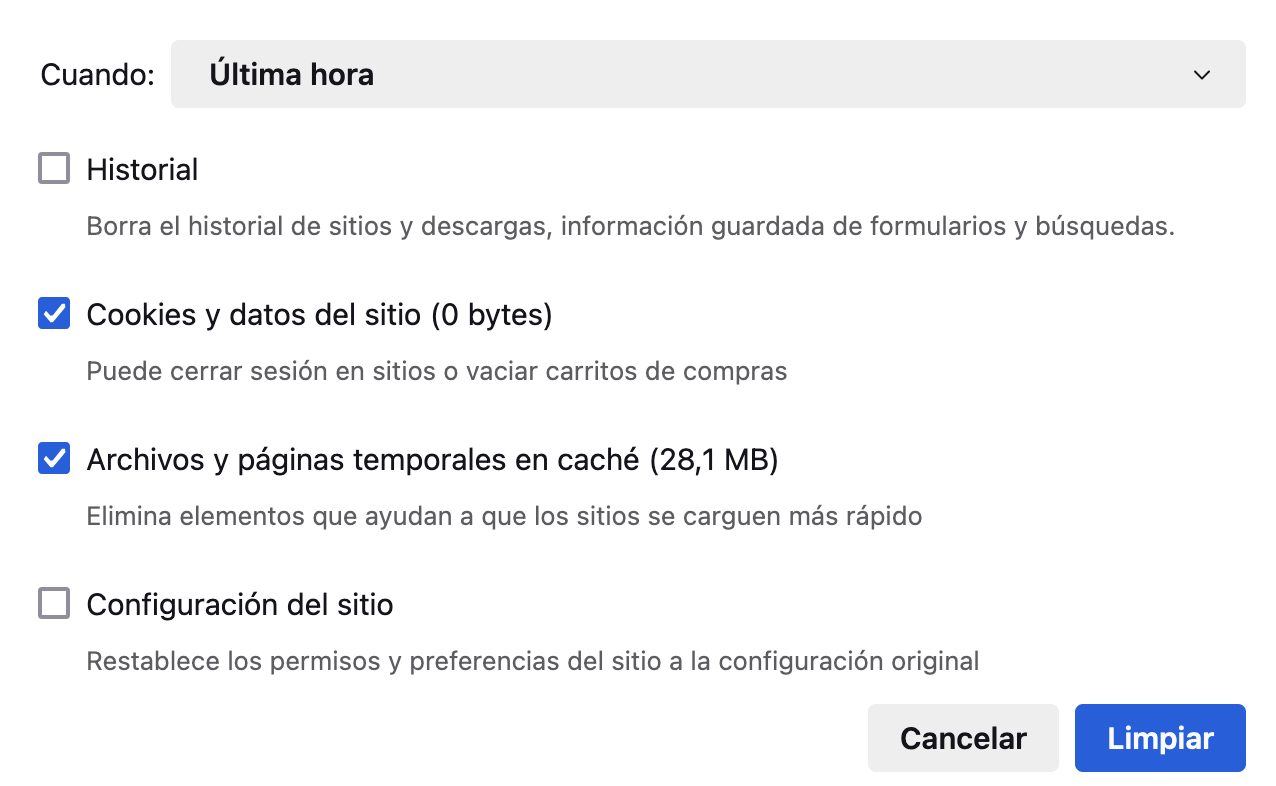
Ett av de vanligaste meddelandena när något är fel på en plats är en varning som indikerar att "En obligatorisk del av den här webbplatsen kunde inte laddas" (En nödvändig del av webbplatsen kunde inte laddas). Även om den är på engelska är det viktiga att förstå vad den säger: det finns en viktig komponent på webbplatsen som inte kunde köras.
Detta problem beror vanligtvis på tre huvudorsaker: Webbläsartillägg som blockerar innehåll (till exempel annons- eller skriptblockerare), problem med nätverksanslutningen (avbrott, brandväggar, proxyservrar) eller webbläsarinställningar (cookies inaktiverade, strikt spårningsblockering, nekade webbplatsbehörigheter etc.).
I vissa fall, särskilt på webbplatser som använder avancerade skyddssystem, visas till och med etiketten "Klientutmaning". Det betyder att sidan försöker verifiera att din webbläsare är legitim. (inte en bot) och kan behöva köra vissa skript eller ladda resurser som kan vara blockerade av dina tillägg eller Firefox sekretessinställningar.
Utöver dessa tekniska problem varnar många plattformar dig uttryckligen för att de använder både egna och tredjepartscookies: det är det typiska meddelandet som informerar dig om Nödvändiga cookies och valfria cookies för att analysera tjänsteanvändning, förbättra prestanda och visa personliga annonser eller relevant innehåll, såsom jobberbjudanden inom professionella tjänster.
I den här typen av meddelanden ger de dig vanligtvis två tydliga alternativ: acceptera (för att samtycka till användning av icke-nödvändiga cookies) eller avvisa (Tillåt endast det som är absolut nödvändigt). Du kommer också ofta att bli påmind om att du kan ändra dessa inställningar senare i ditt konto eller i webbläsarinställningarna. Att förstå och justera dessa behörigheter korrekt är avgörande för att webbplatser ska fungera korrekt samtidigt som du behåller kontrollen över dina data.
Så här får du åtkomst till webbplatsbehörighetshantering i Firefox
För att kontrollera behörigheterna för en specifik sida i Firefox kan du göra det väldigt visuellt från själva adressfältet. Tanken är att granska, webbplats för webbplats, vilka behörigheter varje sida har tilldelats, särskilt när något viktigt slutar fungera, till exempel kameran eller mikrofonen i ett onlinemöte. Den klassiska metoden i Firefox Använd hänglåsikonen bredvid URL:en.
När du är på sidan som ger dig problem (till exempel en utbildnings- eller videokonferensplattform), placera dig i Firefox adressfält och leta reda på hänglåsikonen som visas till vänster om adressen. Klicka på hänglåset för att visa en liten panel med anslutningsinformation och några snabba webbplatsrelaterade kontroller.
I den panelen ser du vanligtvis text som anger att anslutningen är säker eller något liknande. Till höger om den sektionen finns det vanligtvis... en liten sidopil eller en knapp som låter dig expandera webbplatsens detaljer. Om du klickar på den pilen öppnas en mer komplett ruta med ytterligare information och en mycket användbar länk för mer information om behörigheter.
Längst ner i rutan har Firefox en knapp som säger något i stil med "Mer information" (eller liknande, beroende på version och språkinställningar). Klicka på den knappen för att öppna ett separat fönster där du kan se alla webbplatsens tekniska detaljer och, viktigast av allt, en specifik flik för att hantera behörigheter.
Om du gör detta öppnas ett fönster med flera flikar organiserade av ikoner högst upp. Dessa inkluderar vanligtvis Allmän information, Media, Säkerhet och den vi är intresserade av: fliken ”Behörigheter”I det här avsnittet kan du, med mycket mer kontroll, ändra exakt vad varje sida kan göra i din webbläsare.
Konfigurera behörigheter från fliken "Behörigheter" i Firefox
Under fliken "Behörigheter" i fönstret Webbplatsinformation visar Firefox en omfattande lista över element som sidan kan försöka komma åt eller interagera med. Här ser du alternativ som automatisk uppspelning, installation av plugin, lagring, aviseringar och, mycket viktigt för videosamtal, kamera- och mikrofonbehörigheter.
Var och en av dessa element åtföljs av kryssrutor eller menyer som låter dig avgöra om webbplatsen kan använda den resursen. Vanligtvis har varje behörighet ett alternativ markerat som... "Använd standard"Det betyder att sidan styrs av det allmänna beteendet som konfigurerats i Firefox för alla webbplatser (t.ex. fråga alltid innan du använder kameran, blockera popup-fönster etc.).
Om en webbplats av streamingOm ett virtuellt mötesrum eller en utbildningsplattform inte kan komma åt din kamera eller mikrofon bör du skrolla ner till botten av behörighetslistan, där dessa två enheter vanligtvis listas. I många fall är det allt som krävs. avmarkera alternativet "Använd standard" att sluta förlita sig på den allmänna inställningen och etablera en specifik preferens för den webbplatsen.
När du har inaktiverat standardinställningen kan du explicit välja mellan att tillåta eller blockera. För att ljud- och videoinspelning ska fungera korrekt, välj alternativet "Tillåta" Både kamera- och mikrofonbehörigheter är inställda. Detta anger att Firefox ska ge direkt åtkomst till den specifika webbplatsen utan att ständigt fråga.
När du har tillämpat dessa ändringar i behörighetsfönstret, återgå till fliken där du har mötessidan, delegatområdet eller streamingplattformen öppen. I många fall måste du Ladda om sidan eller starta om mötet så att webbplatsen upptäcker de nya behörigheterna och börjar använda din kamera och mikrofon normalt.
Praktiska steg för att aktivera kamera- och mikrofonåtkomst i Firefox
För att förtydliga, låt oss säga att du befinner dig i en online-utbildningsmiljö eller på en virtuell konferens och behöver synas och höras utan avbrott. Även om det typiska exemplet vanligtvis använder en specifik domän (som en kurswebbplats), fungerar proceduren för... vilken webbplats som helst som kräver en kamera och mikrofon i Firefox.
Det första steget är att besöka webbplatsen där mötet kommer att hållas eller där livesändningen erbjuds, vanligtvis i en särskild sektion för registrerade användare eller delegater. När du är där, och innan du börjar mötet, leta upp hänglåset bredvid webbplatsadressen högst upp i fönstret, inuti adressfältet.
Klicka på hänglåset, och när popup-panelen öppnas klickar du på pilen till höger om texten som rör den säkra anslutningen. Detta visar dig mer information, och längst ner ser du knappen . "Mer information"Om du klickar på den öppnas ett ytterligare fönster med olika flikar, där du måste välja fliken "Behörigheter".
I den fliken skrollar du ned tills du hittar kamera- och mikrofoningångarna. Se till att avmarkera dem. "Använd standard" i var och en av dem. Om du gör det aktiveras alternativen för att välja det specifika beteendet. Välj alternativet "tillåt" för både kameran och mikrofonen så att webbplatsen kan använda dessa enheter utan att blockera dem.
När du har valt "Tillåt" i båda fallen stänger du fönstret med webbplatsinformation och återgår till mötessidan. Detta rekommenderas. Uppdatera sidan eller logga in igen Streamingplattformen kommer sedan att begära en anslutning till din video- och ljudenhet. Därifrån, om det inte finns några andra externa block, bör rummet känna igen din kamera och mikrofon.
Skillnader med behörighetshantering i andra webbläsare
Även om detta innehåll fokuserar på Firefox är det bra att förstå att Varje webbläsare hanterar behörigheter på ett något annorlunda sätt.Även om den allmänna idén är densamma: att kontrollera vad varje webbplats kan göra med dina resurser. Detta kan vara användbart om du, förutom Firefox, även använder Chrome. Microsoft Edge eller Safari.
I Chromium-baserade webbläsare som t.ex. Google Chrome I Microsoft Edge sker åtkomst till webbplatsbehörigheter även via hänglåset bredvid URL:en, men hur alternativen visas ändras. Efter att du klickat på hänglåset hittar du ett alternativ som detta: "Webbplatskonfiguration" eller ”Webbplatsinställningar”, vanligtvis längst ner i popup-panelen.
Om du klickar på det alternativet öppnas en intern sida i webbläsaren med en tydlig lista över kategorier: kamera, mikrofon, aviseringar, popup-fönster etc. Bredvid varje ikon eller etikett visas en rullgardinsmeny som låter dig ändra standardbeteendet (fråga, tillåt, blockera) och ställ in det specifikt för den webbplatsen.
När det gäller Chrome och Edge, om du vill att en sida ska kunna komma åt din kamera och mikrofon utan problem, behöver du bara gå till de rullgardinsmenyerna och ersätta inställningen som visas (till exempel "Fråga" eller "Blockera") med alternativet "Tillåta"När dessa alternativ har valts, återgå helt enkelt till den ursprungliga fliken och ladda om webbplatsen eller starta om mötet för att ändringarna ska träda i kraft.
Safari, å andra sidan, har en annan metod, en som är mer integrerad med systemet. Istället för att använda hänglåset på samma sätt använder den vanligtvis webbläsarspecifika menyer. Från den översta fältet kan du komma åt... "Safari" och sedan till "Inställningar för den här webbplatsen"Detta öppnar ett litet kontextuellt fönster där du kan definiera om kameran och mikrofonen är tillåtna, blockerade eller kräver behörighet varje gång.
Safari-behörigheter: kamera, mikrofon och sidladdning
Om du också använder Safari på macOS är det en bra idé att förstå hur behörigheter hanteras, eftersom beteendet liknar Firefox i anda men med en annan väg för att komma åt alternativen. När du öppnar webbplatsen där du kommer att använda video och ljud, gå till systemets toppmeny och välj "Safari", och inuti den, alternativet ”Inställningar för den här webbplatsen”.
Ett fönster eller en dialogruta öppnas sedan där du ser flera specifika inställningar som gäller för den sidan: tillåt popup-innehåll, använd läsaren, blockera innehåll och framför allt alternativen för kamera och mikrofonVar och en av dem har vanligtvis en rullgardinsmeny med olika alternativ, till exempel "Fråga", "Neka" eller "Tillåt".
För att förhindra att Safari blockerar åtkomst till dina enheter måste du i båda alternativen (kamera och mikrofon) välja "Tillåta"På så sätt vet webbläsaren att den, för den specifika webbplatsen, kan använda dessa resurser utan att ständigt behöva be om bekräftelse och utan att blockera dem som standard, vilket ofta orsakar fel i videosamtal och sändningar.
Efter att du har ändrat dessa inställningar rekommenderas ladda om sidan igenSafari visar ofta ett popup-meddelande som frågar om du vill lämna den aktuella sidan eller stanna kvar på den. För att säkerställa att ändringarna tillämpas korrekt är det bäst att välja alternativet "lämna" så att sidan laddas om från grunden med de nya behörighetsinställningarna.
När webbplatsen har laddats om med de uppdaterade behörigheterna, gå tillbaka till området där streamingen eller mötet äger rum. Därifrån kommer du att kunna Starta video- och ljudsessionen normalt, så länge det inte finns några andra externa block eller nätverksproblem som stör.
Nödvändiga och valfria cookies och deras relation till behörigheter
Förutom åtkomst till kamera och mikrofon är en viktig aspekt av behörighetshanteringen kontrollen över Cookies och spårningsteknikerMånga plattformar kombinerar användningen av viktiga cookies (nödvändiga för att webbplatsen ska fungera) med valfria cookies som används för att analysera statistik, förbättra tjänsten och visa annonser anpassade efter dina intressen.
I professionella miljöer eller arbetsrelaterade sociala nätverk används ofta valfria cookies, till exempel för att erbjuda relevant reklam, inklusive professionella annonser och jobberbjudanden både inom själva plattformen och på externa webbplatser. Dessa cookies kan samla in information om din aktivitet för att bättre rikta in innehållet och annonserna du ser.
När du besöker en av dessa sidor för första gången visas ett meddelande om cookies som förklarar, i deras motsvarande policy, vilka typer av cookies de använder och för vilka ändamål. I det meddelandet ger de dig vanligtvis möjlighet att acceptera att samtycka till användning av icke-nödvändiga cookies eller avvisa att begränsa användningen till vad som är absolut nödvändigt för tjänstens grundläggande drift.
På många plattformar kan du också återgå till den här inställningspanelen från dina kontoinställningar eller en länk i sidfoten. På så sätt kan du, om du ändrar dig någon gång, Uppdatera dina cookieinställningarDetta låter dig tillåta eller återkalla användningen av specifika kategorier (till exempel analyser, personalisering eller reklam). Detta kompletteras av Firefox sekretessinställningar, som också låter dig blockera spårare och cookies från tredje part.
Om du kombinerar ett fullständigt avvisande av valfria cookies med mycket strikta sekretessinställningar i Firefox, kan vissa avancerade funktioner på vissa webbplatser inte fungera som förväntat. Nyckeln är att hitta en balans mellan Skydda din integritet och bibehåll viktig funktionalitet för de uppgifter du verkligen behöver, såsom arbete, utbildning eller onlinemöten.
Praktiska tips om en del av en webbplats inte laddas i Firefox
När Firefox visar meddelanden som varnar för att en obligatorisk del av sidan inte kunde läsas in eller om du ser fel relaterade till "Klientutmaning", är det en bra idé att följa en kort checklista. Ofta kan det lösas med några enkla justeringar utan att behöva göra något konstigt.
Det första steget är att se till att din internetanslutning fungerar korrekt. Försök att öppna andra sidor, starta om datorn eller använda en annan webbläsare. router eller kontrollera om det finns en brandvägg eller ett företagsnätverk blockerar externa resurserNätverksproblem kan orsaka att skript eller viktiga delar av webbplatsen inte laddas ner eller att de fastnar halvvägs.
Om anslutningen verkar fungera bra, kontrollera dina Firefox-tillägg, särskilt de som annonsblockerare, skriptblockerare eller spårningsblockerareTillägg av den här typen kan förhindra att vissa webbplatskomponenter körs, vilket resulterar i meddelanden om att en nödvändig del saknas. Du kan prova att tillfälligt inaktivera dessa tillägg på den berörda sidan och ladda om den för att se om det löser problemet.
Det är också viktigt att kontrollera inställningar för webbplatsbehörigheter Från hänglåsikonen i adressfältet, som vi såg tidigare. Se till att viktiga resurser (kamera, mikrofon, popup-fönster, autouppspelning) är korrekt konfigurerade för den webbplatsen. Om något nyckelalternativ är inställt på "Blockera" kan det störa användarupplevelsen.
Slutligen, kom ihåg att många onlinetjänster är beroende av cookies och lokal lagring för att fungera. Om du har mycket strikt blockering av tredjepartscookies eller utökat skyddsläge aktiverat, prova [följande]. lätta på dessa begränsningar något för specifika webbplatser Tillförlitlig. Om du är osäker kan du öppna webbplatsen i ett privat fönster eller i en annan Firefox-profil för att utesluta att problemet ligger i din nuvarande konfiguration.
Att behärska hur Firefox hanterar webbplatsbehörigheter, förstå varför fel uppstår när viktiga delar av en sida inte laddas och veta hur man justerar kamera, mikrofon, cookies och tillägg ger dig finjusterad kontroll över din webbupplevelse; sålunda kan du Upprätthålla en god nivå av integritet utan att kompromissa med funktionaliteten hos arbets-, utbildnings- och kommunikationsplattformar.undvika kryptiska meddelanden och möten som faller igenom i sista minuten.


Passionerad författare om bytesvärlden och tekniken i allmänhet. Jag älskar att dela med mig av min kunskap genom att skriva, och det är vad jag kommer att göra i den här bloggen, visa dig alla de mest intressanta sakerna om prylar, mjukvara, hårdvara, tekniska trender och mer. Mitt mål är att hjälpa dig att navigera i den digitala världen på ett enkelt och underhållande sätt.