Många användare har rapporterat kompatibilitetsproblem med HID-kompatibla möss på Windows 10. Problemet kan ha flera orsaker, men den goda nyheten är att det är lätt att åtgärda.
Om din HID-kompatibla mus inte fungerar korrekt på din Windows 10-dator, se till att läsa den här informationen för att åtgärda det här felet.
Vad är en HID-kompatibel mus?
HID står för "Human Interface Device". Enheter som är HID-kompatibla faller vanligtvis under kategorin mänskliga in-/utmatningsenheter för datorer, såsom möss, tangentbord eller USB -minnen . Det betyder att alla musar eller USB-musar anses vara HID-kompatibla.
Denna teknik ska vara väldigt enkel att använda. När du ansluter enheten ska datorn känna igen den omedelbart och det ska inte vara några problem. Det kan dock finnas tillfällen då HID-kompatibla möss har problem med att ansluta till Windows 10.
Orsaker till HID-kompatibla musfel i Windows 10
Följande är några av anledningarna som kan orsaka kompatibilitets- eller prestandaproblem med en HID-kompatibel mus på Windows 10-enheter:
Drivrutinproblem för musen
Ett av problemen som orsakar detta problem med HID-kompatibel mus är att rätt drivrutiner inte är installerade på ditt system. Det betyder att när du ansluter din enhet kan datorn inte installera den och därför fungerar den inte.
Lösningen för denna orsak till felet är att helt enkelt installera om de nödvändiga drivrutinerna så att USB-enheten kan läsas och fungera korrekt i Windows 10.
Skick för HID-enheter.
Detta är en orsak som kanske många användare inte överväger och det är att de fysiska förhållandena för den HID-kompatibla musen inte är korrekta. Detta kan inkludera fabriksproblem som påverkar enheten.
HID-kompatibel mus fungerar inte i Windows 10. Lösningar
Om du behöver lösa att din HID-kompatibla mus inte fungerar korrekt på din Windows 10-dator, är följande några metoder som du kan använda för att lösa det här problemet.
Metod 1: Kontrollera HID-kompatibel mushårdvara
Den första metoden du bör prova är att verifiera musens HID-kompatibla hårdvara . Du bör kontrollera musporten genom att ansluta en annan komplett mus till denna HID-kompatibla musport. Du kan också testa den HID-kompatibla musen på en annan dator.
Om du har kontrollerat HID-enhetsporten kan du få andra USB-möss att fungera normalt, och den HID-kompatibla musen kan också fungera normalt på en annan dator, vilket innebär att du använder en HID-kompatibel mus på Windows 10. Men om problemet kvarstår , kan du prova följande lösning.
Metod 2: Installera om den HID-kompatibla musdrivrutinen
Om den HID-kompatibla musdrivrutinen försvinner eller är skadad i Windows 10 kommer musen inte heller att fungera. För att lösa detta problem, vad du bör göra är att avinstallera HID-musdrivrutinen och installera om den. För att göra detta, följ bara stegen nedan:
- Du måste öppna Enhetshanteraren och navigera sedan till Möss och andra pekdon.
- Högerklicka på HID-musdrivrutinen och välj avinstallera.
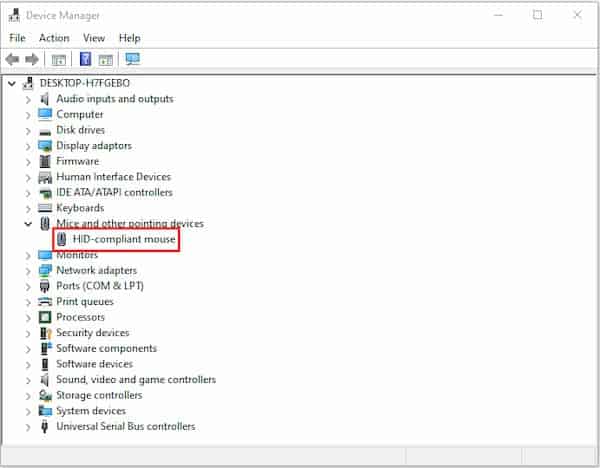
- Väntar för att processen ska slutföras.
- Klicka på fliken åtgärd och välj Sök efter maskinvaruändringar.
- Då kan du ladda ner de senaste drivrutinerna direkt från din mustillverkares webbplats.
När du har installerat om dem kan du kontrollera om problemet med musdrivrutinen har åtgärdats och du kan nu använda den HID-kompatibla musen på din Windows 10-dator.
Missa inte: Trust Wireless Mouse fungerar inte. Orsaker, lösningar
Metod 3: Starta om den HID-kompatibla mustjänsten
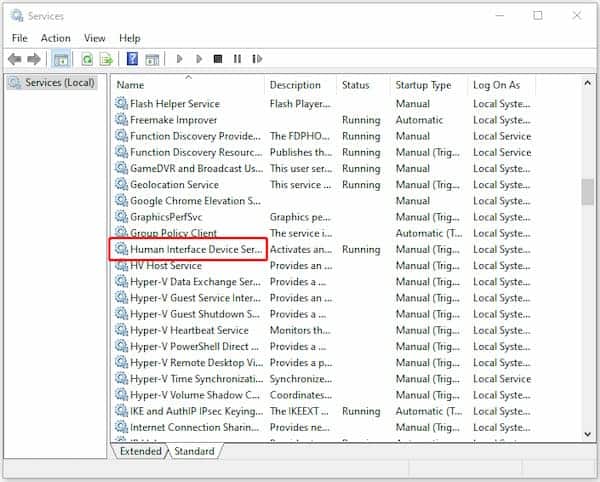
Om du fortfarande har problem med din HID-kompatibla mus i Windows 10 kan du prova att starta om Human Interface Device Service och se om det löser problemet med att HID-musdrivrutinen inte fungerar. Stegen är som följer:
- Tryck på knapparna Windows och R samtidigt för att öppna dialogrutan Ejecutar.
- Skriv services.msc och klicka på OK för att öppna programmet Tjänster.
- Högerklicka i applikationslistan Human interface device service att välja Reboot.
Metod 4: Utför en systemuppdatering
Windows-uppdateringar kan hjälpa dig att fixa många systemproblem och fel. När du stöter på det HID-kompatibla musfelet kan du prova att installera de senaste Windows-uppdateringarna och se om detta kan hjälpa till med det här felet.
- Högerklicka på menyn Hem och välj konfiguration.
- I fönstret Inställningar väljer du Uppdatering och säkerhet.
- I avsnittet Windows uppdatering, klicka på knappen Sök efter uppdateringar för att söka efter nya uppdateringar. Windows kommer sedan att leta efter tillgängliga uppdateringar.
- helt enkelt Följ instruktionerna på skärmen för att avsluta processen.
- Efter att ha installerat de senaste Windows-uppdateringarna, starta om din dator och kontrollera om det HID-kompatibla musfelet är åtgärdat.
Slutord
Om du har problem med din HID-kompatibla mus och den inte fungerar på din Windows 10-dator kan du prova metoderna som beskrivs i den här guiden. Prova dem en efter en, och om ingen av lösningarna fungerar kan du kontakta enhetens tillverkare för hjälp.

Jag heter Javier Chirinos och jag brinner för teknik. Så länge jag kan minnas var jag förtjust i datorer och tv-spel och den hobbyn hamnade i ett jobb.
Jag har publicerat om teknik och prylar på Internet i mer än 15 år, särskilt inom mundobytes.com
Jag är även expert på onlinekommunikation och marknadsföring och har kunskap om WordPress-utveckling.