Om du vill åtgärda felet err_proxy_connection_failed i Google Chrome är den här artikeln för dig. När du surfar stöter Google Chrome ofta på anslutningsfel, vilket kan orsaka olika problem.
På din Windows 10 -dator kan det hända att ett anslutningsfel eller att det inte finns någon internetanslutning visas när du försöker komma åt en webbplats via webbläsaren Chrome.
Bortsett från det kommer det att visa dig ett felnamn, dvs "ERR_PROXY_CONNECTION_FAILED". Vanligtvis uppstår dessa typer av fel på PC, men webbläsaren Google Chrome kan även uppstå på din smartphone.
Om du stöter på det här felet betyder det att konfigurationen av Internetanslutningen i Windows 7 inte är korrekt utförd. Det kan också hända om något program som är installerat på datorn är infekterat.
Du kanske också är intresserad av: Spotify-felkod 18: 5 metoder för att åtgärda det
Åtgärda proxyfel i Google Chrome: ERR_PROXY_CONNECTION_FAILED
Följande avsnitt introducerar dig till flera effektiva metoder som är användbara för att åtgärda det här felet. Innan du börjar distribuera dem, rekommenderas det att du kontrollerar om andra enheter som finns i samma nätverk har ett liknande problem eller inte. Här är lösningarna:
1. Inaktivera proxyinställningar
Proxyinställningar kan lätt bli oanvändbara, särskilt om du hittade dem på en offentlig webbplats. Kanske är felaktig proxykonfiguration en av anledningarna till ERR_PROXY_CONNECTION_FAILED.
För att kontrollera om så är fallet, inaktivera proxyinställningen och gå till webbplatsen utan den. För att inaktivera proxyinställningar gör du följande:
Steg 1: Gå till Start- menyn och skriv Internetalternativ.
Steg 2: Klicka på fliken Anslutningar och sedan på LAN-inställningar.
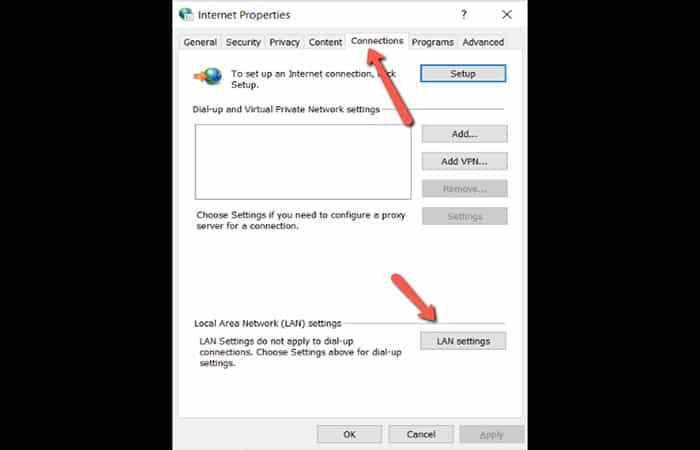
Steg 3: Avmarkera rutan bredvid Använd en proxyserver för ditt lokala nätverk.
Steg 4: Markera rutan bredvid Identifiera inställningar automatiskt.
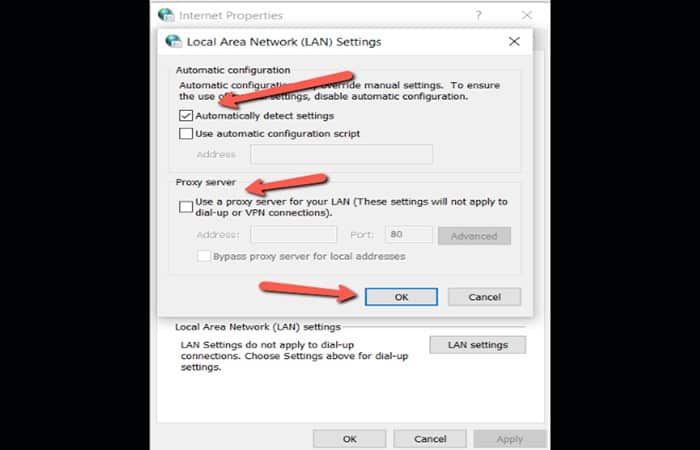
Steg 5 : Klicka på OK.
Om du lyckades komma åt webbplatsen utan en proxyinställning måste du använda en annan proxyinställning.
2. Återställ datorns TCP/IP
Transmission Control Protocol/Internet Protocol är en uppsättning kommunikationsprotokoll som används för att koppla ihop nätverksenheter. Ibland är återställning av det här protokollet allt du behöver göra för att fixa ERR_NETWORK_CHANGED-felet. Följ stegen nedan:
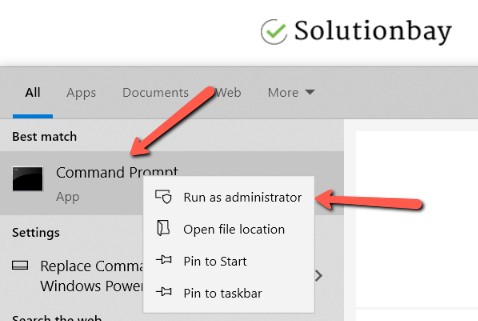
Steg 1: Gå till Start- menyn och skriv Kommandotolken eller CMD.
Steg 2: När den visas i sökresultaten högerklickar du på den och väljer Kör som administratör . Ange administratörslösenordet om du uppmanas till det.
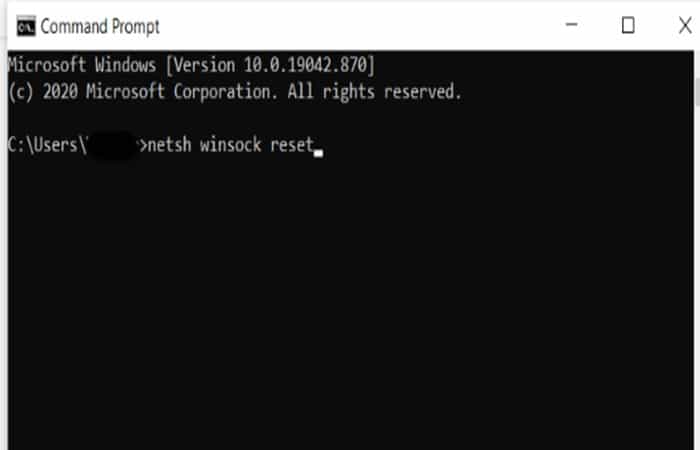
Steg 3: När kommandotolken öppnas skriver du följande kommandon i samma ordning som de är skrivna här och trycker på Enter- tangenten . När du har skrivit vart och ett (skriv det första kommandot och tryck på Enter , skriv sedan det andra och tryck på Enter):
- omstart av
- netsh winsock ip återställ netsh int
3. Stäng kommandotolken och starta om datorn
Om du använder en statisk IP-adress måste du ställa in den igen när datorn startar. Om du inte vet hur, eller om du inte vet om din IP-adress är statisk eller dynamisk, kontakta den internetleverantör du prenumererar på.
4. Släpp och förnya IP-adressen
Felmeddelandet kan bero på problem med din IP-adress (ditt Internet Identification Number). Att släppa och förnya IP-adressen kan hjälpa dig att lösa det här problemet. För att göra det, följ stegen nedan:
Steg 1: Gå till Start- menyn och skriv cmd eller Kommandotolken.
Steg 2: När den visas i sökresultaten högerklickar du på den och väljer Kör som administratör.
Steg 3: När kommandotolken öppnas skriver du följande kommandon i samma ordning som de är skrivna här och trycker på Enter när du har skrivit vart och ett (dvs. skriv det första och tryck på Enter , skriv sedan det andra och tryck på Enter ).
- ipconfig /launch
- ipconfig / förnya
5. Kontrollera din dator för konfigurationsfel
I de flesta fall fungerar alla metoder som nämns ovan effektivt. Men om du fortfarande har problem kan orsaken vara en dålig konfiguration på din dator. Från och med nu, följ proceduren nedan:
- Steg 1: Inaktivera först ditt antivirus och brandvägg från tredje part. Genom att göra detta kommer du att få en uppfattning om detta är anledningen. Om du upptäcker att detta är orsaken bör du avinstallera eller ändra relevanta inställningar på den.
- Steg 2: starta nu om din router eller modem och kontrollera om detta hjälper.
- Steg 3: Skanna slutligen din dator efter malware använder ett säkerhetsprogram av anständig kvalitet.
Du kanske också vill veta om: Net::err_cert_authority_invalid: Fel i Google Chrome. 9 lösningar
6. Ändra registerredigerare
Även efter att ha följt alla ovanstående metoder, om felet fortfarande kvarstår, måste vi tänka utanför boxen. Genom att göra vissa ändringar i registerredigerarna åtgärdas felet. Det här är stegen du måste följa:
- Steg 1: Det första steget föreslår att användaren startar sitt operativsystem till säkert läge. Detta för att se till att registerredigerarna inte skapar några problem senare.
- Steg 2: när du väl har gått in "Säkert läge"måste du öppna kommandofönstret Ejecutar trycka på knapparna Windows + R tillsammans. Skriv senare Regedit och tryck på OK.
- Steg 3: du kommer att se fönstret öppet för "Registerredigeraren". I den här editorn hittar du loggfilerna till "Internetinställningar". Du kan uppnå detta genom att först klicka HKEY_CURRENT_USER och sedan in Mjukvara. Klicka nu på 'Microsoft 'sedan in 'Windows', senare i "Nuvarande version" och slutligen in "Internetinställningar".
- Steg 4: I det här steget måste du ta bort de fyra loggfilerna; Proxy åsidosätta, aktivera proxy, proxyserver och migrera proxy. Efter att dessa filer har raderats måste du starta om systemet för att ändringarna ska träda i kraft.
- Steg 5: när ditt system startar om, tryck på alternativet 'Miljö' och klicka sedan på alternativet 'Avancerade inställningar'. Detta öppnar fönstret "Internetegenskaper". Nu måste du klicka "LAN-inställningar" under fliken "Anslutningar". I konfigurationen av LAN, se till att avmarkera alternativet Använd en proxyserver. Dessutom måste du markera alternativet "Detektera inställningar automatiskt".
- Steg 6: Som ett sista steg måste du trycka på OK efter att alla föregående steg har utförts.
7. Kontrollera APN-inställningarna på din mobila enhet
APN-inställningar (Access Point Names) är vad ditt SIM-kort använder för att logga in på ditt nätverks mobildatasignal. Något kan ha ändrat dina APN-inställningar (en skadlig app, kanske) och ditt SIM-kort kan inte använda nätverkets datasignal.
Det första du bör göra är att fråga din operatör eller en vän (om du använder samma internetleverantör för att surfa på nätet) om APN-inställningarna och sedan konfigurera dem.
8. Dubbelkolla din brandvägg och antivirusinställningar
Kanske är de nuvarande brandväggs- och antivirusinställningarna orsaken till ERR_PROXY_CONNECTION_FAILED-felet. Som ett test, försök att inaktivera dem och se om du fortfarande får felmeddelandet. Om du inte förstår det är det dags att gå in i dina brandväggs- och antivirusinställningar och se hur de är konfigurerade. Du kan börja med att inaktivera Windows-brandväggen tillfälligt, och om du inte märkte några ändringar kan du kontrollera dina antivirusinställningar. Så här inaktiverar du Windows-brandväggen:
- Steg 1: gå till menyn initiering och skriva Windows-brandväggen.
- Steg 2: Klicka på Windows-brandväggen och aktivera eller avaktivera sedan Windows-brandväggen.
- Steg 3: Klicka på Inaktivera brandvägg Windows (rekommenderas inte) i offentliga och privata nätverk.
9. Avinstallera dåliga webbläsartillägg
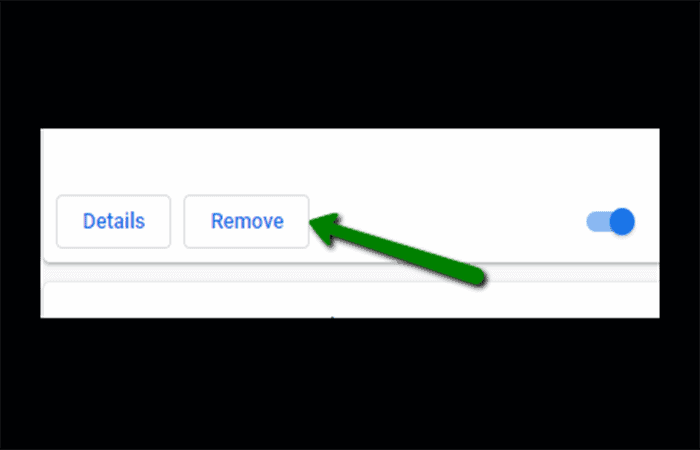
Om problemet blev ofta efter att du installerat ett tillägg kan det vara orsaken. Försök att inaktivera det först och se om du ser felet igen. Om felet åtgärdades genom att inaktivera det, uppdatera tillägget. Om det inte fungerade, ta bort det. Du kan inaktivera webbläsartillägg i Google Chrome genom att följa stegen nedan:
- Steg 1: klicka på ikonen med tre prickar, välj Fler verktyg och klicka på Tillägg.
- Steg 2: klicka på knappen aktivera/avaktivera i tilläggsrutan för att inaktivera tillägget.
- Steg 3: klicka på växlingsknappen i det högra hörnet, bredvid knappen ta bort.
10. Använd en annan webbläsare
Överväg att använda en annan webbläsare som ett alternativ. Om du inte kunde identifiera orsaken till ERR_PROXY_CONNECTION_FAILED-felet är det inte ett alternativ att installera om Google Chrome på grund av rädsla för att förlora data. Du kan prova Mozilla Firefox, Opera eller en annan webbläsare.
11. Installera ett program för registerrensning och rensa enhetens register
Syftet med loggfiler är att ge oss en smidig och bekymmersfri användarupplevelse. Tyvärr kan olika processer, inklusive olämpliga programuppdateringar och skadlig programvara, korrumpera dessa filer och göra dem oanvändbara.
Korrupta loggfiler kan vara ansvariga för ERR_PROXY_CONNECTION_FAILED-felet i Google Chrome. För att åtgärda det här felet måste du rengöra dem, helst med ett program för registerrengöring. När städningen är klar öppnar du webbläsaren och laddar webbplatsen.
Populär programvara för registerrensning, som även inkluderar andra banbrytande funktioner, inkluderar: CCleaner , Advanced Systemcare, bland andra.
Vi rekommenderar att du tittar på: Åtgärda Google Chrome Helpers höga CPU-användning
Slutsats
Nu kommer felmeddelandet ERR_PROXY_CONNECTION_FAILED inte att orsaka några problem om du implementerar någon av metoderna som beskrivs ovan. Inledningsvis kan felet verka svårt att åtgärda, men när du följer motsvarande steg i processerna kommer du att kunna lösa det effektivt. Detta gör det enkelt att åtgärda felet " Proxyanslutningen misslyckades".

Jag heter Javier Chirinos och jag brinner för teknik. Så länge jag kan minnas var jag förtjust i datorer och tv-spel och den hobbyn hamnade i ett jobb.
Jag har publicerat om teknik och prylar på Internet i mer än 15 år, särskilt inom mundobytes.com
Jag är även expert på onlinekommunikation och marknadsföring och har kunskap om WordPress-utveckling.