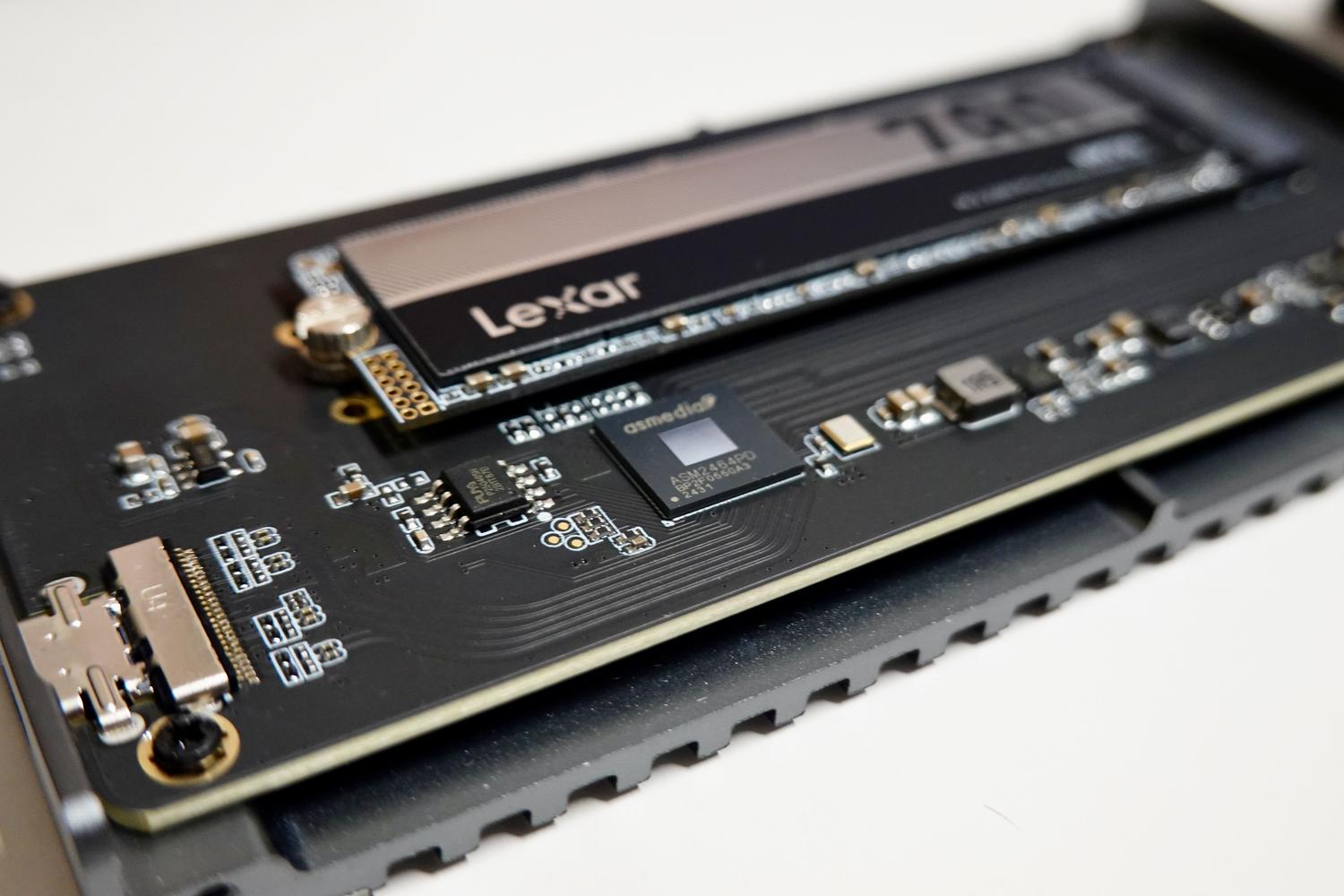
Vi tar ibland för givet att våra SSD-diskar är "plug and play"-hårdvara, men verkligheten är att de innehåller kritisk programvara som kallas firmware, vilket är det som verkligen får dem att fungera. Om den här komponenten går sönder eller blir föråldrad kan vi upptäcka att våra data försvinner över en natt eller att operativsystemet helt enkelt slutar känna igen disken, vilket förvandlar en snabb komponent till en dyr pappersvikt.
Att uppdatera denna interna programvara är ett tveeggat svärd: å ena sidan är det det enda sättet att korrigera allvarliga fabriksfel, men å andra sidan, om processen går fel, är risken att förlora allt verklig. Därför är det avgörande för alla användare som inte vill uppleva frustrationen av att deras filer är oåtkomliga att veta hur man minskar riskerna och upptäcker varningstecken .
Vad i all världen är firmware och vad används den till i en SSD?
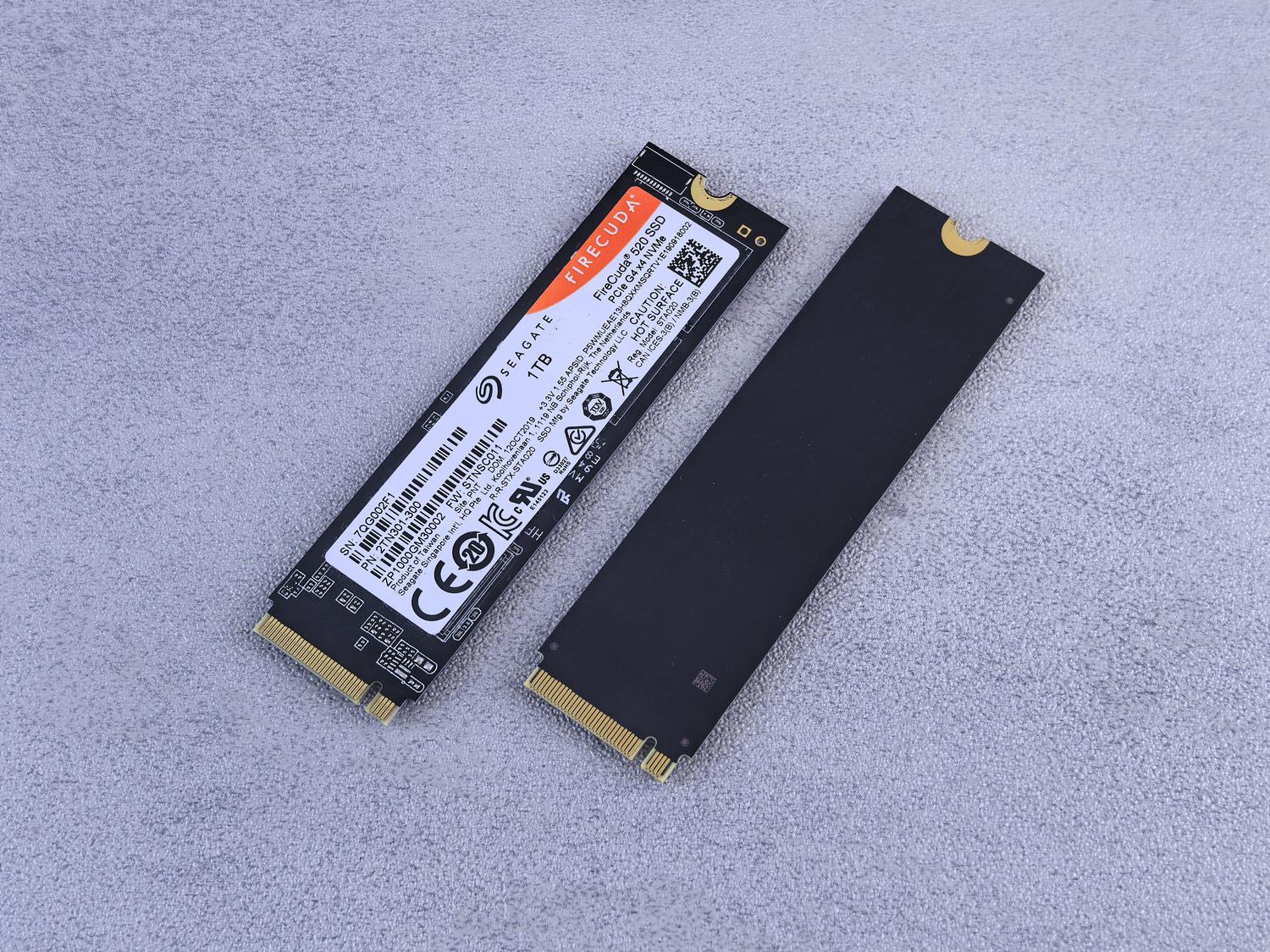
Enkelt uttryckt är firmware som hjärnan i en SSD. Utan den skulle hårddisken bara vara en blandning av NAND-flashminneschip. Denna programvara hanterar viktiga uppgifter som sker i bakgrunden, såsom slitageutjämning för att förhindra för tidigt cellslitage och skräpinsamling för att optimera lagringsutrymme.
Dessutom hanterar den kommunikation med hjälp av NVMe-protokollet och hanterar felkorrigering och hantering av skrivcache. I huvudsak ansvarar den för att säkerställa att information lagras och hämtas effektivt och säkert, vilket gör att vi fullt ut kan förstå hur en SSD fungerar .

Tydliga tecken på att din firmware har problem

Problemet är att problem med firmware är farliga eftersom de inte alltid är konstanta. Ibland går hårddisken sönder och efter omstart verkar allt vara normalt igen, vilket får många att sänka garden och ignorera de första varningarna.
- Slumpmässiga försvinnanden: SSD-enheten blir osynlig i BIOS eller Windows och dyker bara upp igen efter en fullständig omstart.
- Blockeringar i tunga överföringar: Kritiska fel som uppstår just när du flyttar många gigabyte data.
- Prestandan rasar: Hastigheter långt under vad produktförpackningen utlovade, vilket tyder på fel i hanteringen av flashminnet.
- Kapacitetsfel: Enheter som systemet detekterar med 0 byte eller en helt felaktig kapacitet.
Ett verkligt exempel inträffade nyligen med Windows 11, där många användare trodde att operativsystemet var trasigt eftersom deras NVMe-enheter höll på att försvinna. Det upptäcktes slutligen att orsaken var optimerade förhandsversioner av firmware , ett vanligt problem vid felsökning av en SSD som försvinner efter en systemuppdatering.

Farorna med att inte uppdatera och riskerna med att göra det
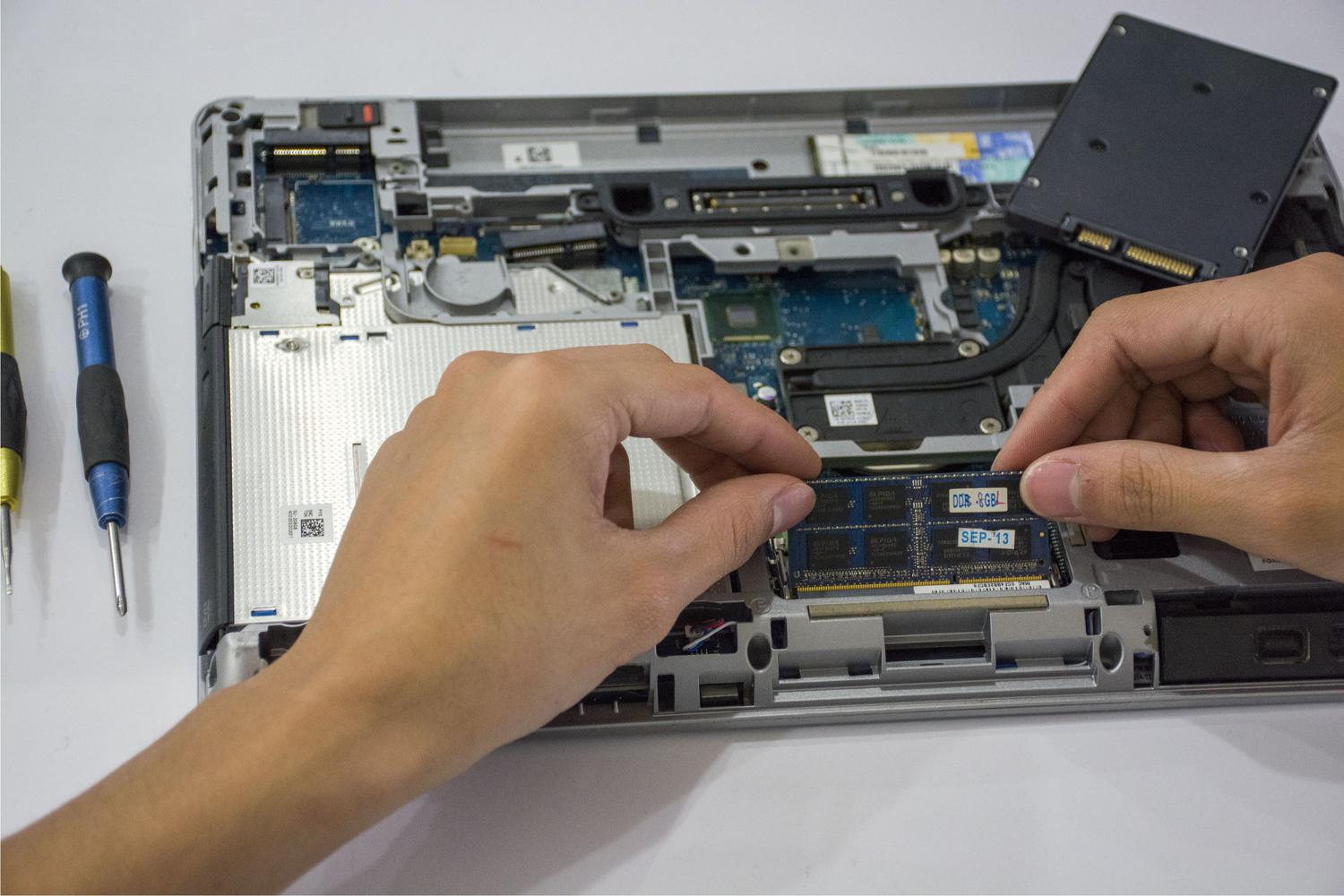
Många av oss är mycket noggranna med att uppdatera våra grafikkort eller BIOS, men SSD-firmware går ofta obemärkt förbi. Att ignorera detta är farligt eftersom tillverkare släpper patchar för att åtgärda inkompatibiliteter med nya moderkort eller fixa stabilitetsproblem som kan skada dina filer.
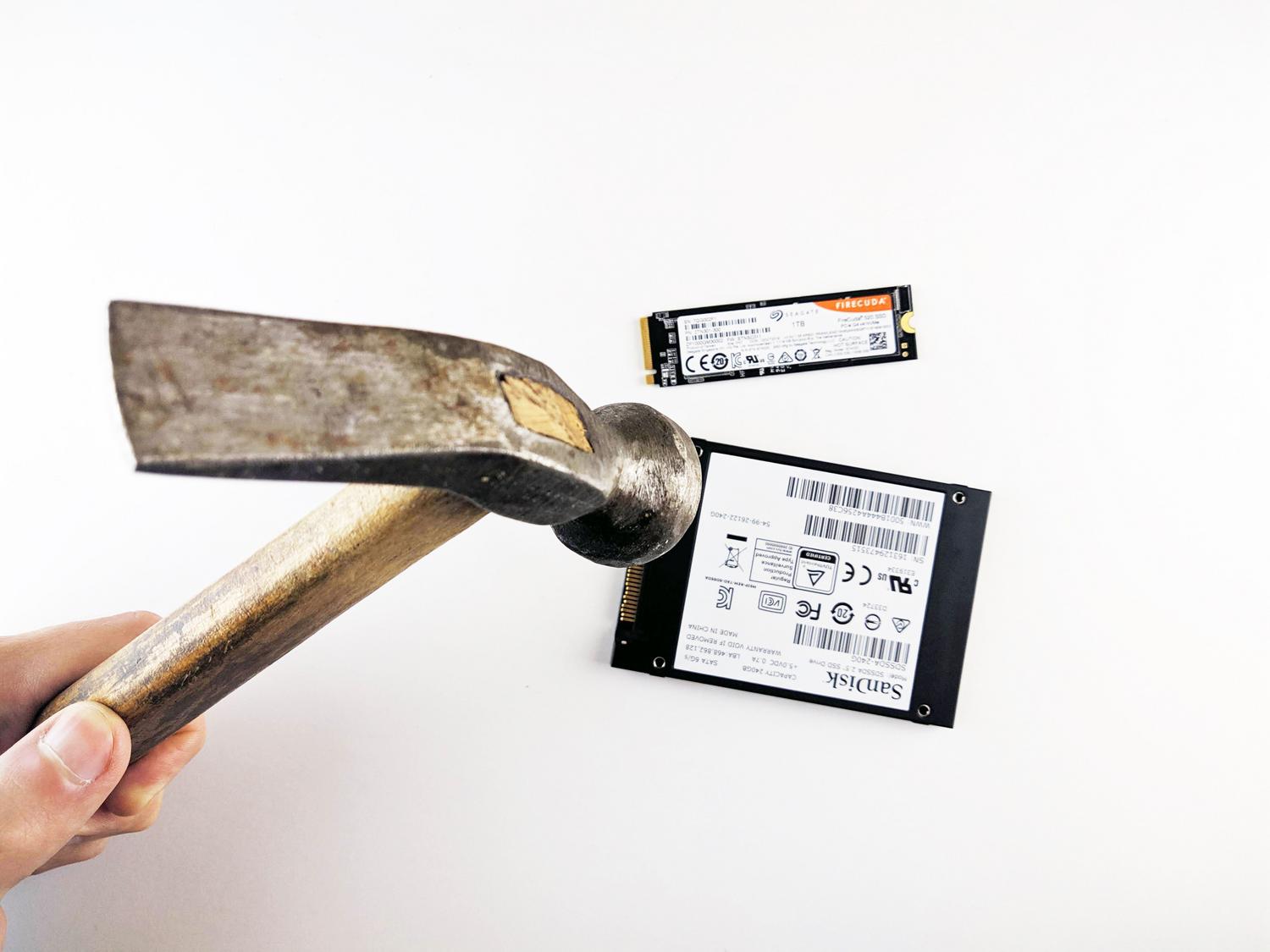
Uppdatering är dock inte utan risker. Även om tillverkare utformar dessa processer för att undvika att påverka data, finns det alltid en liten risk att en uppdatering kan resultera i total dataförlust. Att skynda sig att uppdatera utan ett skyddsnät är därför som att spela rysk roulette med sina dokument.
Hur man minskar risker och uppgraderar säkert
För att undvika obehagliga överraskningar är det första och viktigaste att ha en aktuell säkerhetskopia på en extern hårddisk eller i molnet. Vissa tror att de har en säkerhetskopia eftersom de sparar sina data på en annan intern hårddisk, men om det uppstår ett systemfel eller hårddisken kraschar har de ingenting kvar. En riktig säkerhetskopia är en som finns utanför huvuddatorn.

Vid uppdatering måste dessa strikta riktlinjer följas:
- Använd officiella verktyg: Glöm programvara från tredje part. Använd tillverkarens appar, som till exempel Samsung Trollkarl, Crucial Storage Executive, WD Dashboard, Kingston SSD Manager eller Corsair SSD Toolbox.
- Direktanslutning: Om du använder en dator, undvik att uppdatera firmware via USB-adaptrar, hubbar eller externa kabinett. Helst bör hårddisken vara ansluten direkt till moderkortet för att undvika kommunikationsavbrott.
- Alternativa metoder: Om systemet inte startar tillåter vissa tillverkare uppdatering via ett startbart USB-minne, även om detta är vanligare på PC än på Mac.
- Synkronisering med BIOS: Håll din BIOS/UEFI uppdaterad, eftersom SSD-problem ibland faktiskt är moderkortskompatibilitetskonflikter.
- Termisk kontroll: Se till att SSD-enheten inte överhettas, eftersom höga temperaturer kan få den inbyggda programvaran att bete sig oregelbundet.
Om du märker att hårddisken har gått sönder helt och inte ens visas i BIOS finns det professionella dataåterställningstjänster som kan hjälpa till, även om förebyggande åtgärder alltid är bäst. Kom ihåg att kall lagring eller frånkopplingsbara säkerhetskopior är det bästa försvaret mot hårdvarufel eller ransomware-attacker.
Att hålla din firmware uppdaterad är viktigt för din lagrings hälsa, men det bör alltid göras med förståelsen att säkerhetskopior är obligatoriska . Att upptäcka oväntade omstarter, prestandaförluster och läsfel tidigt gör att du kan vidta åtgärder innan hårddisken blir helt oanvändbar, vilket säkerställer att NVMe-hastigheten inte äventyrar dina datas integritet.


Passionerad författare om bytesvärlden och tekniken i allmänhet. Jag älskar att dela med mig av min kunskap genom att skriva, och det är vad jag kommer att göra i den här bloggen, visa dig alla de mest intressanta sakerna om prylar, mjukvara, hårdvara, tekniska trender och mer. Mitt mål är att hjälpa dig att navigera i den digitala världen på ett enkelt och underhållande sätt.