I den här artikeln beskriver vi hur du aktiverar eller inaktiverar fil- och skrivardelning en Windows 10. Detta är en nyckelfunktion i Windows-familjen för att dela filer och skrivare i nätverket med andra användare.
Vi kan också använda den här funktionen i Windows 10 för att dela filer och skrivare i nätverket. Fildelningsfunktionen är en process som låter användaren dela filer i en delad mapp som kan nås av andra användare i samma nätverk.
På samma sätt tillåter skrivardelning flera datorer att ansluta till samma nätverk för att komma åt vanliga skrivare. När fil- och skrivardelning är aktiverat kommer andra användare i samma nätverk åt de filer och skrivare du delar från din dator.
Hur man aktiverar eller inaktiverar fil- och skrivardelning
När vi behöver dela filen och skrivaren med andra användare i nätverket har vi olika alternativ för att låta dig använda olika metoder som t.ex. kommandotolkenWindows Power och kontrollpanelen.
Den här handledningen visar dig stegen för hur du aktiverar eller inaktiverar fil- och skrivardelning i Windows 10.
Metod 1. Använd kommandotolken
Genom att använda kommandotolken (admin) kan användaren enkelt aktivera eller inaktivera fil- och skrivardelning i Windows 10. Följ instruktionerna nedan för att göra det:
- Skriv från sökningen kommandotolken, högerklicka på den och välj "Utför som administratör".
- A) För att avaktivera (inaktivera) fil- och skrivardelning, skriv följande kommando vid kommandotolken.
- netsh advfirewall firewall set rule group=»Fil- och skrivardelning» new enable=Nej
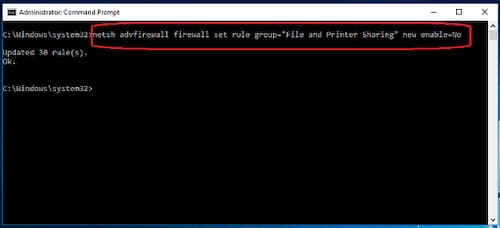
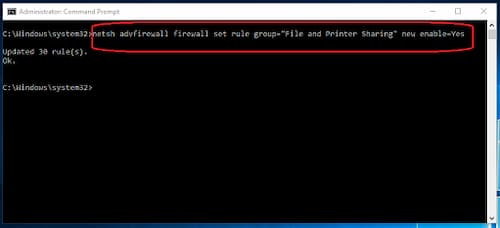
- B) För att aktivera fil- och skrivardelning, skriv följande kommando vid kommandotolken.
- netsh advfirewall brandvägg set regelgrupp=»fil- och skrivardelning» new enable=Ja
Metod 2. Använd Windows PowerShell (administratör)
- Genom att använda Windows PowerShell kan användaren enkelt aktivera eller inaktivera fil- och skrivardelning i Windows. För att göra det, följ bara instruktionerna nedan: Öppna Windows PowerShell (administratör). (Alternativt kan du trycka på "Windows + X"-tangenterna och klicka på "Windows PowerShell (Admin)" för att öppna den.)
- A) För att avaktivera (inaktivera) fil- och skrivardelningsalternativ för olika profiler, skriv följande kommando i Windows PowerShell (Admin).
- För alla nätverksprofiler:
- Set-NetFirewallRule -DisplayGroup «Fil- och skrivardelning» -Aktiverad Falskt -Profil Alla
- på liknande sätt, för offentliga nätverksprofiler
- Set-NetFirewallRule -DisplayGroup «Fil- och skrivardelning» -Enabled False -Profile Public
- B) För att aktivera (aktivera) fil- och skrivardelningsalternativ för olika profiler, skriv följande kommando i Windows PowerShell (Admin).
- För alla nätverksprofiler
- Set-NetFirewallRule -DisplayGroup «Fil- och skrivardelning» -Aktiverad True -Profil Alla
- På samma sätt, sidara den offentliga nätverksprofilen
- Set-NetFirewallRule -DisplayGroup «Fil- och skrivardelning» -Enabled True -Profile Public
Du kanske är intresserad av: Hur man aktiverar nätverksupptäckt i Windows 10
Metod 3. Genom kontrollpanelen
Med hjälp av Kontrollpanelen kan användaren enkelt aktivera eller inaktivera fil- och skrivardelningsalternativ i Windows. Följ bara instruktionerna nedan:
- Öppna Kontroll av panel.
- Klicka på alternativet "Visa nätverksstatus och uppgifter" i avsnittet "Nätverk och internet".
- Klicka på alternativet på vänster sida "Ändra avancerade delningsinställningar".
- Nu kan användare välja de olika nätverksprofilerna enligt deras krav.
- A) För att inaktivera (stänga av) alternativet för fil- och skrivardelning, klicka på alternativet "Stäng av fil- och skrivardelning" i avsnittet Fil- och skrivardelning och klicka på knappen "Spara ändringar".
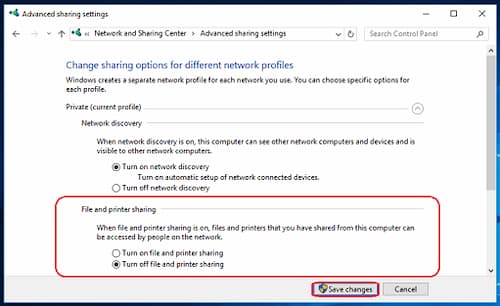
- B) För att aktivera alternativet att dela filer och skrivare, klicka på alternativet "Stäng av fil- och skrivardelning" i avsnittet Fil- och skrivardelning och klicka på knappen "Spara ändringar".
Metod 4. Använda nätverksanslutningar
Om du vill aktivera eller inaktivera fil- och skrivardelning över nätverksanslutningar kan du göra det genom att följa stegen som beskrivs nedan:
- Öppna Kontroll av panel.
- Klicka på alternativet "Visa nätverksstatus och uppgifter" i avsnittet "Nätverk och internet".
- Klicka på vänster sida "Ändra adapterinställningar".
- Välj nu nätverksenheten, högerklicka på den och klicka på alternativet "Egenskaper".
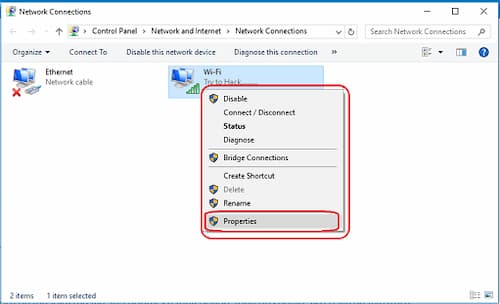
- Välj (markera) nu alternativet "Dela skrivare och filer för Microsoft-nätverk" och klicka på knappen "Att acceptera".
Obs: Om användare vill aktivera (aktivera) fil- och skrivardelning, bör de också behöva aktivera (aktivera) "Fil- och skrivardelning för Microsoft-nätverk."
Slutord
Val av fil- och skrivardelning i Windows Det har varit en del av operativsystemet i flera år och även om det är ett mycket användbart alternativ för hemnätverk kan det bli en fara för användarsäkerheten när det aktiveras i okända miljöer. Det är därför vi ville visa dig hur du aktiverar och inaktiverar fil- och skrivardelning.

Jag heter Javier Chirinos och jag brinner för teknik. Så länge jag kan minnas var jag förtjust i datorer och tv-spel och den hobbyn hamnade i ett jobb.
Jag har publicerat om teknik och prylar på Internet i mer än 15 år, särskilt inom mundobytes.com
Jag är även expert på onlinekommunikation och marknadsföring och har kunskap om WordPress-utveckling.