- Många Vulkan-misslyckanden beror på konflikter mellan chaufförer, dubbletter av bibliotek eller dåligt anpassade kompatibilitetspaket.
- Att byta namn på den lokala vulkan-1.dll-filen, rensa upp körtidsmiljöer och kontrollera överlagringar löser ofta initialiseringsfel.
- I emulatorer och hybridenheter, att välja rätt GPU och underhålla BIOS och drivrutiner uppdaterade.
- Innan du ominstallerar system som Raspberry Pi är det lämpligt att säkerhetskopiera och återställa konfigurationer för att undvika att förlora viktiga inställningar.
Vulkan har blivit en nyckelkomponent för att få ut det mesta av många moderna applikationer och spel, men när något går fel med initialiseringen kan felen vara förbryllande: meddelanden som "vkEnumerateInstance..." , plötsliga krascher vid start, konstiga emulatorkompatibiliteter eller till och med skrivbordet som inte startar på en Raspberry Pi efter att konfigurationen har justerats. Även om det ibland kan verka som att allt är trasigt finns det nästan alltid en lösning om du vet var du ska börja.
I den här guiden hittar du en mycket komplett sammanställning av verkliga problem som andra användare har stött på med Vulkan (på Windows , Linux , Raspberry Pi och emulatorer) och de mest effektiva sätten att lösa dem: från att byta namn på en enkel vulkan-1.dll så att ditt spel startar , till att rensa kompatibilitetspaket, reparera systemet, kontrollera drivrutiner, BIOS eller återställa en trasig miljö på Raspberry Pi utan att förlora dina konfigurationer.
Vulkan-initieringsfel och meddelanden av vkEnumereateInstance-typen

Ett av de vanligaste problemen med Vulkan i PC-spel är ett felmeddelande under uppstartsprocessen, som refererar till funktioner som vkEnumerateInstanceExtensionProperties eller liknande. Detta resulterar vanligtvis i att spelet inte ens visar huvudmenyn , stängs oväntat eller visar en serie varningar om att Vulkan-laddaren inte hittas eller att det saknas kompatibel hårdvara.
I vissa titlar, som No Man's Sky, har det förekommit fall där spelet, trots att det har en helt kompatibel modern grafikkortsuppsättning (till exempel ett RTX 2060 Super med uppdaterade drivrutiner), fortfarande uppvisar Vulkan-fel eller hackningar med en katastrofal bildfrekvens. Många användare har tillbringat dagar med att prova klassiska lösningar utan framgång innan de kommit fram till den verkliga källan till problemet.
Bland de vanliga kontrollerna som vanligtvis görs innan man gör mer aggressiva förändringar är att se till att kortet officiellt stöder Vulkan och vet vilken GPU du har , att grafikdrivrutinerna har installerats från tillverkarens webbplats ( NVIDIA , AMD, Intel ) och inte från tredjepartsprogram, och att spelet använder rätt GPU på system med hybridgrafik ( bärbara datorer med iGPU + dedikerad GPU) istället för den integrerade.
Det är också mycket vanligt att utföra en fullständig drivrutinsrensning med hjälp av verktyg som DDU (Display Driver Uninstaller) och installera om grafikdrivrutinerna, inklusive Vulkan-komponenterna. Vissa installerar till och med det officiella Vulkan SDK eller Runtime, eller uppdaterar komponenter som C++ Redistributables eller JDK , även om detta inte alltid är absolut nödvändigt för att spel ska kunna köras.
När du redan har försökt uppdatera GPU-drivrutiner , chipset, installera om spelet från grunden och kontrollerat att du använder rätt kort, men spelet fortfarande visar Vulkan-fel eller uppvisar fruktansvärd prestanda endast på modern hårdvara, är det dags att kontrollera om problemet kan vara relaterat till själva spelets Vulkan-biblioteksfil.
Avancerad lösning: Byt namn på vulkan-1.dll i spelmappen
I vissa spel, särskilt i miljöer som Proton, Wine eller specifika konfigurationer, har problemet visat sig ligga i att spelet tvingar fram användningen av sin egen kopia av vulkan-1.dll istället för att använda systemimplementeringen (den från GPU-drivrutinen). Detta kan orsaka konflikter och förhindra att Vulkan-laddaren korrekt upptäcker hårdvaran.
En vanligt diskuterad metod innebär att gå till spelets installationsmapp, till exempel till en sökväg som liknar steam/steamapps/common/No Man's Sky/Binaries , leta upp filen vulkan-1.dll och byta namn på den till något i stil med vulkan-1.dll_OFF . Genom att ändra dess namn slutar den körbara filen att använda den specifika versionen och börjar förlita sig på operativsystemets Vulkan-bibliotek.
Samma idé har också tillämpats i kompatibilitetsmiljöer, där sökvägen kan vara något i stil med ~/.cxoffice/No_Man_s_Sky/drive_c/GOG Games/No Man's Sky/Binaries/vulkan-1.dll . Att byta namn på filen till vulkan-1.dll_OFF (eller något annat namn) tvingar spelet att använda implementeringen som tillhandahålls av kompatibilitetslagret eller själva systemet.
Med denna enkla ändring har många användare lyckats få spelet att starta utan att visa vkEnumerateInstance…-fel , utan att krascha vid start och utan de slumpmässiga krascher som är förknippade med Vulkan. Det är en mindre känd lösning eftersom den vanligtvis inte visas i standard supportsteg, men i vissa fall gör den hela skillnaden.
Det är viktigt att förstå att den här typen av lösning endast rekommenderas efter att ha provat grundläggande felsökningssteg: uppdaterade drivrutiner, säkerställande av att rätt GPU är vald, DDU-rensning, ominstallation av spelet etc. Om inget av detta fungerar och du fortsätter att se Vulkan-initieringsfel, kan det vara den saknade delen att byta namn på spelets lokala vulkan-1.dll-fil .
Kraschar när man startar spel med Vulkan och hur man identifierar programvarukonflikter
Ett annat ganska vanligt scenario är att alla spel som är inställda på Vulkan-läge kraschar direkt vid start , medan de fungerar normalt när de använder OpenGL. Vissa användare har upptäckt ett märkligt knep: starta spelet i OpenGL, gå in i spelet, växla till Vulkan i alternativen och spela utan problem tills programmet stängs. Nästa gång det startas uppstår problemet igen om det startas direkt i Vulkan-läge.
Det här mönstret indikerar ofta att Vulkan självt fungerar , men att något stör under initialiseringen när spelet först startas i det läget. Vid felsökning kanske det inte är särskilt användbart att granska felloggen om den bara visar kraschdumpar som är svåra för den genomsnittliga användaren att läsa.
I ett specifikt fall, efter att ha försökt rensa spelets shader-cache , ändra inställningar och utesluta typiska problem, var källan ett FPS-övervakningsprogram som heter FPSMon . Detta verktyg, som kördes i bakgrunden för att aktivera bildräknaren när användaren ville, orsakade konflikter med Vulkan-initialiseringen och resulterade slutligen i att spel som använde det kraschade.
Att helt enkelt stänga FPSMon helt innan spelen startade löste de omedelbara krascherna. Detta är ett bra exempel på hur tjänster, överlägg och prestandamonitorer kan störa grafik-API:er , särskilt med Vulkan, vilket är mer krävande när det gäller resurshantering och tillägg.
Om dina spel startar i Vulkan och kraschar omedelbart bör du därför kontrollera allt som körs i bakgrunden : FPS-överlägg, skärmdumpsverktyg, GPU-överläggsprogram, inspelnings- och streamingverktyg etc. Inaktivera dem en efter en tills du identifierar boven i dramat; ofta härrör problemet från ett av dessa till synes ofarliga tillägg.
Vulkan- och DirectX 12-fel under Windows: Microsofts perspektiv
Det finns situationer där Vulkan-problem förvärras av DirectX 12-problem , särskilt när man använder emulatorer eller program som stöder både DX12 och Vulkan. Därför är det lämpligt att kontrollera DirectX-versionen innan man fortsätter med felsökningen. Ur Microsofts supportperspektiv anses många av dessa problem vara kompatibilitetsproblem mellan emulatorn och GPU-drivrutinen , så lösningen ligger inte alltid enbart hos Windows.
Trots detta kan vissa diagnostiska och reparationssteg tillämpas i själva operativsystemet för att utesluta en skadad Windows-installation, en dåligt installerad drivrutin eller ett BIOS-problem som orsak . Vanliga rekommendationer inkluderar att återställa grafikdrivrutinen till fabriksinställningarna, säkerställa att BIOS eller UEFI är uppdaterad och köra verktyg för reparation av systemavbildningar som DISM och SFC.
Ett ganska drastiskt alternativ som föreslås av Microsofts support är att köra sysprep för att återställa Windows till ett tillstånd som liknar en ny installation, samtidigt som användardata bevaras. Denna process initierar en "första körningsupplevelse" av systemet, vilket kan lösa allvarliga drivrutinsinkompatibilitetsproblem, även om det medför risker och det alltid rekommenderas att säkerhetskopiera viktiga filer innan man försöker.
Dessutom rekommenderar officiell support att du besöker enhetens eller moderkortstillverkarens webbplats för att ladda ner GPU- och BIOS-drivrutiner specifika för din modell. Föråldrad firmware kan orsaka kompatibilitetsproblem med Vulkan och DX12 på nyare hårdvara, särskilt bärbara datorer och kompakta enheter.
Å andra sidan, för att "rengöra och omkonfigurera" Vulkan på Windows, föreslår vissa guider att man letar upp filer som C:\Windows\System32\vulkan-1.dll och tillfälligt flyttar dem till en annan säkerhetskopieringsmapp (till exempel C:\VulkanBackup), och sedan installerar om runtime-filen eller det senaste distributionspaketet från officiella källor som LunarXchange . Detta tvingar systemet att använda en nyinstallerad och ren Vulkan-implementering.
Installera om och reparera Vulkan, DirectX 12 och själva systemet
När Vulkan- eller DirectX-filer misstänks vara korrupta är en klok åtgärd att ominstallera de officiella runtime-filerna eller omdistribuerbara filerna. När det gäller DirectX 12 erbjuder Microsoft ett omdistribuerbart paket som kan laddas ner och installeras för att säkerställa att alla viktiga DLL-filer finns på plats och har rätt version.
Angående Vulkan, även om API:et i många fall ingår i själva GPU-drivrutinerna, är det möjligt att ladda ner Vulkan Runtime eller SDK från de officiella webbplatserna. För den genomsnittliga användaren är runtime-versionen vanligtvis tillräcklig, medan SDK:et är mer riktat mot utvecklare; det finns dock fall där installation av SDK har hjälpt vissa spelare att korrigera problematiska konfigurationer.
Förutom att installera om dessa komponenter föreslår Microsoft att man som ett kompletterande steg kör följande kommandon i en administratörskonsol :
DISM / Online / Cleanup-Image / ScanHealth
DISM / Online / Cleanup-Image / CheckHealth
DISM / Online / Cleanup-Image / RestoreHealth
SFC / Scannow
Dessa verktyg analyserar och reparerar Windows-avbildningen och säkerställer att inga systemfiler saknas som indirekt kan påverka laddningen av Vulkan eller DirectX. Om problemet kvarstår efter allt detta är nästa logiska steg att kontakta supportteamet för den specifika emulatorn eller spelet, eftersom de kan erbjuda patchar anpassade till vissa GPU-modeller eller Windows + drivrutinskombinationer.
Kort sagt, innan man skyller på Vulkan enbart, är det värt att undersöka hela triangeln: operativsystem, drivrutiner och firmware . En avvikelse i något av dessa tre element kan få även de modernaste grafik-API:erna att bete sig oregelbundet.
Vulkanproblem i Android-emulatorer (MuMu Player 12 och högpresterande läge)
Inom Android- emulatorer för PC, som MuMu Player 12, observeras även Vulkan-relaterade problem, särskilt när användaren försöker växla till det så kallade högpresterande renderingsläget och emulatorn vägrar att aktivera det. Vanligtvis visas ett meddelande som indikerar att det inte är möjligt att byta läge, trots att det finns en teoretiskt kapabel GPU.
På system med dubbla grafikkort (integrerat + dedikerat) uppstår det här felet vanligtvis när systemet använder den integrerade GPU:n för emulatorn. Om du växlar till den integrerade GPU:n och sedan försöker aktivera högpresterande rendering kan emulatorn klaga på att den inte stöder det. Den enkla lösningen är att välja om den dedikerade GPU:n (till exempel NVIDIA) och starta om emulatorn så att den använder rätt inställningar.
En annan viktig punkt är att kontrollera i Enhetshanteraren i Windows att inget av grafikkorten är inaktiverade. Om en GPU visas med varningsikoner eller är inaktiverad under avsnittet "Bildskärmskort", kanske emulatorn inte känner igen den för högpresterande lägen. Att aktivera kortet och starta om datorn räcker vanligtvis för att återställa stödet.
Inte alla integrerade grafikkort stöder fullt ut det högpresterande läge som erbjuds av dessa emulatorer. Vissa modeller, som Intel Iris Xe Graphics eller Intel UHD 630 och lägre, kanske inte är kompatibla, och vissa enklare AMD-kort rekommenderas inte heller för denna användning. Om din maskin faller inom dessa kategorier kanske du inte kan använda Vulkan eller avancerad rendering i emulatorn, även om resten av ditt system stöder det.
Om grafikkortet teoretiskt sett är kompatibelt men läget fortfarande visas som otillgängligt, är nästa steg vanligtvis att uppdatera grafikkortsdrivrutinen från den officiella webbplatsen, starta om datorn och sedan inaktivera och återaktivera grafikkortet i Enhetshanteraren. Detta tvingar Windows att konfigurera om kortet , och i många fall låter emulatorn dig sedan välja högpresterande läge efter omstarten.
När programmet inte startar när man väljer Vulkan eller OpenCL/OpenGL
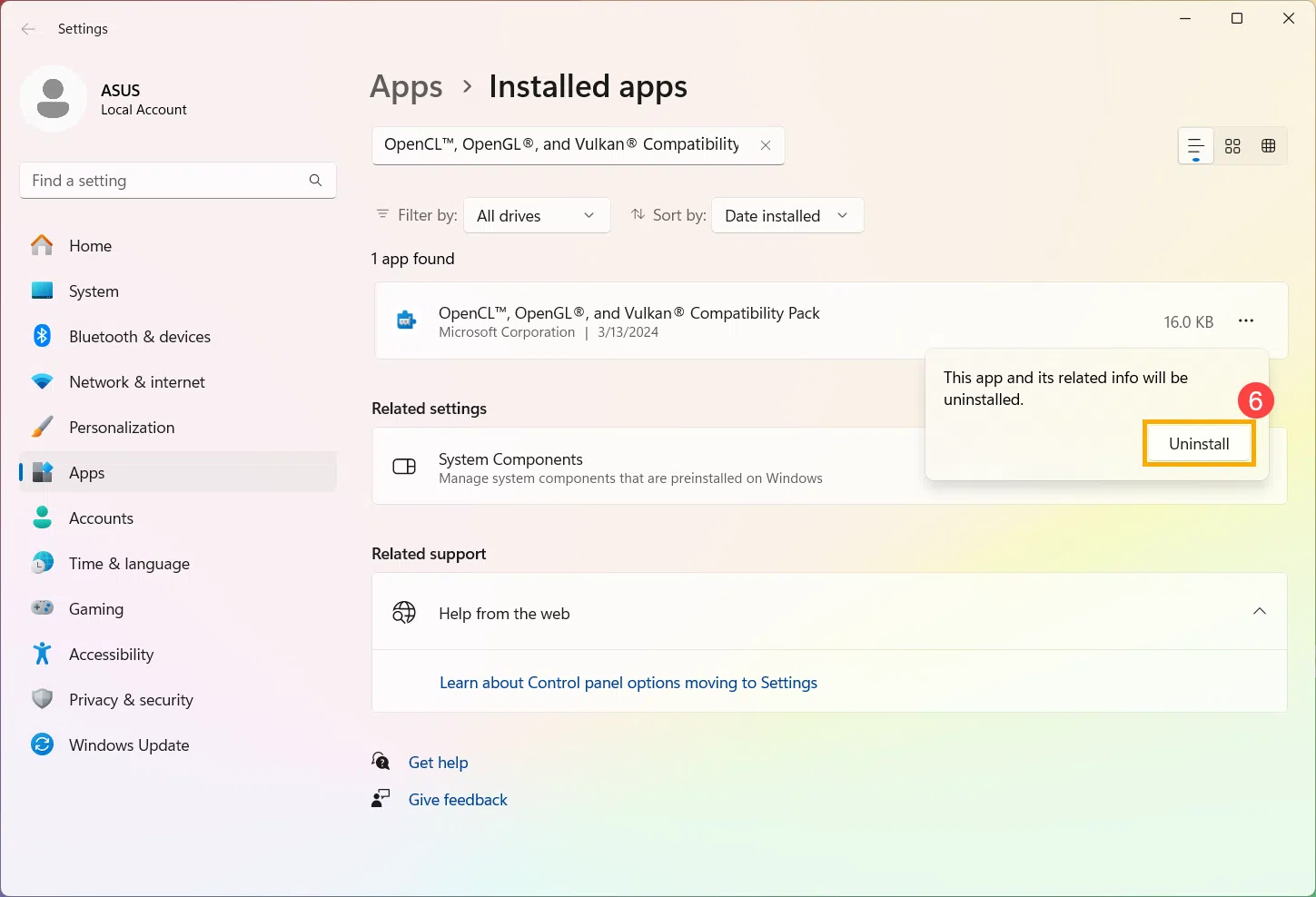
Vissa bärbara Windows-datorer och handhållna konsoler uppvisar märkligt beteende: programmet eller spelet startar inte om Vulkan eller OpenCL/OpenGL är valt i startprogrammet, men det fungerar i andra lägen. Detta har ofta kopplats till närvaron av Microsofts OpenCL™, OpenGL® och Vulkan® Compatibility Pack , som fungerar som ett kompatibilitetslager för vissa enheter.
Om valet av Vulkan, OpenCL eller OpenGL får programmet att stängas eller frysa, är en mycket effektiv åtgärd att gå till avsnittet Installerade program i Windows , söka direkt efter "OpenCL, OpenGL och Vulkan-kompatibilitetspaket" (eller "OpenCL och OpenGL-kompatibilitetspaket" i dess tidigare version) och avinstallera det helt därifrån.
Efter att ha tagit bort detta kompatibilitetspaket har många användare upptäckt att program nu startas korrekt när man väljer Vulkan eller OpenCL/OpenGL . Detta steg rekommenderas också om du upplever betydande fördröjningar när du startar spel, eftersom detta extra lager kan orsaka latens eller konflikter med GPU:ns inbyggda drivrutiner.
Om problemet kvarstår är en annan åtgärd att se till att både enhetens BIOS och Windows, tillsammans med alla systemdrivrutiner, är uppdaterade till den senaste versionen. Tillverkare släpper ofta patchar som förbättrar GPU-stabilitet och prestanda, samt kompatibilitet med moderna API:er.
I dessa fall rekommenderar tillverkare (som ASUS) ofta att använda sina officiella verktyg som MyASUS eller drivrutinsuppdateringsverktyg för att hålla BIOS, drivrutiner och relaterade komponenter uppdaterade. Om inget av detta fungerar är det bäst att kontakta tillverkarens tekniska support , eftersom problemet kan vara en modellspecifik begränsning eller ett känt fel.


Passionerad författare om bytesvärlden och tekniken i allmänhet. Jag älskar att dela med mig av min kunskap genom att skriva, och det är vad jag kommer att göra i den här bloggen, visa dig alla de mest intressanta sakerna om prylar, mjukvara, hårdvara, tekniska trender och mer. Mitt mål är att hjälpa dig att navigera i den digitala världen på ett enkelt och underhållande sätt.