- Prioritera OEM-återställning och den officiella ARM ISO för en ren installation på ARM.
- Skiljer ARM-lösningar från x86/x64-lösningar (IRST och VMD gäller inte för ARM).
- Förbereda chaufförer från tillverkaren; i Snapdragon, Windows Update brukar vanligtvis fullborda dem.
- Justerar emulering och kompatibilitet för x86/x64-appar efter installation på ARM.
Att installera Windows 11 på ARM-baserade enheter är inte samma sak som att installera det på x86- eller x64-system, och det är där huvudvärken ofta börjar. Om du har stött på tomma skärmar, saknade hårddiskar eller felmeddelanden mitt i processen, här är en guide som täcker allt viktigt för att hjälpa dig ur problem med tydliga steg och rekommendationer baserade på officiell dokumentation och tillverkarsupport. Målet: att hjälpa dig att slutföra en ARM-installation av Windows 11 utan problem.
Till skillnad från traditionella datorer kräver många ARM-enheter (som Surface-enheter med Microsoft SQ-processorer eller bärbara datorer med Snapdragon-processorer) återställningsmedia från tillverkaren, specifika drivrutiner och ibland olika felsökningsmetoder. Att förstå dessa skillnader och använda lämpliga resurser (officiell ARM ISO och OEM-återställning) gör hela skillnaden.
Innan du börjar: Identifiera din arkitektur och förstå vilka förändringar som sker i ARM
Det första steget är att bekräfta om din dator är ARM eller x64. Gå till Windows-inställningar > System > Om, och under Systemtyp ser du om din enhet är ARM64, x64 eller x86. Den här kontrollen förhindrar att du använder felaktiga lösningar.
På Windows på ARM körs ARM-appar direkt; x86- och x64-appar körs via emulering. Detta möjliggör bred kompatibilitet, men kan också orsaka prestanda- eller stabilitetsproblem med vissa installationsprogram och program. Det är normalt att en app installeras eller presterar annorlunda på ARM på grund av emuleringslagret.
Några populära handledningar för misslyckade installationer nämner Intel IRST-drivrutiner eller inaktivering av VMD i BIOS ; detta gäller x86/x64, inte ARM. Om din dator är ARM, ignorera de IRST/VMD-specifika stegen och fokusera på OEM-återställning eller den officiella ARM ISO.
Tillverkarens rekommenderade väg: OEM-återställnings- och restaureringsmedia
OEM-tillverkare rekommenderar att de installerar om Windows 11 ARM med hjälp av sin återställningsavbildning, eftersom den innehåller Windows, drivrutiner och firmware för just din modell. Det är det renaste alternativet och det med minst antal överraskningar.
Surface (ARM): Ladda ner och använd återställningsenheten
För Surface-enheter med ARM-processorer (t.ex. Surface Pro X) erbjuder Microsoft officiella återställningsavbildningar. Du behöver en annan Windows-dator och en 16/32 GB USB-enhet formaterad i FAT32 . Den här metoden raderar allt innehåll från enheten och installerar om fabriksdrivrutiner och firmware.
Ladda ner återställningsavbildningen för Surface: Logga in med ditt Microsoft-konto, välj din modell eller ange serienumret och ladda ner avbildningen. Spara filen på en lättillgänglig plats.
Förbered USB-enheten: Från Utforskaren högerklickar du på USB-enheten > Formatera > väljer FAT32, ger den en etikett (till exempel ÅTERSTÄLLNING) och bekräftar. Kom ihåg att allt på USB-enheten kommer att raderas.
Skapa enheten: Öppna den nedladdade filen och extrahera allt innehåll direkt till den formaterade USB-enheten. Extraheringen måste ske till rotkatalogen på USB-enheten för att den ska vara startbar.
Starta från USB och återställ: Stäng av din Surface, sätt i USB-enheten, tryck och håll ner volym ned (-) och tryck sedan på och släpp strömmen. När logotypen visas släpper du volym ned. Återställningsprogramvaran startar. Välj språk och tangentbord, gå till Felsök och välj Återställ från en enhet.
- Typiska alternativRadera allt och rensa hårddisken helt; Partitionera om om du uppmanas till det; Hoppa över BitLocker-nyckeln om du uppmanas till det.
När processen är klar har du en ren Windows 11 ARM-installation med rätt drivrutiner och firmware från tillverkaren. Detta är den perfekta grunden för att undvika installations- och drivrutinsfel.
ARM-enheter från andra tillverkare
ARM-baserade system från märken som ASUS, Lenovo etc. erbjuder vanligtvis molnåterställning via sin WinRE- miljö eller modellspecifika nedladdningar av återställningsavbildningar. Kontakta din OEM-tillverkares supportverktyg och prioritera den metoden.
Tillverkarens anmärkning: Vissa supportartiklar anger att de klassiska ominstallationsmetoderna med IRST och VMD gäller för x86/x64-system och omdirigerar till molnåterställning för ARM. Om du ser denna indikation är det ytterligare ett tecken på att OEM-metoden är den korrekta.
Installera Windows 11 ARM från officiell ISO: när och hur
Om du inte kan använda återställningsavbildningen eller behöver en alternativ ren installation publicerar Microsoft Windows 11 ISO för ARM; för distributioner, se hur man skapar en obevakad installationsmiljö . Ladda ner den endast från den officiella webbplatsen. Undvik ISO-filer från tredje part för att förhindra att problem uppstår.
Windows nedladdningssida erbjuder flera alternativ för x86/x64; för ARM är alternativet begränsat till ISO. Det finns ingen guide för att automatiskt skapa USB-enheten, så du måste använda ett verktyg som Rufus för att generera installationsmediet. Den officiella ARM ISO är den enda som är kompatibel med ARM-processorer.
Skapa den startbara USB-enheten med Rufus
Anslut en USB-enhet (8 GB eller större), öppna Rufus, klicka på Välj och peka den mot den ARM ISO du laddade ner. Välj rätt USB-enhet och klicka på Start. För ARM är GPT- och UEFI-scheman vanligtvis tillräckliga i Rufus standardinställningar.
När den har skapats, stäng av ARM-datorn, anslut USB-enheten och starta från den med hjälp av startmenyn eller tillverkarens tangentkombination. Välj USB-enheten som startenhet när systemet tillåter dig att göra det.
Särskilda egenskaper enligt ARM SoC
Qualcomm Snapdragon-baserade enheter: många kan starta direkt från ARM ISO utan ytterligare drivrutiner under installationen; efter att installationen är klar laddar Windows Update ner drivrutinerna. Bibehåll en internetanslutning under installationen (OOBE) för att påskynda drivrutinsnedladdningen.
ARM-system som inte är Qualcomm: Vissa kräver att tillverkarens drivrutiner injiceras i avbildningen före installationen. Om du inte gör detta kan systemet misslyckas med att starta efter filkopiering och kommer inte att kunna komma åt Windows Update. Ladda ner drivrutinerna från din OEM-tillverkares webbplats och följ deras instruktioner för integration.
Om du är osäker på ISO eller återställning: prioritera OEM-återställning på grund av dess kompletta firmware- och drivrutinspaket och använd den officiella ARM ISO som säkerhetskopia. Detta förhindrar startfel på grund av saknade kritiska drivrutiner.
Enheter visas inte under installationen: vad man ska göra på ARM och vad gäller endast x86/x64
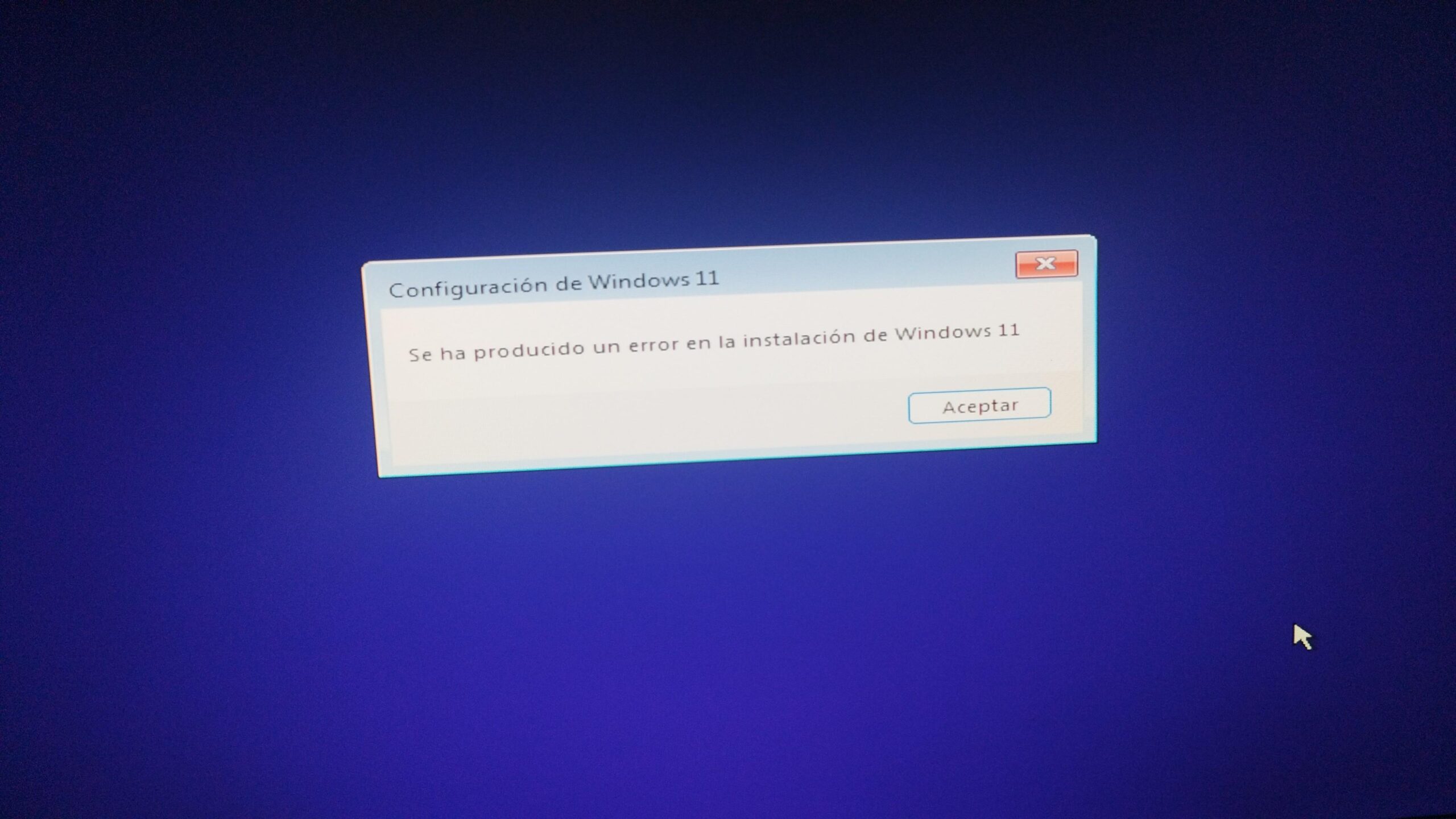
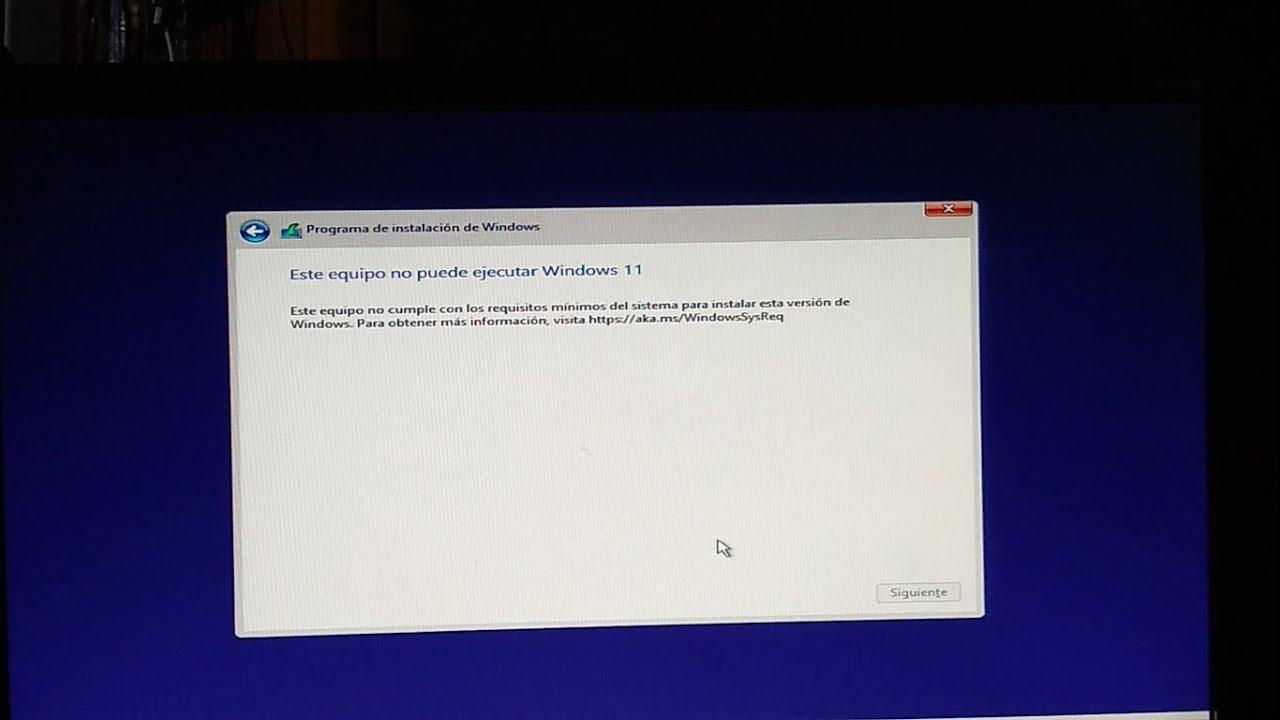
Om installationsprogrammet inte visar några diskar i "Var vill du installera Windows?", beror det på ARM-system vanligtvis på saknade OEM-drivrutiner eller kryptering/BitLocker-blockering. Lösningen innebär vanligtvis OEM-återställning, integrering av tillverkarens drivrutiner eller användning av enhetsdiagnostikverktyget.
När det här problemet uppstår på Intel/AMD-datorer (x86/x64) är det vanligt att man laddar Intel RST-drivrutinen eller inaktiverar VMD i BIOS. Försök inte att utföra dessa steg på ARM-system; de är inte tillämpliga. Nedan har jag inkluderat x86/x64-proceduren endast som referens.
(x86/x64) Metod 1: Ladda Intel RST-drivrutinen manuellt
Ladda ner Intel Rapid Storage Technology-paketet från tillverkarens webbplats (till exempel VMD_DCH_Intel_F_V19.5.x). Extrahera innehållet till en USB-enhet. Använd alltid den senaste versionen för din modell.
- Klicka på Ladda drivrutin på skärmen för diskval för att starta manuell laddning av drivrutinen.
- Navigera till RST-mappen på ditt USB-minne och välj rätt plats.
- Välj Intel RST VMD Controller och fortsätt; hårddiskarna bör visas. Om de inte visas, kontrollera att paketet är korrekt..
Tillverkarens anmärkning: Manuell IRST-installation stöds inte på Intel Lunar Lake-plattformar. Det rekommenderas att använda Windows 11 24H2 eller senare så att systemet kan upptäcka hårddisken utan detta steg. Detta gäller endast moderna Intel-system.
(x86/x64) Metod 2: Inaktivera VMD i BIOS
Om du inaktiverar VMD åsidosätts användningen av VMD-hanterade RAID-arrayer och det kan hända att Windows kan identifiera hårddiskar med standardstyrenheter. Observera att du kommer att förlora RAID-stöd under VMD.
- Gå in i BIOS/UEFI (vanligtvis F2 eller motsvarande) och växla till avancerat läge.
- Hitta VMD-inställningsmenyn och inaktivera Aktivera VMD-styrenhet.
- Spara med F10 och starta om för att återuppta installationen. Gränssnittet kan variera beroende på modell..
Generiska installationsfel: vanliga orsaker och praktiska lösningar
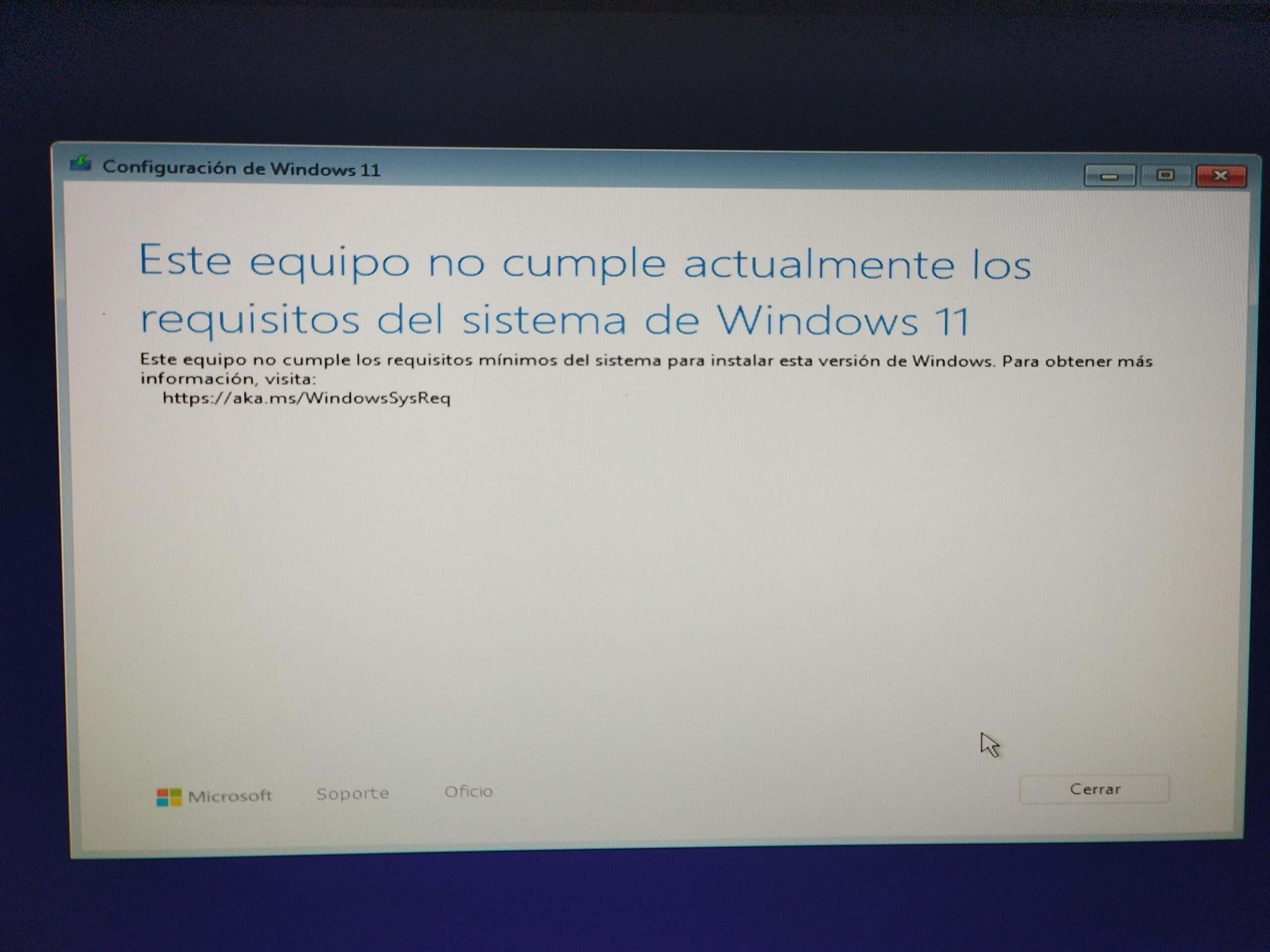
Utöver ARM finns det vanliga installationsproblem med Windows 11 som också kan orsaka problem på dessa maskiner: skadade ISO-filer, ouppfyllda krav, utrymmesproblem eller störande externa enheter. En grundlig granskning hjälper till att snabbt utesluta dem.
Granska krav och installationsmiljö
Kontrollera att ditt system stöder UEFI, Secure Boot och TPM 2.0 om tillämpligt för din ARM-modell; bekräfta även att systemdisken använder GPT (ett krav för moderna UEFI-installationer). Undvik installationer på MBR på system som kräver GPT.
Koppla bort USB-enheter, SD-kort och onödiga kringutrustning; många frysningar försvinner när färre enheter är anslutna. Färre enheter anslutna, färre konflikter.
Kontrollera att ARM ISO är äkta och komplett, och om möjligt, återskapa USB-enheten på en annan flash-enhet och port. Ett skadat installationsmedium kan orsaka oförklarliga fel.
Fel i SAFE_OS-fasen med kod 0xc1900101
Det här felet är vanligtvis relaterat till felaktiga drivrutiner, felkonfigurerade systemtjänster, instabil hårdvara eller otillräckligt diskutrymme. Följ dessa steg från minst till mest påverkande . Om problemet kvarstår, se felkoderna 0x800f0900 och 0x80070070.
- Koppla ifrån all icke-nödvändig extern kringutrustning.
- Ange i Enhetshanteraren, expandera Bildskärmskort, högerklicka på din integrerade eller dedikerade GPU och avinstallera enheten (utan att ta bort drivrutinen, såvida inte tillverkaren rekommenderar annat).
- Öppna services.msc och Se till att BITS, Windows Update och Kryptografisk tjänst är inställda på Automatisk start..
- Om ditt system är väldigt överbelastat kan du försöka begränsa det tillfälligt till 1 kärna i BIOS (Active Core) bara för installationen och sedan återgå till normala inställningar efteråt. Denna åtgärd är exceptionell, men förhindrar ibland krascher..
Otillräckligt utrymme eller långsam disk
Att installera Windows 11 kräver minimalt ledigt utrymme och drar nytta av snabba hårddiskar. Frigör utrymme, ta bort gamla installationsprogram och utöka systempartitionen om det behövs. Med moderna hårddiskar är installationen stabilare och snabbare.
Om din systempartition är MBR och din plattform kräver UEFI med GPT, konvertera disken till GPT innan installationen (kommandoradsverktyg eller tredjepartsverktyg kan hjälpa). Att konvertera till GPT är avgörande för att undvika tidiga krascher.
BitLocker och återställningsnycklar
Om installationsprogrammet eller återställningsmiljön ber om en BitLocker-nyckel, leta reda på nyckeln som är kopplad till ditt Microsoft-konto och fortsätt. Vissa OEM-återställningsarbetsflöden låter dig hoppa över det här steget. Om du uttryckligen blir ombedd att ange nyckeln, fortsätt inte utan att känna till den.
Appkompatibilitet efter installation av Windows 11 ARM: Emuleringsinställningar som hjälper
När Windows 11 ARM är igång kan vissa x86- eller x64-appar misslyckas med att installeras eller fungera som förväntat på grund av emulering. Windows har en felsökare som justerar emuleringen för kompatibilitet. Den är snabb att köra och kan lösa specifika problem.
Kör programkompatibilitetslösaren
Högerklicka på .exe-filen och välj Felsökare för kompatibilitet. Du kan antingen prova rekommenderade inställningar eller gå till Felsök program för att välja det specifika symtomet: installeras eller körs inte; öppnas men ser inte ut som det ska; kräver behörigheter; jag ser inte mitt problem. Dessa alternativ aktiverar kompatibilitetsinställningar och ändrar emuleringsparametrar på ARM-system.
Ändra emuleringsinställningar på ARM
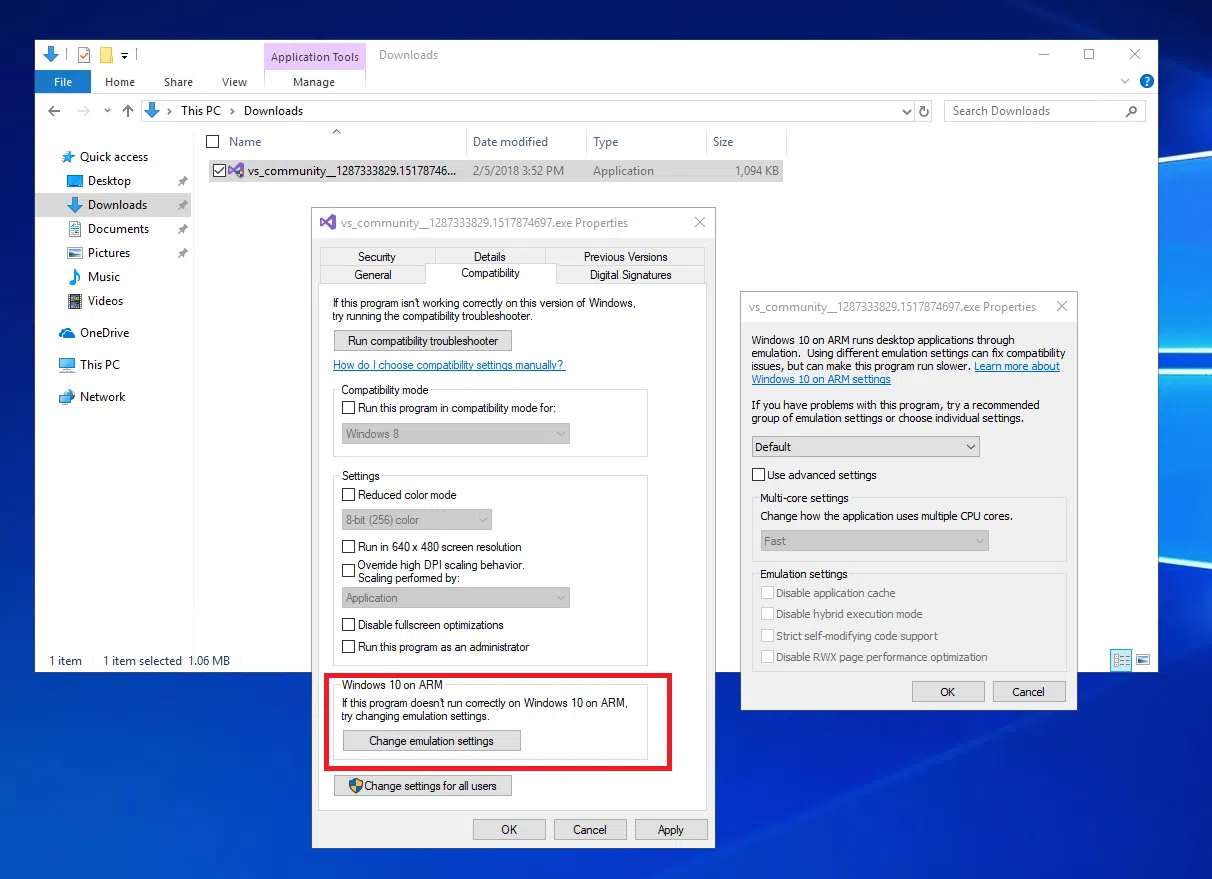
Högerklicka på .exe-filen > Egenskaper > fliken Kompatibilitet: du ser ett avsnitt för Windows 10/11 på ARM med Ändra emuleringsinställningar. Du kan välja en fördefinierad grupp eller aktivera avancerade alternativ ett i taget. Använd det som ett test: mindre optimering kan innebära mer kompatibilitet.
Tillgängliga alternativ och deras effekt (välj endast de du behöver): ta hänsyn till prestandakostnaden.
- Inaktivera programcachetvingar koden att kompileras om vid varje körning, vilket eliminerar cacherelaterade problem på bekostnad av tid.
- Inaktivera hybridkörningslägeTvingar fram x86-bara binärfiler istället för CHPE (hybrid med ARM-bitar), användbart om en app inte stöder CHPE.
- Ytterligare lättviktsskydd för emuleringFörstärker aspekter som volatila metadata; kan försämra prestandan.
- Strikt kompatibilitet med självmodifierande kodgaranterar fullt stöd till bekostnad av en märkbar prestandaminskning där så är tillämpligt.
- Inaktivera RWX-sidoptimeringTar bort en prestandaoptimering som kan krascha med vissa appar.
- Inaktivera JIT-optimering (endast x64): Föråldrad och kan komma att tas bort i framtiden.
- Inaktivera flyttalsoptimering (x64): Framtvingar 87-bitars x80-precision, mer kompatibel i sällsynta fall men långsammare.
Dessutom kan du justera användningen av flera kärnor i emuleringen: Snabbt läge (standard), Strikt, Mycket strikt eller tvinga fram en enda kärna. Ju striktare läge, desto färre synkroniseringsfel, men desto långsammare prestanda.
Om en specifik justering åtgärdar installationen eller körningen av en app uppmuntrar Microsoft dig att skicka feedback till deras e-postmeddelande för feedback om Windows on ARM. Din erfarenhet kan bidra till att förbättra den övergripande kompatibiliteten.
Expresschecklista för att undvika att gå vilse
Innan du börjar från början eller upprepar installationen, granska den här korta listan: enhetsarkitektur, tillgänglighet för OEM-återställning, officiell ARM ISO, tillverkarens drivrutiner, korrekta USB- och alternativa portar samt en internetanslutning för Windows Update efter installationen. Med det avklarat skjuter antalet framgångar i höjden.
- ArkitekturBekräfta ARM64 i Inställningar > System > Om > Systemtyp.
- OEM-återställningAnvänd den när den finns; den innehåller drivrutiner och firmware.
- Officiell ARM ISOLadda bara ner den från Microsoft om det inte finns någon återställning.
- OEM-drivrutinerViktigt på icke-Qualcomm ARM-modeller om systemet inte startar efter installationen.
När du använder Surface eller andra ARM-enheter med officiell återställning, sparar återställningsarbetsflödet dig från att manuellt installera drivrutiner och undviker de flesta oupptäckta hårddiskfel. Det är den mest pålitliga genvägen för att komma igång igen på några minuter.
Om du väljer ARM ISO, skapa USB-enheten med Rufus, starta från den och slutför installationen. På Snapdragon löser Windows Update vanligtvis drivrutinerna i slutet; på andra ARM-processorer, förbered OEM-paketen ifall du behöver integrera dem. Ju närmare du kommer tillverkarens specifikationer, desto färre överraskningar kommer du att stöta på.
Om Windows-installationsprogrammet inte hittar några diskar, kom ihåg: på ARM-system, använd inte IRST eller tryck på VMD; det gäller för x86/x64-system. Om du använder Intel/AMD, ja, ladda RST eller inaktivera VMD enligt tillverkarens supportriktlinjer. Att förstå de olika miljöerna sparar timmar av meningslös felsökning.
Och om generiska fel som SAFE_OS 0xc1900101 dyker upp, rensa upp din miljö: ta bort kringutrustning, kontrollera uppdateringstjänster, frigör diskutrymme, validera ISO-filen och stabilisera din hårdvara. De flesta fel löses med detta grundläggande underhåll.
Med rätt ISO, korrekt återställningsmetod och specifika ARM-inställningar för appkompatibilitet är installation av Windows 11 på ARM inte längre en hinderbana utan en ganska förutsägbar process. Nyckeln är att lita på tillverkarens officiella resurser och förstå vilka lösningar som gäller för din arkitektur.


Index
- 1 Innan du börjar: Identifiera din arkitektur och förstå vilka förändringar som sker i ARM
- 2 Tillverkarens rekommenderade väg: OEM-återställnings- och restaureringsmedia
- 3 Installera Windows 11 ARM från officiell ISO: när och hur
- 4 Enheter visas inte under installationen: vad man ska göra på ARM och vad gäller endast x86/x64
- 5 Generiska installationsfel: vanliga orsaker och praktiska lösningar
- 6 Appkompatibilitet efter installation av Windows 11 ARM: Emuleringsinställningar som hjälper
- 7 Expresschecklista för att undvika att gå vilse