
Disney Plus kanske inte fungerar och kan visa felkod 1026 om appens cache är skadad. Dessutom kan felaktiga routerinställningar, internetleverantörens begränsningar eller att din enhet är svartlistad av Disneys servrar också orsaka problemet. Om du vill veta mer om möjliga lösningar på problemet kan du fortsätta läsa den här guiden.
Hur man åtgärdar fel 1026 på Disney Plus
Du kan åtgärda Disney Plus- felkod 1026 genom att prova lösningarna som beskrivs nedan, men innan dess, se till att Disney Plus-servrarna är igång . Se också till att din enhets firmware är uppdaterad till den senaste versionen (till exempel, kontrollera om din Samsung Smart TV- firmware är uppdaterad).
1.- Starta om din enhet och nätverksutrustning
Disney Plus-felkoden 1026 kan bero på ett tillfälligt kommunikationsfel mellan din enhet och Disney Plus -servrarna . I det här fallet kan det lösa problemet att starta om enheten och nätverksutrustningen (t.ex. din router).
- Först av allt stänger av din enhet (till exempel Samsung Smart TV) och nätverksutrustning (som en router).
- sedan, dra ur dessa enheter från din strömkälla och väntar 5 minuter.
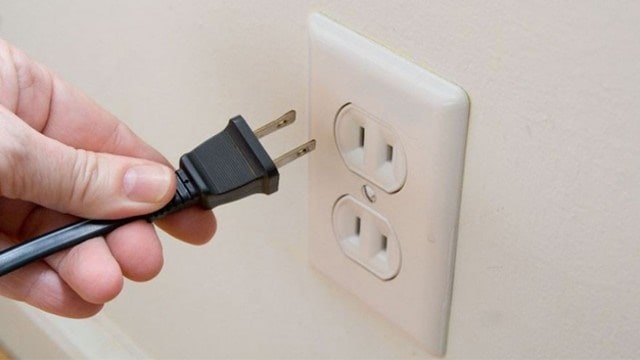
- Efter 5 minuter, återanslut enheter till källan matning y slå på dem igen.
- När enheterna är ordentligt påslagna, väntar en minut och starta sedan Disney Plus-appen för att kontrollera om du inte har felkod 1026.
2.- Verifiera ditt Disney+-konto
Disney+-appen kan visa felkod 1026 om ditt Disney Plus-konto kräver verifiering och kontrollera att din Disney Plus-app kan lösa problemet.
- Öppna mobilappen Disney Plus (om du hittar problemet med TV-appen) eller starta en webbläsare och navigera till Disney Plus-webbplatsen.
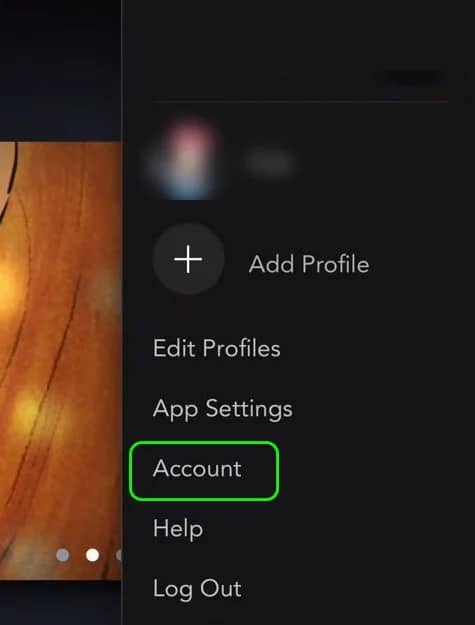
- Nu logga in med dina referenser och klicka på användarikon längst upp till höger.
- Välj sedan Konto och kontrollera om ett meddelande som krävs för verifiering visas.
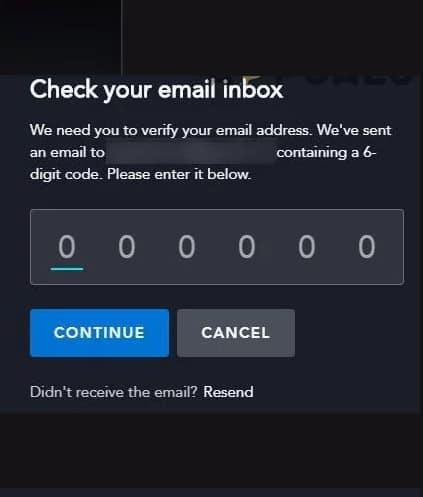
- Om så är fallet, toca att meddelande och ange OTP-kod (skickas via e-postmeddelande till din registrerade e-postadress).
- När ditt konto har verifierats, starta Disney Plus-appen och leta efter felkod 1026.
3.- Logga ut från Disney Plus-appen på alla enheter
Ett tillfälligt fel mellan din enhet (eller enheter) och mellan Disney Plus-servrarna kan orsaka felkod 1026. I detta sammanhang kan det lösa Disney Plus-problemet genom att logga ut från Disney Plus-appen på alla enheter.
Om du har problem med TV-versionen av Disney Plus-appen öppnar du Disney Plus -appen på din telefon (eller använder en webbläsare för att navigera till Sony Plus-webbplatsen) och trycker på användarikonen (nära det övre högra hörnet av fönstret).
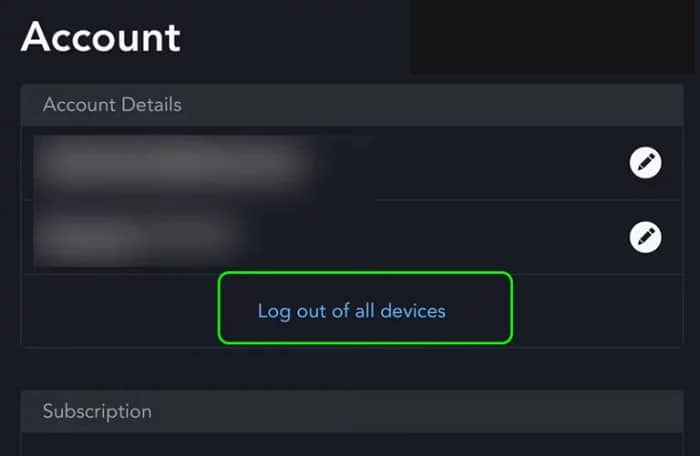
- Välj nu Konto och i det resulterande fönstret trycker du på där det står Logga ut från alla enheter.
- Sedan ange ditt lösenord och tryck på knappen Logga ut för att bekräfta utloggningen.
- Starta Disney-appen på den problematiska enheten och bekräfta om problemet med Disney Plus-felkod 1026 är löst.
4.- Rensa cacheminnet och data för Disney +-applikationen
Disney Plus-appen kan visa felkod 1026 om dess cache och data är skadade. I det här fallet kan problemet lösas genom att rensa appens cache och data. För att förtydliga detta kommer vi att diskutera processen för Android- versionen av Disney Plus-appen.
- Starta konfiguration från din Android-enhet och öppna tillämpningar, Applications eller Application Manager.
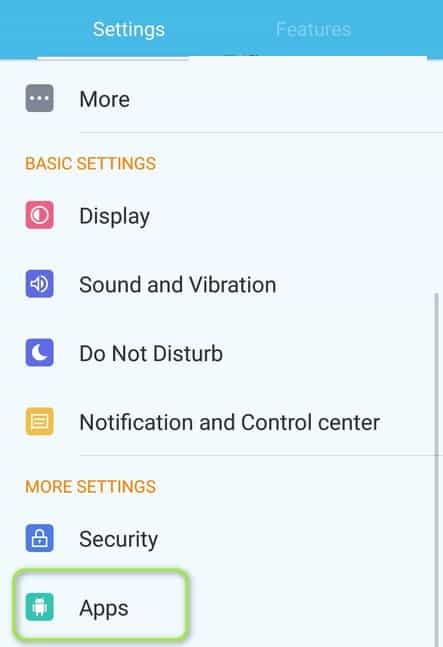
- Nu öppna Disney + och tryck på knappen Tvinga stopp.
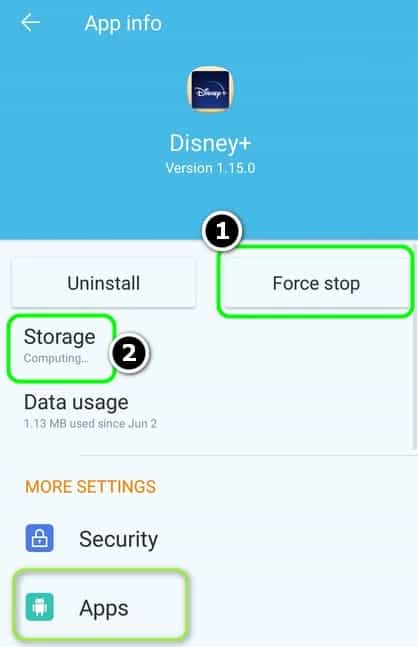
- sedan, bekräftar för att tvinga att stoppa Disney Plus-appen och öppna den lagring.
- Tryck nu på knappen Rensa cache och tryck på knappen som säger Ta bort data.
- Efter detta måste du bekräfta för att rensa data från Disney Plus-appen och starta Disney+-appen.
- Logga nu in med dina Disney+-uppgifter och kontrollera om felkoden 1026 har raderats.
5.- Installera om Disney Plus-appen.
Du kan stöta på Disney Plus-felkod 1026 om Disney Plus-appinstallationen är skadad och ominstallation av Disney+-appen kan lösa problemet. Innan du fortsätter, se till att rensa cacheminnet och data för Disney Plus-appen (som diskuterats ovan). Som en illustration kommer vi att titta på processen för Android-versionen av Disney+-appen.
- Start konfiguration från Android-enheten och välj tillämpningar, Applications eller Application Manager.
- Välj nu Disney + och berör Force Stopp.
- sedan, bekräftar för att tvinga stoppa appen och tryck på där det står avinstallera.
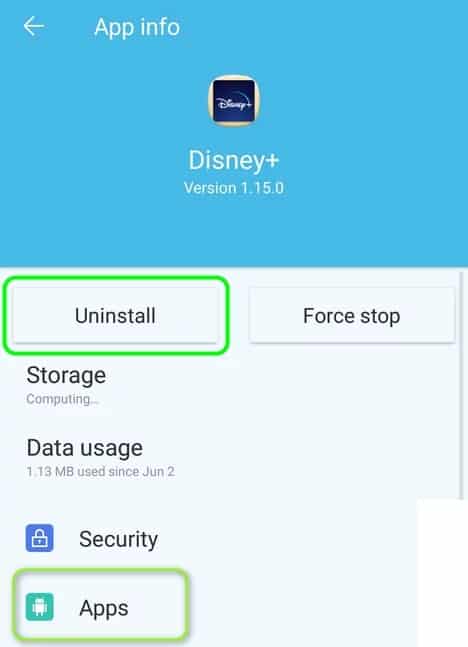
- Efter detta måste du bekräfta för att avinstallera Disney+-appen och sedan omstarter din enhet.
- Vid omstart, installera om Disney+-appen och kontrollera om fel 1026 inte visas.
6.- Återställ Samsung Smart TV Hub till standardvärden
Om du är en av de olyckliga användarna vars OEM-tillverkare har skapat Disney+-appen som en del av systemapparna (apparna som inte kan avinstalleras eller din cache kan inte rensas), starta om Samsung Smart TV Hub (används för att ladda ner appar till din Samsung Smart TV) till standardvärden kan radera felkoden 1026 (eller så kan du prova något liknande på andra OEM-enheter). Innan du fortsätter, se till att skriva ner dina inloggningsuppgifter för TV-appar.
- Öppna konfiguration på din Samsung TV och välj stöd.
- Välj nu Autodiagnos och öppna Återställ Smart Hub.
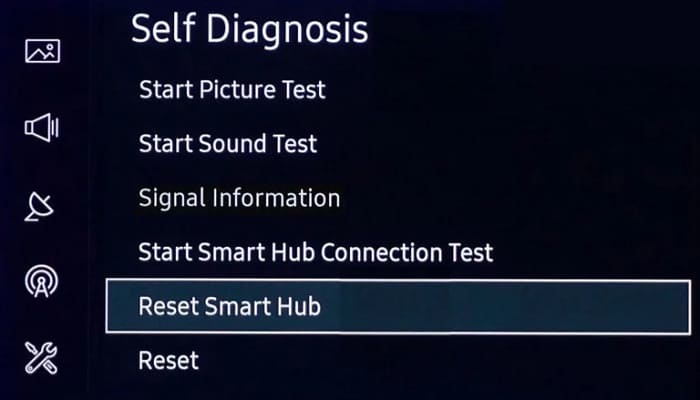
- sedan, bekräftar för att återställa Samsung Smart Hub och installeras om ansökan Disney Plus (om det behövs).
- Efter detta måste du iniciar e inloggning inuti Disney Plus-appen för att kontrollera om du inte har felkod 1026.
7.- Prova ett annat nätverk och redigera routerinställningarna
Disney Plus-appen kan visa felkod 1026 om din internetleverantör blockerar åtkomst till en resurs som är nödvändig för driften av Disney Plus-appen. I detta sammanhang kan ett försök med ett annat nätverk lösa Disney Plus-problemet. Men innan du fortsätter, kontrollera om användning av en Ethernet-kabelanslutning (istället för Wi-Fi) till din enhet (som en TV) löser problemet för dig.
- Först av allt koppla ifrån din enhet (till exempel Samsung Smart TV) från nuvarande nätverk och anslut till ett annat nätverk (till exempel din mobiltelefons hotspot).
- Starta nu Disney+-appen och kontrollera om den fungerar bra.
Om så är fallet kan problemet ha orsakats av en felaktig konfiguration av din router , din internetleverantör eller att din IP-adress blockeras av Disneys servrar . För att utesluta ett routerproblem, kontrollera om det löser problemet att ansluta direkt till internet (utan router eller modem).
Om så är fallet, kontrollera dina routerinställningar för att se om det finns några som kan orsaka Disney Plus-problemet. Många moderna kommersiella routrar har inbyggda VPN-tjänster , så du kan kontrollera om din router har en. Om den har det, inaktivera VPN-tjänsten och se om problemet är löst.
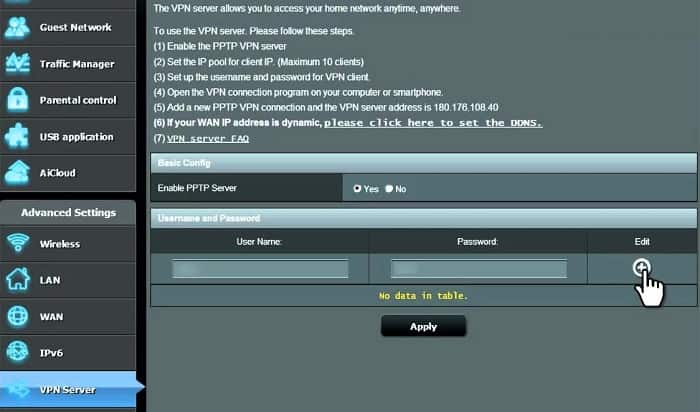
Om det inte fungerar kan du kontakta din internetleverantör för att kontrollera om problemet orsakas av dem. Om din internetleverantör till exempel använder ett IPv6-protokoll kan du be dem att ge dig en IP-adress baserad på IPv4-protokollet, eftersom Disneys servrar enligt uppgift orsakar problem för enheter som använder IPv6-protokollet.
Om problemet kvarstår kan du även kontakta Disney+ support för att avblockera din enhets IP-adress . Jag hoppas att dessa tips har varit till hjälp. Om du gillade det, dela det gärna med dina vänner. Vi ses i nästa inlägg!

Jag heter Javier Chirinos och jag brinner för teknik. Så länge jag kan minnas var jag förtjust i datorer och tv-spel och den hobbyn hamnade i ett jobb.
Jag har publicerat om teknik och prylar på Internet i mer än 15 år, särskilt inom mundobytes.com
Jag är även expert på onlinekommunikation och marknadsföring och har kunskap om WordPress-utveckling.