
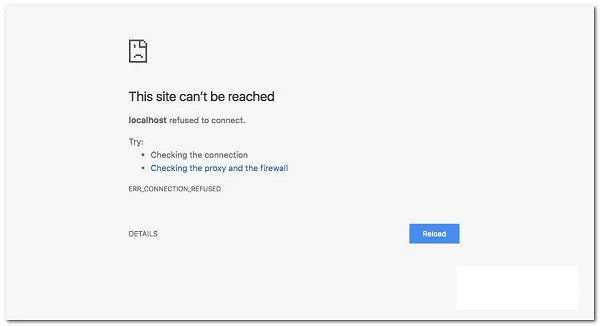
Om du kör XAMPP, WAMP eller någon annan webbserver på din lokala dator och får felmeddelandet " Localhost vägrade ansluta" är det troligtvis ett problem med konfigurationen.
Detta kan också inkludera scenarier där din lokala värd inte mappar 127.0.0.1 korrekt eller inte har tillräckliga behörigheter för att komma åt filen. Localhost eller 127.0.0.1 är IP-adressen till webbservern som körs på din dator, inte webben, och du kan komma åt den även om du inte har en internetanslutning.
Vad är Localhost?
Localhost motsvarar vilken webbserver som helst som körs på datorn du försöker komma åt från. Att testa applikationer, göra ändringar i nuvarande applikationer och göra något annat utvecklingsarbete på din lokala dator är bättre än att göra det på en online- eller produktionsserver.
På så sätt kan du testa för fel och bli av med dem utan att behöva bryta den fungerande applikationen som körs på en webbserver online eller i en produktionsmiljö.
Du kan testa applikationen för att säkerställa att den fungerar korrekt och inte kommer att orsaka några stillestånd eller andra problem när den är aktiv i produktionsmiljön.
Det finns till och med fall där du vill utveckla en applikation i en editor som Microsoft Visual Studio/Visual Studio Code , som du kan använda för att utveckla Android- applikationer . Detta är särskilt relevant om du stöter på det här felet när du försöker ansluta ditt projekt till en webbserver som körs på en maskin eller ett webbserverpaket som tillhandahålls av själva editorn.
Vad orsakar Localhost vägrade att ansluta fel?
Det finns många anledningar till att detta fel uppstår, och den exakta orsaken till detta fel beror på grundorsaken. Därför, innan vi börjar visa dig hur du löser det här problemet, låt oss först analysera de möjliga orsakerna till felet för att bättre förstå problemet.
- Localhost motsvarar inte 127.0.0.1: Det kan finnas fall där din maskins lokala värd inte mappar korrekt till 127.0.0.1. Om det är anledningen kommer du inte att kunna komma åt din lokala webbserver genom att skriva localhost i webbläsare eller genom att pinga localhost från kommandotolken.
- Använder WSL i Windows Så här kör du en webbserver: Ibland är LxssManager-tjänsten på Windows boven om du kör en webbserver inom en Windows-distribution. Linux på ett Windows-undersystem för Linux.
- Port 80 används av ett annat program på din dator – I vissa fall kan det här felet uppstå om port 80 på din dator används av något annat program på din dator. Skype brukade använda port 80 tidigare och du skulle inte kunna köra en Apache-server på WAMP eller XAMPP samtidigt som du körde Skype på din Windows-dator.
- Åtkomst till en webbserver från fel port – Din webbserver är förmodligen konfigurerad att använda en annan port istället för standardport 80, och du försöker komma åt den genom att skriva localhost i din webbläsare, som är standard till localhost:80, dvs. port 80. Om så är fallet kommer du att se detta felmeddelande.
- Otillräckliga behörigheter: I vissa scenarier kan det här felet uppstå om du försöker komma åt en fil eller katalog på den lokala webbservern som din användare inte har behörighet att komma åt.
Hur kan jag fixa felet Localhost vägrade att ansluta?
Nu när vi redan har berättat för dig några av anledningarna till varför det här felet visas på en Windows-dator. Det är dags att visa dig vad du kan göra för att fixa eller bli av med detta fel och fortsätta med din webbutvecklingsresa.
Ändra porten för Apache-webbservern i XAMPP eller WAMP
Först och främst är det vanligaste sättet att lösa detta fel genom att ändra porten på Apache-webbservern om du använder XAMPP eller WAMP på Windows. Vanligtvis kan någon annan webbapplikation som du kanske kör på din dator få port 80 och blockera den/den är inte tillgänglig för en applikation som apache. Därför, även om apache körs, kommer du inte att kunna få webbsidor på just den porten.
Ändra Apache-porten i XAMPP
För att ändra den körande porten för Apache-webbservern i XAMPP, gör följande:
- Först och främst, börja XAMPP från start meny.
- Sedan, i systemfältsdelen av aktivitetsfältet, kommer du att se XAMPP-ikonen, dubbelklicka på den.
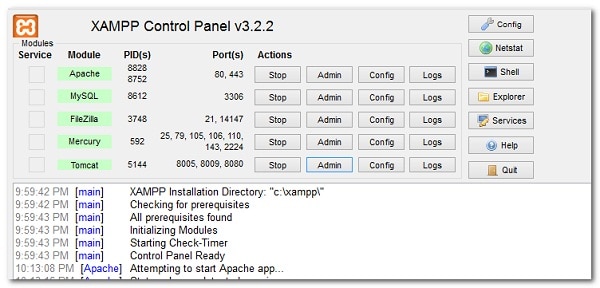
- Nu kommer du att se fönstret kontrollpanel XAMPP. I det fönstret kommer en lista över tjänster som körs för närvarande att visas, det vill säga apache, mysql, bland annat.
- Bredvid tjänstens namn finns en knapp som heter stopp. Klicka på Stopp framför tjänsten Apache.
- Öppna sedan Utforskaren och gå till katalogen C:\xampp\apache\conf. Leta där efter en fil som heter httpd.conf.
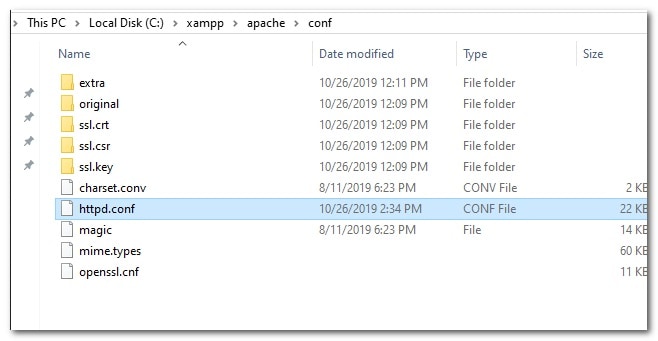
- Öppna den med Notepad eller någon annan redigerare du vill ha. Inuti filen, leta efter dessa två rader.
Lyssna 80
localhost servernamn: 80
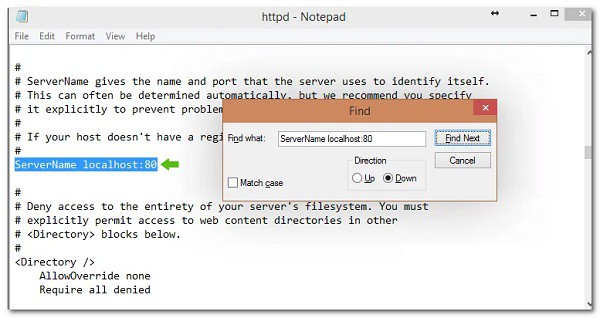
- När du har hittat dem, ersätt dem med följande:
Lyssna 8080
localhost servernamn: 8080
- Spara nu filen. Du kommer att begära administrativa rättigheter när du sparar filen. Du måste klicka Ja när dialogrutan visas.
- Efter detta måste du öppna XAMPP-kontrollpanelen igen och starta Apache-webbservern.
- Om felet orsakades av ett motstridigt portnummer kan detta åtgärda det perfekt.
Ändra portnumret för Apache-webbservern i WAMP
För att ändra portnumret för apache-webbservern i wamp måste du först stänga WAMP.
- Det bästa sättet att få dem är att öppna Uppgiftshanteraren genom att högerklicka på aktivitetsfältet och välja Uppgiftshanteraren i menyn som visas.
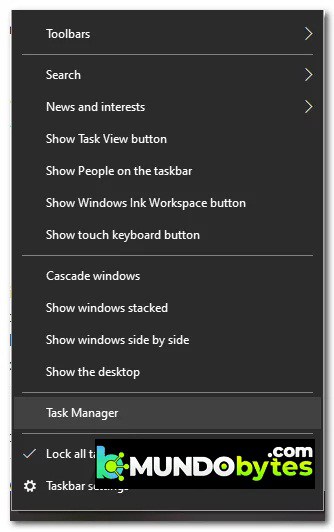
- När Aktivitetshanteraren är öppen, se om några instanser av WAMP körs. Om så är fallet måste du helt enkelt klicka på den gamla knappen Avsluta uppgiften att stoppa dem.
- Nu måste du öppna Utforskaren genom att dubbelklicka på ikonen Min PC på ditt skrivbord. Navigera till mappen C:\wamp\Apache2\conf och öppna filen som heter httpd.conf med anteckningsblock eller valfri annan redigerare.
Leta sedan efter dessa två rader i den filen:
- Lyssna 80
- localhost servernamn: 80
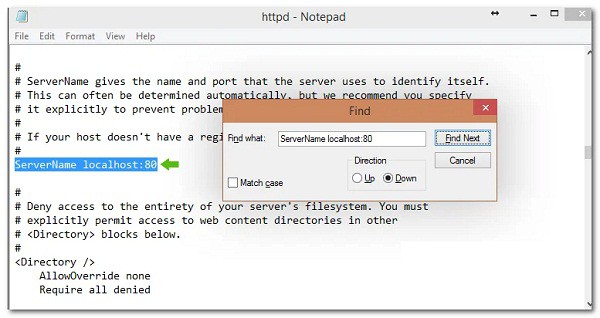
När du har hittat dessa linjer, ersätt dem med följande:
- Lyssna 8080
- localhost servernamn: 8080
Det var allt, spara filen. Och öppna WAMP igen och se om du fortfarande står inför felet Localhost vägrade att ansluta.
Få åtkomst till Localhost med 127.0.0.1
Som vi nämnde tidigare är en av anledningarna till att du kan få felmeddelandet Localhost refused to connect att, i vissa fall, motsvarar localhost inte 127.0.0.1, vilket är adressen till din lokala webbserver.
För att åtgärda problemet, starta din webbserver genom att starta XAMPP eller WAMP, öppna sedan din webbläsare och skriv 127.0.0.1 och tryck på Enter . Om du kan komma åt webbservern med hjälp av detta betyder det att localhost inte pekar på den här IP-adressen, och du måste komma åt alla projekt/filer på din webbserver genom att skriva 127.0.0.1/filnamn istället för localhost/filnamn.
Starta om LXSSManager-tjänsten (för webbservrar som körs på WSL)
Om du använder Windows-undersystemet för Linux på din dator för att köra en webbserver, som vissa människor kan göra för att utveckla Nodejs-applikationer, bland annat, medan du möter detta fel, är det enklaste du kan göra att starta om LXSSManager-tjänsten.
För att göra detta, glöm inte bort instruktionerna som vi nämner nedan:
- Öppna först dialogrutan Ejecutar tryck på Windows-tangent + den direkta tillgången R på datorns tangentbord.
- När dialogrutan Kör öppnas måste du skriva kommandot services.msc och tryck på knappen Entrar.
- Detta öppnar Windows Servers-appen där du kommer att se en lista över alla tjänster som för närvarande är tillgängliga på din dator.
- I fönstret Tjänster hittar du den anropade tjänsten LxssManager.
- Efter detta måste du högerklicka på den och välja Reboot i rullgardinsmenyn. Alternativt kan du dubbelklicka på den för att öppna fönstret Fastigheter och sedan stoppa det. Till sist måste du trycka där det står start igen för att slutföra återställningen.
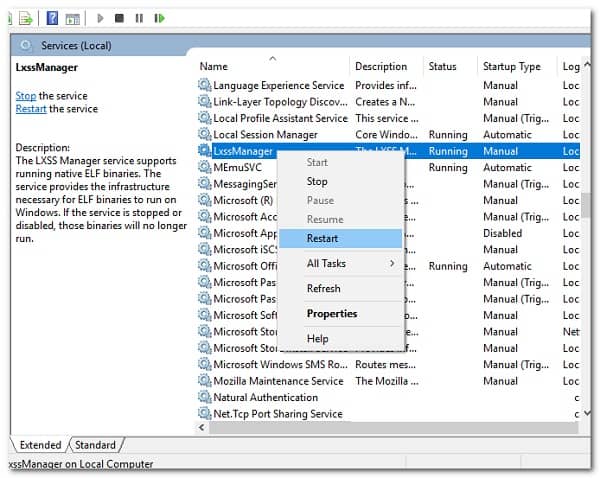
- När det är klart, se webbservern igen. Förhoppningsvis kommer det att fungera korrekt utan närvaron av det aktuella felet.
Gå till Localhost med portnummer
Det visar sig att en annan lösning på felmeddelandet "Localhost vägrade ansluta" är att om din webbserver inte körs på standardport 80 kan du komma åt den lokala webbservern genom att även ange portnumret. Vanligtvis är portnumret 80 eller 8080.
För att göra det måste du skriva localhost:8080 i din webbläsare. Observera att du inte behöver skriva localhost:80, eftersom 80 är standardporten som används av din webbläsare när du besöker en webbplats eller webbserver, oavsett om det är online eller offline.
Ta bort programmets konfigurationsfil (om tillämpligt)
Om du använder Visual Studio och programmerar i ASP.NET och stöter på det här felet, oroa dig inte, vi har en lösning för dig.
Vad du behöver göra är att ta bort filen application.config som finns i en mapp som heter.vs. I vissa fall kan den här mappen vara dold, så se till att du kan se de dolda filerna i Utforskarens fönster. Om du har tvivel, var uppmärksam på dessa instruktioner som vi beskriver nedan:
- Öppna först eu-projektmappen och öppna sedan mappen.mot. Om du inte kan se den här mappen beror det på att den är dold. Du måste redigera mappalternativen i Windows Explorer-fönstret för att kunna se dolda filer och mappar.
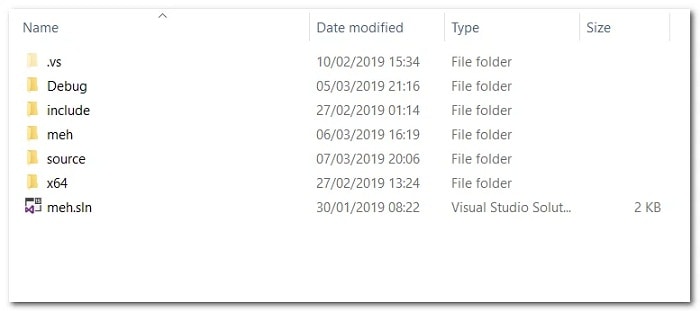
- Väl inne i mappen .mot, måste du se till att du öppnar mappen konfiguration.
- Inne i konfigurationsmappen måste du ta bort filen application.config.
Det är allt, om du använder IISExpress och gör några asp.net-projekt, kan detta fixa problemet med Visual Studio kan inte ansluta till localhost. Om du gillade det här inlägget, tveka inte att dela det med resten av dina bekanta. Vi ses i en framtida publikation. Tills dess.

Jag heter Javier Chirinos och jag brinner för teknik. Så länge jag kan minnas var jag förtjust i datorer och tv-spel och den hobbyn hamnade i ett jobb.
Jag har publicerat om teknik och prylar på Internet i mer än 15 år, särskilt inom mundobytes.com
Jag är även expert på onlinekommunikation och marknadsföring och har kunskap om WordPress-utveckling.