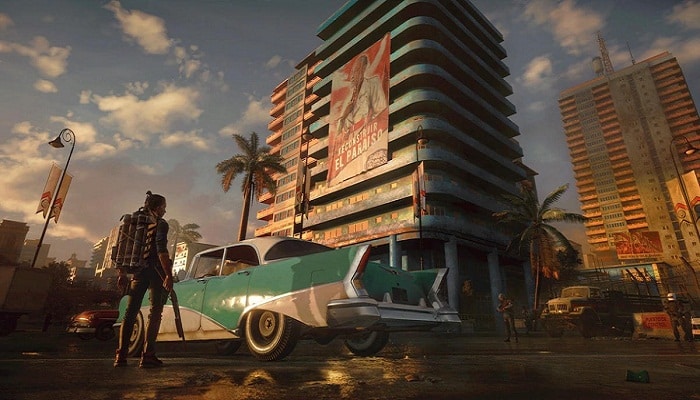
Far Cry 6 är ett av de mest hajpade spelen från 2021 och har äntligen släppts, dock inte utan sin beskärda del av problem, då många PC-spelare redan kämpar med att starta spelet utan att uppleva ständiga krascher vid uppstart. Ett av de vanligaste av dessa fel är att Far Cry 6 kraschar vid uppstart.
Dessa problem orsakas troligen av föråldrade grafikdrivrutiner som inte stöder de senaste renderingsbiblioteken i Far Cry 6 eller skadade installationsfiler.
Detta kan också orsakas av brist på administrativa behörigheter om du försöker installera spelet på ett vanligt användarkonto. Lyckligtvis har många av dessa potentiella problem enkla lösningar som kommer att beskrivas i den här artikeln.
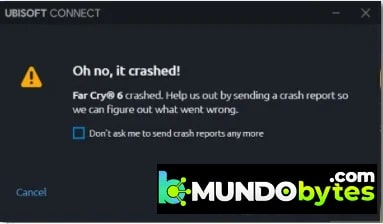
Orsaker till varför Far Cry 6 kraschar vid start
- Brist på administratörsbehörigheter: Ibland kommer bakgrundsappar att störa boot av spelet, vilket innebär att utan tillräckliga behörigheter kommer spelet inte att kunna starta.
- Filer som förloras eller skadas under installationen: En av de vanligaste orsakerna till CTD kommer från saknade eller skadade filer under spelinstallationen.
- Windows föråldrad: En föråldrad version av vårt operativsystem kan också orsaka kompatibilitetsproblem som, ganska ofta, inte startar eller kraschar vid start.
- Drivrutiner för grafik föråldrade– Föråldrade grafikdrivrutiner leder vanligtvis till en mängd problem som att grafik inte laddas och även kraschar. Därför är det viktigt att se till att respektive GPU-drivrutiner är uppdaterade.
- Brandvägg och eventuella antivirusprogram från tredje part: Många antivirusprogram från tredje part, såväl som Windows-brandväggar och antivirussystem, kan placera spelkörbara filer och andra program som är nödvändiga för uppstarten i karantän, så att de inte startar.
Hur fixar man Far Cry 6-kraschar vid startfel?
Nu när vi har isolerat de möjliga orsakerna kan vi börja öva på respektive lösningar för att äntligen stoppa Far Cey 6-krascharna vid startfel.
Kör det som administratör
- För att motverka detta potentiella problem måste vi navigera till vår Far Cry 6-spelkatalog.
- I episka spel, Spelbibliotekets standardplats är » C:\Program Files\Epic Games\ «
- På Uplay, du kan klicka på «Fastigheter» i Far Cry 6 i ditt spelbibliotek, som visar dig platsen för spelbanan.
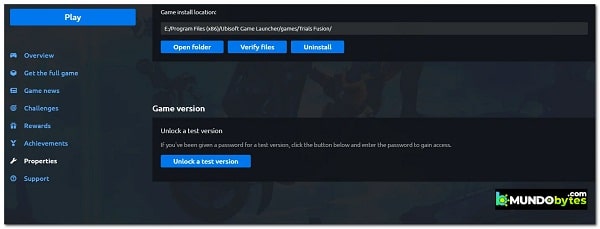
- När du har hittat spelbanan, tryck på Windows-tangent + R och ange spelsökvägen för att komma till huvudkatalogen.
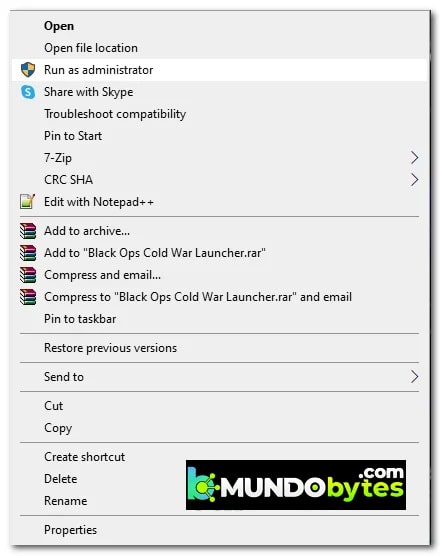
- Slutligen högerklicka på «FarCry6.exe» och klicka på «Kör som administratör»
Filer förlorade eller skadade under installationen
Detta är ett utbrett faktum som påverkar många spelare. Det finns dock ett enkelt sätt att kontrollera och ladda ner saknade filer igen. Spelets integritetskontroll varierar något beroende på vilken klient du laddade ner spelet till.
För Epic Games Launcher
- Navigera till ditt spelbibliotek och leta upp Far Cry 6
- Klicka på de 3 prickarna längst ner till höger för att öppna inställningarna, därifrån klicka på Kontrollera.
- Epic Games kommer att börja kontrollera spelfilerna och vid behov ladda ner/ersätta eventuella skadade eller saknade filer. När verifieringsprocessen är klar, starta spelet för att se om det fortfarande kraschar ...
För U-Play
- Navigera till ditt spelbibliotek
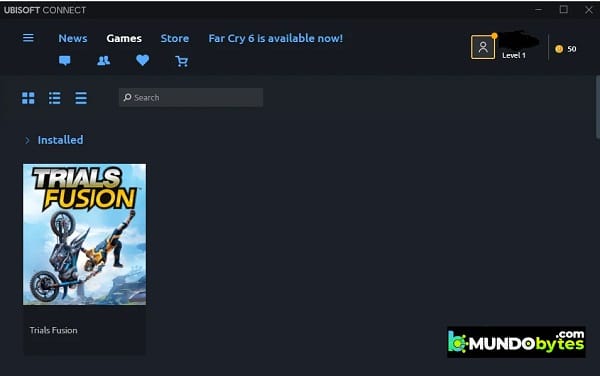
- Klicka på längst ned till höger i dina spel Fler åtgärder och navigera sedan till Kontrollera filer, mycket filintegritet från U-Play
- Sedan kommer Uplay att börja kontrollera spelfilerna och ladda ner saknade eller skadade spelfiler om det behövs, varefter du kan iniciar spelet och kontrollera om det kraschar eller inte.
Uppdatera ditt Windows
Att ha ett föråldrat operativsystem kan orsaka många kompatibilitetsproblem som kan vara grundorsaken till krascher. Dessutom kräver Far Cry 6 Windows 10 64-bitars (20H1) eller senare som minimikrav; annars kommer det inte att fungera.
Därför är det avgörande att ha uppdaterat Windows, åtminstone kompilerat (20H1), för att förhindra skrivbordsfel.
Om du är osäker på vilken version av Windows du har för närvarande kan du enkelt kontrollera det genom att följa dessa enkla steg:
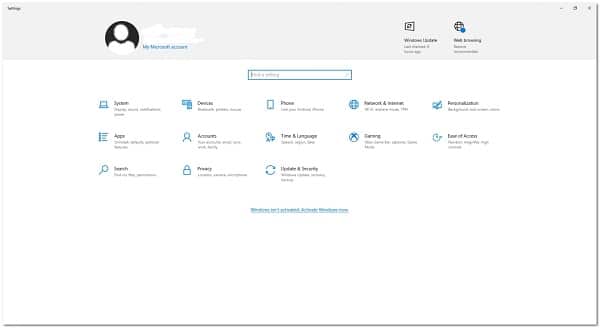
- Navigera till Windows-inställningar genom att trycka på "CTRL + ESC" och skriva inställningar i sökfältet eller bara trycka "Windows-tangent + I"
- Navigera sedan till "Uppdateringar och säkerhet" via appen Inställningar.
- Därifrån klickar du på "Windows-uppdateringar" i det vänstra sidofältet och klickar sedan på "Sök efter uppdateringar."
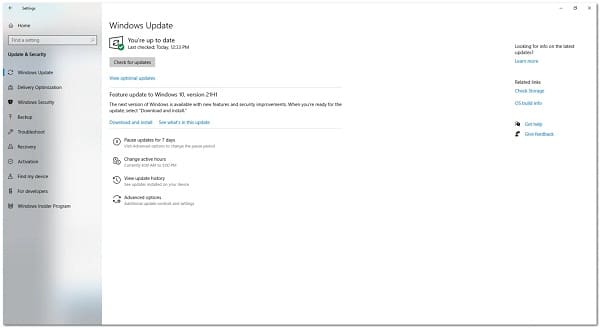
- Om det finns någon uppdatering tillgänglig, Windows Det kommer att meddela dig och installera uppdateringarna på ditt system.
- När uppdateringarna har installerats framgångsrikt, starta spelet igen för att se om det löste problemet.
Uppdatera dina grafikdrivrutiner
Föråldrade grafikdrivrutiner kan vara den främsta orsaken till startfel, liksom en mängd andra grafikrelaterade problem, så det är viktigt att uppdatera dina GPU-drivrutiner. Lyckligtvis släppte både Nvidia och AMD en första patch för Far Cry 6 som förbättrar prestandan och även åtgärdar problem som kan vara potentiella orsaker till krascher.
Installera uppdaterade grafikdrivrutiner
För att uppdatera våra drivrutiner måste vi först fastställa tillverkaren av våra systemdrivrutiner som vi kan göra det med. Nu när vi känner till tillverkaren av våra system kan vi fortsätta med att uppdatera grafikdrivrutinerna.
Genom att besöka respektive tillverkares webbplatser kan du ladda ner de senaste tillgängliga drivrutinerna. Det bästa sättet att installera drivrutinerna är att avinstallera dem först, detta kan göras genom
- Sök och öppna «Enhetshanteraren" i startmenyn
- Navigera till bildskärmsadaptrar och avinstallera grafikdrivrutiner
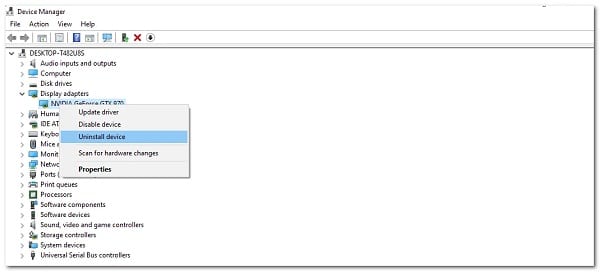
- Ladda sedan ner och installera de senaste drivrutinerna
- Slutligen, börjar Far Cry 6 för att se om det fixade kraschen
Windows-brandvägg och antivirus från tredje part
Tredjeparts antivirusprogram, och till och med Windows egna brandväggar och antivirussystem, kan vara anledningen till att Far Cry 6 inte startar eller misslyckas med att starta. Det finns två sätt att åtgärda problemet: inaktivera Windows- brandväggar och alla antivirusprogram från tredje part helt.
För de som inte vill kompromissa med sin säkerhet kan de skapa ett undantag i Windows brandväggar för " Far Cry 6.exe ", " Epic Games " och " Ubisoft Connect".
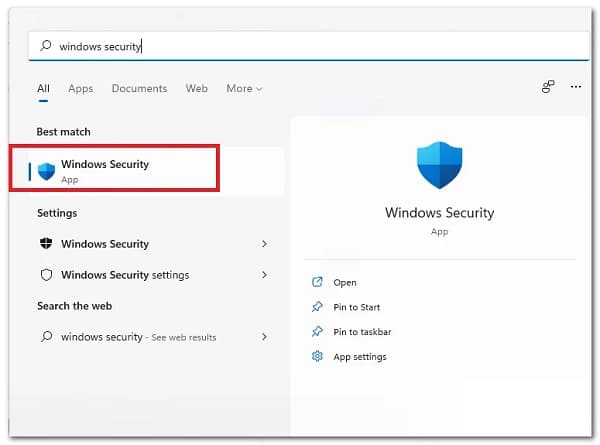
- Hitta och öppna för att inaktivera Windows-brandväggen Windows-säkerhet i startmenyn
- Därifrån, gå till Brandvägg och nätverksskydd.
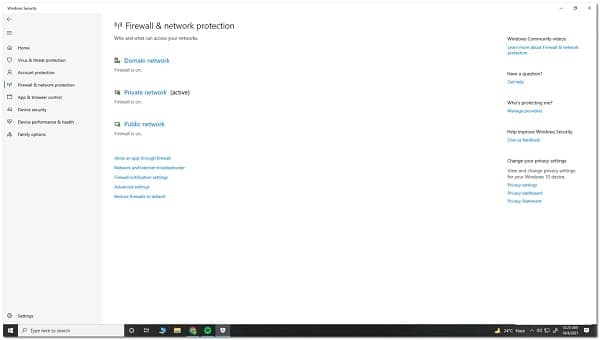
- Klicka sedan på Tillåt en app genom brandväggen
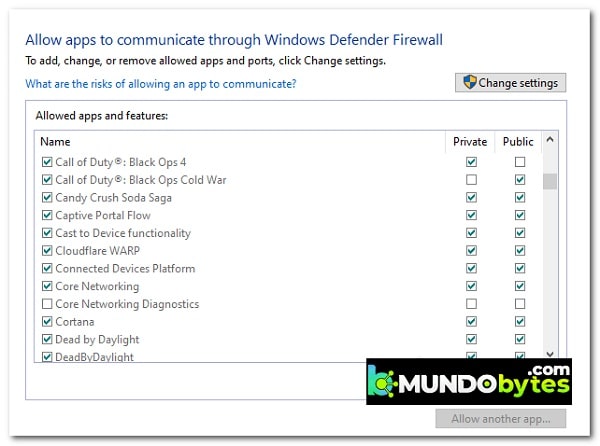
- Sök Far Cry 6.exe y Epic Games o Ubisoft Connect, och ge dem åtkomst genom kryssrutorna.
För antivirusprogram från tredje part
På samma sätt, om du inte väljer att helt enkelt inaktivera antivirusprogram från tredje part , måste du navigera igenom dem och vitlista Far Cry 6.exe och Epic Games eller Ubisoft Connect.
När du har inaktiverat brandväggar och antivirus eller skapat undantag för Far Cry 6.exe och Epic Games eller Ubisoft Connect kan du prova att starta Far Cry 6 för att se om det kraschar eller inte.

Jag heter Javier Chirinos och jag brinner för teknik. Så länge jag kan minnas var jag förtjust i datorer och tv-spel och den hobbyn hamnade i ett jobb.
Jag har publicerat om teknik och prylar på Internet i mer än 15 år, särskilt inom mundobytes.com
Jag är även expert på onlinekommunikation och marknadsföring och har kunskap om WordPress-utveckling.