
Om du någonsin har behövt installera om Windows 10 men inte haft din aktiveringsnyckel till hands har du förmodligen undrat hur du får tag på den. Att veta att licenser ofta lagras i datorns BIOS är en bra utgångspunkt, men hur extraherar du dem? Lyckligtvis finns det flera metoder, från enkla kommandon till specialiserade verktyg.
I den här artikeln hittar du all information du behöver för att få Windows 10-produktnyckeln lagrad i BIOS. Vi kommer steg för steg att förklara de enklaste och mest effektiva metoderna, samt de gratis verktyg du kan använda. Dessutom kommer vi att ta upp ändringar av digitala licenser och hur man drar nytta av dem. Låt oss komma till det!
Vad är BIOS och hur lagrar det Windows-licensen?
BIOS (Basic Input/Output System) är en viktig komponent i datorer som hanterar systemstart och grundläggande inställningar. I senare modeller har denna funktion delvis tagits över av UEFI (Unified Extensible Firmware Interface) . Många tillverkare har dock anammat praxisen att lagra Windows-produktnyckeln i en specifik del av BIOS, känd som MSDM-tabellen (Microsoft Data Management).
Den här metoden ersätter de gamla OEM-etiketterna som trycktes på datorer. Dessa etiketter tenderade att försämras och bli oläsliga med tiden . Genom att lagra nyckeln i BIOS kan användare komma åt informationen utan att oroa sig för att den fysiskt förloras.
Återställ licensen från CMD
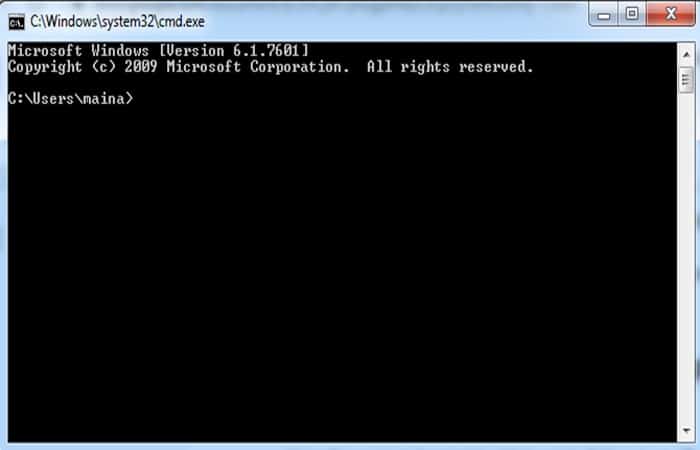
Den första metoden för att få tag på produktnyckeln är att använda kommandotolken (CMD). Genom att följa dessa steg kan du enkelt hämta nyckeln:
- Tryck på knapparna Windows + Q och skriva CMD.
- Högerklicka på resultatet och välj "Kör som administratör".
- Ange kommandot: WMIC Path SoftwareLicensingService Skaffa OA3xOriginalProductKey och tryck på ange.
På några sekunder kommer systemet att visa aktiveringsnyckeln på skärmen. Du kan skriva ner det eller spara det i en textfil.
Använd PowerShell för att extrahera licensen
Ett annat sätt att få tag på nyckeln är att använda PowerShell . Denna miljö, mer avancerad än CMD, låter dig köra liknande kommandon:
- Högerklicka på Start-menyn och välj «Windows PowerShell (administratör)".
- Ange kommandot: (Get-WmiObject -fråga 'välj * från SoftwareLicensingService').OA3xOriginalProductKey och tryck på ange.
Resultatet blir detsamma: du får nyckeln lagrad i BIOS direkt på skärmen.

Specialiserade verktyg för att återställa nyckeln
Om du föredrar fler visuella alternativ eller inte är bekväm med kommandon finns det flera verktyg som är utformade för att läsa tangenterna som lagras i BIOS:
OEM produktnyckelverktyg
Det här portabla verktyget kräver ingen installation, vilket innebär att du kan köra det från ett USB-minne . Öppna det bara så visas din produktnyckel på skärmen inom några sekunder.
ProduKey
ProduKey är känt för att vara mycket effektiv när det gäller att återställa nycklar från Windows och andra program som Office. Dess gränssnitt visar alla relevanta data, inklusive OEM-nycklar lagrade i BIOS.
Windows Keyfinder
Med en intuitiv design låter det här verktyget dig också visa och spara nyckeln i olika format. Det låter dig till och med skriva ut en detaljerad sammanfattning av den installerade Windows-versionen.
Vad ska man göra om nyckeln inte finns i BIOS?
I vissa fall kanske du inte hittar produktnyckeln i BIOS. Detta inträffar vanligtvis i scenarier där:
- En kopia av Windows köptes via en återförsäljare och kom inte förinstallerat.
- Datorn var specialmonterad och har ingen OEM-licens.
I dessa fall kontrollerar du din e-post eller köphistorik om du köpte Windows digitalt, eller leta efter etiketterna på produktförpackningen.
Aspekter om digitala licenser
I flera år har Microsoft erbjudit digitala licenser , som är direkt kopplade till ditt Microsoft-konto. Detta förenklar aktiveringsprocessen, eftersom systemet automatiskt upptäcker licensen när du loggar in.
Om du uppgraderade från Windows 7 eller 8, eller köpte Windows 10 från Microsoft Store, har du troligtvis den här typen av licens. Du kan verifiera den genom att logga in på ditt konto på den officiella Microsofts webbplats.
Med dessa metoder och verktyg är det mer tillgängligt än någonsin att återställa Windows-nyckeln som är lagrad i BIOS. Oavsett om du använder kommandon, appar eller granskar dina inköpsuppgifter, har du alltid tillgängliga alternativ. Du kommer att kunna installera om ditt operativsystem utan att behöva oroa dig för att förlora åtkomsten till din licens.

Passionerad författare om bytesvärlden och tekniken i allmänhet. Jag älskar att dela med mig av min kunskap genom att skriva, och det är vad jag kommer att göra i den här bloggen, visa dig alla de mest intressanta sakerna om prylar, mjukvara, hårdvara, tekniska trender och mer. Mitt mål är att hjälpa dig att navigera i den digitala världen på ett enkelt och underhållande sätt.