Miracast är en typ av teknik som kan användas för de som vill dela innehåll trådlöst från en skärm till en annan skärm eller projektor, till exempel presentationer, bilder och videor.
Det lanserades 2012 av Wi-Fi Alliance. Men när du försöker spegla din enhet kan du få ett felmeddelande som anger att din enhet inte stöder Miracast-mottagning , vilket hindrar dig från att projicera trådlöst. För att lära dig hur du åtgärdar det här felet, se lösningarna nedan.
Enheten stöder inte Miracast-mottagning. Lösningar
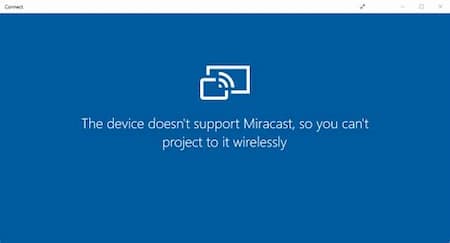
Om du får information om felet att din enhet inte stöder Miracast-mottagning och du inte vet hur du ska lösa det, prova dessa lösningar nedan:
Lösning 1: Kontrollera om din dator stöder Miracast
Miracast är en trådlös teknik som gör det möjligt för användare att spegla skärmen på en enhet till en annan enhet. Innan du använder den är det första du bör göra att kontrollera om din enhet stöder den, för om den inte gör det får du meddelandet att enheten inte stöder Miracast-mottagning.
- Tryck på tangenten på ditt tangentbord logotyp Windows och R-tangenten samtidigt för att anropa rutan Kör.
- Skriv dxdiagoch tryck sedan på Retur på tangentbordet.
- I fönstret Diagnostikverktyg för DirectXklick Spara all information... längst ner.
- När fönstret visas Spara som, Välj Desk för att göra det lätt att hitta. Klicka sedan spara.
- Dubbelklicka på textfilen på skrivbordet dxdiag att öppna den.
- I avsnittet Systeminformation, Sök efter Miracast. Nu kan du veta om den är tillgänglig eller inte. Om det inte är tillgängligt stöder inte din dator Miracast.
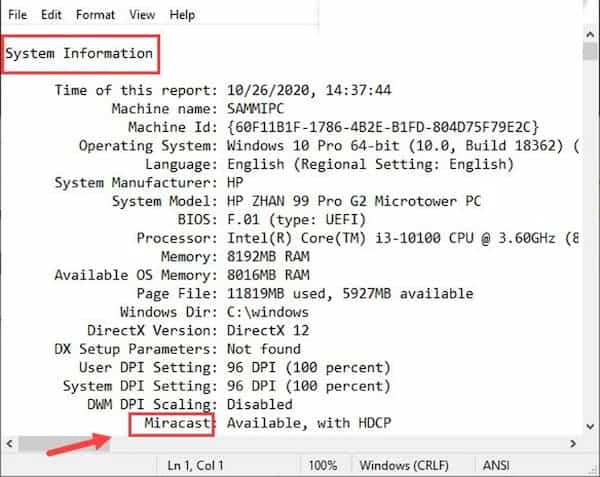
Om din dator inte stöder Miracast måste du köpa en trådlös adapter som Microsoft Wireless Display Adapter.
Lösning 2: Kontrollera om WiFi är aktiverat på båda enheterna
Miracast är en WiFi-standard. Så för att ansluta din dator till en annan enhet måste du använda WiFi. Många användare rapporterar att anledningen till att de fick meddelandet att enheten inte stöder Miracast-mottagning är att de använde Ethernet.
Efter att ha bytt till WiFi kan de ansluta sin dator till andra enheter. Så här kan du kontrollera om WiFi är aktiverat på din dator:
- Tryck på tangenten på ditt tangentbord Windows-logotyp och R-nyckel samtidigt för att anropa rutan Kör.
- Skriv ms-inställningar: nätverk-wifioch tryck sedan på Retur på tangentbordet.
- balk klicka på knappen för att aktivera WiFi om det är inaktiverat.
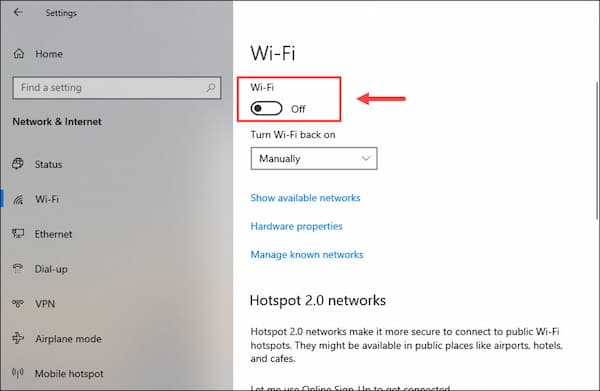
- Du måste också kontrollera om WiFi är aktiverat på andra enheter. För användare av iOS y Android, kan du vanligtvis aktivera WiFi från appen konfiguration.
- När du har aktiverat WiFi på både din dator och bildskärmsenhet ansluter du dem till samma nätverk.
Nu kan du kontrollera om det fungerar:
- Skriv i sökrutan utsprång. Välja Projektionsinställningar i resultatet.
- Felmeddelandet bör försvinna.
- Om du fortfarande får felmeddelandet att enheten inte stöder Miracast-mottagning, få inte panik. Det finns några andra lösningar som kan fungera.
Lösning 3: Installera om drivrutinen för det trådlösa nätverksadaptern
Om du har WiFi aktiverat men du verkligen inte kan ansluta till WiFi och du fortfarande ser felmeddelandet, måste du installera om drivrutinen för det trådlösa nätverksadaptern. Det finns en möjlighet att drivrutinen för din trådlösa nätverkskort är föråldrad eller skadad, vilket skulle hindra dig från att ansluta din dator till Internet. Om det är den trådlösa drivrutinen som är boven, kommer du online igen på några minuter om du installerar om den. Så här kan du göra detta:
- Tryck på tangenten på ditt tangentbord Windows-logotyp och R-nyckel samtidigt för att anropa rutan Kör.
- Skriv devmgmt.mscoch tryck sedan på Retur på tangentbordet.
- Expandera Nätverkskort. Välj drivrutinen för din trådlösa nätverksadapter, högerklicka på den och välj Avinstallera enheten.
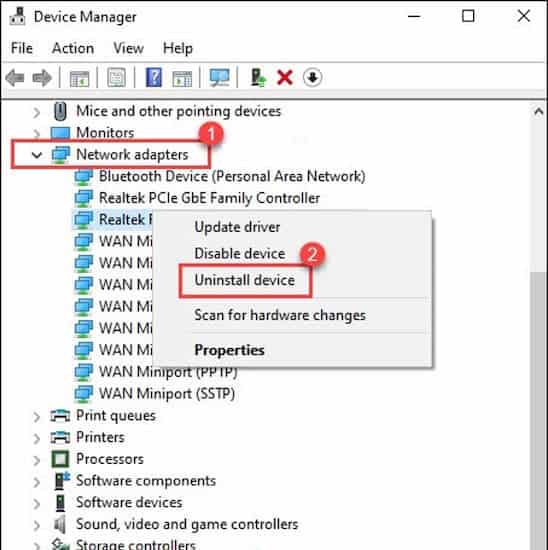
- Starta om datorn och Windows kommer att installera om drivrutinen automatiskt. (Obs: du måste ansluta till nätverket).
Om ominstallation av drivrutinen för trådlöst nätverkskort inte löste problemet att enheten inte stöder Miracast-mottagning, bör du kontrollera din nätverksdrivrutin för att se om den stöder det.
Lösning 4: Kontrollera din nätverksdrivrutin för att se om den stöds
För att kontrollera om din nätverksdrivrutin är kompatibel kan du följa stegen nedan:
- Högerklicka på start meny, Windows-logotypen och välj sedan Windows Power (Administratör).
- Klicka på Ja när ett meddelande dyker upp som begär rätten.
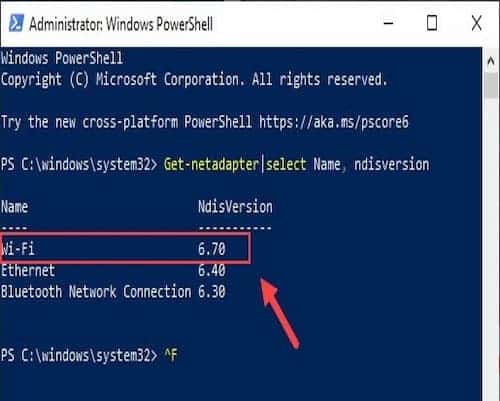
- Kopiera kommandot och klistra in det i fönstret. Tryck sedan på Enter.
- Get-netadapter | välj Namn, ndisversion
- Nu kan du kontrollera din NdisVersion. Det måste vara över 6,30 för att ditt trådlösa kort ska stödja Miracast. Om den är mindre än 6,30 måste du uppdatera drivrutinen för det trådlösa nätverket.
Lösning 5: Uppdatera dina nätverksdrivrutiner
Om dina nätverksdrivrutiner är föråldrade eller felaktiga kommer du att stöta på anslutningsproblem som att enheten inte stöder Miracast-mottagning. Så för att fixa det måste du leta efter uppdateringar.
Du kan manuellt uppdatera dina nätverksdrivrutiner genom att besöka tillverkarnas officiella webbplatser för att ladda ner och installera rätt nätverksdrivrutiner för ditt system. Detta kan vara tidskrävande och du kan riskera att ladda ner fel drivrutiner för ditt system.
Om du inte känner dig bekväm med att göra det själv rekommenderar vi därför att du använder Driver Easy för att automatiskt uppdatera dina nätverksdrivrutiner. Här är vad du behöver göra:
- ladda ner och installera Föraren enkel.
- Kör Driver Easy och klicka på knappen Skanna nu. Driver Easy kommer sedan att skanna din dator och upptäcka eventuella drivrutinsproblem. (Alla drivrutinsproblem kan orsaka problem. Därför rekommenderar vi att du kontrollerar drivrutinsuppdateringar regelbundet.)
- Klicka på knappen Uppdatera bredvid drivrutinen för din trådlösa nätverkskort för att automatiskt ladda ner rätt version av den drivrutinen, sedan kan du installera den manuellt (du kan göra detta med den GRATIS versionen).
- eller klicka Uppdatera allt för att automatiskt ladda ner och installera rätt version av alla saknade eller inaktuella drivrutiner på ditt system. (Detta kräver Pro-versionen som kommer med fullt stöd och en 30-dagars pengarna-tillbaka-garanti. Du kommer att uppmanas att uppgradera när du klickar på Uppdatera alla.)
- Efter att du har uppdaterat dina drivrutiner, starta om din dator för att de ska träda i kraft.
Missa inte: Så här aktiverar du Miracast i Windows 10
Lösning 6: Ställ in automatisk för val av trådlöst läge
Det finns en möjlighet att din trådlösa adapter är på 5GHz eller 802.11blg istället för Auto. Detta kan också orsaka felet Enheten stöder inte Miracast-mottagning För att ställa in den på Automatisk, följ dessa steg:
- Tryck på tangenten på ditt tangentbord Windows-logotyp och R-nyckel samtidigt för att anropa rutan Kör.
- Skriv devmgmt.mscoch tryck sedan på Retur på tangentbordet.
- Expandera Nätverkskort. Välj drivrutinen för din trådlösa nätverkskort, högerklicka på den och välj Fastigheter.
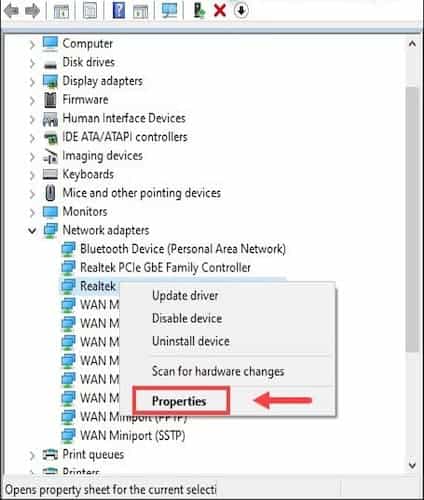
- Välj fliken advanced. Ställ in värdet på Bil. Klicka sedan på acceptera.
- Efter att ha tillämpat ändringarna, försök att använda Project to this PC-funktionen och enheten stöder inte Miracast-mottagningsfelmeddelandet bör försvinna.
Lösning 7: Inaktivera tredjeparts VPN
Om du har VPN- programvara från tredje part , till exempel Cisco AnyConnect , som körs på din dator, kan det uppstå konflikt med Miracast-spegling. För att lösa detta måste du inaktivera den.
Slutord
Sammanfattningsvis visas felmeddelandet "Den här enheten stöder inte Miracast-mottagning, så du kan inte projicera trådlöst till den" . Detta kan uppstå av olika anledningar, främst relaterade till kompatibilitetsproblem och nätverksdrivrutiner. Förhoppningsvis hjälper lösningarna i den här artikeln dig att lösa ditt problem. Om du har några idéer eller frågor, vänligen lämna en kommentar nedan.

Jag heter Javier Chirinos och jag brinner för teknik. Så länge jag kan minnas var jag förtjust i datorer och tv-spel och den hobbyn hamnade i ett jobb.
Jag har publicerat om teknik och prylar på Internet i mer än 15 år, särskilt inom mundobytes.com
Jag är även expert på onlinekommunikation och marknadsföring och har kunskap om WordPress-utveckling.