- Inläsningsfel i Clipchamp beror oftast på inkompatibla format, brist på systemresurser eller skadad cachad data.
- Att ladda om redigeraren, konvertera videor till MP4, rensa cachen och kontrollera webbläsartillägg löser de flesta krascher.
- Att ha ett aktivt OneDrive med tillräckligt med utrymme är nyckeln till att öppna och spara projekt i det nya molnbaserade Clipchamp.
- Att uppdatera Clipchamp, webbläsaren och, om nödvändigt, använda alternativ som externa inspelare säkerställer oavbruten redigering.
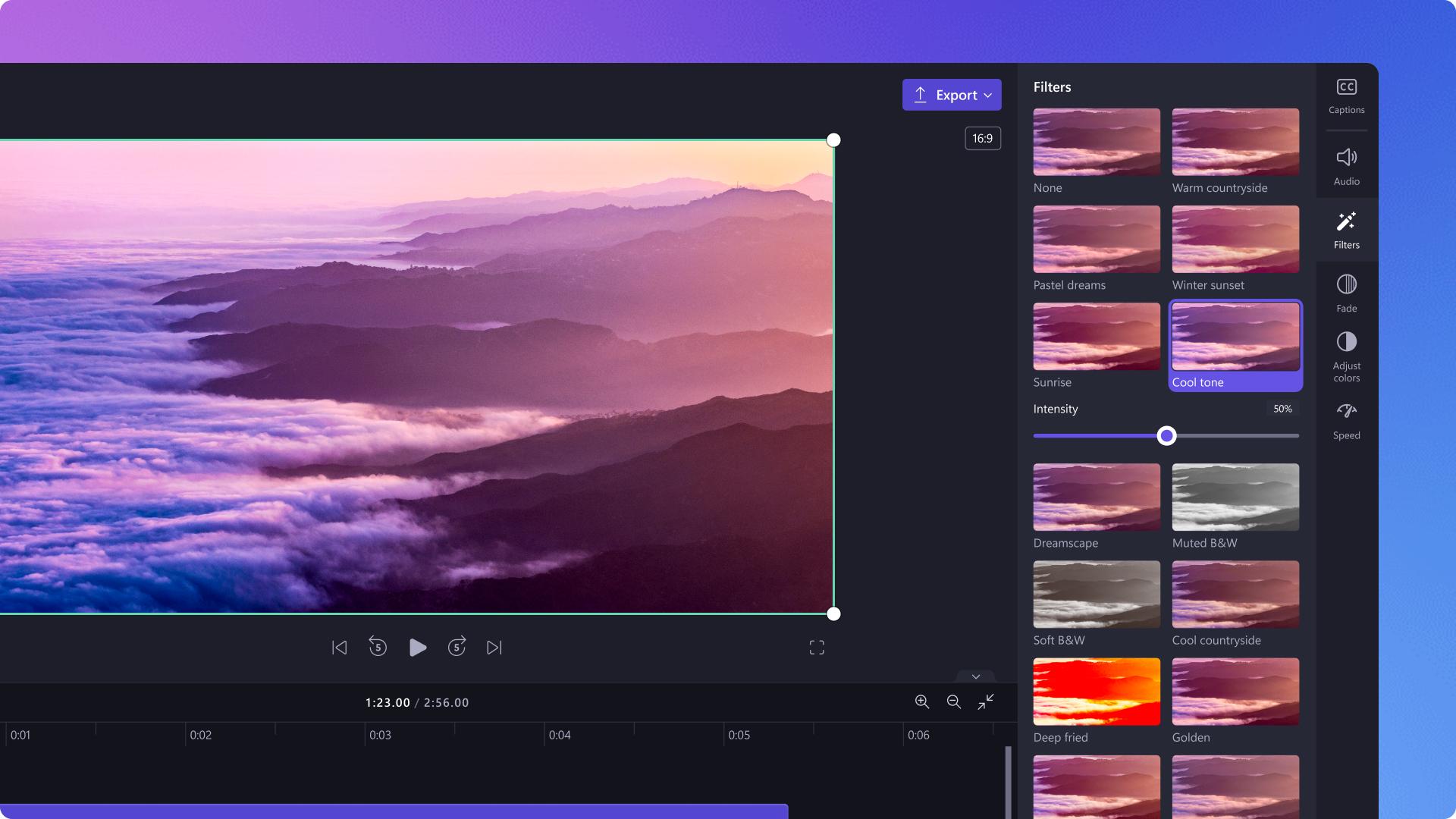
Om du redigerar en video och plötsligt slutar Clipchamps effekter att laddas, projektet fryser eller vissa filer försvinner är det lätt att bli frustrerad. När redigeraren slutar svara precis när du behöver den som mest stör det ditt kreativa flöde fullständigt och kan kosta dig timmar av arbete om du inte vet var du ska börja.
Den goda nyheten är att de flesta av dessa fel har en förklaring och framför allt ganska enkla lösningar som du kan tillämpa själv , utan att vara tekniker eller ställa till något ovanligt. Genom den här guiden kommer vi steg för steg att se varför Clipchamp-effekter och resurser kanske inte laddas, vad man ska göra när ett projekt verkar ha fastnat vid "laddning av resurser", och vilka system-, webbläsar- och till och med OneDrive-kontoinställningar du bör kontrollera för att få allt att fungera normalt igen.
Varför Clipchamp-effekter och filer inte laddas
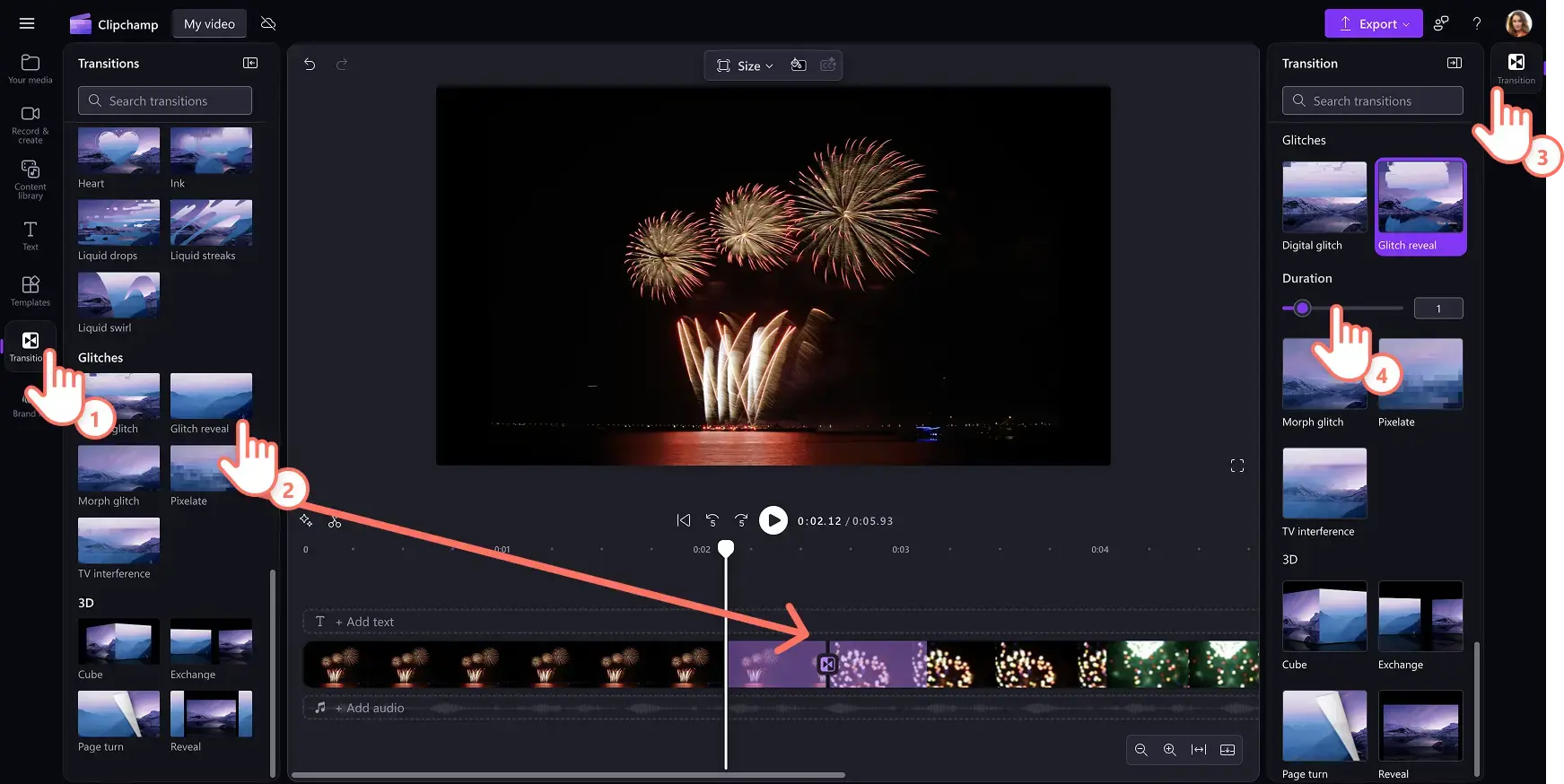
När du märker att effekter, övergångar eller klipp tar en evighet att ladda , eller att de helt enkelt fastnar vid en fast procentandel som inte går vidare, är det vanligtvis inte en "mystisk bugg", utan en kombination av ganska specifika faktorer: filtyp, datorkraft, anslutnings- och webbläsarstatus, och till och med länkningen av Clipchamp med OneDrive.
I många fall, när man lägger till en video-, bild- eller ljudfil till tidslinjen, visar Clipchamp en liten förloppsindikator medan resursen förbereds . Om formatet är helt kompatibelt försvinner den här ikonen snabbt eftersom filen integreras i projektet nästan som den är. Men om filtypen inte är idealisk bearbetar redigeraren den i bakgrunden så att den kan hanteras smidigt.
Denna interna konvertering beror starkt på filstorlek och upplösning, processorn (CPU), grafikkortet och mängden RAM du har tillgängligt. En del av bearbetningen sker lokalt på din enhet, så en dator med begränsade eller tungt belastade resurser kan göra att allt går väldigt långsamt.
Det är också möjligt att laddnings- eller konverteringsprocessen fastnar och inte fortskrider alls . Det är då du ser ledsna miner, frysta procentsatser eller meddelanden som "laddar dina resurser" som bara inte försvinner. I dessa situationer fungerar det vanligtvis att ladda om redigeraren eller starta om programmet, men om problemet kvarstår finns det många andra saker att kontrollera.
Mycket långsam inläsning av filer och effekter i Clipchamp
När det känns som att allt går långsamt när man lägger till klipp, effekter, text eller övergångar är det bäst att först ta itu med grunderna kring medieinläsning, eftersom effekterna är beroende av dessa filer.
Det första du kan göra är att uppdatera redigeringsfliken eller starta om skrivbordsprogrammet . I webbläsaren görs detta med Ctrl + F5, uppdateringsknappen eller genom att högerklicka och välja "Ladda om". Genvägen är densamma i Clipchamp-skrivbordsprogrammet. Ofta, när problemet uppstår första gången du öppnar projektet, tvingar en enkel uppdatering bearbetningen att starta om och resurserna att börja laddas igen.
Se också till att din internetanslutning är aktiv och stabil när du använder Clipchamp. Även om mycket av arbetet görs lokalt behöver redigeraren ansluta till molntjänster, särskilt om du arbetar med projekt eller resurser som lagras på OneDrive.
Om den problematiska filen eller effekten fortfarande inte fungerar efter att du har laddat om sidan, försök att ta bort resursen från biblioteket och importera den från grunden . Ibland resulterar det första försöket i en skadad fil, och att importera den från grunden löser problemet.
Filer och effekter som helt enkelt inte laddas
Ibland är problemet mer specifikt: du lägger till en eller flera videor i projektet, och de visas frysta i det vänstra biblioteket , med en procentandel som aldrig når 100 %, eller så visas de inte ens i medielistan. Detta kan också påverka effekter som är associerade med dessa klipp, som inte förhandsgranskas eftersom källfilen aldrig slutförs laddningen.
I dessa fall är det mycket användbart att konvertera dessa videor till MP4-format med ett externt verktyg . Även om du redan har dem i MP4 kan en omkomprimering av dem ändra de interna ljud- och videokodekarna, vilket gör dem mer kompatibla med Clipchamp och din dators hårdvaruacceleration.
När de har konverterats, spara de nya MP4-filerna i en ren mapp och lägg tillbaka dem i projektet , och ersätt de ursprungliga filerna som orsakade problem. Detta fungerar vanligtvis särskilt bra när du hanterar inspelningar från mobiltelefoner, äldre kameror eller skärmdumpar med icke-standardiserade codecs.
Det är värt att komma ihåg att Clipchamp bara stöder vissa inmatningsfiltyper ; om du försöker ladda mycket exotiska format eller ovanliga containrar kan redigeraren fastna när den försöker tolka dem. Att kontrollera listan över format som stöds och hålla sig till MP4 när det är möjligt kommer att spara dig mycket problem.
Projekt som inte öppnas eller som fastnar vid "laddning av resurser"
Ett annat mycket vanligt problem är att Clipchamp fastnar på laddningsskärmen när man öppnar ett befintligt projekt . Man ser ett meddelande som "laddar dina resurser", men projektet laddas aldrig. Detta kan orsakas av faktorer som webbläsaren eller appen, tillgängligt minne, tillägg och disklagring.
Ladda om och öppna projektet igen
Det första och enklaste alternativet är att ladda om sidan (Ctrl + F5) och försöka öppna samma projekt igen . Detta tvingar webbläsaren eller programmet att begära alla redigeringsfiler igen och bygga om sessionen. I många fall, särskilt om det är första gången detta har hänt med det projektet, är detta allt som behövs.
Om det inte fungerar, gå tillbaka till huvudskärmen där alla dina videor listas och ladda om projektsidan . När den uppdateras, försök att komma åt det låsta projektet igen. Ibland ligger problemet i själva vyn med de senaste filerna, och den här loopen tvingar fram en ny förhandling med molnlagring.
Frigör RAM och kontrollera diskutrymme
Om projektet fortfarande inte öppnas är det dags att kontrollera ditt system. Clipchamp är relativt lätt, men stora projekt med många klipp, effekter, övergångar och spår kan öka RAM-minnet och diskanvändningen avsevärt. Om du har ont om minne startar redigeraren helt enkelt inte korrekt.
Börja med att stänga andra webbläsarflikar och resurskrävande program (spel, andra redigerare, program som förbrukar mycket RAM). Ju mer minne du frigör, desto mer utrymme får Clipchamp för att ladda redigeringsresurser och rendera effekter i realtid.
När det gäller lagring, se till att din interna hårddisk har tillräckligt med ledigt utrymme . Inte bara lagras projekt och tillfälliga filer där, utan ytterligare gigabyte behövs också under bearbetning och export. Som riktlinje bör det lediga utrymmet vara större än den totala storleken på de videor du använder i projektet, och ju mer utrymme, desto bättre.
Om du arbetar med en äldre dator, ett 32-bitarssystem eller mindre än 8 GB RAM, är det mycket troligt att Clipchamp når sina gränser, vilket resulterar i krascher, oväntade nedstängningar eller oändliga laddningstider . I dessa fall hjälper det ofta att dela upp projektet i flera kortare projekt eller, ännu bättre, arbeta på en modernare dator.
Om du använder Clipchamp från Chrome eller Edge, underskatta inte effekten av tillägg. Automatiska översättare, annonsblockerare, sekretesstillägg eller VPN kan ibland störa redigerarens skript och laddning av resurser.
Försök att tillfälligt inaktivera alla tillägg som kan komma åt trafik, innehåll eller cookies, och ladda sedan om Clipchamp med alla inaktiverade . Om projektet öppnas och effekterna laddas korrekt har du identifierat problemet: du måste lämna det konflikterande tillägget inaktiverat medan du redigerar, eller lägga till Clipchamp i dess undantagslista.
När inget av ovanstående fungerar är det dags att rensa upp. I Edge och Chrome kan du rensa webbläsarens cache från inställningsmenyn genom att välja "Alla tider" och bara markera "Cachade bilder och filer". Du behöver inte ta bort lösenord eller annan data om du inte vill.
När du har rensat cachen skriver du chrome://restart eller edge://restart (beroende på din webbläsare) i adressfältet och trycker på Enter. Webbläsaren stängs och öppnas automatiskt, med en nyligen rengjord cache och en ren session. Starta nu om Clipchamp och kontrollera om projektet som fastnade i en oändlig laddningsloop öppnas normalt.
Om du fortfarande har kört fast kan du gå ett steg längre: ta bort Clipchamps webbplatsspecifika data från webbläsarens utvecklarverktyg (app > lagring och rensa data som är kopplade till redigerarens webbplats). Detta rensar de lokala redigerings- och bearbetningsfilerna, vilket tvingar allt att laddas ner och byggas om. Det är en något mer teknisk åtgärd, men mycket användbar när cachade data har blivit inkonsekventa.
Hårdvarukrav och projektlängd
Oavsett hur väl optimerad en online-redigerare är finns det fysiska begränsningar. Projektets längd, antalet klipp, upplösningen på filmmaterialet och de effekter du använder påverkar direkt hur smidigt Clipchamp kommer att köras och om resurserna kan laddas helt.
Som en rimlig riktlinje rekommenderas att datorn har minst 8 GB RAM (16 GB är bättre), är 64-bitars och kör ett 64-bitars operativsystem , tillsammans med 64-bitarsversionen av Edge eller Chrome. Grafikkortet bör vara relativt nytt och ha stöd för modern videoacceleration, eftersom många förhandsgransknings- och exportuppgifter är beroende av det.
Om du arbetar med väldigt långa projekt eller 4K-klipp på en äldre dator är det vanligt att det fryser, fryser skärmen och exportfel . I dessa situationer kan det vara skillnaden mellan att slutföra en lång redigering eller inte att dela upp den i flera kortare projekt.
En annan användbar strategi om din dator har problem är att minska komplexiteten i ditt projekt genom att ta bort onödiga effekter, spår eller kopior av klipp som du inte använder. Färre lager och färre samtidiga filter innebär mindre belastning på ditt RAM-minne och grafikkort.
Om du, trots alla dessa justeringar, märker att Clipchamp ständigt kraschar eller inte öppnar relativt enkla projekt, är det en bra idé att testa samma projekt på en annan dator med bättre specifikationer . Om det fungerar normalt där, vet du att flaskhalsen ligger i hårdvaran.
Systemkompatibilitet, internetanslutning och allmänna fel
Förutom specifika problem med effekter eller projekt som inte laddas, upplever vissa användare mer allmänna fel som "Clipchamp behöver en internetanslutning för att fungera ", exportfel eller att programmet helt enkelt inte öppnas.
I dessa fall är en av de vanliga misstänkta problemen nätverket. Om du ser meddelanden som indikerar anslutningsproblem är det en bra idé att diagnostisera anslutningen inifrån Windows : genom att högerklicka på nätverksikonen i aktivitetsfältet och använda alternativet "Diagnostisera nätverksproblem", eller genom att gå till Kontrollpanelen > Nätverk och internet > Nätverks- och delningscenter > Diagnostisera aktiv anslutning (Ethernet eller Wi-Fi).
Windows felsökare kontrollerar dina inställningar och upptäcker vanliga fel relaterade till DNS, nätverkskort eller gateway . Om systemet självt inte kan återställa anslutningen är det bästa att kontakta din internetleverantör (ISP) för att få din linje kontrollerad, särskilt om du upplever frekventa avbrott eller en mycket instabil anslutning.
När det gäller kompatibilitet är Clipchamp förinstallerat på Windows 11 , men på Windows 10 måste du ladda ner och installera det från Microsoft Store. Det kan också användas på Mac, Linux och Chromebook via en webbläsare, och det finns en iOS-version. För närvarande är tillgängligheten på Android mer begränsad, så många användare använder en mobil webbläsare eller andra appar.
När Clipchamp vägrar att öppnas, inte exporterar eller effekterna slutar fungera utan någon uppenbar anledning, är en av de mest effektiva lösningarna att helt rensa cachen och cookies i webbläsaren du vanligtvis använder , särskilt om det är Microsoft Edge.
För att göra detta, öppna din huvudwebbläsare, gå till menyn (de tre punkterna i det övre högra hörnet) och gå till avsnittet Historik . Där hittar du alternativet "Rensa webbdata" eller en papperskorgsikon för att tömma historiken.
I borttagningsfönstret väljer du tidsintervallet "Alla tider" eller motsvarande och markerar rutorna för "Cookies och annan webbplatsdata" och "Cachade filer och bilder ". Om du inte vill förlora sparade lösenord kan du lämna det avsnittet avmarkerat.
När rensningen är klar stänger du webbläsaren och öppnar den igen, eller använder tricket att skriva edge://restart eller chrome://restart i adressfältet för att starta om den automatiskt. Logga sedan in i Clipchamp igen och kontrollera om problemen med att ladda effekter, klipp eller exporter har försvunnit.
En annan vanlig källa till inkompatibilitet är äldre versioner av Clipchamp eller själva webbläsaren . Med de senaste Windows 11-uppdateringarna har vissa äldre versioner av redigeraren slutat fungera korrekt.
För att uppdatera Clipchamp i Windows 10 eller 11, gå till Microsoft Store , använd sökfältet för att hitta "Clipchamp" och öppna appens sida. Om du istället för "Öppna" bara ser knappen "Uppdatera", klicka på den och vänta tills processen är klar. Öppna sedan appen igen och kontrollera om dess prestanda har förbättrats.
Om du använder Clipchamp i din webbläsare är det en bra idé att uppdatera Chrome eller Edge till den senaste stabila versionen . Många prestandaförbättringar, förbättringar av codec-kompatibilitet och säkerhetsuppdateringar följer med dessa uppdateringar, och att hålla sig till äldre versioner leder ofta till konstiga fel.
På system som Mac eller Linux, där Clipchamp endast används via webben, kan du ladda ner den senaste versionen av webbläsaren direkt från dess officiella webbplats . Att hålla både webbläsaren och operativsystemet uppdaterade minskar avsevärt fel som att effekter inte laddas eller att förhandsvisningar förblir svarta.
Stäng Clipchamp-processerna och starta om programmet
Ibland uppstår problemet på grund av att en intern Clipchamp-process har fastnat i bakgrunden . Det synliga fönstret kan vara stängt, men systemet har fortfarande öppna processer som hindrar programmet från att starta korrekt.
För att tvinga fram en ren omstart i Windows, öppna Aktivitetshanteraren (Ctrl + Shift + Esc eller från Start-menyn) , gå till fliken "Processer" och leta reda på alla poster relaterade till Microsoft Clipchamp. Högerklicka på var och en och välj "Avsluta aktivitet" för att stänga redigeraren helt.
Om du vill vara helt säker på att det inte finns några spår kvar kan du gå till fliken "Detaljer", hitta Clipchamp och välja "Avsluta process" för varje post. När du har stängt allt, återgå till Start-menyn, skriv "Clipchamp", högerklicka och välj "Kör som administratör" för att ge programmet alla nödvändiga behörigheter vid start.
Denna påtvingade omstart är ofta särskilt effektiv när Clipchamp inte öppnas, fastnar på välkomstskärmen eller ger felmeddelanden utan att redigeraren någonsin visas . Genom att eliminera processer som inte svarar är startprocessen ren igen.
Reparera, återställ eller ominstallera Clipchamp
När fel är djupt rotade, såsom ständiga exportfel, oväntade krascher eller saknade funktioner , är det möjligt att själva Clipchamp-installationen är skadad, vanligtvis på grund av en dåligt genomförd uppdatering från Microsoft Store.
I Windows 10 och 11 kan du gå till Inställningar > Appar > Installerade appar , söka efter Clipchamp och innan du avinstallerar, prova alternativen "Reparera" eller "Återställ" om de är tillgängliga. Reparera försöker åtgärda skadade filer utan att förlora inställningar, medan Återställ återställer appen till sitt ursprungliga tillstånd.
Om problemet kvarstår avinstallerar du Clipchamp från samma meny och installerar sedan om det från Microsoft Store . I butiken söker du efter "Clipchamp", går till produktsidan och klickar på "Hämta" för att ladda ner det från grunden.
En ren installation eliminerar interna konflikter, ofullständiga versioner och trasiga bibliotek som kan ligga bakom fel så olika som exporter som aldrig slutförs, effekter som inte visas eller projekt som inte öppnas.
Kör SFC-skannern i Windows
Om du trots att du har installerat om Clipchamp fortsätter att uppleva ovanliga problem kan problemet inte ligga hos själva redigeraren utan hos skadade operativsystemfiler . I dessa fall är ett användbart verktyg Systemfilsgranskaren (SFC) som ingår i Windows.
För att använda den, öppna Start-menyn, skriv "CMD", högerklicka på "Kommandotolken" och välj "Kör som administratör" . I det svarta fönstret skriver du kommandot SFC /SCANNOW och trycker på Enter. Processen kan ta flera minuter.
Under skanningen kontrollerar Windows viktiga systemfiler och ersätter eventuella skadade filer med korrekta versioner . När det är klart startar du om datorn och försöker använda Clipchamp igen. Om problemen var relaterade till systembibliotek kommer du sannolikt att märka en betydande förbättring.
Åtkomst till Clipchamp-projekt efter molnmigreringen
I och med Clipchamps övergång till en mer integrerad modell med Microsofts moln har vissa användare börjat se felmeddelanden när de skapar eller öppnar projekt , vilket indikerar att de inte har åtkomst till filen eller att åtgärden inte kan slutföras.
En av de vanligaste orsakerna är att Microsoft-kontot som du länkade till Clipchamp endast användes för den här redigeraren och inte för andra Microsoft 365-verktyg. I dessa fall kan OneDrive-behörigheten som är kopplad till det kontot ha inaktiverats på grund av långvarig inaktivitet.
Eftersom Clipchamp nu kräver en aktiv OneDrive för att lagra och hantera redigeringsprojekt , kommer en inaktiv OneDrive att resultera i åtkomstfel. För att lösa detta, logga in på OneDrive från den officiella webbplatsen och följ anvisningarna för att återaktivera tjänsten.
När du har återaktiverat OneDrive stänger du Clipchamp-skrivbordsappen och öppnar den igen, eller laddar om webbversionen och försöker skapa eller öppna projekt igen. Om problemet kvarstår kan du prova att använda Clipchamp-webbappen (https://app.clipchamp.com) istället för den installerade appen, eftersom de är funktionellt likvärdiga och webbversionen ibland hanterar vissa behörigheter bättre.
Clipchamp-projekt som inte sparas på OneDrive
Ett annat problem relaterat till molnlagring är när Clipchamp, under migreringen, inte sparar redigeringsprojekt till OneDrive och visar meddelanden som "Vi kunde inte spara dina projekt till OneDrive. Försök att konfigurera igen eller kontakta oss om problemet kvarstår."
Det här felet kan ha flera orsaker, men i många fall löses det genom att upprepa OneDrive-installationsguiden från Clipchamp-gränssnittet . Klicka på kugghjulsikonen (Inställningar) i det övre högra hörnet på huvudpanelen och gå till OneDrive-avsnittet.
I det avsnittet ser du två viktiga alternativ: "Försök igen" och "Välj mapp ". Det första alternativet guidar dig genom den automatiska processen att integrera Clipchamp med OneDrive igen. Det andra alternativet låter dig manuellt välja en lokal mapp eller molnmapp att ladda ner och sedan ladda upp dina projekt själv.
Om allt annat misslyckas kan du alltid ladda ner dina redigeringsprojekt till din lokala dator och sedan ladda upp dem till OneDrive från din filhanterare eller webben, utanför Clipchamp. På så sätt förlorar du inte ditt arbete även om den automatiska integrationen tillfälligt misslyckas.
När man ska söka officiell support och alternativ till Clipchamp
Även om de flesta problem kan lösas på egen hand, kommer det en punkt där det kan vara värt att kontakta officiell support direkt om du fortsätter att stöta på mycket specifika fel (till exempel otillgänglig GIF-export, inget ljud spelas upp, skärminspelaren startar inte) .
Från Clipchamps webbversion kan du gå till https://app.clipchamp.com , logga in och klicka på ikonen "?" i det nedre högra hörnet. Där har du möjlighet att öppna en "Supportchatt" med appens team, som har avancerade verktyg och loggar för att analysera vad som händer med ditt konto och din enhet.
Parallellt, om Clipchamp av någon anledning inte fungerar perfekt på din dator , eller om du helt enkelt föredrar att inte förlita dig så mycket på Microsofts molntjänst, finns det alternativ som kombinerar skärminspelning och videoredigering och som är ganska omfattande. Ett av de mest nämnda alternativen är EaseUS RecExperts, som låter dig spela in ditt skrivbord, dina program eller din webbläsare, lägga till system- och mikrofonljud och utföra grundläggande redigering med videotrimning och förbättring.
Verktyg som dessa kan fungera som en reservplan när Clipchamp misslyckas, eller som ett komplement för specifika uppgifter (till exempel att spela in spel, onlinelektioner eller programvaruhandledningar och sedan redigera dem i själva programmet eller i Clipchamp). Det viktiga är att ha flera alternativ tillgängliga så att du inte fastnar på grund av ett enda fel.
Med allt ovanstående har du nu en ganska bra förståelse för varför Clipchamp-effekter kanske inte laddas, varför vissa projekt fastnar och hur webbläsarens cache, RAM, OneDrive och systemuppdateringar kan påverka processen . Om du kontrollerar din anslutning, rensar cachen, övervakar ditt diskutrymme, uppdaterar appen, kontrollerar OneDrive och, om nödvändigt, bryter upp långa projekt eller testar på en annan dator, borde du kunna fortsätta redigera utan att förlora ditt arbete eller ditt tålamod.
Index
- 1 Varför Clipchamp-effekter och filer inte laddas
- 2 Mycket långsam inläsning av filer och effekter i Clipchamp
- 3 Filer och effekter som helt enkelt inte laddas
- 4 Projekt som inte öppnas eller som fastnar vid "laddning av resurser"
- 5 Hårdvarukrav och projektlängd
- 6 Systemkompatibilitet, internetanslutning och allmänna fel
- 7 Rensa webbläsarens cache för att åtgärda laddningsfel
- 8 Uppdatera Clipchamp eller din webbläsare
- 9 Stäng Clipchamp-processerna och starta om programmet
- 10 Reparera, återställ eller ominstallera Clipchamp
- 11 Kör SFC-skannern i Windows
- 12 Åtkomst till Clipchamp-projekt efter molnmigreringen
- 13 Clipchamp-projekt som inte sparas på OneDrive
- 14 När man ska söka officiell support och alternativ till Clipchamp
