- DisplayFusion utökar funktionerna hos Windows att arbeta med flera bildskärmar, lägga till aktivitetsfält, profiler och exakt kontroll över varje skärm.
- Den erbjuder avancerad fondhantering, skärmsläckare och uppdelning av monitorer i virtuella sektioner, samt integrering av onlinetjänster och länkade profiler.
- Den innehåller anpassningsbara funktioner, utlösare och skript för att automatisera förflyttning och organisering av fönster och systeminställningar.
- Pro-versionen med livstidslicens låser upp alla avancerade funktioner, medan gratisversionen täcker grundläggande behov för flera bildskärmar.

Om du arbetar eller spelar med flera skärmar samtidigt har du förmodligen märkt att Windows ensamt inte räcker till. Fönsterhantering, aktivitetsfält och bakgrunder blir en enda röra så fort du ansluter en andra skärm. Det är här DisplayFusion kommer in i bilden, ett verktyg som specialiserar sig på hantering av flera skärmar, profiler och skrivbordsbakgrunder och som har skapat en seriös nisch bland avancerade användare, spelare och proffs.
Utöver det typiska "multimonitorprogrammet" har DisplayFusion blivit en komplett svit för att styra upplösningar, profiler, bakgrunder, genvägar och automatiseringar . Från separata aktivitetsfält på varje skärm till anpassade C#-skript och fjärrstyrning via mobilen, täcker applikationen nästan alla scenarier du kan tänka dig när du arbetar med två, tre eller fler skärmar.
Vad är DisplayFusion och vad används det till?
DisplayFusion är en avancerad programvara för hantering av flera bildskärmar för Windows . Dess huvudsyfte är att åtgärda operativsystemets begränsningar när man arbetar med mer än en skärm: den lägger till ytterligare aktivitetsfält, låter dig definiera bildskärmsprofiler, styra oberoende bakgrundsbilder, skapa anpassade funktioner för att flytta och organisera fönster och till och med automatisera uppgifter baserat på systemhändelser.
Även om Windows har förbättrats med varje version, erbjuder det fortfarande inte en helt komplett upplevelse för dem som använder två, tre eller fler skärmar i stor utsträckning . DisplayFusion integreras direkt i den här lösningen: det ger dig verktyg för att bättre organisera ditt skrivbord, spara tid, förhindra att fönster slumpmässigt hoppar till en annan skärm och även anpassa det visuella utseendet på hela din arbetsyta.
Applikationen finns i en gratisversion och en Pro-version . Gratisversionen täcker grundläggande funktioner för flera bildskärmar, medan Pro-versionen låser upp alla funktioner: avancerade profiler, automatiseringar med triggers, skript, fjärrkontroll, kraftfulla aktivitetsfält på alla bildskärmar och många finjusterade konfigurationsalternativ.
Licenser, gratis provperiod och uppdateringar
En av programmets styrkor är att Pro-licensen erbjuds som en livstidslicens, inklusive uppdateringar . Det betyder att du betalar en gång och har rätt till framtida versioner och större uppdateringar, utan årsavgifter eller dolda prenumerationer.
För de som vill prova innan de köper erbjuder utvecklaren en 30-dagars provperiod av DisplayFusion Pro . Denna demo innehåller praktiskt taget alla funktioner i fullversionen så att du kan använda programmet flitigt i ditt dagliga arbete och se om det verkligen är värt investeringen. Efter 30 dagar kan du fortsätta använda gratisversionen med dess begränsningar.
Förutom den traditionella köpkanalen på den officiella webbplatsen är DisplayFusion även tillgänglig via butiker som Steam , där nyckeln integreras med ditt konto och automatiskt ersätter en testlicens första gången du startar programmet från plattformen. Detta är praktiskt om du redan hanterar det mesta av din programvara och dina spel via Steam.
Prismässigt erbjuds standard Pro-licensen vanligtvis som en enda licens för en dator, för både personligt och företagsmässigt bruk . Webbplatslicenser finns också tillgängliga för stora företag och organisationer , med anpassad prissättning. Gratisversionen, även om den är något begränsad, kan användas på obestämd tid efter att provperioden är slut.
Avancerade inställningar för monitor och profil
En av DisplayFusions största fördelar är dess förmåga att exakt kontrollera inställningarna för alla dina skärmar . Från applikationen kan du justera upplösning, färgdjup, uppdateringsfrekvens och orientering för varje skärm utan att enbart förlita dig på Windows kontrollpanel.
Dessa konfigurationer kan sparas som bildskärmsprofiler . Varje profil registrerar hur dina skärmar är placerade, deras upplösningar och andra relevanta inställningar. Detta är särskilt användbart om du till exempel arbetar med en bärbar dator som du ibland använder ensam, andra gånger med en extern bildskärm och ibland med en arbetsstation och flera bildskärmar . Ett klick (eller en kortkommando) och allt är tillbaka till korrekt inställning.
Dessutom kan du länka en bakgrundsbildsprofil till en skärmprofil , så att när du ansluter eller kopplar bort skärmar och byter profiler anpassar sig bakgrundsbilderna automatiskt till den nya konfigurationen. DisplayFusion stöder även scenarier med tekniker som AMD Eyefinity eller Nvidia Surround , där flera skärmar kombineras till en enda, stor skärm, med hänsyn till ramar och förskjutningar.
Uppdelning av bildskärmar och "virtuella bildskärmar"
En mycket kraftfull och mindre känd funktion är möjligheten att dela upp skärmar i virtuella sektioner . DisplayFusion låter dig dela upp en stor fysisk skärm (till exempel en ultrabred) i flera virtuella områden som beter sig som om de vore oberoende skärmar.
Det här betyder att varje sektion kan ha sin egen aktivitetsfält, bakgrund, maximeringsregler och funktioner . När du maximerar ett fönster, istället för att fylla hela den fysiska panelen, får det bara plats inom dess tilldelade virtuella "sektion". För de som använder 21:9- eller 32:9-skärmar gör det här alternativet en enda, enorm skärm mycket mer hanterbar.
Uppdelningen tar även hänsyn till detaljer som ATI- och Nvidia-ramkompensation , vilket förhindrar att fönster "döljs" bakom de kompenserade områdena. Och funktionerna för att flytta fönster till nästa skärm anpassar sig till dessa uppdelningar och behandlar dem som om de vore oberoende skärmar i alla avseenden.
Aktivitetsfält för flera bildskärmar
Som standard visar Windows huvudaktivitetsfältet endast på en bildskärm eller i en enkel, replikerad form , vilket inte alltid är idealiskt när man arbetar med flera skärmar. DisplayFusion löser detta genom att lägga till ett komplett aktivitetsfält till varje ansluten bildskärm.
Varje stapel kan konfigureras för att visa alla öppna fönster eller bara de på den skärmen . Detta hjälper till att upprätthålla ordningen: om ett program körs på den sekundära skärmen finns det i den skärmens stapel, utan att blandas in med resten.
Aktivitetsfälten inkluderar knappgruppering, automatisk döljning, förhandsgranskning av fönster, fästa genvägar och ett anpassningsbart systemfält . Du kan till och med justera Start-knappens position, arrangemanget av klockan och systemikonerna, eller definiera olika genvägar på varje fält och anpassa dem till varje arbetsflöde.
Bakgrundsbilder och skärmsläckare för flera bildskärmar
När det gäller den visuella aspekten låter DisplayFusion dig hantera olika skrivbordsbakgrunder på varje skärm eller använda en enda panoramabild spridd över flera skärmar och justera den så att den passar sammanhängande.
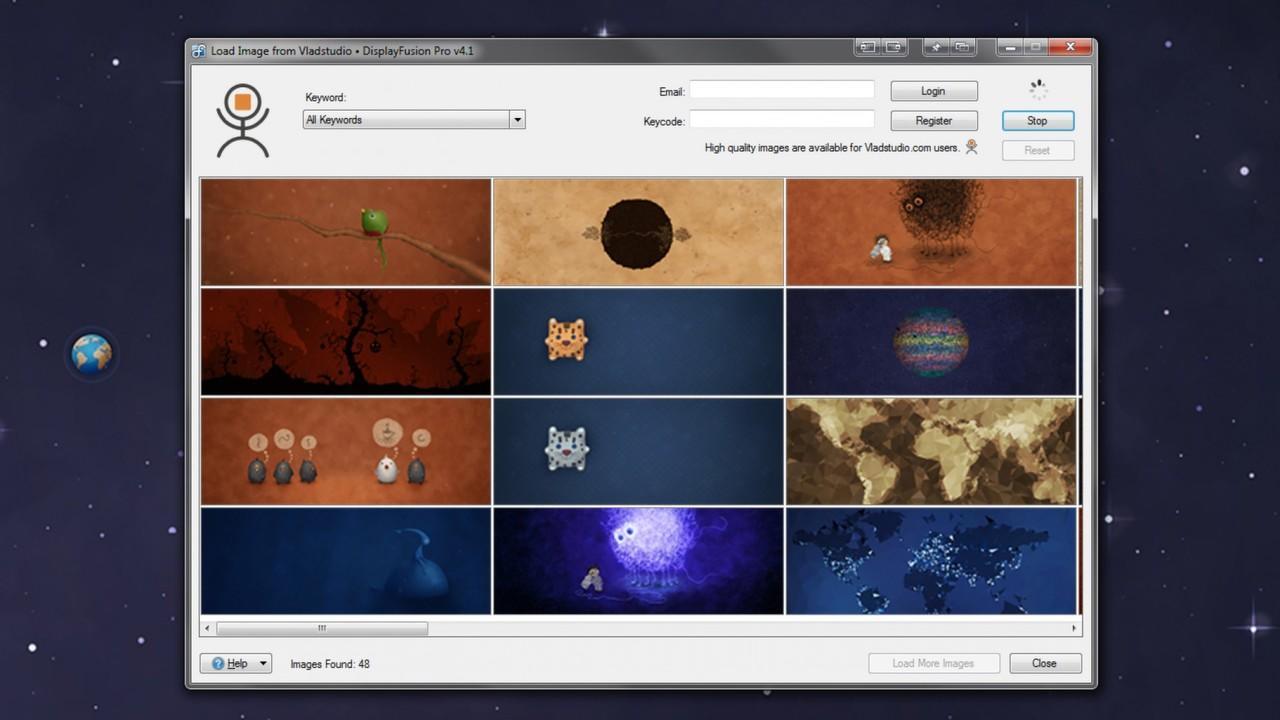
Programmet integreras med bildtjänster som WallpaperFusion, Flickr, InterfaceLIFT, Vladstudio och andra , så att du kan söka efter och ladda ner bakgrundsbilder direkt från programvaran, förutom att använda dina lokala samlingar. Du kan tillämpa mosaiklägen, sträcka ut, skala, beskära, justera position och tillämpa färgtoner på varje bild för att förfina resultatet.
Den erbjuder även oberoende hantering av skärmsläckare per bildskärm , något som Windows inte tillhandahåller direkt. Du kan tilldela en annan skärmsläckare till varje skärm eller kopiera samma skärmsläckare på alla, beroende på dina önskemål. Dessutom låter verktyget dig ändra Windows start-/låsskärmsbild , vilket kompletterar den övergripande visuella anpassningen.
Fönsterhantering, knappar i titelfältet och genvägar
En av de klassiska irritationsmomenten med att använda två skärmar är att flytta fönster mellan skärmar eller manuellt flytta dem varje gång . DisplayFusion erbjuder flera funktioner för att förenkla denna process, från extra knappar i namnlisten till konfigurerbara kortkommandon .
Du kan lägga till anpassade knappar i varje fönsters namnlist (tillsammans med standardknapparna för att minimera, maximera och stänga) för att utföra åtgärder som att skicka fönstret till en annan bildskärm, fästa det till ett specifikt område, ändra dess transparens, läsa in en profil eller köra ett makro. Detta sparar många klick i längden.
Å andra sidan innehåller programmet mer än 30 förkonfigurerade funktioner för vanliga uppgifter (flytta, ändra storlek, organisera fönster, ändra bakgrunder, ladda profiler etc.) och låter dig skapa dina egna anpassade funktioner . Alla dessa kan tilldelas kortkommandon eller titelknappar , eller till och med integreras i DisplayFusion-aktivitetsfältets hopplistmenyer.
Bland alternativen för fönsterhantering hittar du även funktioner som snapping, liknande Snap i Windows , snabb organisering för att arbeta med två program sida vid sida, och att spara och återställa layouten för skrivbordsikoner . Den sista funktionen är mycket användbar när du ofta ändrar skärmupplösningar eller ansluter och kopplar bort skärmar.
Triggers och automatisering
Om du vill gå ett steg längre har DisplayFusion ett Trigger-system som kan reagera på systemhändelser . Du kan låta programmet "lyssna" efter fönster som skapas eller fokuseras, skrivbordsupplåsning, perioder av inaktivitet, skärmändringar och diverse andra händelser.
När ett villkor är uppfyllt kan du köra fördefinierade kommandon eller anpassade skript för att manipulera fönster, starta program, ändra profiler eller modifiera inställningar . Du kan till exempel ange att när din videoredigerare öppnas ska den alltid automatiskt skickas till den sekundära skärmen i full storlek och med en specifik färgprofil.
Nyare versioner har korrigerat diverse problem relaterade till att sekundära bildskärmar tonas felaktigt när skärmtoning används eller att fönsterpositionsprofiler inte laddas korrekt från genvägar, vilket förstärker tillförlitligheten hos dessa automatiseringar i komplexa scenarier.
Funktioner med skript och avancerad anpassning
För mer tekniska användare erbjuder DisplayFusion skriptade funktioner (makron) skrivna i C# eller andra kompatibla språk inom programmets miljö . Detta öppnar dörren för mycket komplexa och specifika automatiseringar.
Du kan skapa allt från enkla skript för att flytta ett specifikt fönster till rutiner som ändrar olika inställningar, startar program, justerar upplösningar och tillämpar bakgrunder sekventiellt. När den väl har skapats fungerar varje skriptfunktion som vilken annan funktion som helst i programmet: du kan tilldela den till snabbtangenter, titelknappar, aktivitetsfält eller till och med anropa den från din mobila fjärrkontroll.
Övervakningsblekning och visuell fokus
En annan intressant funktion, särskilt användbar om du arbetar med många skärmar, är Monitor Fading . Den här funktionen låter dig dämpa ljusstyrkan eller den visuella närvaron på skärmar du inte aktivt använder , vilket hjälper dig att fokusera dina ögon på vad som finns framför dig.
Du kan konfigurera sekundära bildskärmar, eller till och med specifika fönster eller program , så att de dimmas medan resten förblir på normal ljusstyrka. Nyare versioner har åtgärdat buggar där dimningen av icke-primära bildskärmar kunde ändras felaktigt i vissa lägen, vilket förbättrar stabiliteten.
Fjärrkontroll från mobiltelefon eller surfplatta
DisplayFusion inkluderar ett fjärrkontrollsystem som är tillgängligt från telefoner och surfplattor . Med hjälp av en kompatibel app eller ett kompatibelt gränssnitt kan du ansluta till din dator och utföra olika åtgärder utan att röra datorns tangentbord eller mus.
Bland funktionerna med den här fjärrkontrollen finns att byta bakgrundsbilder, flytta fönster, aktivera eller avaktivera bildskärmar och starta funktioner eller skript . Detta kan vara mycket användbart om du använder din dator som ett mediacenter, hemmaserver eller fjärrarbetsenhet och vill fatta snabba beslut från soffan eller ett annat rum.
Användbara inställningar för Windows 10 och Windows 11
Utöver kärnan för flera bildskärmar lägger DisplayFusion till en samling Windows 10- och Windows 11- specifika inställningar som är utformade för att förbättra systemets användbarhet.
I Windows 10 kan du till exempel flytta den avancerade användarmenyn (Win + X) till den aktuella muspositionen, inaktivera låsskärmen och ändra andra beteenden som inte är tillgängliga som standard. I Windows 11 erbjuder programmet alternativ som att använda klassiska Explorer-kontextmenyer eller dölja låsskärmen , vilket hjälper till att återställa funktioner som många användare missar.
Kompatibilitet, krav och prestanda
DisplayFusion är kompatibelt med en mängd olika Windows-versioner , inklusive moderna versioner av Windows 10 och Windows 11, samt olika 32-bitars och 64-bitarsutgåvor av Windows Server. Äldre versioner av programmet stödde system som Windows 2000, XP och Vista, även om nuvarande versioner fokuserar på nyare plattformar.
För att fungera korrekt kräver programmet .NET runtime (för närvarande .NET 7 eller 8, beroende på version) och Microsoft WebView2-komponenten. Om du inte har dem installerade kommer installationsprogrammet att ladda ner och konfigurera dem automatiskt, så du behöver inte oroa dig för att hitta dem själv.
På system med många skärmar och mycket avancerade konfigurationer kan DisplayFusion förbruka något mer resurser än enklare lösningar . Detta är inte ett problem för de flesta moderna datorer, men det är värt att överväga om du arbetar med mindre kraftfulla maskiner eller dussintals bildskärmar.
Installation och första steg
Installationsprocessen är ganska enkel. Från den officiella DisplayFusion-webbplatsen kan du ladda ner installationsprogrammet för antingen Pro-versionen eller gratisversionen . När den är nedladdad kör du filen och följer guidens instruktioner.
Under installationen kan programmet uppmana dig att installera .NET Desktop Runtime eller WebView2 om de upptäcks saknas . Det rekommenderas att acceptera detta för att undvika framtida fel. När processen är klar kan du öppna DisplayFusion från Windows Start-meny.
Om du redan har en Pro-licensnyckel anger du den helt enkelt i motsvarande inställningsavsnitt för att aktivera alla funktioner . Därifrån är det en bra idé att lägga några minuter på att konfigurera dina skärminställningar, aktivitetsfält, bakgrunder och kortkommandon, börja med grunderna och gradvis lägga till avancerade funktioner.


Passionerad författare om bytesvärlden och tekniken i allmänhet. Jag älskar att dela med mig av min kunskap genom att skriva, och det är vad jag kommer att göra i den här bloggen, visa dig alla de mest intressanta sakerna om prylar, mjukvara, hårdvara, tekniska trender och mer. Mitt mål är att hjälpa dig att navigera i den digitala världen på ett enkelt och underhållande sätt.