- DaVinci Resolve Studio erbjuder ett professionellt färgkorrigeringssystem med avancerad färgrymdshantering och kraftfulla kreativa verktyg.
- Det finns två huvudsakliga arbetsflöden: manuellt arbete med Color Space Transform och DaVinci YRGB Color Managed-läge, vart och ett med fördelar beroende på projektet.
- Det filmiska utseendet integreras bäst genom att skapa en stor arbetsyta och tillämpa Film Look Creator eller LUT:er på välplacerade noder i pipelinen.
- Det finns ingen enskild korrekt metod: professionella arbetsflöden delar gemensamma grunder, men är anpassade till varje kolorist, kamera och produktionstyp.
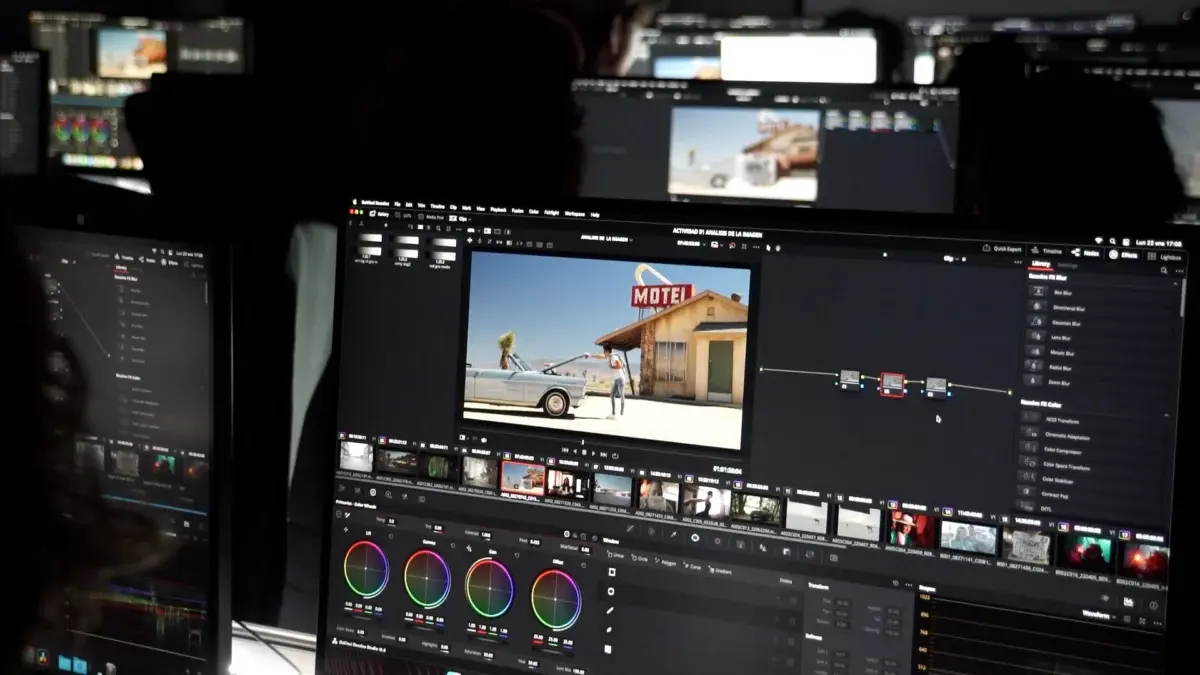
Om du är intresserad av att få professionell färggradering för dina videor i DaVinci Resolve har du kommit till rätt ställe. Färggradering är inte längre bara för stora studior: med en hyfsad dator och lite övning kan du uppnå imponerande resultat, oavsett om du filmar med en Blackmagic-kamera i Braw eller spelar in med din telefon.
DaVinci Resolve har blivit branschstandarden för färgkorrigering och filmisk färggradering . Studioversionen låser dessutom upp en mängd kraftfulla kreativa verktyg: en neural motor, avancerad brusreducering och kompatibilitet med Dolby Vision, Dolby Atmos och HDR10+. Låt oss utforska hur man utnyttjar allt detta utan att bli överväldigad, och framför allt genom att förstå vad som händer med färgen i varje steg av arbetsflödet.
DaVinci Resolve Studio och dess fördelar för färgkorrigering
Betalversionen av programmet, DaVinci Resolve Studio , är utformad för de som vill gå bortom redigering och helt fördjupa sig i ett professionellt färgarbetsflöde. Förutom att ta bort vissa begränsningar från gratisversionen låser den upp funktioner som gör en verklig skillnad när du börjar förfina ditt utseende.
Bland dess tekniska funktioner erbjuder Studio en arbetsupplösning på upp till 32K , frekvenser på upp till 120 f/s och kompatibilitet med flera GPU:er, något som är viktigt om du ska arbeta med tunga projekt, digitala filmkameror eller tidslinjer med mycket färgkorrigering och effekter.
Den integrerar också omfattande verktyg för immersivt ljud och HDR -strömmar , med stöd för rendering i Dolby Atmos, Dolby Vision och HDR10+. Detta är särskilt användbart om du arbetar för plattformar som kräver dessa standarder eller om du helt enkelt vill att ditt projekt ska vara framtidssäkrat.
En av styrkorna med Studio-versionen är DaVinci Neural Engine , den neurala motorn som driver funktioner som ansiktsigenkänning, automatisk färgjustering, avancerad hastighetsdistorsion, automatisk färgbalans och diverse smarta verktyg som sparar mycket tid.
Dessutom inkluderar Studio temporal och spatial brusreducering , korrigering av linsdistorsion, rörelseeffekter, högkvalitativ bilddeinterlacing, avancerad filhantering, nätverksarbetsflöden, ett fjärr-API och kompatibilitet med renderings- och kodningsplugins. Kort sagt: det är en miljö utformad för seriöst postproduktionsarbete.
Varför DaVinci Resolve är idealiskt för att lära sig färggradering
Färggraderingsvärlden förändras ständigt: nya kameror, nya logaritmiska kurvor , kraftfullare verktyg och tekniker dyker upp nästan dagligen. Mitt i allt detta oväsen förblir DaVinci Resolve en stöttepelare eftersom det erbjuder ett mycket konsekvent men flexibelt färgsystem.
Tanken här är att sammanfatta till ett logiskt arbetsflöde det som fantastiska färgexperter har förfinat i åratal: tydliga metoder, bästa praxis och en solid grund som du kan anpassa till din stil. Vi kommer inte bara att teoretisera; vi kommer att föra allt detta ner på jorden så att du kan tillämpa det med vilken kamera som helst.
Vi kommer att prata om hur man arbetar med video inspelad på mobiltelefoner ( Android eller iPhone ), hur man utnyttjar de logaritmiska kurvorna hos professionella kameror, vad man ska göra med actionkameror och deras profiler, hur man bearbetar RAW-filer och hur man samlar allt det där kaoset i ett hanterbart projekt i DaVinci Resolve.
Målet är att du ska sluta se färggradering som en svart låda och förstå när den ena eller andra metoden är lämplig, vad Resolve gör för dig automatiskt och vid vilka punkter det är värt att ta kontroll för att förfina resultatet.
Hur man arbetar med färg i DaVinci Resolve: två metoder
När du bestämmer dig för att färggraderingen för ditt projekt ska göras i DaVinci Resolve har du i princip två sätt att hantera färgrymden i ditt arbetsflöde:
- Arbeta genom att manuellt transformera färgrymden.
- Använd DaVinci's automatiska färghantering (Color Managed).
Den grundläggande skillnaden är hur mycket kontroll du vill ha över konverteringen mellan färgrymder och hur mycket du delegerar till Resolves egen färghanteringsmotor . Båda metoderna är giltiga; ingen av dem är absolut "bäst", och faktum är att många färgexperter använder båda beroende på projektet.
När du importerar filmmaterial till tidslinjen kan du ha klipp från flera kameror, var och en med sin egen färggradering, färgrymd och gammakurva . Om du inte förenar allt detta på något sätt blir din färggradering kaotisk: en bild reagerar på justeringar på ett sätt, nästa på ett annat, och det är mycket svårt att upprätthålla visuell konsekvens genom hela projektet.
Manuell färgrymdstransformation eller DaVinci-färgstyrd?
Miljondollarfrågan är: vilket färghanteringssystem är bäst för varje projekt? Det ärliga svaret är att det beror på. Varje metod har sina för- och nackdelar, och det är klokt att förstå dem för att undvika att krångla med programvaran.
Det CST- nodbaserade arbetsflödet (Color Space Transform) är vanligtvis långsammare att konfigurera eftersom du manuellt måste ange startfärgrymden och gammakurvan, samt den du vill transformera till. I gengäld ger det dig extremt bra kontroll över alla dessa transformationer.
DaVinci YRGB Color Managed -systemet är mycket enklare: du anger för Resolve hur du vill bearbeta färgen i ditt projekt, och systemet tar hand om att översätta varje klipp till arbetsytan genom att läsa kamerans metadata när det är möjligt. Det är ett elegant, snabbt och mycket bekvämt arbetsflöde när alla dina filmsekvenser har liknande egenskaper.
Som en mycket kortfattad regel tenderar många färgläggare att anta något liknande detta kriterium: använd manuellt läge med CST när de har många olika kamerakällor eller behöver övervaka varje konvertering noggrant, och tillgrip DaVinci Color Managed när projektet är mer homogent och de inte vill komplicera sina liv.
För att illustrera de två tillvägagångssätten kommer vi att använda ett klipp inspelat i BRAW med en Blackmagic-kamera , ett vanligt material i professionellt arbete och som också drar stor nytta av Resolves ekosystem.
Projektinställning med färgrymdstransformation (manuellt läge)
Det första tillvägagångssättet är att arbeta med det klassiska DaVinci YRGB- färgsystemet och använda CST-noder för att tydligt kontrollera före- och efterkorrigeringen av färgen. Tanken är att bearbeta bilden i ett stort, bekvämt färgutrymme och sedan konvertera den till det utgående färgutrymme vi behöver.
I projektinställningarna, under fliken Färghantering, välj DaVinci YRGB för Färgvetenskap . För tidslinjen är det sedan en bra utgångspunkt att använda Tidslinjefärgrymd i DaVinci Wide Gamut/Intermediate och Output Color Space i Rec.709 Gamma 2.4, vilket är standarden för SDR.
Denna kombination gör att du kan arbeta i ett mycket bredare färgomfång (DaVinci Wide Gamut) och ett mer generöst dynamiskt omfång under gradering, vilket minskar risken för oönskad klippning och mättnad när bilden flyttas mellan primär- och sekundärfärger. I slutet av processen justeras bilden till en Rec.709 Gamma 2.4 avsedd för standardvisning.
På fliken LUT:er rekommenderas att välja tetraedriskt läge i avsnittet för interpolering av 3D-uppslagstabeller , vilket vanligtvis ger en jämnare och mer exakt interpolering av de LUT:er du använder, vilket undviker artefakter i komplicerade färgövergångar.
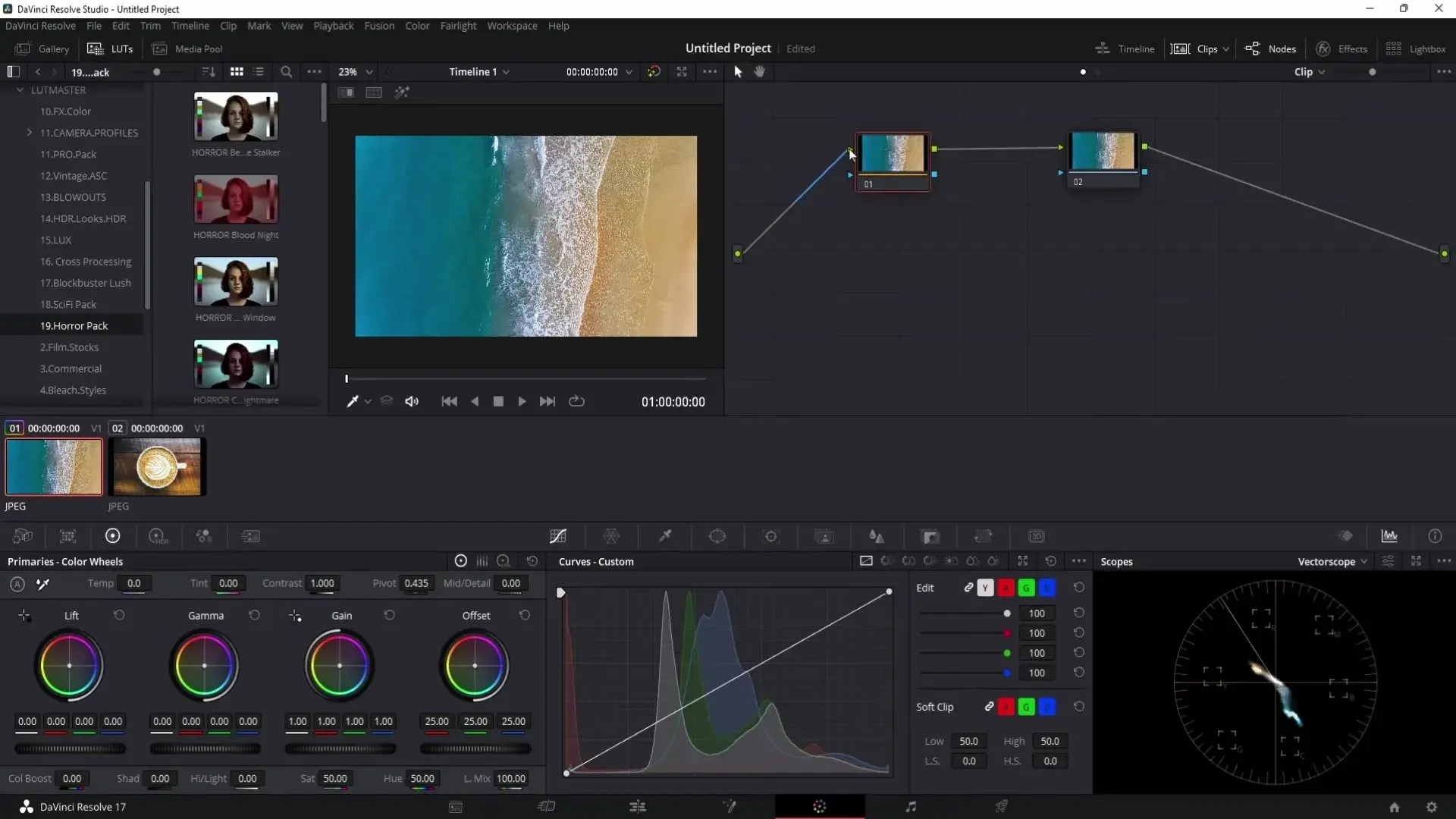
När projektet är konfigurerat lägger vi till två nyckelnoder på sidan Färg, var och en med en färgrymdstransformeringseffekt. Den första CST:n konverterar från kamerautrymmet till arbetsytan ; den andra CST:n översätts från arbetsytan till det slutliga utdatautrymmet.
I ett Blackmagic BRAW-klipp skulle den första CST:n ställas in på kamerans ursprungliga färgrymd och gamma som ingång, och DaVinci Wide Gamut/DaVinci Intermediate som destination. Det är den miljö där du faktiskt kommer att göra färggraderingen.
Den andra CST:n, som ligger i slutet av den grundläggande korrigeringskedjan, kommer att transformeras från DaVinci Wide Gamut/Intermediate till Rec.709 Gamma 2.4-utgångsutrymmet . Mellan dessa två noder kommer du att arbeta med all färgmagi: primärfärger, kontrast, mättnad, kurvor, hudkorrigeringar och eventuella sekundära behandlingar.
Nodstruktur för läget med CST
Mellan den första och andra CST:n är det lämpligt att bygga en tydlig nodstruktur. Vanligtvis börjar man med primära korrigeringar i seriella noder (exponering, vitbalans, övergripande kontrast, global mättnad) för att grovt justera bilden.
Därifrån läggs noder till för sekundära korrigeringar, vilka kan köras parallellt om du vill isolera hudtoner, rensa upp himlar, arbeta med bakgrunder eller lägga till mer lokala färginslag utan att påverka resten. Att placera dessa korrigeringar parallellt hjälper till att bibehålla bättre kontroll och förhindrar att de "överlappar" varandra.
Tänk på detta CST-arbetsflöde som en modulär process: en nod hanterar överföringen från kameran till arbetsytan, flera mellanliggande noder förfinar bilden och en sista CST-nod anpassar allt till leveransstandarden. Även om det kan verka komplext till en början, ger det enorm trygghet att veta exakt vad varje länk i kedjan gör.
DaVinci YRGB Färgstyrt läge (ingen manuell CST)
Om du föredrar ett arbetsflöde där programmet gör en del av jobbet åt dig kan du välja DaVinci YRGB Color Managed -systemet . Här är filosofin annorlunda: du talar om för Resolve vad du förväntar dig i indata, hur du vill bearbeta färgen och vad utdata ska vara, och så tar Resolve hand om konverteringarna.
För att göra detta, i projektinställningarna, under Färghantering, välj DaVinci YRGB Color Managed i Color Science. Det är viktigt att inaktivera automatiskt läge och välja Anpassat i Färgbehandlingsläge för att få mer kontroll över processen.
I Input Color Space kan du till exempel ställa in Rec.709 (Scene) om det mesta av ditt filmmaterial finns i det färgrummet, medan du för Timeline Color Space återigen använder DaVinci Wide Gamut/Intermediate som ditt breda arbetsfärgrum. I Output Color Space använder du återigen Rec.709 Gamma 2.4 för standardleverans.
Med den här konfigurationen hanterar Resolve transformationen av klipp från deras indatautrymme till arbetsutrymmet och konverterar dem tillbaka till utdatautrymmet i slutet av pipelinen . Skillnaden är att du inte behöver placera CST:er manuellt på noderna; färghanteringssystemet hanterar detta i bakgrunden.
När projektet är inställt på färgstyrt läge förenklas nodstrukturen : du skapar din kedja av primär- och sekundärfärger utan att behöva ange färgrymder explicit. Arbetsflödet är i stort sett detsamma som tidigare, men med färre delar att konfigurera.
Fördelar och begränsningar med färgstyrt läge
Den största fördelen med DaVinci YRGB Color Managed -systemet är dess hastighet: i projekt där du har filmat med en enda kamera eller en väldefinierad uppsättning kompatibla kameror, eliminerar det mycket friktion i processen och låter dig börja färggradering nästan omedelbart.
Dessutom, eftersom det förlitar sig på metadata, är Resolve vanligtvis ganska kapabel att korrekt tolka bilder från kameror som Blackmagic, ARRI, vissa Sony-modeller etc. Detta kan spara tid genom att manuellt identifiera färgrymder och gammakurvor.
Å andra sidan förlorar du en del av den exakta kontrollen som CST-arbetsflödet ger. Om du blandar många källor eller använder kameror som inte tydligt visar metadata, kan du behöva tvinga fram inmatningskonfigurationer eller till och med föredra att återgå till CST-nodmetoden för att undvika att förlita sig så mycket på programmets automatiska beslut.
I vilket fall som helst är det fullt möjligt att bygga en professionell pipeline med DaVinci Color Managed, och många färgexperter använder det dagligen, särskilt i repetitiva produktioner eller de med mycket tydliga leveranskrav.
Var passar "filmlooken" in i färgflödet?
När du väl har bemästrat hur färger transformeras uppstår den urgamla frågan: när applicerar du det filmiska utseendet på ditt projekt ? Använder du köpta LUT:er, Resolves inbyggda verktyg eller bygger du ditt eget kreativa system?
Många hoppar direkt in i att ladda en LUT och avslutar, men det är ibland som att använda ett slumpmässigt filter utan att förstå vad det gör under. Om LUT:n inte är utformad för din arbetsyta eller inte passar ditt konverteringsarbetsflöde kan du förstöra det dynamiska omfånget eller skapa färger som är omöjliga att korrigera senare.
Studioversionen av DaVinci Resolve erbjuder ett kraftfullt verktyg som heter Film Look Creator . Med det kan du designa ditt eget utseende, med hjälp av en mer transparent logik än en mystisk LUT som laddats ner från internet, och exakt anpassa det till ditt arbetsflöde.
Den stora fördelen med att bygga din look med Film Look Creator är att du vet exakt när den appliceras, vilken färgrymd den arbetar i och hur den påverkar bilden . Detta gör att du kan integrera den med de andra noderna på ett mycket mer kontrollerat och reproducerbart sätt.
I ett manuellt CST-arbetsflöde är det vanligt att placera Film Look Creator-noden precis före den andra CST som tar bilden till utdatafärgrymden . På så sätt utnyttjar du det breda arbetsutrymmets fulla färgdjup och mappar först sedan om allt till Rec.709 (eller vad som än är lämpligt för din leverans).
I arbetsflödet Color Managed är tillvägagångssättet liknande: du installerar Film Look Creator efter att du har skapat dina primär- och sekundärfärger, det vill säga när du redan har bilden tekniskt ren och balanserad, och den kreativa noden är dedikerad till att ge den slutliga "filmen"-karaktär.
Kontrollerad användning av LUT:er i DaVinci Resolve
Om du redan har investerat i ett LUT-paket och vill använda dem, är det helt okej: de kan integreras i ett professionellt arbetsflöde så länge du vet var du ska placera dem och vad de är utformade för . Nyckeln är att inte använda dem som en magisk kula som fixar allt.
För att arbeta med konstnärliga LUT:er är den manuella CST-metoden vanligtvis mer praktisk eftersom den låter dig konfigurera CST-utdatautrymmet precis före noden med LUT:en, och därmed anpassa det till den miljö som denna LUT förväntar sig att ta emot.
Ett mycket vanligt knep är att konfigurera den andra CST:n inte för Rec.709 Gamma 2.4, utan för Cineon Log . Cineon är en mycket standardiserad logaritmisk kurva som härrör från konverteringen mellan filmnegativ och digital, utformad för att bevara maximal information med minimal förlust.
Genom att flytta din bild från arbetsytan till Cineon Log skapar du en mycket vänlig miljö för många LUT:er, vilka är specifikt utformade för att fungera med logaritmiska kurvbilder av cinetyp . Detta minskar banding, klippning och andra artefakter när LUT:n används.
Efter den andra CST:n till Cineon Log lägger du till ytterligare en seriell nod med den LUT du vill använda. DaVinci Resolve innehåller redan några noggrant utvalda LUT:er, utformade för att ge bra resultat i kombination med en välkonfigurerad färgtransformation.
LUT:n ska inte vara det första steget eller den sista korrigeringen i arbetsflödet, utan ytterligare en del i en logisk kedja: teknisk korrigering av bilden, konvertering till ett lämpligt utrymme för LUT:n, applicering av utseendet på LUT:n och, om nödvändigt, små finjusteringar efteråt för att avsluta exponering, hudtoner eller kontrast.
Det finns inget enda "korrekt" arbetsflöde
Något viktigt att komma ihåg är att det inom färggradering inte finns ett enda recept som fungerar för alla. Om du analyserar hur fantastiska färgexperter som Darren Mostyn, Waqas Qazi, Cullen Kelly och andra arbetar, kommer du att se att var och en har sin egen stil och sätt att strukturera noder och hantera färg.
Det som finns är gemensamma drag: att arbeta i ett brett färgrymd, upprätthålla en tydlig åtskillnad mellan tekniska och kreativa korrigeringar , respektera konsekvens mellan bilder, kontrollera exponeringen väl och inte blint förlita sig på andras LUT:er.
Många yrkesverksamma har ägnat månader, till och med år, åt att förfina sina arbetsflöden för att komma fram till något som fungerar snabbt, är reproducerbart och gör att de kan bibehålla kvaliteten över långa projekt . Målet är inte att kopiera någon exakt, utan att förstå grunderna och sedan anpassa ramverket efter dina behov.
DaVinci Resolve ger dig mer än tillräckligt med verktyg för det: ett mycket flexibelt nodsystem, avancerad färghantering, alternativ för fjärrfärggradering, nätverksfunktioner och integration med dedikerad hårdvara . Allt är konfigurerat så att du enkelt kan komma igång och bara lägga till komplexitet när du behöver det.
Och om du vill utrusta dig med kameror, bildskärmar (och lära dig hur du justerar skärmens färgtemperatur) eller kontrollytor som passar bra i den här miljön, kan du alltid använda rekommenderade leverantörer och affiliate-länkar. Det kostar dig inte mer, och i gengäld går en liten del till kreatörer som investerar tid i att förklara dessa arbetsflöden och hjälpa dig att ta dina projekt till nästa nivå.
Att bemästra färgkorrigering i DaVinci Resolve handlar om att förstå hur bilder transformeras mellan färgrymder, avgöra om ett manuellt CST-arbetsflöde eller ett Color Managed-system är mer fördelaktigt, och lära sig hur du placerar dina kreativa verktyg (Film Look Creator, LUT:er, underordnade noder) på rätt plats i processen. När du får ihop alla dessa delar och kombinerar dem med verklighetsbaserad övning börjar dina videor få den sammanhang, djup och "smak" som vi förknippar med professionell färggradering och ett filmiskt utseende.


Passionerad författare om bytesvärlden och tekniken i allmänhet. Jag älskar att dela med mig av min kunskap genom att skriva, och det är vad jag kommer att göra i den här bloggen, visa dig alla de mest intressanta sakerna om prylar, mjukvara, hårdvara, tekniska trender och mer. Mitt mål är att hjälpa dig att navigera i den digitala världen på ett enkelt och underhållande sätt.