- Genom att konfigurera övervakade barnkonton kan du kontrollera innehåll, användningstid och köp på mobiltelefoner, surfplattor, datorer och konsoler.
- Family Link, Screen Time och Microsoft Edge-filter erbjuder en robust kärna av föräldrakontroller från Google, Apple och Microsoft.
- Tredjepartsappar som Qustodio, Norton Family eller Net Nanny lägger till avancerade filtrerings- och övervakningsfunktioner.
- Att kombinera tekniska kontroller med dialog och tydliga regler hemma är grunden för en säker digital upplevelse för barn.
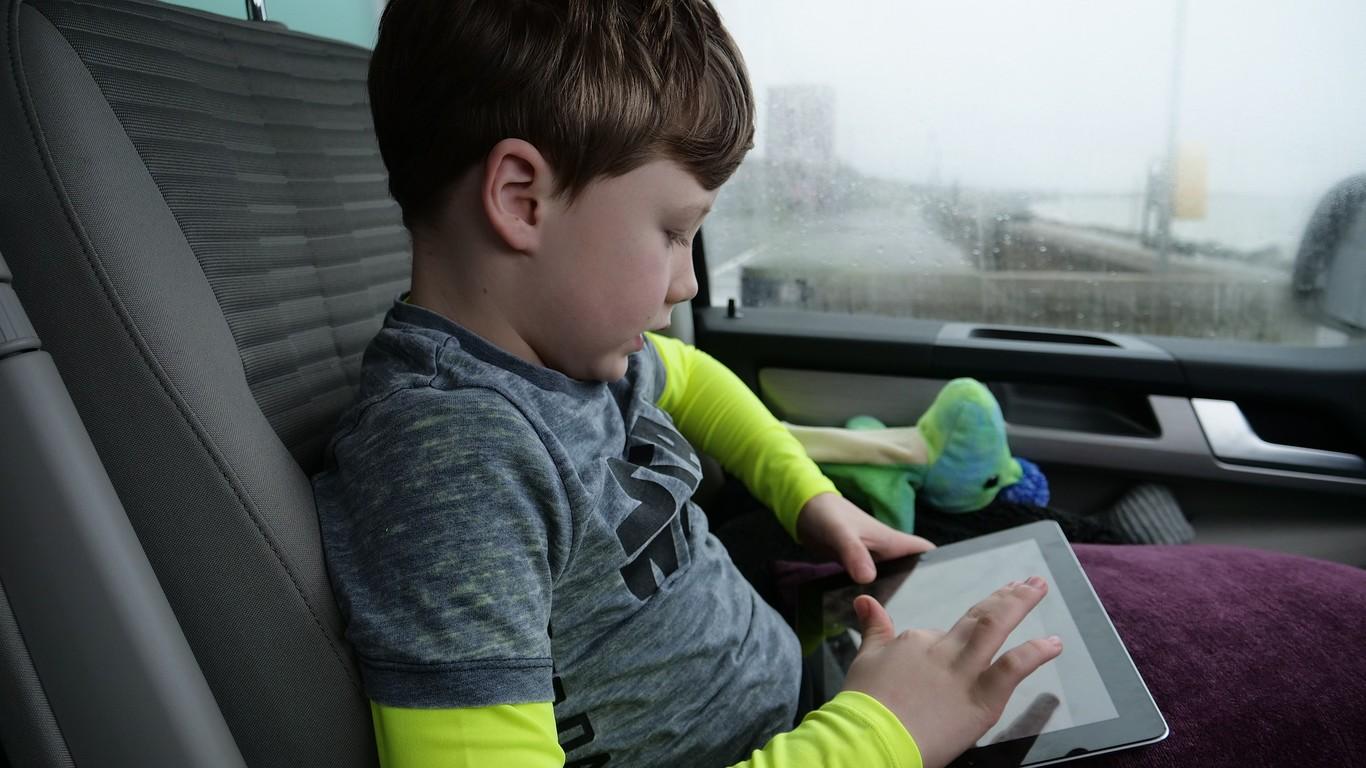
Idag har barn tillgång till mobiltelefoner, surfplattor, konsoler och datorer Från en mycket ung ålder har barn tillgång till en mängd utbildnings- och fritidsmöjligheter ... men också betydande risker om vi inte sätter vissa gränser. Olämpligt innehåll, främlingar som kontaktar oss via sociala medier, oväntade köp eller oändlig skärmtid är bara några exempel på vad som kan hända när föräldrakontroller och barns konton inte är korrekt konfigurerade.
Den goda nyheten är att Google, Apple och Microsoft alla erbjuder ganska omfattande verktyg för föräldrakontrollDessa kompletteras av kraftfulla tredjepartsapplikationer. I den här artikeln hittar du en detaljerad förklaring, skriven på ett tydligt språk, av hur barns konton fungerar, vad du kan göra med Family Link, Skärmtid, Edge-filter och vilka andra appar som kan hjälpa dig att hantera dina barns digitala upplevelse.
Vad är barns konton och varför ska de övervakas?
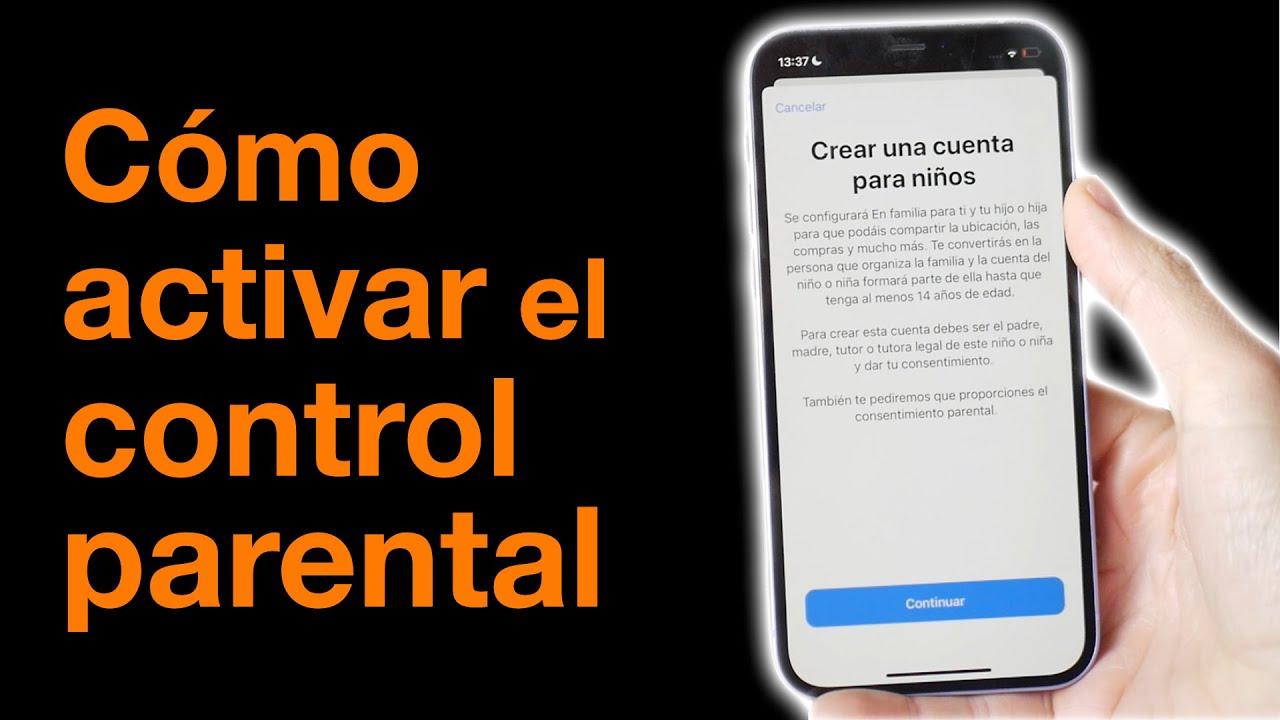
Ett barn- eller övervakat konto är i grunden ett digitalt konto utformat för barn under 13 år (eller den lägsta ålder som lagen fastställer i ditt land) som är under kontroll av en vuxen. Istället för att låta barnet använda ett ofiltrerat konto kan föräldrar skapa en profil för dem, länka den till sin egen och bestämma vad de får och inte får göra.
I Googles ekosystem kan detta omsättas i en Google-konto övervakat med Family Linkvilket ger åtkomst till de flesta tjänster (Gmail, YouTube, Play Store, etc.) men med begränsningar och granskningar. Hos Apple sker övervakning på enheten via skärmtid och innehållsbegränsningar, medan skyddet hos Microsoft är beroende av sökfilter och säker surfning när minderåriga använder Microsoft Edge.
Föräldrar kan använda dessa system för att justera sina barns exponering för onlineinnehåll, kontrollera skärmtid och i många fall, ta emot aktivitetsrapporter och aviseringar när den minderårige försöker göra något som inte är tillåtet (som att ladda ner en app eller göra ett köp i ett spel).
Utöver de tekniska aspekterna finns det en viktig del: genom att använda övervakade barnkonton lär vi barn att Internet är inte ett rum utan reglerutan snarare en miljö där man måste vara förnuftig, precis som man skulle vara i verkliga livet. Föräldrakontroller ersätter inte utbildning, men de ger ett mycket användbart skyddsnät.
De största riskerna med att använda enheter utan föräldrakontroller
Att ge en mobiltelefon eller surfplatta till en minderårig utan att konfigurera några inställningar är som att lämna kvartersgrinden öppen vid midnatt. Riskerna varierar, men det finns fyra som alltid finns och som föräldrakontroller hjälper till att minimera.
Först finns det tillgång till innehåll olämpligt för deras ålderMed bara ett par klick kan våldsamma videor, stötande språk, sexuella scener eller sidor med extrema budskap enkelt dyka upp. Filter i Google Play, YouTube, Edge eller webbläsare med föräldrakontroller möjliggör detta. blockera innehållskategorier och begränsa surfning till webbplatser som du anser vara säkra.
Det andra stora problemet är den möjliga interaktion med främlingar genom sociala nätverk eller meddelandeappar. Ett barn kan acceptera vänförfrågningar eller meddelanden från främlingar, vilket riskerar nätmobbning, bedrägerier eller kontakt med illvilliga vuxna. Att skapa övervakade konton och begränsa vilka kommunikationsappar som kan användas gör det lättare att minska denna typ av exponering.
Oroväckande är också överdriven användning av skärmarMånga familjer inser för sent att lektid, studietid eller sömntid har ersatts av mobiltelefoner. Verktyg som Family Link eller Skärmtid gör det möjligt. sätt dagliga gränserDefiniera viloperioder när enheten är låst och ställ in skärmfria tider som middagstid eller läggdags.
Slutligen finns det Obehöriga köp i appar och spelI många "gratis" spel är det väldigt enkelt för ett barn att klicka på en knapp och ådra sig riktiga avgifter. Föräldrakontrollsystem erbjuder möjligheten att kräva föräldrars godkännande för köp, blockera dessa köp direkt eller kräva en kod innan betalning bekräftas.
Så här fungerar övervakade Google- och YouTube-konton
Google låter föräldrar skapa och hantera specifika konton för sina små barn. Family Link som huvudkontrollcenterMed det här verktyget, tillgängligt för Android och iOS, kan du skapa ett barnkonto från grunden eller övervaka ett befintligt, så länge barnet inte har överskridit myndighetsåldern i ditt land.
Ett av de områden där tillsyn är mest märkbar är inom YouTube och övervakade upplevelserFöräldrar som anser att deras barn är tillräckligt moget kan låta dem använda YouTube med en övervakad profil: det är inte ofiltrerad åtkomst, utan en upplevelse där innehållsnivåer kan justeras, sociala funktioner begränsas och barnet hindras från att få åtkomst till videor som markerats som endast för vuxna.
Dessa inställningar hanteras från Google Familjecenter eller direkt från Family Link-appen. Därifrån kan du definiera vilken typ av videor som är tillåtna, begränsa rekommendationer, granska historik och, om du när som helst anser det nödvändigt, ytterligare förfina eller förstärka filtren.
Dessutom, när barnet närmar sig 13 år (eller motsvarande ålder som anges i lokala bestämmelser), har Google planerat en övergångsprocess där Den minderårige kan gradvis få mer kontroll över kontot.alltid med alternativ för den vuxne att fortsätta övervaka vissa aspekter om så önskas.
Family Link: vad det är och vad det låter dig göra
Family Link är Google-appen som är utformad för att föräldrar och vårdnadshavare ska kunna upprätta grundläggande digitala regler från din egen mobiltelefonutan att behöva övervaka barnets enhet ständigt. Det finns två appar: en för vuxna och en annan för "föräldrakontroll" som installeras på barnets enhet.
Med Family Link kan du se aktivitetsrapporter som visar hur mycket tid ditt barn spenderar på varje appDetta kan göras per dag, vecka eller månad. Detta hjälper till att förstå om användningen är rimlig eller om tiden som spenderas på spel, sociala medier eller videor håller på att bli för stor.
Appen skickar även aviseringar så att du kan godkänna eller blockera appar som barnet vill ladda ner från Google PlayDu kan till och med dölja appar som du redan har installerat eller begränsa köp i appar. Det är en bra idé att då och då granska din applista och dina behörigheter, eftersom uppdateringar ibland utökar vad appar kan göra.
En annan stark punkt med Family Link är möjligheten att Ställ in dagliga tidsgränser och definiera ett viloschemaDu kan till exempel ställa in mobiltelefonen så att den bara används ett visst antal timmar per dag och blockeras helt från en viss tid på natten, förutom för vanliga samtal om du så önskar.
Dessutom, så länge barnets enhet är påslagen, ansluten och nyligen har varit aktiv, tillåter Family Link kontrollera dess ungefärliga plats på en kartaDet är inte ett komplett spionverktyg, men det är ett användbart hjälpmedel för att veta om han är där han ska vara när han går ut med sin mobiltelefon.
Steg för att skapa och övervaka ditt barns Google-konto
För att dra full nytta av allt ovanstående är det första steget att korrekt konfigurera barnets Google-konto. Helst bör en vuxen skapa kontot via Family Link eller länka det om det redan finns, för att säkerställa att det förblir under uppsikt.
Family Link-appen installeras på förälderns eller vårdnadshavarens mobiltelefon. Därifrån följer man en guide som tillåter registrera ett nytt konto för barneteller lägg till ett befintligt konto, förutsatt att det tillhör en minderårig. Det är viktigt att använda ett vuxenkonto där du tydligt förstår att du har kontroll över processen.
Om du vill aktivera övervakningsfunktioner direkt på barnets enhet kan du gå till Inställningar, öppna Google-sektionen och sedan "Barn och familj" och "Föräldrakontroll" och starta processen därifrån. Efter några enkla steg väljer du vilket konto du vill övervaka eller skapar ett nytt.
När konfigurationen är klar kommer alla kontroller du aktiverar att tillämpas i vilken enhet som helst där barnet loggar in med det Google-kontotoavsett om det är Android eller iOS. Detta är särskilt användbart om ditt barn använder mer än en enhet (till exempel en surfplatta och en mobiltelefon), eftersom du inte behöver upprepa installationen på var och en.
Googles hjälpcenter ger mer detaljerad information, till exempel Vad händer när barnet fyller 13?, hur man modifierar övervakningen, eller hur man hanterar aviseringar så att mobilen inte blir överbelastad men att man ändå håller koll på det som är viktigt.
Konfigurera föräldrakontroller på Android-telefoner och surfplattor
Android integrerar Family Link sömlöst som sitt primära föräldrakontrollverktyg, så med bara några få justeringar kan du göra enheten ganska säker. Tanken är att barnet använder sitt eget övervakade konto på en kompatibel Android-telefon eller surfplatta.
Det första steget är att se till att barnet har ett lämpligt konto. Om de inte redan har ett kan du göra det via Family Link. skapa en specifik profil för honom eller henneOm du redan har det behöver du bara länka det till ditt vuxenkonto och välja att du vill övervaka det.
När den är skapad och länkad kan du gå vidare till att ställa in tidsgränser. I Family Link-appen väljer du barnets enhet och går till alternativen. "Tidsgränser" eller "Skärmtid"Där väljer du hur många timmar om dagen enheten kan användas och dessutom programmerar du blockeringstider, till exempel för nätter, under skoltid eller middagstid.
Nästa avsnitt handlar om innehållsfiltrering. Från innehålls- och sekretessinställningarna kan du definiera åldersbegränsningar på Google Playbegränsa YouTube-användningen till anpassade versioner eller nivåer och aktivera webbläsarfilter i Chrome för att blockera webbplatser för vuxna. Du kan också blockera specifika sidor genom att ange deras exakta adresser.
Om du vill lägga till ett extra säkerhetslager är det en bra idé att regelbundet granska listan över appar som är installerade på barnets enhet, inaktivera de du inte vill att barnet ska använda och använd de inbyggda alternativen för köpblockering på Google Play. På så sätt undviker du obehagliga överraskningar på ditt kreditkort.
Föräldrakontroller på iPhone och iPad med skärmtid
På Apple-enheter kallas det huvudsakliga verktyget för att hantera ett barns användning av iPhone eller iPad Använd tidDen är integrerad i inställningarna och låter dig ställa in tidsgränser, blockera känsligt innehåll och begränsa konfigurationsändringar.
För att börja, gå till Inställningar, ange Skärmtid och tryck på alternativet för att aktivera det. Systemet kommer att vägleda dig genom att indikera att det är en enhet för minderåriga och låter dig skapa en skärmtidskod som bara du vet. Den koden kommer att vara nödvändig för att senare ändra restriktionerna eller utöka gränserna.
Inom Användningstid hittar du avsnittet om "Innehålls- och sekretessbegränsningar"Därifrån kan du bestämma vilken typ av innehåll som är tillåtet i App Store, Apple Music, filmer, TV-program, böcker eller webbplatser. Du kan också blockera installation eller borttagning av appar och helt förhindra köp i appar.
En annan mycket intressant inställning är "Appgränser". Den låter dig gruppera appar efter kategori (till exempel spel, sociala medier eller underhållning) och ange hur länge per dag de kan användasNär barnet når gränsen visar systemet en varning på skärmen och blockerar appen om du inte anger koden för att ge barnet extra tid.
Kombinera användningstid med ett Apple ID-konto på mindre I Apples familjegrupp kan du hålla ganska detaljerad koll på Hur man använder iOS-enheter hemma och ändra inställningarna direkt om du ser att något inte stämmer eller att barnet får mer självständighet och vissa gränser kan lättas.
Sökfilter och webbplatser i Microsoft Edge
Om ditt barn använder en dator med Windows 10 eller 11, en Xbox One eller Series X/S, eller en Android-mobiltelefon med Microsoft Edge installerat, kan du också lita på Microsofts innehållsfilter för att minska åtkomsten till vuxenwebbplatser och sökresultat.
Systemet fungerar så att när filtren är aktiverade i Microsoft-familjen kan barnet bara surfa med Edge och andra vanliga webbläsare är blockeradeDetta gör det enklare att säkerställa konsekvent filtrering och förhindrar att den kringgås av en mindre kontrollerad webbläsare.
Genom att konfigurera dessa filter kan du begränsa sökresultaten som visas när ditt barn använder sökmotorer som Bing, samt direkt blockera webbplatser som markerats som vuxeninnehåll. Allt detta hanteras från [enhet/app/etc.]. Microsofts familjemiljödär den vuxna kan Lägg till undantag, granska aktivitet och ändra skyddsnivån.
Det är ett extra lager som passar perfekt om det finns en Xbox-konsol hemma eller om barnet ofta använder datorn för surfning, spel eller skolarbete. Kombinerat med övervakade konton och tidsgränser ger det en en mycket säkrare miljö än en dator utan något slags filter.
Andra rekommenderade appar för föräldrakontroll
Förutom de inbyggda lösningarna från Google, Apple och Microsoft finns det en hel rad specialiserade föräldrakontrollsappar som erbjuder avancerade funktioner. De är särskilt användbara när du vill hantera flera olika enheter från en enda panel Eller så behöver du mer förfinade filtreringsverktyg.
En av de mest kända är Qustodio, som erbjuder en ganska omfattande lösning: detaljerad aktivitetsövervakning, applikationsblockeringSkärmtidskontroll och analys av användning av sociala medier och webbplatser. Det fungerar på olika plattformar, vilket gör det enkelt att få en heltäckande bild av vad barnet gör på sina enheter.
Norton Family utmärker sig också och presterar starkt inom området sök- och surfspårningDen hjälper dig att se vilken typ av innehåll som lockar ditt barns uppmärksamhet, upptäcker riskmönster och låter dig blockera känsliga ämnen. Den innehåller också verktyg för att hantera skärmtid.
Inom området filtrering av onlineinnehåll är en referens Net Nanny, känt för att ha mycket justerbara filter och realtidsanalys av vad som besöks. Den här appen är särskilt användbar om du vill kontrollera internetåtkomst i detalj, utöver allmänna listor över tillåtna eller blockerade webbplatser.
Oavsett vilken du väljer är det viktigt att du noggrant granskar Family Link-funktionerna, skärmtiden och Microsoft-filter innan du installerar en av dessa tredjepartslösningar, eftersom det i många fall Det operativsystem som erbjuder som standard täcker redan en stor del av behoven. av de flesta familjer.
Praktiska tips för en säker digital upplevelse
Inget föräldrakontrollsystem kan ersätta ett bra samtal. Det som är verkligt effektivt är att kombinera tekniska verktyg med tydliga regler och öppen dialog med dina barnAtt blockera är till liten nytta om barnet inte förstår orsaken till dessa begränsningar.
Det är lämpligt att sätta sig ner med dem och förklara vad som får göras med en mobiltelefon eller surfplatta, vad som är förbjudet och framför allt, Vad ska de alltid säga till dig när något konstigt händer?: obekväma meddelanden, förfrågningar om foton, förolämpningar, innehåll som gör dem obekväma… Låt dem veta att de kan lita på dig utan rädsla för omedelbar bestraffning.
En annan viktig punkt är att regelbundet granska inställningarna för föräldrakontroll. Barn växer upp, deras intressen förändras och ofta De lär sig knep för att kringgå restriktionernasärskilt om de har att göra med äldre personer. Att regelbundet kontrollera och uppdatera inställningarna är nästan lika viktigt som den första installationen.
Det är också viktigt att komma ihåg att det är en bra idé att föregå med gott exempel. Om vuxna använder sina telefoner tvångsmässigt eller inte respekterar skärmfri tid är det osannolikt att budskapet kommer fram. familjerutiner utan enheter vid vissa tidpunkter (måltider, studietider, före sänggåendet) hjälper barn att se dessa gränser som normala.
Med en kombination av övervakade barnkonton, verktyg som Family Link, Skärmtid eller Edge-filter, och ständig kommunikation med barnen, är det möjligt att bygga en digital miljö där barn så att de kan lära sig, leka och utforska utan att utsättas för risker fullt ut vanligare på internet, och föräldrar kan känna sig trygga med vetskapen om vad som händer på deras skärmar.


Passionerad författare om bytesvärlden och tekniken i allmänhet. Jag älskar att dela med mig av min kunskap genom att skriva, och det är vad jag kommer att göra i den här bloggen, visa dig alla de mest intressanta sakerna om prylar, mjukvara, hårdvara, tekniska trender och mer. Mitt mål är att hjälpa dig att navigera i den digitala världen på ett enkelt och underhållande sätt.