- Med föräldrakontroller kan du begränsa speltid, köp, chattar och åtkomst till innehåll baserat på ålder.
- Varje plattform (konsoler, datorer, mobiler) erbjuder specifika verktyg som bör kännas till och konfigureras.
- Att kombinera tekniska justeringar med familjedialog är nyckeln till säker användning av onlinespel.
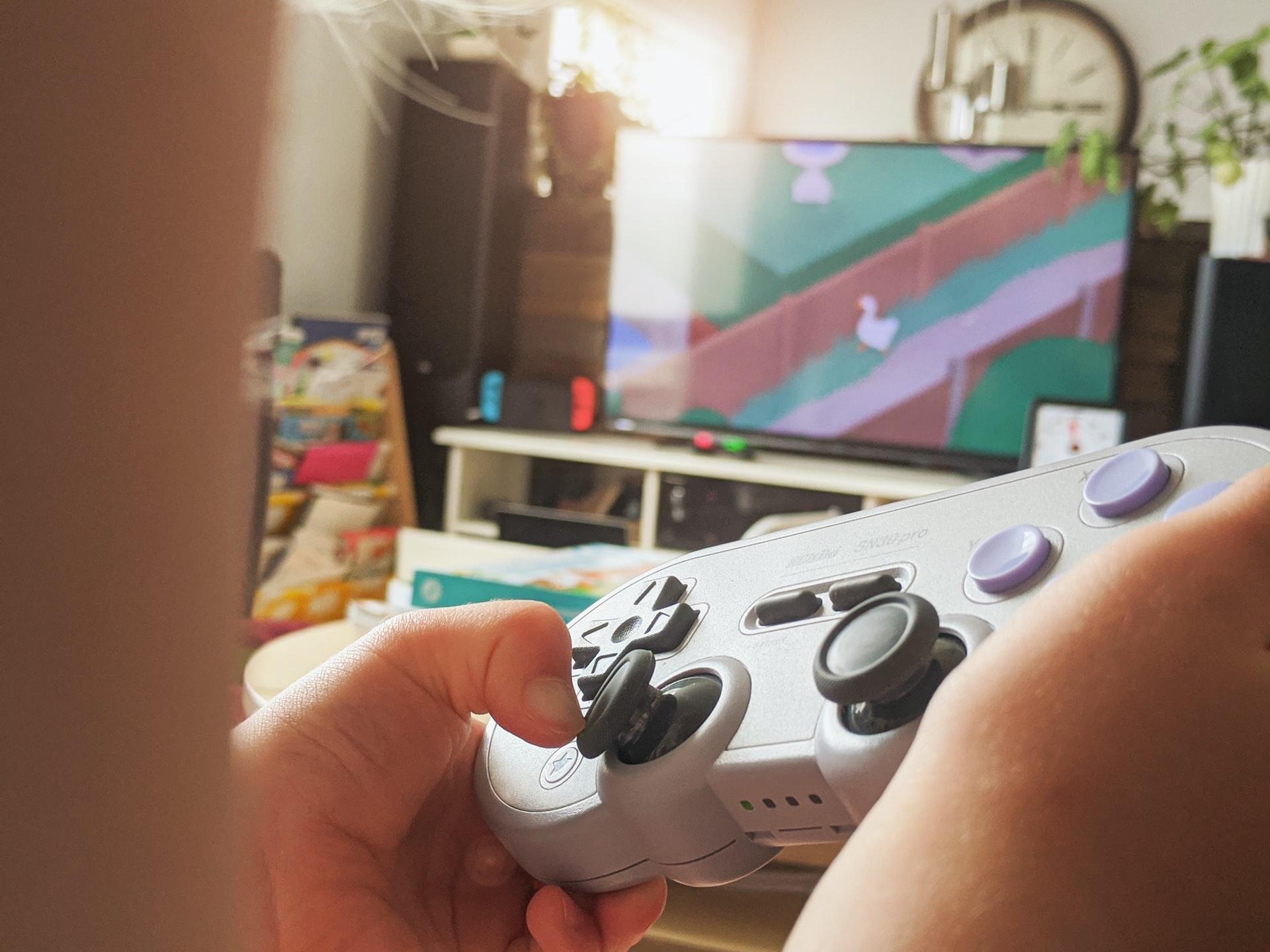
Användningen av videospel och onlineplattformar är nu en del av barns och ungdomars vardag. Titlar som RobloxSpel som Fortnite, Stumble Guys och de stora PC- och konsolekosystemen har blivit platser att träffa vänner, chatta och dela erfarenheter.inte bara en enkel underhållning att spela ett tag.
Denna mycket sociala och dynamiska miljö medför faror som ofta går obemärkta förbi. Kontakt med främlingar, ofiltrerade chattar, impulsiva köp, vuxeninnehåll eller nätmobbning är verkliga risker. Det här är problem som barn inte alltid vet hur de ska hantera, och som många föräldrar inte ens inser. Det är här föräldrakontroller för onlinespel blir avgörande för att sätta tydliga gränser och anpassa upplevelsen till varje åldersgrupp.
Varför är föräldrakontroll så viktig i onlinespel?
Specialiserade organisationer som CSIRT-CV har utvecklat specifika guider att förklara vikten av att korrekt konfigurera föräldrakontroller i onlinespel med öppen chatt, som Roblox eller FortniteMålet är enkelt: att minska barns exponering för digitala risker och ge familjer praktiska verktyg för att övervaka vad som händer på dessa plattformar.
I dessa spel, Minderåriga kan chatta via sms eller röst, utbyta personlig information, ta emot vänförfrågningar från främlingar eller spela spel med vuxna.Utan ordentlig installation är det relativt lätt för dem att hamna i rum eller samhällen som inte är lämpliga för deras ålder.
Guider som ”Vikten av föräldrakontroll i onlinespel” förklarar Steg-för-steg-instruktioner om hur du begränsar chattar, hanterar inbjudningar, begränsar innehåll och konfigurerar barnprofiler i specifika titlar som Roblox och Fortnite. På så sätt kan familjer behålla de sociala fördelarna med onlinespel samtidigt som de drastiskt minskar exponeringen för oönskad kontakt eller olämpligt innehåll.
Dessutom, Föräldrakontroll handlar inte bara om att blockera sakerDet hjälper också barn att lära sig att navigera på internet på ett ansvarsfullt sätt. Att prata hemma om vad som kan delas, vem det är säkert att spela med eller vad man ska göra om någon stör dem under ett spel är lika viktigt som att aktivera ett filter på konsolen.
En annan viktig fördel är tids- och kostnadshantering. Många tjänster tillåter begränsa dagliga speltimmar eller veckovis och sätt köpgränser, så att du undviker sena maratonlopp eller överraskande räkningar för mikrotransaktioner i spel.
Föräldrakontroller på konsoler: Nintendo, PlayStation och Xbox
Dagens stora konsoler inkluderar mycket omfattande föräldrakontrollsystem. Dessa funktioner påverkar speltid, onlinekommunikation, köp och åtkomst till spel baserat på ålder. Att förstå vad var och en erbjuder hjälper dig att få ut det mesta av dem.
Föräldrakontroller på Nintendo-konsoler (Switch och 3DS)
På Nintendo Switch och Nintendo 3DS, Med föräldrakontroller kan du definiera mycket specifika regler om vad en minderårig får göra med konsolen.Du kan begränsa webbläsaråtkomst, begränsa möjligheten att dela personuppgifter, blockera vissa spel baserat på åldersgräns eller förhindra användning av onlinefunktioner.
När du använder ett Nintendo Switch Online-familjemedlemskap, Upp till åtta Nintendo-konton från samma hushåll kan spela online och använda tillhörande tjänster.även om de inte bor i samma hus. Föräldrakontrollsalternativ kan tillämpas globalt på övervakade konton, så alla barnprofiler ärver de begränsningar du anger.
Förutom de tekniska aspekterna betonar Nintendo den pedagogiska sidan: De rekommenderar att man pratar med barn om vikten av att inte dela sitt riktiga namn, adress, e-postadress eller telefonnummer i någon spelchatt.Och kom ihåg att smeknamnet inte ska ge ledtrådar om barnets verkliga identitet eller ålder.
En annan viktig rekommendation är att föräldrar Ta reda på vilka dina barn leker med online och övervaka deras vänlistorOm ett barn får vänförfrågningar från okända användare eller märker ovanligt beteende uppmuntras de att diskutera det med sin familj. Föräldrakontroller låter dig också begränsa eller direkt blockera onlineinteraktion med andra spelare.
Vid trakasserier under onlinespel, Nintendo tillhandahåller kanaler för att kontakta sin kundtjänstRapportera användare och blockera dem från ytterligare interaktion med barnets konto. Samtidigt påminner de alla om att onlinespel aldrig bör ersätta vänskap ansikte mot ansikte, så det rekommenderas att balansera onlinespel med spelsessioner med vänner.
PlayStation: Onlinespel och familjeövervakning
I PlayStation-ekosystemet (PS4 och PS5), Familjekonton tillåter en vuxen att agera som administratör och sätta begränsningar för ålder, speltid, kommunikation och köp.Detta påverkar både den allmänna användningen av konsolen och specifika tjänster som PlayStation Plus, som erbjuder onlinespel och en katalog med titlar.
När en minderårig försöker starta ett spel som är begränsat av föräldrakontroller, Systemet blockerar åtkomst och visar en skärm där barnet kan skicka in en undantagsbegäran.Den begäran når familjeadministratören och den utsedda föräldern eller vårdnadshavaren, både på konsolen och via e-post.
Från PlayStation Family-appen och från själva konsolen, Vuxna kan godkänna eller avvisa dessa förfrågningar med ett par tryck.Detta möjliggör viss flexibilitet: till exempel att auktorisera ett specifikt spel under en begränsad tid eller låsa upp en titel som, trots att den har en högre betyg, föräldrarna anser vara lämplig för sitt barn.
PlayStation Plus föräldrakontrollsystem täcker även tidsgränser för spel, begränsningar för chattkommunikation och köpkontrollerPå så sätt är det möjligt att förhindra att en minderårig pratar i röstchatt med främlingar, tar emot meddelanden från någon eller köper ytterligare innehåll utan tillstånd.
Xbox Game Pass och Xbox föräldrakontroller
Xbox Game Pass är Microsofts prenumerationstjänst som Det ger tillgång till en roterande katalog med spel på konsol och PC mot en månadsavgift.Det är något i stil med "videospelens Netflix": så länge du håller din prenumeration aktiv kan du spela hundratals titlar, men vissa kommer att tas bort från katalogen med tiden.
Detta betyder att Om du säger upp din prenumeration kommer du inte längre att kunna spela Game Pass-spel även om de är installerade.För att fortsätta använda dem måste du förnya tjänsten eller köpa dem separat från Store. Allt detta kombineras med ett mycket kraftfullt föräldrakontrollsystem integrerat i Xbox One, Xbox Series X/S och Windows.
Bland de tillgängliga alternativen, De belyser gränserna för skärmtid och möjligheten att Konfigurera familjesäkerhetDu kan bestämma hur många timmar per dag eller vecka varje barn får leka, med olika scheman beroende på dagen (till exempel mindre tid under veckan och lite mer på helgerna).
Innehållsfilter tillåter se till att varje barn bara kan se och starta lekar som är lämpliga för deras ålder.respektera officiella rankningar. Dessutom avgör sekretessinställningar vem de kan spela med, chatta med eller dela innehåll med.
Slutligen, Köprestriktioner säkerställer att alla köp i butiken kräver godkännande av vuxen.Detta förhindrar oavsiktliga köp av fullständiga spel, expansioner eller mikrotransaktioner i själva spelen utan att någon märker det.
Digitala PC-butiker: Steam, Epic Games Store, EA-appen, Battle.net och Ubisoft Connect
Konsumtionsmodellen för videospel har förändrats radikalt de senaste åren. Det som tidigare innebar att man gick till en fysisk butik och köpte en låda med skiva och manual har nu omvandlats till digitala nedladdningar från plattformar som Steam, Epic Games Store eller EA-appen.Allt hanteras från datorn eller konsolen, på bara några minuter.
Bland dessa nätbutiker, Steam, Epic och EA-appen står för en stor del av de mest populära titlarna.Även om Battle.net och Ubisoft Connect är viktiga för de stora Activision Blizzard- och Ubisoft-franchiserna, har alla integrerade föräldrakontrollsystem, även om var och en implementerar dem på olika sätt.
Steam och "Familjeläge"
Steam, med över 20 000 spel i sin katalog, Det är den mest utbredda digitala distributionsplattformen på PCDet innehåller klassiker som Half-Life, Counter-Strike, DOOM, Quake och Age of Empires, tillsammans med tusentals moderna titlar. För familjer är det viktigaste verktyget "Familjeläget", som fungerar som deras föräldrakontrollsystem.
Familjeläget är en mycket flexibel funktion som Det låter dig blockera specifika spel, begränsa köp, begränsa åtkomst till communityn eller filtrera delar av butiken.En vuxen kan skapa ett bibliotek med "familjespel" och när det här läget är aktiverat kommer endast dessa titlar att vara synliga och spelbara.
Hela systemet är skyddat av en PIN-kod, så att bara någon som känner till koden kan avsluta Familjeläget eller ändra inställningarnaBland alternativen kan du bestämma om barnet bara ser de spel som vuxen har markerat som tillåtna eller hela katalogen, och du kan filtrera onlineelement som:
- Steam Store (blockerad eller begränsad åtkomst).
- Gemenskapsgenererat innehåll (skärmdumpar, guider, moddar etc.).
- Vänner, chatt och grupperför att minska exponeringen för främlingar.
- Onlineprofil, skärmdumpar och prestationerkontrollerar vad som visas offentligt.
Sålunda, Steam erbjuder detaljerad kontroll över både tillgängligt innehåll och social interaktion inom plattformen.Detta är viktigt när barn börjar spela på datorn.
Epic Games Store och PIN-kontroll och åldersgräns
Epic Games Store är Epic Games digitala butik, ansvarig för succéer som Fortnite, Gears of War 2, Grand Theft Auto V eller Red Dead Redemption 2 i sin katalogDet lanserades 2018 och utnyttjade Fortnites enorma popularitet, och har sedan dess konkurrerat med Steam genom att erbjuda gratis spel varje vecka.
En av dess styrkor för familjer är PIN-baserad föräldrakontroll. Epic Games Store tillåter användning av en fyrsiffrig kod för att hantera köp av spel med vuxeninnehåll baserat på deras betyg.även när det gäller gratistitlar (till exempel att blockera inlösen av +18-spel som ges bort av butiken).
All kommunikation relaterad till denna föräldrakontroll skickas till den e-postadress som är kopplad till kontot. så att föräldrar får meddelanden om ändringar och önskemålDessutom erbjuder Epic flera konfigurationsalternativ:
- PIN-inställningarOm den är aktiverad krävs PIN-koden för att göra alla köp.
- klassificeringssystemDu kan välja mellan flera åldersgränser (ESRB, PEGI, GRAC), där PEGI är den vanligaste i Europa.
- Begränsning enligt klassificeringsnivåVälj den åldersnivå från vilken en PIN-kod krävs för att göra ett köp.
Tack vare detta system, Vuxna kan med rimlig noggrannhet bestämma vilka typer av spel som kan läggas till i biblioteket utan deras direkta inblandning.Och butiken meddelar själva kunderna via e-post när större förändringar görs.
EA-appen: Familjekonton och aktivitets- och utgiftskontroll
EA-appen är utvecklingen av Origin, plattformen som Electronic Arts lanserade 2011 för att distribuera sina digitala spel och erbjuda onlinetjänsterIdag utmärker det sig för sin enkla design, integration med Steam-, Xbox-, PlayStation- eller Nintendo-konton och stöd för cross-play i många titlar.
Inom familjeområdet har EA utformat ett nivåindelat kontosystem som skiljer mellan barnkonton, tonårskonton och familjekonton med föräldrakontrollDenna modell gör det möjligt att anpassa behörigheter och gränser efter barnets ålder.
När familjestrukturen är skapad aktiverar EA-appen flera viktiga funktioner:
- Aktivitetskontroll: visa tonårskontots spelaktivitet och ange riktlinjer för speltid.
- UtgiftskontrollVarje konto har två separata utgiftsgränser, en för spel och expansioner och en annan för mikroinnehåll (t.ex. paket, skins eller virtuell valuta).
- Flexibla vuxeninställningarVuxna konton har ingen standardutgiftsgräns, även om de kan ställa in en om de vill kontrollera sina egna köp.
- Rapporter om familjeaktivitetEn veckovis rapport skickas med spelad tid och kostnaden för inköp, vilken kan anpassas.
Med detta tillvägagångssätt, EA-appen skyddar inte bara minderåriga, utan ger även vuxna en mycket tydlig bild av hur spel och pengar används inom plattformen.hjälper till att fatta mer välgrundade beslut.
Activision Blizzards Battle.net: Social övervakning, tid och köp
Battle.net, lanserat av Blizzard 1996, Det är porten till spelserier som Warcraft, StarCraft, Diablo, Overwatch, Hearthstone, och även till Activision-titlar som Call of Duty.För en plattform med så stark närvaro inom konkurrenskraftigt onlinespel är dess föräldrakontroller särskilt relevanta.
Battle.net-erbjudanden en bred och robust uppsättning alternativ utformade för att ta itu med föräldrars och vårdnadshavares huvudsakliga bekymmergrupperade i flera block:
- Sociala anpassningarMed dessa funktioner kan du stänga av kontot, inaktivera privat textchatt, röstchatt, Battle.net-grupper eller förslag från vänner till vänner, vilket minskar barnets exponering för främlingar.
- ProfilinställningarDe styr om profilen kan vara offentlig, deltagande i forum och delning av speldata (statistik, prestationer etc.).
- spelinställningar: låter dig definiera tidszon, tidsgränser, spelscheman och aktivera en veckovis aktivitetsrapport.
- KöpjusteringarKöp i spelet kan begränsas eller blockeras.
Tack vare denna struktur, Vuxna kan bestämma inte bara hur mycket tid minderåriga spenderar på att spela Blizzard- och Activision-spel, utan också hur de interagerar med andra spelare och om de kan spendera riktiga pengar..
Ubisoft Connect och ”Föräldraåtkomst”
Ubisoft Connect, skapat 2009, Det fungerar som ett ekosystem som kopplar samman spelare över alla plattformar (PC och konsoler) och låter dem dela framsteg, tävla och tjäna belöningar i sagor som Assassin's Creed, Far Cry, Rainbow Six Siege eller Watch Dogs.
För familjesfären har Ubisoft implementerat ett övervakningsverktyg som heter "Föräldraåtkomst" med flera viktiga funktioner. Först ger den en sammanfattning av alla tillämpade inställningar och ger åtkomst till detaljerade användningsrapporter.vilket hjälper föräldrar att förstå hur och hur mycket deras barn leker.
För det andra inkluderar det Standardinställningar för säkerhetsfunktioner som begränsad chatt, skyddad avatar och förbättrat dataskyddDetta minskar mängden synlig personlig information och filtrerar kommunikationen med andra spelare.
Slutligen genererar systemet en månatlig aktivitetsrapport och köpmeddelandenså att vuxna kan hålla sig uppdaterade om spelade timmar, använda spel och utgifter på Ubisoft Connect.
Föräldrakontroller på Google Play och digitalt innehåll på Android
Utöver konsoler och PC-datorer, Android-telefoner och surfplattor är en annan bra inkörsport till onlinespel, appar, filmer, TV-serier och böckerGoogle Play har integrerade föräldrakontroller som låter dig begränsa vad som kan laddas ner eller köpas beroende på användarens mognadsnivå.
Det är viktigt att förstå det Dessa kontroller gäller för den specifika Android-enheten. var de är konfigurerade. Om du vill ha samma begränsningar på en annan mobiltelefon eller surfplatta måste du upprepa konfigurationen på varje enhet. Om flera personer använder samma enhet med olika användarprofiler kan du också definiera olika regler för var och en.
Personen som konfigurerar föräldrakontroller på Google Play skapar en PIN-kod, vilket kommer att vara nödvändigt för att ändra eller avaktivera restriktionernaDen koden får inte vara känd för den minderårige, eftersom de då kan kringgå filtret utan tillstånd.
Den allmänna processen på en enhet utan Family Link innebär att man öppnar Google Play-appen, Gå till Inställningar > Familj > Föräldrakontroll, aktivera det, skapa en PIN-kod och välj vilken typ av innehåll du vill filtrera. (appar och spel, filmer, serier, böcker) och hur nedladdningar och köp kommer att begränsas.
När barnets konto hanteras med Family Link, Föräldrakontroller fungerar på alla Android-enheter där barnet loggar in med sitt Google-konto.I det här fallet måste föräldern eller vårdnadshavaren till familjegruppen ange sitt lösenord för att konfigurera eller ändra barnets Google Play-inställningar.
Från Family Link-appen, välj barnet, gå till "Google Play Controls" och Filter definieras efter innehållstypDet är lämpligt att granska dessa inställningar regelbundet, särskilt om den autonominivå som barnet har på sitt konto har ändrats.
Vanliga problem med föräldrakontroller i Google Play
Ett av de vanligaste problemen är att glömma sin PIN-kod. För att återställa den måste du rensa Google Play-appens data från enhetsinställningarna. (Appar > Google Play Butik > Lagring > Rensa data eller Rensa lagring). Detta återställer både PIN-koden och kontrollerna, så du måste konfigurera om dem efteråt.
Ett annat vanligt problem uppstår när en app eller ett spel slutar uppdateras eller öppnas Eftersom den nya versionen har en högre åldersgräns än vad föräldrakontrollerna tillåter. I så fall måste du tillfälligt ändra åldersinställningarna eller inaktivera föräldrakontrollerna, uppdatera och sedan återaktivera dem för att uppdatera den.
Det är också möjligt att Innehåll som redan installerats innan föräldrakontrollerna aktiverades kommer att förbli synligt och tillgängligt, även om det överskrider den nuvarande åldersgränsen.Om barnets konto övervakas med Family Link kan dessa appar blockeras därifrån.
Ibland avslutas vissa prenumerationer pga. Vissa spel eller appar är endast tillgängliga för personer över 18 år, eller för att utvecklaren ändrar ålderskriterierna.Om kontoinställningarna eller födelsedatumet inte längre uppfyller dessa krav kan prenumerationen begränsas och automatiskt sägas upp.
Det bör också noteras att Föräldrakontroller i Google Play fungerar inte alltid likadant i alla länder.Om du reser till en plats där vissa filter inte är tillgängliga kanske vissa funktioner inte gäller förrän du återvänder till din hemregion.
Så här fungerar filter beroende på vilken typ av innehåll som finns i Google Play
När det gäller appar och spel, Du kan ställa in en maximal innehållsklassificering för nedladdningar och köpAppar som exkluderats från filtret kan dock fortfarande visas om de nås via sökning eller en direktlänk; i så fall kan föräldrakontroller blockera installationen.
Föräldrakontroller ändrar inte vilka spel som visas i Play Spel-appen. Men när du försöker installera en därifrån öppnas Google Play Store, där restriktionerna gäller.Återigen, titlar som installerats innan filtren konfigurerades kommer att förbli synliga om de inte blockeras manuellt med Family Link.
För filmerna, Med filtren kan du ange högsta betyg för att hyra, köpa eller streama innehåll.Begränsade filmer visas inte i Play Store eller Google TV, även om de redan har köpts. De kan visas igen genom att inaktivera föräldrakontroller.
Något liknande händer med TV-serier: En maximal åldersgräns är satt för att kunna köpa eller spela avsnittSerier som överskrider den åldersgränsen kommer att försvinna från Play Butik och Google TV, även om de har köpts tidigare, tills filtren lättas på eller inaktiveras.
När det gäller böcker, Föräldrakontroller blockerar köp och läsning av de flesta verk med explicit sexuellt innehåll. både i Play Butik och Play Böcker. Trots detta kan vissa titlar fortfarande visas i sökningar eller via direkta länkar, eftersom filtreringen inte är 100 %; målet är att avsevärt minska exponeringen för uppenbart vuxenmaterial.
Hela detta nätverk av alternativ visar att Föräldrakontroller för videospel och onlineinnehåll är inte en enkel "låsknapp", utan en uppsättning verktyg som, när de är korrekt konfigurerade och kombinerade med dialog hemma, kan vara effektiva.De gör det möjligt för barn att njuta av teknik mycket säkrare, medan familjer behåller rimlig kontroll över vad de leker med, vilka de interagerar med och hur mycket tid de spenderar online.


Passionerad författare om bytesvärlden och tekniken i allmänhet. Jag älskar att dela med mig av min kunskap genom att skriva, och det är vad jag kommer att göra i den här bloggen, visa dig alla de mest intressanta sakerna om prylar, mjukvara, hårdvara, tekniska trender och mer. Mitt mål är att hjälpa dig att navigera i den digitala världen på ett enkelt och underhållande sätt.