- Justera BlueStacks 5:s CPU-, RAM- och grafikläge enligt datorns faktiska effekt.
- Konfigurera upplösning, FPS och dedikerad GPU-användning för att uppnå jämnhet och stabilitet.
- Optimera Windows-kontroller, instanser och inställningar för att pressa ut prestanda ur spel.
Om du spelar mobilspel på din dator, har du en Bra BlueStacks 5-konfiguration för spel Det gör hela skillnaden mellan en smidig och en hackig upplevelse. Att slumpmässigt justera emulatorn resulterar ofta i FPS-fall, krascher och absurd resursförbrukning, så det är värt att ta några minuter för att finjustera den.
I följande rader hittar du en mycket komplett guide så att du kan Optimera BlueStacks 5 steg för stegDetta gäller både i själva emulatorn och på Windows och din hårdvara. Tanken är att du kan få ut det mesta av dina favoritspel, med bästa möjliga grafikkvalitet och utan att offra stabilitet, även på mindre kraftfulla datorer.
Minimikrav och rekommenderade krav för att spela med BlueStacks 5
Innan du börjar ändra inställningarna är det viktigt att kontrollera att din dator uppfyller kraven. krav som krävs för att flytta BlueStacks 5 Med viss lätthet. Om hårdvaran nätt och jämnt är tillräcklig, oavsett hur mycket du justerar parametrarna, kommer prestandan att ha en tydlig gräns.

Generellt sett, för att använda BlueStacks 5 på ett grundläggande sätt, skulle en modern processor med 2 eller fler kärnor räcka. Minst 4 GB RAMEn hårddisk med minst 5 GB ledigt utrymme och ett relativt uppdaterat integrerat grafikkort (till exempel senare generationer av Intel HD-grafik) räcker. Men om du vill spela spel på allvar är detta inte tillräckligt.
För mer spelfokuserad användning bör du helst ha en fyrkärnig processor eller högre (Intel Core i5 eller Ryzen 5 och högre). 8 GB RAM eller högreEn SSD för systemet och BlueStacks, och en dedikerad grafikkortsuppsättning som ett NVIDIA GTX 1050/1650 eller motsvarande AMD-kort. Du behöver inte en dator på entusiastnivå, men ju närmare dina specifikationer ligger dessa, desto mer utrymme har du för att öka kvaliteten och FPS.
En annan aspekt att beakta är Windows-versionen. BlueStacks 5 fungerar bäst på Windows 10 och Windows 11 Uppdaterad med de senaste patcharna och drivrutinerna installerade. Användning av äldre versioner av Windows kan orsaka inkompatibiliteter, krascher eller att vissa grafikfunktioner inte fungerar korrekt.
Slutligen, kontrollera systemets allmänna hälsa: se till att du har tillräckligt med diskutrymme, att inga bakgrundsprocesser förbrukar all din processor eller RAM och att datorns temperatur är under kontroll. En överbelastad eller överhettad dator är en dators värsta fiende. Android-emulator riktad mot spel.
Initial BlueStacks 5-konfiguration för att förbättra prestandan
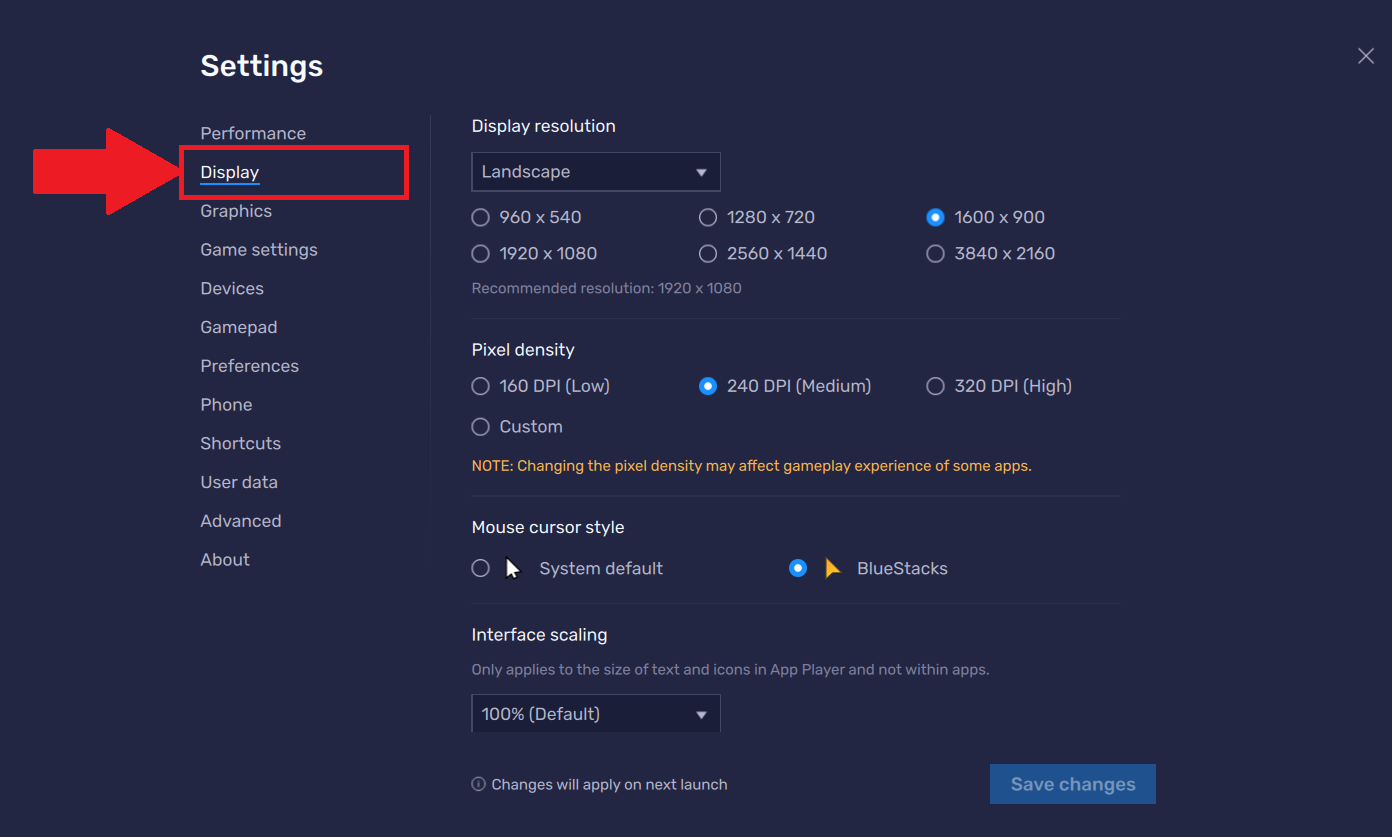
När det är bekräftat att teamet klarar uppgiften är nästa steg att gå in i BlueStacks 5 interna inställningarDärifrån kan du bestämma hur mycket RAM-minne du ska använda, hur många kärnor du ska allokera och vilken grafikmotor du ska använda, bland mycket annat. Denna del är nyckeln till att emulatorn ska fungera smidigt.
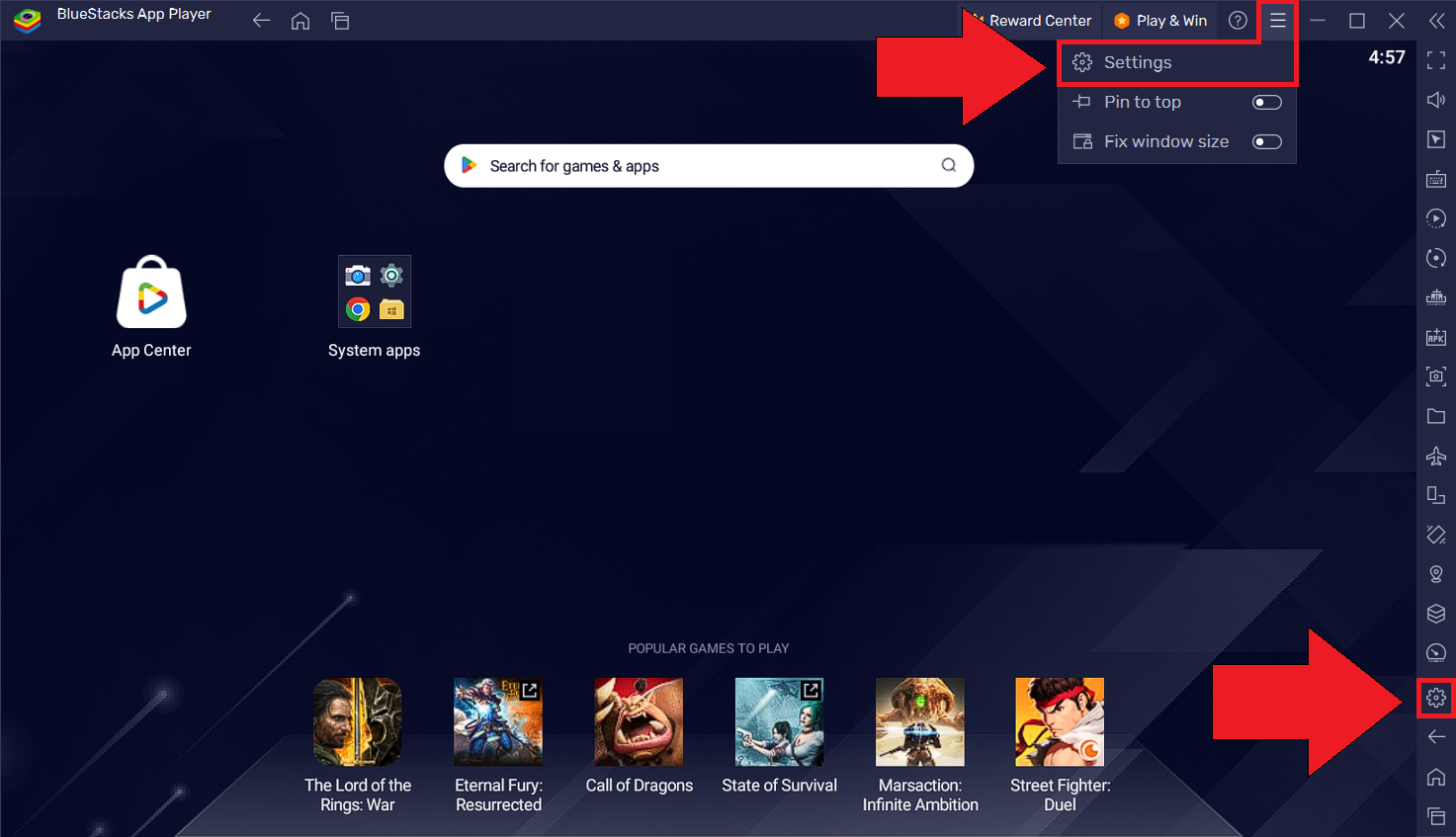
Öppna BlueStacks 5 och tryck på kugghjulsikonen (Inställningar). I prestandasektionen ser du flera alternativ som direkt påverkar hur smidigt dina spel körs. Det du gör här bör vara i linje med din hårdvara; maxa inte allt utan att tänka, annars kan du få problem. överbelasta datorn och sänka prestandan.
Inledningsvis detekterar emulatorn vanligtvis en automatisk konfiguration, men detta är sällan idealiskt för spel. Därför är det lämpligt att granska varje inställning, testa olika justeringar och hålla sig till den kombination som erbjuder den bästa balansen mellan visuell kvalitet och stabil FPS, särskilt i konkurrenskraftiga onlinetitlar där Stabilitet är viktigare än grafiska detaljer.
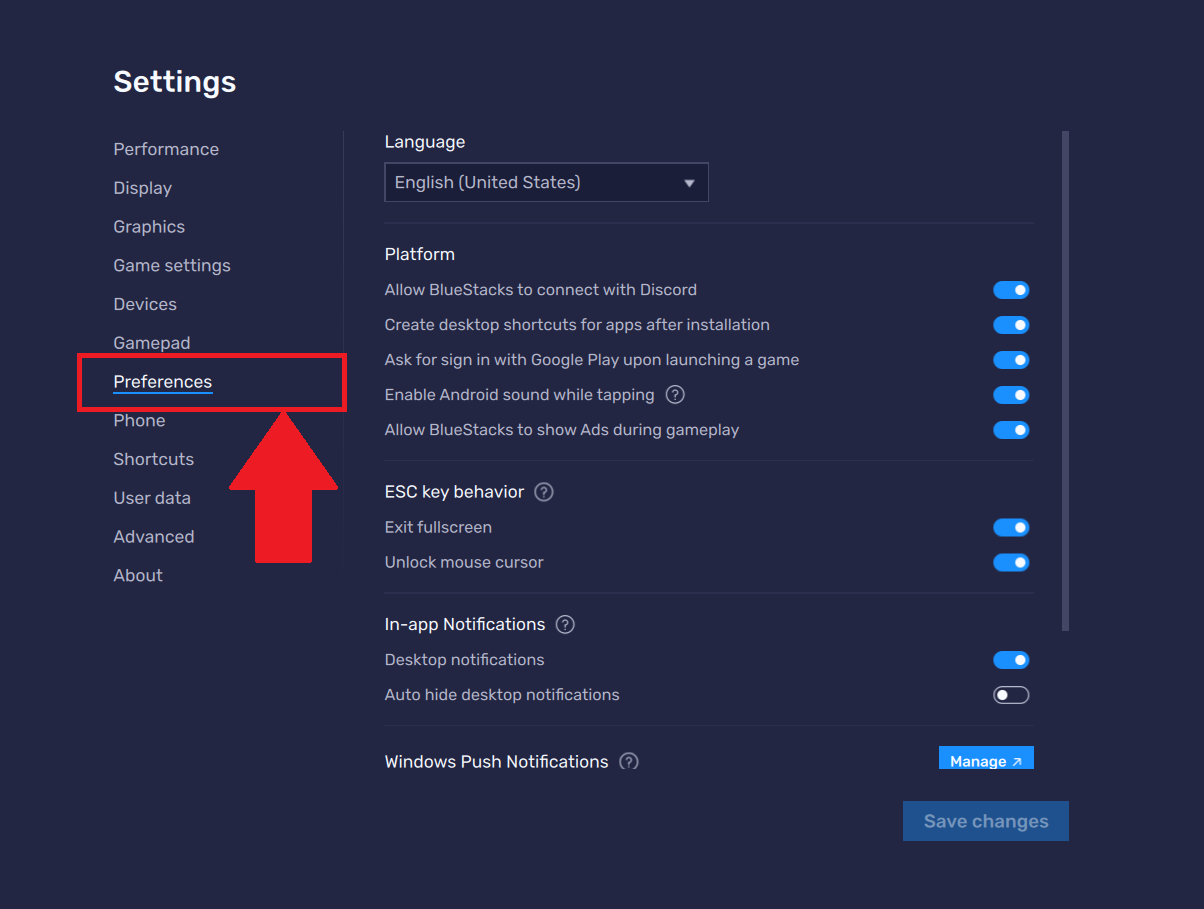
Det är också lämpligt att under den här inledande installationen inaktivera funktioner som inte bidrar till spelandet, såsom onödiga popup-fönster, aviseringar eller sekundära tjänster i BlueStacks som bara ökar resursförbrukningen. Ju renare och enklare du gör miljön, desto bättre kommer den att hantera kraven från dina spel.
Prestandainställningar: CPU, RAM och prestandaläge
I inställningsmenyn kan du i prestandaavsnittet ange hur många CPU-kärnor och hur mycket RAM De är reserverade för BlueStacks 5. Det är här många blir förvirrade: att allokera fler resurser förbättrar inte automatiskt prestandan, särskilt om du lämnar operativsystemet utan något utrymme.
Som en allmän riktlinje fungerar det vanligtvis bra att allokera 2 eller 3 kärnor till BlueStacks på en dator med 4 fysiska kärnor, och lämna resten för Windows och andra applikationer. På maskiner med 6 eller 8 kärnor kan du dedicera 4 kärnor utan problem. Det viktiga är att CPU-användningen inte ligger på 100 % konstant, eftersom detta kan orsaka temperaturökningar och problem. FPS sjunker på grund av termisk strypning.
Angående RAM, på datorer med 8 GB, är det inte lämpligt att allokera mer än 4 GB till BlueStacks 5, eftersom systemet och andra program behöver resten för att fungera smidigt. Om du har 16 GB eller mer kan du öka allokeringen till emulatorn till 6 eller 8 GB, vilket hjälper till med krävande spel eller när du har flera instanser öppna, och håll alltid ett öga på Windows för att förhindra att det använder sidfilen.
Förutom CPU och RAM innehåller BlueStacks 5 diverse prestandalägenVanligtvis hittar du ett balanserat läge och ett högpresterande läge som är inriktat på spel. För spel är det klokt att aktivera högpresterande läge, men om du märker att datorn överhettas eller blir instabil kan det vara bättre att använda ett mellanläge, särskilt på bärbara datorer som inte har särskilt robust kylning.
I många fall är det klokaste tillvägagångssättet att prova små förändringar: öka RAM-användningen lite, kontrollera din FPS i spelet, övervaka temperaturer och strömförbrukning och justera därefter. Med lite tålamod hittar du så småningom rätt inställning. optimal CPU- och minneskonfiguration för just din datorvilket inte nödvändigtvis överensstämmer med andra användares.
Val av grafikläge och GPU-inställningar
Den andra viktiga uppsättningen alternativ som påverkar BlueStacks 5:s prestanda är grafiken. Här kan du välja mellan olika renderingsmotorer (OpenGL, DirectX, etc.), aktivera eller inaktivera hårdvaruacceleration och justera emulatorns interna upplösning, bland andra parametrar.
På många system med moderna NVIDIA- eller AMD-grafikkort tenderar DirectX att prestera bättre, medan OpenGL kan vara mer stabilt på vissa system med integrerad Intel-grafik. Det finns ingen universell regel, så det är bäst att prova båda lägena med ditt mest spelade spel och hålla sig till det som erbjuder bäst prestanda. Stabilare FPS och mindre hackighetVarje hårdvarukombination reagerar olika.
Det är också viktigt att aktivera alternativet att använda Dedikerad GPU för BlueStacks 5Om du har en, se till att emulatorn är inställd på hög prestanda i dina skärm- och grafikinställningar i Windows. På så sätt flyttas arbetsbelastningen till det dedikerade grafikkortet istället för det integrerade, vilket frigör mer kraft för spelet.
En annan viktig aspekt är upplösningen. Högre upplösning innebär mer grafikbelastning, så på mindre kraftfulla system är det en bra idé att sänka upplösningen lite. BlueStacks interna upplösningAtt gå från 1080p till något något lägre kan innebära en märkbar FPS-ökning utan att det är alltför märkbart i skärpan, särskilt om man spelar på skärmar som inte är särskilt stora.
Slutligen, kolla alternativ som texturfiltrering, grafikkvalitet i spelet och maximal FPS. Många mobilspel låter dig välja låg, medelhög, hög eller till och med ultrakvalitet; för tävlingsinriktat spel får du vanligtvis bättre resultat med dessa inställningar. medelhög kvalitet och hög FPS med grafik på max och en instabil bildfrekvens.
FPS-inställningar och synkronisering
En annan viktig punkt för spelupplevelsen i BlueStacks 5 är FPS-inställningar (bildrutor per sekund)Som standard kan emulatorn vara begränsad till ett specifikt antal (till exempel 60 FPS), men många spel låter dig gå utöver det, och det är lämpligt att justera alla alternativ för att undvika att skapa onödiga flaskhalsar.
I BlueStacks 5:s inställningar kan du ställa in ett globalt FPS-maximum för emulatorn. Om din skärm är 60 Hz räcker det vanligtvis med att sätta gränsen till 60. På skärmar med 120 Hz eller 144 Hz kan du öka denna gräns om din dator kan bibehålla den uppdateringsfrekvensen, även om gränsen i mobilspel ofta sätts av spelet självt.
Dessutom aktiverar vissa användare Vertikal synkronisering (V-Sync) För att förhindra att bilden ser hackig ut. Detta kan dock ge viss latens, så i tävlingsinriktade spel kanske du vill prioritera en snabb svarstid även om det innebär en mindre visuell brist. Återigen, prioriteten är stabil FPS snarare än det maximala antalet du ser vid varje given tidpunkt.
Kontrollera även om det finns en FPS-inställning i konfigurationsmenyerna i varje spel. Många titlar låter dig välja mellan 30, 60 eller mer FPS. Om din maskin stöder det, aktivera det högsta tillgängliga frekvensläget och kontrollera om strömförbrukning och temperatur förblir rimliga. Om du ser konstant hackande eller dippar, sänk inställningen tills du hittar rätt. den perfekta balansen mellan flyt och stabilitet.
En praktisk rekommendation är att använda BlueStacks inbyggda övervakningsverktyg (eller extern programvara) för att se din FPS i realtid under spelets gång. Detta gör att du kan upptäcka om eventuella ändringar i dina inställningar faktiskt förbättrar upplevelsen eller helt enkelt försämrar prestandan utan att kompensera för någon förlust av visuell kvalitet.
Profiler, instanser och inställningar för olika spel
En av de stora fördelarna med BlueStacks 5 är att det låter dig skapa olika instanser och profiler för att bättre organisera dina spel. Detta är särskilt användbart om du spelar väldigt olika titlar, vissa lätta och andra väldigt krävande, eller om du vill separera arbets- och fritidsinställningar helt.
Med instanshanteraren kan du klona huvudinstallationen eller skapa en ny från grunden, och tilldela varje instans sina egna processor-, RAM- och grafikinställningar. På så sätt kan du till exempel ha en mycket optimerad instans för ett specifikt tävlingsinriktat spel, med aggressiva prestandajusteringar, och en annan mer avslappnad för casualspel där visuell kvalitet är av största vikt.
Dessutom är det möjligt att hantera flera instanser samtidigt, vilket är användbart för de som spelar spel som stöder flera konton eller kräver repetitiva uppgifter. Men ju fler instanser du har öppna, desto mer kommer resursförbrukningen att öka, så du måste fördela CPU och minne klokt för att förhindra att systemet saktar ner.
En annan användbar funktion i vissa fall är synkroniseringen av operationer mellan instanser, vilket gör att du kan replikera åtgärder från ett fönster till de andra. Även om det är mer inriktat på produktivitet eller vissa typer av spel, är det värt att överväga om du vill... Automatisera uppgifter i BlueStacks 5 utan att tillgripa externa verktyg.
Kort sagt, profiler och instanser ger dig flexibiliteten att anpassa emulatorn till olika användningsområden, vilket undviker en enda konfiguration som kanske inte är den bästa för alla dina spel. Att dra nytta av den här funktionen hjälper dig att hålla ditt system organiserat. få ut det mesta av din dators resurser.
Optimering av spelkontroller, tangentbord och mus
Förutom rå kraft är en mycket viktig del av spelupplevelsen i BlueStacks 5 hur du har konfigurerat tangentbords- och muskontrollerBra kartläggning kan göra en enorm skillnad i skjutspel, MOBA-spel och actionspel där precision och respons är avgörande.
BlueStacks 5 har en omfattande kontrollredigerare som låter dig dra och släppa virtuella knappar på skärmen och tilldela dem fysiska tangenter eller musrörelser. Detta gör det möjligt att till exempel flytta karaktären med WASD, sikta med musen och skjuta med ett klick, vilket resulterar i kontroller som är mycket mer lik de i ett PC-spel.
Det är lämpligt att lägga några minuter på att justera muskänslighetSpeciellt i skjutspel. För hög känslighet gör det svårt att sikta exakt, medan för låg känslighet tvingar dig att flytta kameran halvvägs över skärmen. Experimentera tills du hittar en bekväm inställning och tveka inte att justera känsligheten i själva spelet för ännu bättre kontroll.
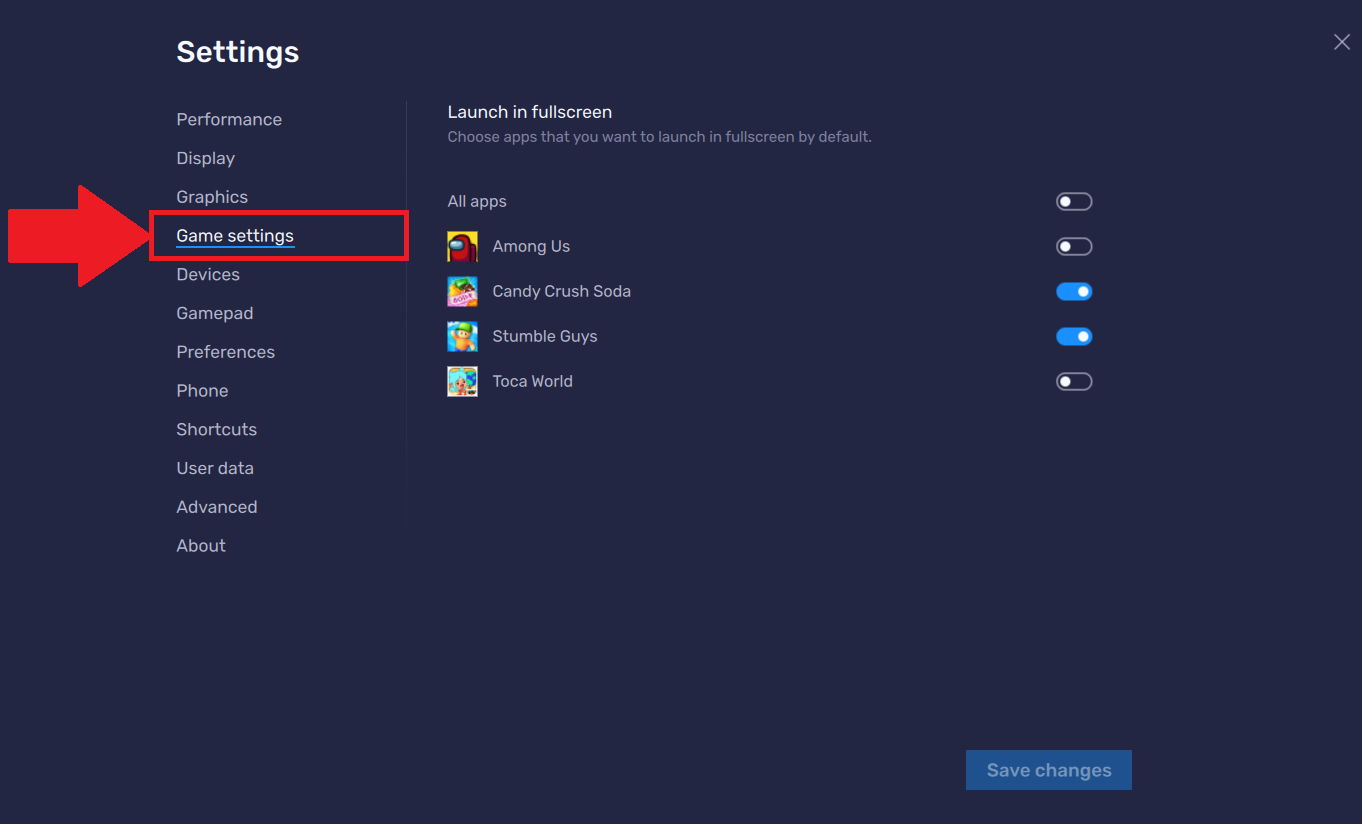
Ett annat intressant alternativ är att spara olika nyckelprofiler för varje spel. På så sätt slipper du ändra konfigurationen varje gång du startar ett nytt spel, och du kan bättre anpassa dig till de kontrollscheman som känns mest naturliga för dig. Dessutom inkluderar vissa spel redan BlueStacks standardmallar De är ganska välgjorda, som du kan använda som bas och retuschera efter eget tycke.
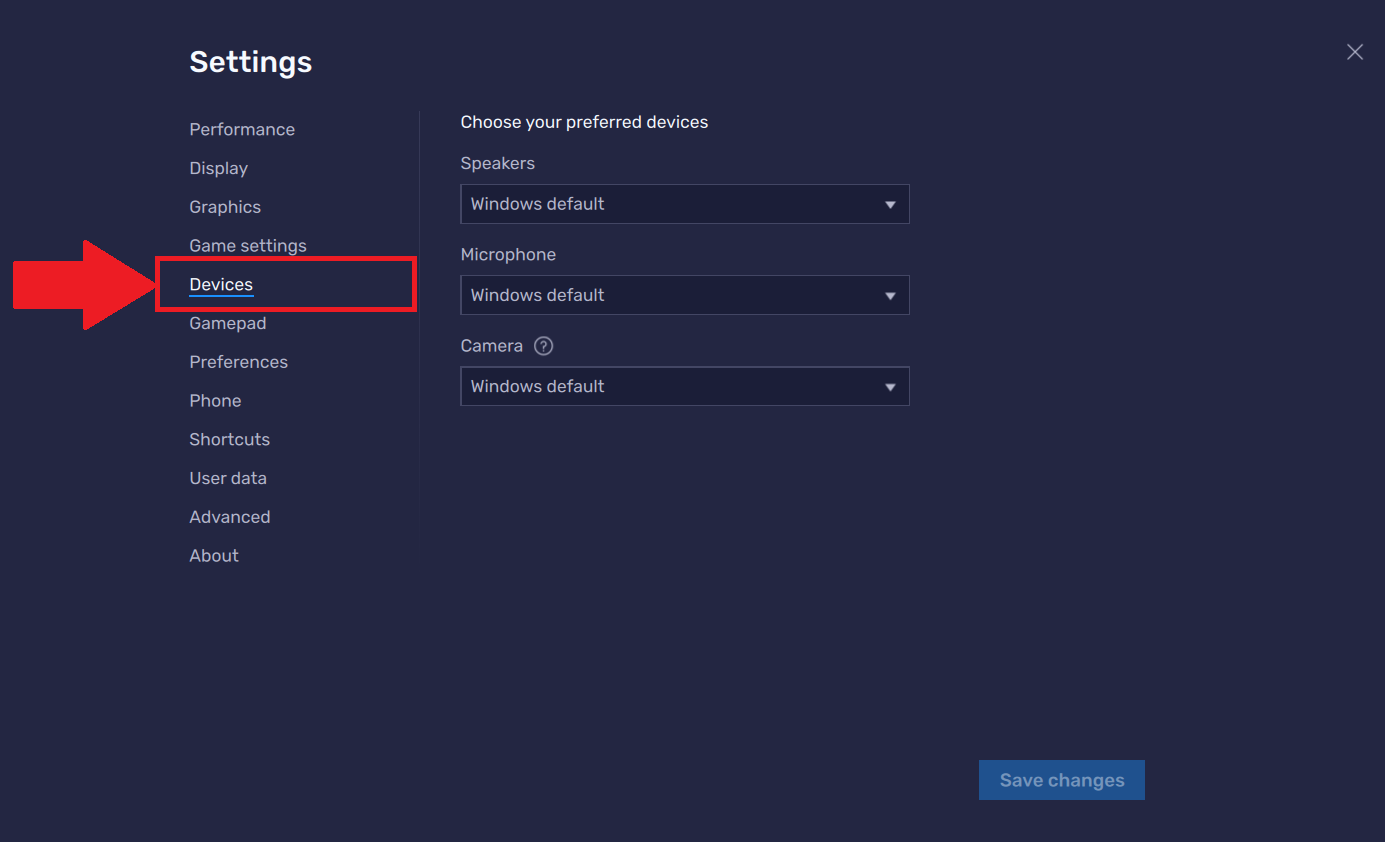
Om du använder gamepads, kontrollera även deras kompatibilitet med BlueStacks 5, eftersom många mobilspel erbjuder inbyggt stöd. I dessa fall är det möjligt att spela väldigt likt hur du skulle göra på en konsol, och kombinera det bästa av två världar: handkontrollens bekvämlighet och fördelar med PC-skärm och strömförsörjning.
Prestandaförbättringar i Windows för att stödja BlueStacks 5
Att konfigurera själva emulatorn är bara en del av jobbet. För att BlueStacks 5 ska fungera riktigt bra måste vissa saker göras. inställningar i Windows och i själva systemetundvika program som förbrukar resurser absurt medan du spelar.
Det första du ska göra är att stänga alla program du inte behöver under spelets gång: webbläsare med många flikar, redigeringsprogram, streamingklienter eller annan resurskrävande programvara som körs i bakgrunden. Ju färre aktiva processer det finns, desto mer CPU-, RAM- och diskutrymme kommer BlueStacks att ha tillgängligt, och du kommer att ha mindre risk att drabbas av mikroskär.
Det är också en bra idé att kontrollera ditt energischema i Windows. På bärbara datorer är det vanligtvis inställt på balanserat eller till och med energisparläge som standard, vilket minskar processor- och GPU-prestanda. Att växla till högpresterande läge eller tillverkarens specifika maximala prestandaläge hjälper din dator att leverera sin fulla potential när du kör spel i emulatorn.
Glöm inte att behålla uppdaterade grafikkortsdrivrutinersåväl som större Windows-uppdateringar. Många kompatibilitets- och prestandaproblem löses med nyare drivrutinsversioner, särskilt de som rör grafikmotorer och hårdvaruacceleration.
Slutligen, se till att hårddisken där du har BlueStacks 5 installerat inte börjar få slut på utrymme. Att lämna lite ledigt utrymme (minst 15 % av det totala hårddiskutrymmet) förbättrar den totala prestandan och minskar risken för att systemet blir trögt vid hantering av tillfälliga filer, cacheminnen och speldata.
Med alla dessa justeringar korrekt kombinerade är det fullt möjligt att få BlueStacks 5 att bete sig som en Mycket smidig Android-spelmiljöäven på system som inte är av högsta kvalitet. I slutändan handlar det om att hitta en rimlig balans mellan grafikkvalitet, resursförbrukning och stabilitet, med hänsyn till både emulatorns interna inställningar och själva operativsystemets inställningar.
Efter att ha tillämpat dessa rekommendationer och spenderat lite tid på att prova olika kombinationer är det vanligt att märka en tydlig skillnad i spelupplevelsen: färre hack, stabilare spel, bättre justerade kontroller och en övergripande känsla av att emulatorn svarar som den ska när den används med moderna och krävande mobilspel.

Passionerad författare om bytesvärlden och tekniken i allmänhet. Jag älskar att dela med mig av min kunskap genom att skriva, och det är vad jag kommer att göra i den här bloggen, visa dig alla de mest intressanta sakerna om prylar, mjukvara, hårdvara, tekniska trender och mer. Mitt mål är att hjälpa dig att navigera i den digitala världen på ett enkelt och underhållande sätt.