- Moderna versioner av Office kräver inloggning minst en gång för att aktivera licensen, men tillåter sedan arbete offline under en viss tidsperiod.
- Det är möjligt att skapa, öppna och spara dokument offline och sedan synkronisera dem med OneDrive eller SharePoint när anslutningen återställs.
- Microsoft 365 erbjuder standard offline-åtkomst och, i företagsmiljöer, utökad offline-åtkomst på upp till 180 dagar, konfigurerad av IT.
- Att välja mellan en Microsoft 365-prenumeration eller engångslicenser och korrekt konfigurera Outlook och OneDrive är nyckeln till att arbeta bekvämt utan internet.
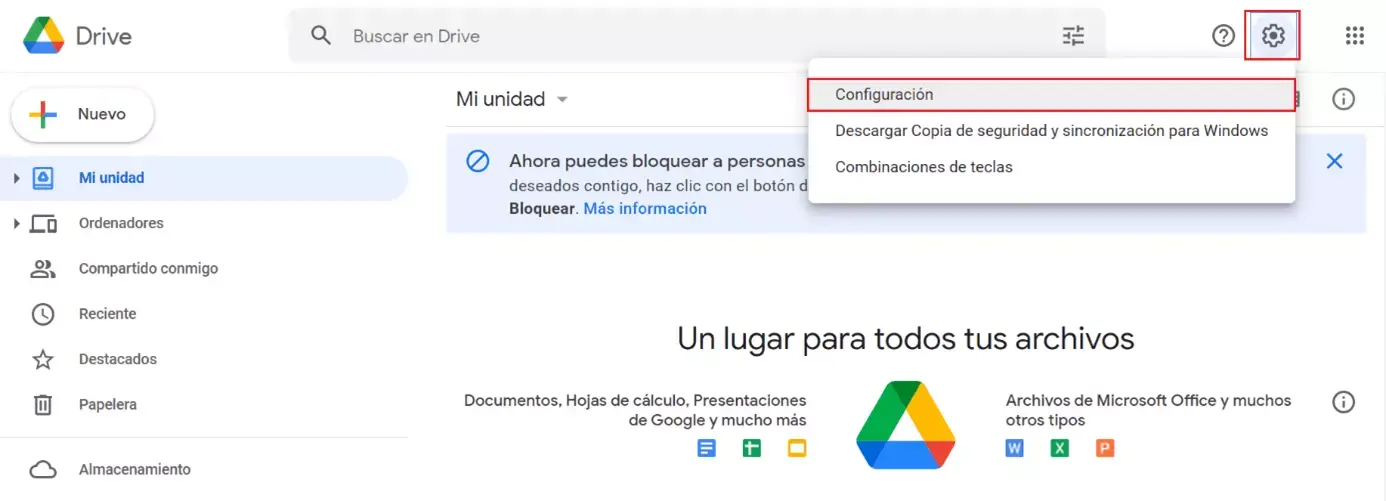
Om du arbetar dagligen med Word, Excel, PowerPoint eller Outlook har du säkert någon gång undrat om det är möjligt Använd Office offline utan att förlora synkroniseringen med OneDrive eller SharePoint. Det är också normalt att man förväxlar med så många namn: Microsoft 365, Office 2021, volymlicenser, utökad offlineåtkomst… och som grädde på moset det där envisa meddelandet om att logga in.
I följande rader ska vi i lugn och ro undersöka hur det faktiskt fungerar. Offlinearbete i Office och Microsoft 365Vi går igenom vad du behöver för att hålla dina filer synkroniserade, när inloggning krävs och vilka licensalternativ som är bäst om du vill redigera dokument utan en konstant internetanslutning. Målet är att du i slutändan har en tydlig förståelse för vad du ska köpa, hur du konfigurerar det och vad du kan förvänta dig när du är offline i dagar eller till och med månader.
Är det obligatoriskt att logga in för att använda Word, Excel och resten av Office?
En av de första frågorna som uppstår när man använder ny utrustning är om Du måste logga in för att använda OfficeSärskilt om du kommer från versioner som Office 2010, där du helt enkelt installerade programmet med en produktnyckel och det var allt, utan några konton eller molnlagring inblandad.
I moderna versioner, särskilt i Microsoft 365 (tidigare Office 365), ändras saker och ting: Licensen är vanligtvis kopplad till ett Microsoft-konto (privat eller företagsrelaterat). Det betyder att du i de flesta fall måste logga in minst en gång för att aktivera produkten och länka den till ditt konto. Så här verifierar Microsoft att din prenumeration är betald och att du kan använda Word, Excel, PowerPoint, Outlook och resten.
Det är dock en annan sak om du vill arbeta dagligen utan att ständigt logga in. När du väl Licensen är aktiverad och validerad.Skrivbordsapplikationer kan användas offline under en viss tidsperiod, med alla funktioner tillgängliga, så länge prenumerationen är giltig och aktiveringen inte löper ut.
Om du inte vill vara beroende av ett konto eller prenumerationsförnyelser är ditt alternativ... engångsbetalningsversioner av Office (till exempel Office Home & Student eller Office Home & Business). I dessa fall kan du, efter den första installationen och aktiveringen (som vanligtvis också kräver en internetanslutning), använda Word och Excel offline på obestämd tid på den datorn, utan att programmet regelbundet blockerar dig från att "förnya" licensen.
Därför, ja: med många aktuella versioner av Office och särskilt med Microsoft 365 är det praktiskt taget nödvändigt logga in minst en gång för att aktivera produkten. Det som ändras är hur länge du kan fortsätta arbeta offline innan du blir ombedd att återansluta för att kontrollera licensen.
Arbeta offline med Office utan att förlora filsynkroniseringen
Licensen är en sak, och filhantering är en helt annan. Även utan internetåtkomst är tanken att du kan fortsätt redigera dokument och låt dem sedan synkroniseras automatisktTvå viktiga element spelar in här: offline-läge för applikationer och molnlagringstjänster, som OneDrive, OneDrive for Business eller SharePoint.
När du är ansluten och arbetar med dokument som sparats i OneDrive ser du ofta Automatisk sparknapp aktiverad högst upp i Word, Excel eller PowerPoint. Så länge du har en anslutning sparas ändringar och laddas upp direkt till molnet. Om du förlorar anslutningen eller inaktiverar Autospara sparas ändringarna lokalt och synkroniseras så snart du är online igen.
För att säkerställa att du kan fortsätta fungera även om du förlorar nätverksåtkomsten är det viktigt att Ladda ner och öppna dokumenten i förväg som du behöver på din enhet. När filen har öppnats online minst en gång behåller Office vanligtvis en lokal kopia (ännu mer om du använder OneDrive-synkroniseringsklienten), så att du kan öppna, redigera och spara den offline.
När du arbetar offline kan du utföra flera åtgärder utan problem: skapa nya tomma dokument (Word, Excel eller PowerPoint), öppna filer som sparats på din lokala hårddisk eller i någon synkroniserad mapp och spara dem på din dator. Så snart du återansluter kommer ändringar som gjorts i filer som finns i OneDrive eller SharePoint att laddas upp och synkroniseras automatiskt, så länge programmet är öppet och din session förblir aktiv.
Filer som ännu inte har slutförts synkronisering visas ofta i avsnitt som ”Delad” eller ”Väntar på uppladdning” i själva Office-programmen eller OneDrive-klienten, så att du enkelt kan kontrollera vad som återstår att ladda upp när du har internetåtkomst igen.
Använda Microsoft 365 med en prenumerationslicens utan en konstant internetanslutning

Om du har Microsoft 365 (till exempel Microsoft 365 Family, Personal eller Microsoft 365-appar för företagDin licens är baserad på en prenumeration som måste kontrolleras regelbundet. Microsoft uppger att dessa applikationer kan användas med alla sina funktioner offline, förutsatt att enheten ansluter till internet regelbundet för att verifiera att prenumerationen fortfarande är aktiv.
Den officiella dokumentationen anger att det är tillräckligt att ansluter ungefär en gång var 30:e dagOm datorn är offline för länge går Office in i det som kallas "läge med reducerad funktionalitet": program öppnas, du kan visa dokument, men du kan inte redigera, spara eller skapa nya filer. Meddelanden som "olicensierad, inte aktiverad" visas ofta.
När det händer handlar lösningen om Anslut din enhet till internet igen och logga in. med det Microsoft 365-konto som är kopplat till licensen. Vid den tidpunkten återställs valideringen och du får tillbaka fullständig åtkomst till Word, Excel, PowerPoint och resten av programmen. Med andra ord, även om datorn har varit offline i flera veckor, kommer programmen inte längre att vara i skrivskyddat läge när den valideras igen.
I praktiken upplever vissa användare att, trots att Microsoft anger att det är möjligt att arbeta offline under den perioden, Kontoret verkar vara strängare och den blockerar utgåvan i förtid om den inte upptäcker någon anslutning eller om det finns aktiveringsproblem. I dessa fall, om du behöver fullständigt oberoende av onlinekontroller, är du förmodligen mer intresserad av engångsköpsversioner som Office Home & Student eller Office Professional, vilka inte är baserade på en årsprenumeration.
För att undvika överraskningar, om du förlitar dig på Microsoft 365, är det lämpligt att kontrollera det minst en gång i månaden, Slå på din dator med internetåtkomst och öppna ett Office-program. med din session inloggad. Detta säkerställer att licensen förnyas i tid och att du inte blir utelåst när du är i en offlinemiljö i dagar eller veckor.
Utökad offlineåtkomst: upp till 180 dagar utan internet i Microsoft 365

I affärs- eller utbildningsmiljöer där enheter kan passera månader utan internetåtkomst (till exempel utrustning i avlägsna områden, enheter i miljöer med hög säkerhet eller bärbara datorer för fältarbete), erbjuder Microsoft en specifik funktion: Utökad offlineåtkomst för Microsoft 365-appar för företag.
Den här funktionen gör att datorer som kör skrivbordsprogram (Word, Excel, PowerPoint, Outlook, OneNote, Publisher, Access och till och med Project och Visio i vissa abonnemang) kan förbli aktiva under maximalt 180 dagar utan att behöva ansluta till internet Detta krävs för att validera licensen eller installera uppdateringar. Det är dock utformat för organisationer med företagsprenumerationer och inte så mycket för hemanvändare.
För att använda utökad offlineåtkomst måste flera krav vara uppfyllda: enheten måste ha en Microsoft 365-appar version 2002 eller senareOrganisationen måste ha en lämplig Microsoft 365 Apps-licensprenumeration; och funktionen måste vara explicit aktiverad via grupprincip eller Windows-registret.
Det normala flödet skulle vara ungefär så här: IT-avdelningen Installera Microsoft 365-appar för företag på enheten och aktivera utökad offlineåtkomst med hjälp av lämplig grupprincip eller registernycklar. Användaren loggar sedan in i Windows med ett Microsoft-konto (tidigare Azure AD) och öppnar ett Office-program, till exempel Word eller Excel. Vid den tidpunkten bekräftas datorns licens vara giltig i 180 dagar.
På Office-kontosidan i själva programmet kan användaren se information som enhetsnamn och licensens utgångsdatumtillsammans med en länk för mer information om hur du förlänger perioden. När slutet närmar sig (till exempel 15 dagar innan den löper ut) visar Office ett meddelande som anger att du måste logga in för att få din licens kontrollerad igen och 180-dagarsperioden förnyad.
Om det trots allt inte är möjligt att ansluta till internet var sjätte månad kan organisationen förläng licensen manuellt För att fortsätta använda Office offline, alltid inom de policyer som företaget självt har fastställt. I det här scenariot tas dock inte nya funktioner och säkerhetsuppdateringar emot automatiskt, utan måste installeras manuellt när de är tillgängliga.
Så här aktiverar du utökad offlineåtkomst med hjälp av grupprincip eller register
Aktivering av utökad offlineåtkomst i en företagsmiljö görs inte från slutanvändargränssnittet, utan via administrativa verktyg som gruppolicy (GPO) eller Windows-registretDetta gör det möjligt för IT-avdelningen att centralt kontrollera vilka enheter som kan vara offline under längre perioder.
Om du väljer gruppolicy måste du ladda ner och installera administrativa mallfiler (ADMX/ADML) Uppdaterad för Microsoft 365 från Microsoft Download Center. När den är integrerad i domänkontrollanten eller administrationsdatorn hittar du relevanta inställningar i följande grupprincipobjektssökväg: Datorkonfiguration → Principer → Administrativa mallar → Microsoft Office → Licensinställningar.
Inom det trädet finns en policy som heter "Tillåt utökad offlineanvändning". aktivera den här policyinställningen För en grupp datorer eller användare är dessa enheter auktoriserade att köra Office offline i upp till 180 dagar. Om den här funktionen inaktiveras återgår datorerna till normalt beteende, vilket kräver licensvalidering med mycket kortare intervall.
I miljöer där det inte är möjligt att använda grupprincipobjekt kan du vända dig direkt till registret. aktivera funktionen Följande nycklar och värden skapas eller ändras:
«Utökad offlineprenumeration»=dword:00000001
«Utökad offlineprenumeration»=dword:00000001
För att inaktivera utökad offlineåtkomst, helt enkelt... sätt samma värden till 0 (dword:00000000) i samma registersökvägar. Från och med då kommer Office-klienten att bete sig igen som en standardinstallation som behöver validera licensen oftare.
Det är värt att notera att utökad offlineåtkomst stöds i Windows för applikationer som Word, Excel, PowerPoint, Outlook, OneNote, Publisher och AccessDetta gäller även vissa Project- och Visio-abonnemang. Dessutom, när enheter är frånkopplade under längre perioder, måste funktions- och säkerhetsuppdateringar installeras manuellt, eftersom det inte finns någon anslutning för att ta emot dem automatiskt.
Office för hemmet kontra Microsoft 365 för företag: vilket ska man välja för offlinearbete
När man bestämmer vilken version av Office som ska installeras på en ny dator är det viktigt att skilja mellan heminriktade utgåvor och de som är utformade för företag eller utbildningsinstitutioner. Varje grupp har olika licensmodeller (versioner och licensskillnader) och därmed olika beteenden gällande behovet av anslutning och länkning till ett konto.
Inom den inhemska sfären finner vi å ena sidan Microsoft 365-prenumerationer Microsoft 365 Family och Microsoft 365 Personal inkluderar hela sviten av Office-program (Word, Excel, PowerPoint, Outlook och, beroende på abonnemang, andra program) och kombinerar molnlagring med ytterligare tjänster. Alternativt finns det engångsköpsalternativ som Office Home & Student, Office Home & Business och Office Professional, samt enskilda program som Word, Excel, PowerPoint, OneNote, Outlook, Access, Publisher, Project och Visio i deras 2021- eller 2024-versioner.
Dessa köp med engångsbetalning De är oftast idealiska för dem som inte vill ha prenumerationer och föredrar att installera programmet på en eller flera datorer och glömma bort det. Efter den första aktiveringen (som vanligtvis kräver en internetanslutning) kan du använda Word och Excel utan att behöva återansluta regelbundet bara för att hålla licensen aktiv. De inkluderar dock inte samma molntjänster som prenumerationer som standard och med tiden förlorar de åtkomst till nya funktioner och får bara säkerhetsuppdateringar.
På affärssidan grupperas produkterna under paraplyet av Microsoft 365 för företagDetta inkluderar prenumerationer som Microsoft 365 Apps for Business, Microsoft 365 Business Standard, Office 365 Enterprise E3, E4, E5, utbildningsplaner som Office 365 A5, versioner för icke-statliga organisationer och specifika utgåvor för offentlig förvaltning (G1, G3, G5), samt Project Online- och Visio Online-planer.
Vissa av dessa planer inkluderar de fullständiga skrivbordsapplikationerna, och andra inte. Till exempel, Microsoft 365 Business Basic eller Office 365 Enterprise E1 Dessa prenumerationer inkluderar inte traditionella skrivbordsappar, utan snarare tillgång till webbversioner och andra tjänster. I dessa fall kommer du inte att kunna installera Word och Excel som traditionella lokala program, så konceptet med att "arbeta offline" förändras avsevärt.
Förutom prenumerationer används de även i företagsvärlden. volymlicensversioner såsom Office LTSC 2021, Office 2019 eller Office 2016 Professional Plus, vilka aktiveras med volymknappar eller KMS och tenderar att ha mer förutsägbart beteende i offline-miljöer, på bekostnad av att ge upp en del av den alltid uppdaterade Microsoft 365-modellen.
Använda Office-skrivbordsprogram offline
Utöver licensen och typen av plan är det de flesta användare är intresserade av att veta om de kan Skapa, öppna och spara Office-dokument offlineSvaret är ja, förutsatt att du har skrivbordsprogrammen installerade och licensen är korrekt aktiverad.
Med versioner som inkluderar skrivbordsappar (till exempel Microsoft 365 Business, Office Home and Business eller Microsoft 365 Apps for business), när de är installerade och aktiverade, Du behöver inte vara permanent ansluten till internet att använda dem. Du kan öppna Word, Excel, PowerPoint eller Outlook, arbeta med filerna du har på din PC eller Mac, spara dem på den lokala disken och fortsätta i din egen takt även om nätverket går ner eller om du inte har Wi-Fi-åtkomst.
Den viktigaste skillnaden är vad som händer med molnbaserade funktioner. När det finns en anslutning kan skrivbordsappar Synkronisera dokument med OneDrive eller OneDrive för företagDetta säkerställer att dina ändringar laddas upp till onlinelagring så snart som möjligt, så att du alltid har de senaste versionerna på alla dina enheter. Om din anslutning avbryts kommer dina ändringar att finnas kvar på din enhet och laddas upp automatiskt senare, när nätverket har återställts.
I den här modellen bestämmer du själv om du vill använda synkroniseringsfunktionen eller inte. Med andra ord kan du arbeta utmärkt i helt lokalt lägespara allt i mappar på din dator, eller kombinera det med molnet för säkerhetskopior, enkel delning eller samarbete i realtid. Om du föredrar det kan du Förhindra att Office sparar filer till OneDrive som standard.och därmed underhålla hela lokalerna.
Observera också att när enheten är online, skrivbordsapplikationer uppdateras automatiskt för att införliva nya funktioner och säkerhetsuppdateringar. Om du lämnar din enhet oansluten under en längre period kommer dessa uppdateringar att ackumuleras tills du har nätverksåtkomst igen eller, i offline-miljöer, tills de installeras manuellt.
Arbeta med Outlook i offlineläge
Ett program som förtjänar ett särskilt omnämnande är Outlook. Med Outlook-skrivbordsklienten kan du aktivera en "Arbeta offline"-läge vilket är särskilt användbart när du inte vill eller kan hålla din internetanslutning aktiv, till exempel under en flygning eller på platser med opålitligt Wi-Fi.
För att aktivera det här läget, öppna helt enkelt Outlook, gå till fliken "Skicka/Ta emot" och klicka på knappen "Arbeta offline", som vanligtvis finns på höger sida av menyfliksområdet. När läget är aktivt är knappen vanligtvis markerad och du ser en indikator längst ner i fönstret som visar att Outlook för närvarande är offline. ingen anslutning till e-postservern.
Medan du är i det här läget försöker Outlook inte skicka eller ta emot nya meddelanden, men du kan kontrollera e-postmeddelandet som redan har laddats nerDu kan skriva svar eller nya meddelanden och organisera dina mappar. E-postmeddelanden du skickar kommer att finnas kvar i din utkorg och skickas automatiskt när du stänger av offlineläge och Outlook återansluter till e-postservern.
För att återgå till att arbeta online, klicka bara på "Arbeta offline" igen för att inaktivera alternativet. Om Outlook fortfarande indikerar att det är offline är det möjligt att har inte kunnat återupprätta anslutningen med servern. I så fall är det bäst att först kontrollera att datorn har internetåtkomst genom att öppna en webbsida i webbläsaren.
Om den allmänna anslutningen fungerar men Outlook fortsätter att misslyckas kan du prova skicka och ta emot manuellt för att se om några felmeddelanden visas. Det är också en bra idé att kontrollera om operativsystemet är uppdaterat och granska kontoinställningarna i Outlook (servrar, portar, protokoll). Om allt annat misslyckas kan det ibland hjälpa att ta bort e-postkontot från Outlook och lägga till det igen från grunden för att rensa eventuella skadade inställningar.
Anslutningskrav för att installera, aktivera och hantera Microsoft 365
Även om målet är att arbeta offline större delen av tiden är det viktigt att veta när man ska göra det. Internetåtkomst är avgörande när vi pratar om Microsoft 365 och många moderna versioner av Office.
Först behöver du en anslutning till Installera Microsoft 365-produkter på din dator. De flesta prenumerationer använder ett installationsprogram som laddar ner nödvändiga komponenter från molnet. På samma sätt kräver den initiala licensaktiveringen att din enhet ansluter till Microsofts servrar för att koppla installationen till ditt användarkonto.
Internetåtkomst behövs också för hantera ditt användarkonto och din prenumerationDu kan ändra din betalningsmetod, kontrollera din licensstatus, hantera hur många enheter du har aktiverat och mer. Allt detta görs via Microsoft 365-webbportalen eller din Microsoft-kontosida.
Om du vill få ut det mesta av molntjänster, som OneDrive for Business eller andra onlineapplikationer, behöver du självklart anslutning för att få åtkomst till dessa tjänsterUtan en nätverksanslutning kommer du inte att kunna använda webbversionen av Office, samarbeta i realtid i delade dokument eller komma åt filer som bara finns i molnet och inte har en lokal kopia.
Angående skrivbordsapplikationer kan du efter installation och aktivering använda dem offline under varierande perioder Beroende på licenstyp. Med standardprenumerationer är perioden vanligtvis cirka 30 dagar innan man övergår till reducerat funktionsläge, medan den i miljöer med utökad offlineåtkomst kan vara upp till 180 dagar.
Dessutom, när teamet är online, är skrivbordsversionerna De hålls uppdaterade automatiskt.Detta inkluderar både nya funktioner och säkerhetsuppdateringar. Om en enhet är offline under en längre tid rekommenderas att Office, när nätverksåtkomsten är återställd, laddar ner och installerar alla väntande uppdateringar för att undvika kompatibilitetsproblem eller sårbarheter.
I slutändan ligger nyckeln till att använda Office offline utan att förlora synkroniseringen i att kombinera en licens som är lämplig för dina behov (prenumeration eller engångsbetalning) Med god hantering av dina filer på OneDrive eller lokal lagring, och genom att förstå hur länge din dator kan vara offline innan licensen utfärdas, förbereda i förväg de dokument du behöver ha tillgängliga offline och dra nytta av funktioner som offlinearbete i Outlook, kan du arbeta ganska bekvämt även om internetanslutningen är oregelbunden eller obefintlig under längre perioder.

Passionerad författare om bytesvärlden och tekniken i allmänhet. Jag älskar att dela med mig av min kunskap genom att skriva, och det är vad jag kommer att göra i den här bloggen, visa dig alla de mest intressanta sakerna om prylar, mjukvara, hårdvara, tekniska trender och mer. Mitt mål är att hjälpa dig att navigera i den digitala världen på ett enkelt och underhållande sätt.