- Kontroll av tillstånd och ägande i Windows Det är nyckeln till säkerhet och åtkomst till filer och mappar.
- mycket kommandon Med icacls och takeown kan du återställa, återställa och ändra behörigheter för berörda filer i bulk och på ett säkert sätt.
- Korrekt användning av dessa verktyg förhindrar förlust av åtkomst och undviker behovet av ominstallationer eller externa verktyg.

Många Windows-användare har stött på det fruktade meddelandet "åtkomst nekad" när de försöker öppna, ändra eller ta bort filer och mappar på sina system. Behörighetsproblem kan bli en riktig huvudvärk, särskilt när de påverkar mappar med tusentals filer, externa hårddiskar eller efter ominstallationer och ägarbyten. Lyckligtvis erbjuder verktyg som icacls och takeown kraftfulla lösningar för att återfå kontrollen utan att behöva tillgripa tredjepartsprogram och undvika onödiga ominstallationer.
Den här artikeln behandlar utförligt och praktiskt hur man använder dessa kommandon för att åtgärda filbehörigheter och ägarskap i alla typer av scenarier. Vi inkluderar varningar, detaljerade exempel, rekommenderade kombinationer och beteendemässiga skillnader mellan Windows-versioner, allt tydligt förklarat så att du kan lösa sådana problem själv.
Varför misslyckas behörigheter i Windows?
I Windows-system baseras säkerhet på behörigheter och äganderätt till filer och mappar. Om oavsiktliga ändringar, filkopior mellan användare eller lås efter att ha använt kryptering som BitLocker gör en del av din information oåtkomlig, kommer du att se felmeddelanden när du försöker komma åt den, även som administratör.
Dessa problem beror vanligtvis på att den nuvarande användaren inte äger filerna , eller att NTFS- behörigheterna (typiskt säkert filsystem i Windows) har blivit feljusterade eller innehåller skadade poster.
Verktyg för att reparera behörigheter: huvudkommandon
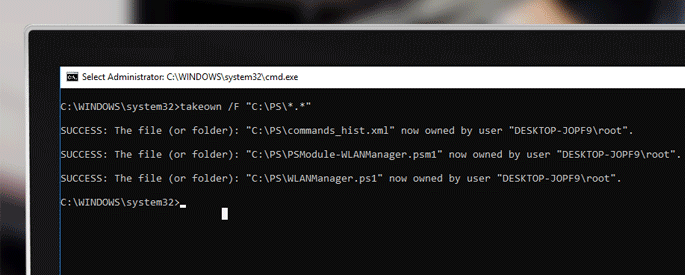
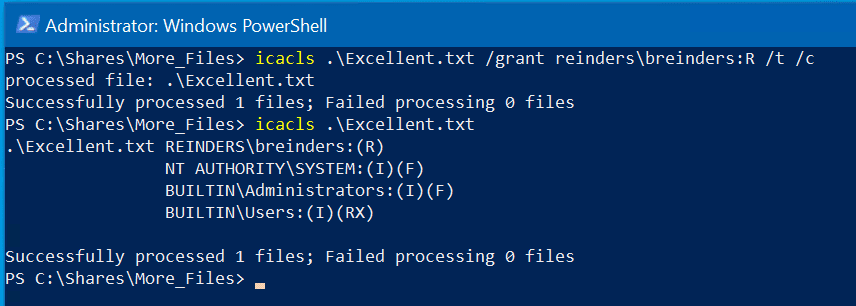
Windows innehåller två huvudsakliga verktyg för att hantera dessa scenarier:
- takeownGör att du kan ändra ägarskapet för filer och mappar till den aktuella användaren eller gruppen administratörer, en förutsättning för att ändra behörigheter (särskilt när du inte kan komma åt mappen ens som administratör). Du kan läsa mer på Den här guiden om hur du hanterar NTFS-behörigheter.
- icaclsDetta är det mest avancerade och flexibla kommandot för att återställa, ändra, exportera och importera NTFS-behörigheter för filer och mappar. Det kan köras i bulk och rekursivt.
Varningar innan du ändrar behörigheter
Innan du börjar ändra filäganderätt eller behörigheter bör du vara mycket tydlig med vad du ändrar. Använd aldrig dessa kommandon på operativsystemets mappar eller filer (till exempel Windows- eller Programfiler-mappen), eftersom det kan göra systemet oanvändbart eller skapa allvarliga sårbarheter.
Säkerhetskopiera även dina viktigaste filer när det är möjligt, och om du arbetar med servrar eller delade enheter, överväg att exportera befintliga ACL:er (åtkomstkontrolllistor) med hjälp av icacls först så att du kan återställa dem senare om problem uppstår.
Hur man tar äganderätt över filer och mappar med takeown
Det första steget i att hantera ett åtkomstfel är vanligtvis att ta över ägarskapet för den berörda resursen. Detta görs med kommandot `takeown` , som alltid måste köras i ett kommandotolksfönster som öppnas som administratör.
Den grundläggande syntaxen är:
ta egen /f "mapp_eller_fil_sökväg" /r /d S
Detta tvingar fram äganderätt till den angivna mappen och, med /r /d S-alternativen, görs det rekursivt (inklusive undermappar och filer) och undertrycker commits.
Till exempel, för en mapp med namnet "låst_mapp" i roten av C-enheten:
ta egen /f "C:\låst_mapp" /r /d S
Om du vill att egenskapen ska tilldelas gruppen administratörer istället för den aktuella användaren, använd parametern /a :
ta egen /a /r /d S /f D:\SYSADMIT
Kom ihåg att om ditt system är på engelska kommer bekräftelsealternativet att vara '/d Y'.

Återställ och ändra NTFS-behörigheter med icacls
När rätt användare eller grupp äger mappen kan de återställa eller tilldela rätt behörigheter med hjälp av icacls. Detta kommando är extremt kraftfullt och erbjuder många alternativ för att ändra åtkomsträttigheter, granska, exportera eller återställa tidigare konfigurationer.
För att återställa alla behörigheter till standardläget för en mapp (och allt i den), använd:
icacls "C:\låst_mapp" /T /Q /C /ÅTERSTÄLL
Var:
- /T utför ändringen på alla filer och undermappar.
- /Q undertrycker lyckade meddelanden.
- /C fortsätter vid fel utan avbrott.
- /RESET återställer åtkomstkontrolllistor (ACL:er) till de ärvda standardvärdena.
Den här processen kan ta flera minuter om det är många filer och mappar inblandade. Oroa dig inte om kommandofönstret inte verkar fungera; kommandot fungerar i bakgrunden.
Återställa behörigheter säkert: Bästa praxis
Det rekommenderas att du först använder kommandona som ett test, eller börjar med små mappar innan du arbetar på hela volymer eller externa enheter. Om du har en påverkad extern hårddisk efter att du tagit bort kryptering eller kopierat filer från ett annat system kan du fortsätta enligt följande:
-
- Öppna kommandotolken som administratör (sök efter "cmd", högerklicka, kör som administratör).
- Den tar över roten av den drabbade disken, till exempel om det är enhet G:
ta egendom /f G:\* /r /d S
- Byt till enheten i konsolen (skriv G: och tryck på Enter).
- Återställ behörigheter för alla filer och mappar:
icacls * /T /Q /C /ÅTERSTÄLL

När kommandot är klart bör du kunna komma åt, flytta och ta bort filer normalt.
Anpassa behörigheter med icacls
icacls tillåter mycket mer än att bara återställa. Du kan ge eller neka specifika behörigheter till användare eller grupper, ändra ägare, inaktivera arv av behörigheter och spara/återställa hela konfigurationer.
- Tilldela fullständig kontroll till administratörer över en mapp:
icacls "D:\min_mapp" /bevilja administratörer:F /T
- Tilldela skrivskyddade eller körbara behörigheter till specifika användare:
icacls "D:\min_mapp" /grant pepito:RX /T
- Ta bort arv och tilldela nya behörigheter:
icacls "C:\test" /arv:r /grant:r DOM\All:(OI)(CI)(F)
- Se vilka behörigheter en mapp har:
icacls "C:\test"
Argumentet /grant tilldelar behörigheter, /deny nekar dem explicit, och flera tilldelningar kan kombineras för olika användare eller grupper.
Till exempel, för att ge administratörer fullständig kontroll och bara ändra en användare:
icacls "C:\test" /grant:r DOM\Administratörer:(OI)(CI)F /grant:r DOM\pepe:(OI)(CI)M /T
Exportera och importera åtkomstkontrolllistor (ACL:er)
Innan du gör storskaliga ändringar rekommenderas det starkt att du sparar de aktuella behörigheterna . Du kan exportera åtkomstkontrollistorna för en mapp och dess undermappar enligt följande:
icacls "C:\test\*" /save "C:\acl-backup\ACL_backup.txt" /T
Och senare, om problem uppstår eller om du behöver återställa de ursprungliga behörighetsinställningarna:
icacls "C:\test\" /återställ "C:\acl-backup\ACL_backup.txt"
Detta är särskilt användbart på filservrar, där felkonfigurerade behörigheter kan störa åtkomsten för dussintals eller hundratals användare.
Förstå NTFS-behörigheter och masker
När du tilldelar behörigheter med icacls kan du ange både enkla behörigheter (F, M, RX, R, W, D) och avancerade kombinationer (DE, RC, WDAC, WO, S, AS, MA, etc.). Till exempel:
- N – Ingen åtkomst
- F – Total kontroll
- M – Ändra
- RX – Läs och kör
- R – Endast läsning
- W – Endast skriv
- D – Ta bort
Dessutom finns det arvsalternativ för att definiera hur arv tillämpas på mappar, filer eller båda: (OI) för objekt, (CI) för containrar, (IO) endast för arv, (NP) för ingen arvsspridning, etc. Ett kombinerat exempel:
icacls "C:\dokument" /grant "användare:(OI)(CI)M" /T
Felsökning av låsta systemfiler
Ibland är problemet inte bara NTFS-behörigheter, utan även skadade eller Windows-skyddade systemfiler. I dessa fall rekommenderas det att först använda verktyget sfc /scannow :
sfc / scannow
Det här kommandot kontrollerar och försöker reparera viktiga Windows-filer. Om du hittar meddelanden om filer som inte har åtgärdats kan du kontrollera den genererade loggen:
findstr /c:"" %windir%\Logs\CBS\CBS.log > "%userprofile%\Desktop\sfcdetails.txt"
Om du behöver ersätta skadade filer som inte kunde repareras automatiskt måste du ta äganderätt och ge behörighet till den specifika filen med hjälp av kommandona takeown respektive icacls innan du kan ersätta dem med felfria kopior från ett annat system.
Avancerade alternativ: SID-substitution, verifiering och arv
icacls tillåter avancerade funktioner som att ersätta gamla SID:er med nya (användbart vid domänmigreringar), verifiera statusen för ACL:er ( /verify ), söka efter referenser till specifika SID:er ( /findsid ) och kontrollera arv ( /inheritance:e|d|r ).
Till exempel, för att ta bort arv och bara ställa in de behörigheter du tilldelar så att de gäller:
icacls "C:\test" /inheritance:r /grant:r Administratörer:(OI)(CI)F /T
Praktiskt exempel: återställa åtkomst till en extern hårddisk efter att Bitlocker har tagits bort
Anta att du efter att ha dekrypterat en extern hårddisk kontinuerligt ser meddelandet "Du har för närvarande inte behörighet att komma åt den här mappen." Lösningen skulle vara:
- öppen cmd som administratör.
- Ejecutar ta egendom /f X:\* /r /d S (där X är enhetsbeteckningen).
- Byt enhet i konsolen (typ X:).
- Ejecutar icacls * /T /Q /C /ÅTERSTÄLL inom enheten.
När du är klar har du full åtkomst igen och kan spela upp filerna utan fel.
När du inte ska använda takeown eller icacls
Om behörighetsproblemet påverkar en systemmapp eller filer som skyddas av Windows bör du vara mycket försiktig, eftersom tvingande ändringar kan orsaka att systemet slutar fungera eller göra det sårbart. Gör alltid säkerhetskopior i förväg på produktionsservrar och, om möjligt, gör ändringarna först i en testmiljö.
Att behärska användningen av `takeown` och `icacls` kan bespara dig otaliga timmar av frustration och manuellt arbete, särskilt med stora volymer på tusentals filer. Kom alltid ihåg att använda dem med försiktighet, förstå behörighetsstrukturen noggrant och undvik att göra omfattande ändringar i operativsystemet om det inte är absolut nödvändigt och du vet vad du gör. Genom att följa dessa steg och rekommendationer kan du återfå kontrollen över låsta filer och mappar, vilket optimerar säkerheten och funktionaliteten i ditt Windows-system.

Passionerad författare om bytesvärlden och tekniken i allmänhet. Jag älskar att dela med mig av min kunskap genom att skriva, och det är vad jag kommer att göra i den här bloggen, visa dig alla de mest intressanta sakerna om prylar, mjukvara, hårdvara, tekniska trender och mer. Mitt mål är att hjälpa dig att navigera i den digitala världen på ett enkelt och underhållande sätt.