- Att använda automatiserade diagnostikverktyg och uppdatera drivrutiner från Enhetshanteraren är de första grundläggande stegen.
- Att hantera systemtjänster och konfigurera adapterns ströminställningar kan lösa ihållande anslutningsproblem.
- Att manuellt installera om drivrutiner från tillverkarens webbplats eller uppdatera BIOS-firmware säkerställer full hårdvarukompatibilitet.
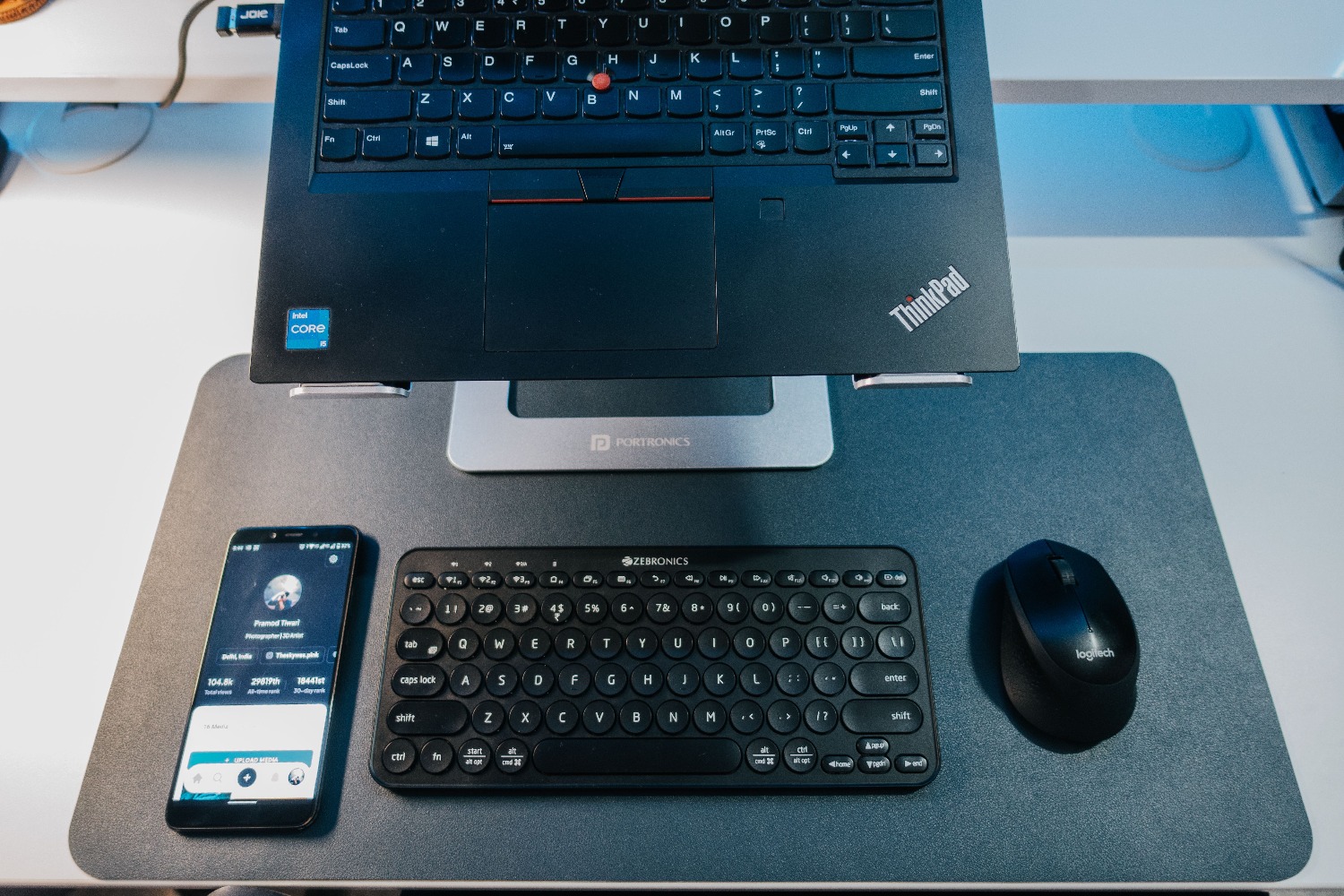
Att Bluetooth-systemet inte fungerar på datorn är en riktig huvudvärk, särskilt när du behöver ansluta hörlurar eller mus för att arbeta bekvämt. Även om det är en utbredd teknik som låter oss glömma kablar, så går drivrutinerna ibland i kras eller slutar känna igen kringutrustning utan förvarning, vilket lämnar oss strandsatta.
Om du befinner dig i en situation där ikonen har försvunnit eller om parkopplingen fortsätter att misslyckas, misströsta inte. I den här artikeln kommer vi att gå igenom alla möjliga lösningar, från de enklaste till de som kräver att du går lite djupare in i systemet , så att du kan återställa din trådlösa anslutning så snart som möjligt.
Diagnostiska verktyg och grundläggande kontroller
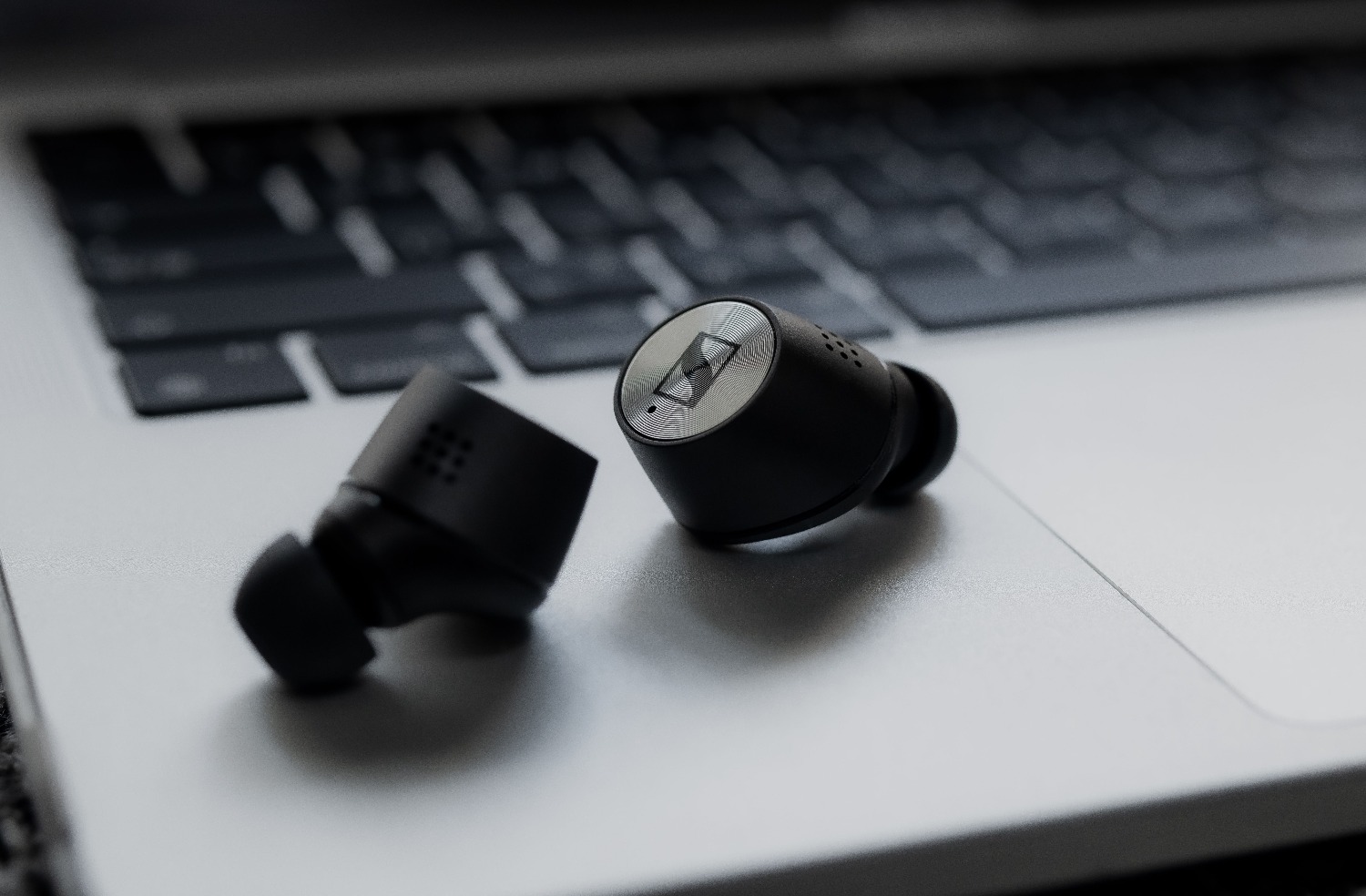
Innan vi går in på drivrutinerna är det smartaste att låta Windows självt försöka åtgärda problemet. Du kan öppna appen Få hjälp och köra Bluetooth-felsökaren , som skannar ditt system och automatiskt korrigerar vanliga fel.
Det är också viktigt att kontrollera om det finns några dumma misstag. Se till att flygplansläget är avstängt genom att trycka på Windows + A; om det är på är Bluetooth helt inaktiverat. Kontrollera också att din enhet har tillräckligt med batteri och att det inte finns några störningar, eftersom vissa oskärmade USB 3.0-portar kan orsaka brus och göra anslutningen långsam eller instabil.
Hantera drivrutiner med hjälp av Enhetshanteraren
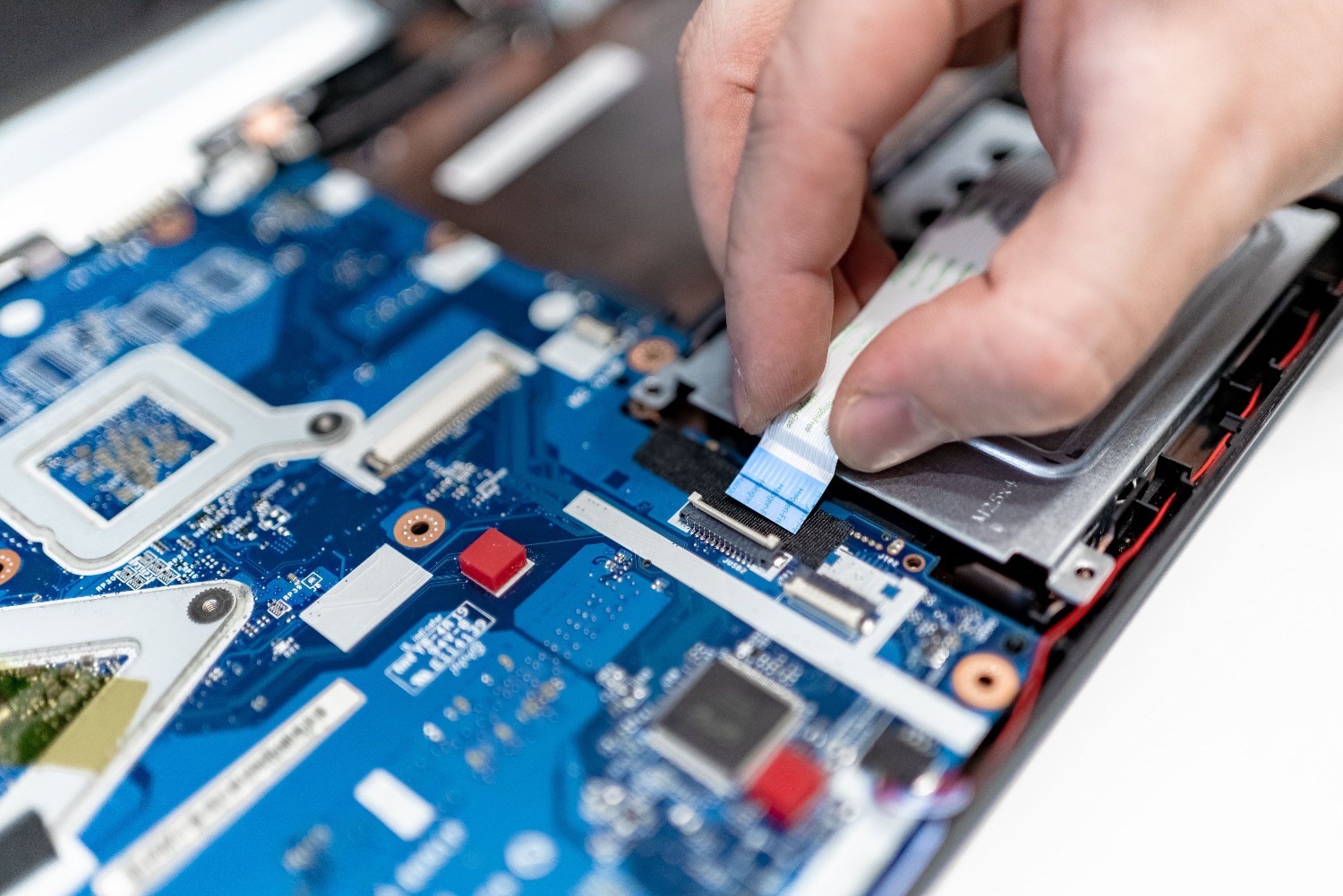
När problemet är en drivrutin är Enhetshanteraren din bästa vän. För att komma åt den högerklickar du på Start-knappen och väljer den. När du är inne expanderar du Bluetooth-sektionen och letar upp din adapter (det står vanligtvis "Radio" eller varumärket, till exempel Intel eller Realtek). Högerklicka på den och välj Uppdatera drivrutin och välj Automatisk programsökning.
Om uppdateringen inte fungerar kan du försöka installera om enheten . Avinstallera Bluetooth-adaptern, bekräfta åtgärden och starta om datorn. När den startas om kommer Windows att försöka installera en ren kopia av drivrutinen. I de fall där problemet uppstod efter en nyligen genomförd uppdatering är det bäst att gå till Egenskaper och använda alternativet " Återställ drivrutin" för att återställa till den version som fungerade.
Manuell installation och avancerade uppdateringar
Om Windows inte hittar rätt drivrutin måste du gå till den officiella webbplatsen för din dator- eller moderkortstillverkare . Hitta din exakta modell och ladda ner den senaste drivrutinen. Om det är en .exe-fil kör du den bara; om det är en .inf- eller .sys-fil måste du gå till Enhetshanteraren, välja Uppdatera drivrutin och manuellt leta upp filerna i mappen där du sparade dem.
Glöm inte att kontrollera Windows Update, eftersom många drivrutiner kommer via valfria uppdateringar . Gå till Inställningar > Windows Update > Avancerade alternativ och kontrollera om det finns några firmware-patchar eller Bluetooth-drivrutiner som väntar på installation för att förbättra hårdvarustabiliteten.
Djupgående system- och servicejusteringar
Om inget av ovanstående fungerar kan problemet ligga i bakgrundstjänsterna. Tryck på Win + R, skriv services.msc och leta efter Bluetooth Support Service . Se till att starttypen är inställd på Automatisk och att statusen är "Körs". Gör samma sak för Enhetsassociationstjänsten och Enhetsinstallationstjänsten för att säkerställa att systemet kan hantera kringutrustningsanslutningar.
Ett annat mycket effektivt knep är att ändra inställningarna för energisparfunktioner. I Bluetooth-adapterns egenskaper i Enhetshanteraren går du till fliken Energisparfunktioner och avmarkerar alternativet för att tillåta att datorn stänger av enheten för att spara ström; detta förhindrar att Bluetooth kopplas bort av sig självt.
Drastiska lösningar för envisa fall
Om problemet kvarstår kan du prova en ren start med msconfig. Detta innebär att inaktivera alla tredjepartstjänster och startprogram för att utesluta extern programvara som blockerar Bluetooth. Det är också lämpligt att återställa dina nätverksinställningar från menyn Avancerade nätverksinställningar för att rensa eventuella adapterkonflikter.
I extrema situationer, till exempel efter en hårdvaruändring eller en ominstallation av Windows, kan det vara nödvändigt att uppdatera BIOS eller datorns firmware. Detta löser fysiska kommunikationsproblem mellan moderkortet och Bluetooth-chippet. Slutligen, försök med en fullständig avstängning genom att hålla ner Skift-tangenten medan du stänger av datorn. Detta tvingar systemet att rensa minnet och återställa hårdvaran från grunden.
För att felsöka är det bäst att börja med de enklaste sakerna, som flygplansläge och den automatiska felsökaren, sedan försöka uppdatera eller installera om drivrutiner, och om problemet kvarstår, justera systemtjänster eller firmware. De flesta anslutningsproblem i Windows 11 löses genom att uppdatera drivrutinen från tillverkarens webbplats eller justera adapterns ströminställningar.
Vanliga frågor
Hur uppdaterar jag Bluetooth-drivrutiner i Windows 11?
Du måste öppna Enhetshanteraren, högerklicka på Bluetooth-adaptern och välja alternativet att uppdatera drivrutinen med automatisk sökning.
Vad ska man göra om Bluetooth-ikonen har försvunnit från datorn?
Det rekommenderas att avinstallera adaptern från Enhetshanteraren och starta om datorn så att Windows installerar om den automatiskt.
Hur tvingar man fram en återställning av Bluetooth-hårdvaran?
En fullständig avstängning kan utföras genom att hålla ner Skift-tangenten medan du väljer alternativet att stänga av datorn.
Vad är Bluetooth-supporttjänsten till för?
Den här tjänsten ansvarar för att hantera trådlös anslutning och måste vara inställd på automatiskt läge och i startat tillstånd för att Bluetooth ska fungera.
Påverkar flygplansläge Bluetooth-funktionen?
Flygplansläge inaktiverar alla trådlösa anslutningar, så Bluetooth slutar fungera tills det här alternativet är avstängt.
Var kan jag ladda ner drivrutinerna om Windows inte hittar dem?
De senaste och mest kompatibla drivrutinerna finns i avsnittet om teknisk support på dator- eller moderkortstillverkarens officiella webbplats.
Varför kopplas min Bluetooth-enhet hela tiden bort?
Detta händer vanligtvis på grund av energisparinställningarna, vilka måste inaktiveras i adapteregenskaperna i Enhetshanteraren.
