- Använda Skivverktyg och återställningsläge för att reparera filsystemfel.
- Avancerade reparationsmetoder med hjälp av Terminal-kommandon och verktyg från tredje part.
- Hantering av användarbehörigheter och systemintegritetsskydd för att förhindra fillåsningar.
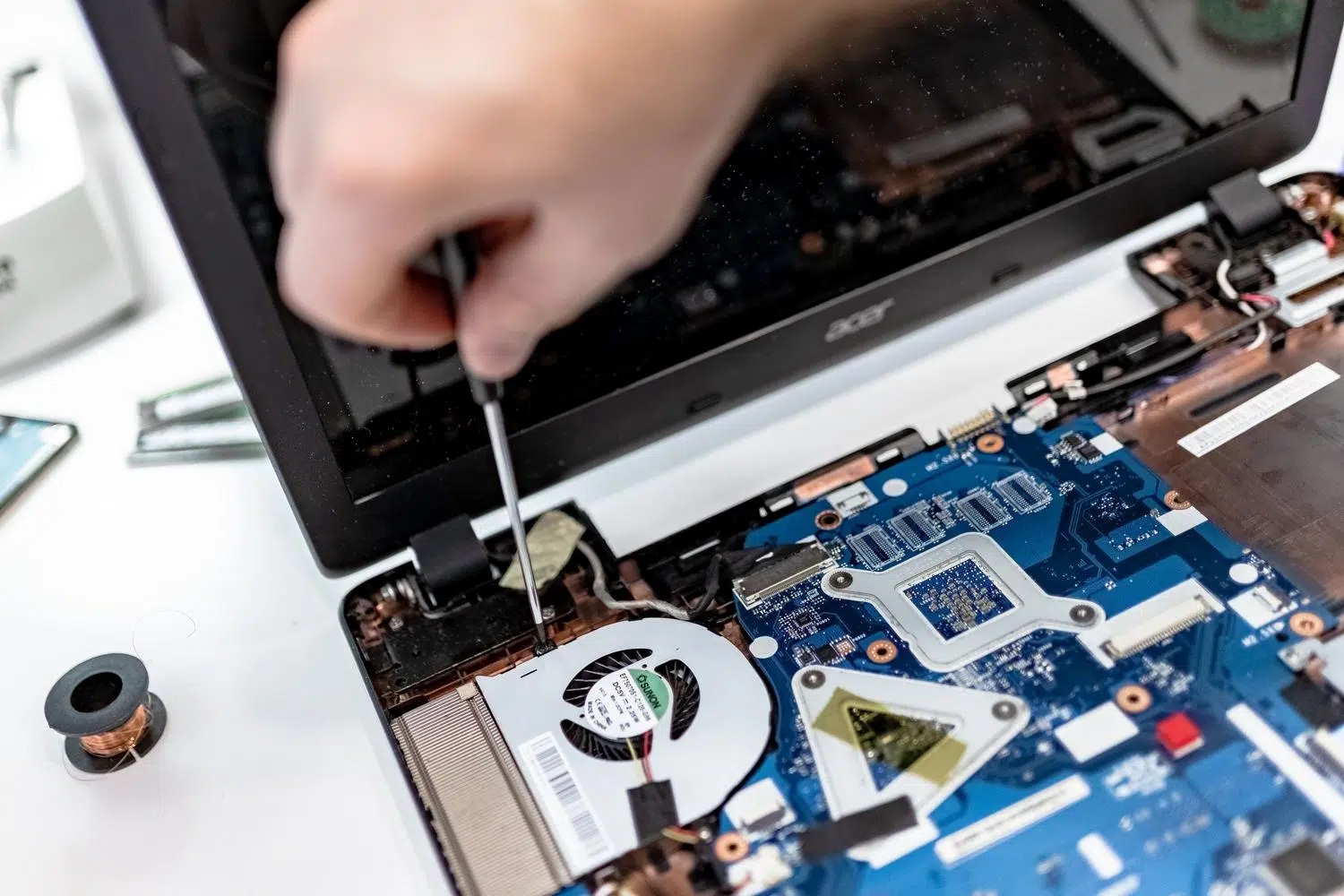
Att ha startproblem på en Mac kan vara en riktig huvudvärk, särskilt när de där irriterande felmeddelandena dyker upp som hindrar dig från att logga in på systemet. Oroa dig dock inte, eftersom de flesta av dessa situationer har en lösning om du vet var du ska börja och vilka verktyg du har tillgängliga för att få din dator att fungera korrekt.
Från logiska fel i filsystemet till behörighetsproblem som hindrar dig från att öppna mappar, erbjuder macOS flera sätt att lösa dessa problem. I den här artikeln kommer vi att bryta ner varje metod, från den enklaste till den mest tekniska, så att du kan återställa datorns funktionalitet utan att spendera en förmögenhet på teknisk support om det inte är absolut nödvändigt.

Grundläggande diagnos och kontroller
Innan vi går in på komplicerade saker är det första du bör göra att utesluta något enkelt. Se till att nätsladden är korrekt ansluten och att nätadaptern inte är inkopplad. Om du har en MacBook kan du försöka slå på den medan den är inkopplad men utan batteri om du misstänker att batteriet är slut, eftersom ett felaktigt batteri kan förhindra startprocessen.
Använda Diskverktyg och Första hjälpen
När systemet inte laddas helt är det bästa att gå in i återställningsläge. För Mac-datorer med Apple Silicon håller du ner strömbrytaren tills du ser startalternativen; på Intel-Mac-datorer använder du Command + R. I återställningsläge väljer du Skivverktyg. Ett viktigt tips är att gå till Visa och välja Visa alla enheter för att se den fullständiga strukturen för containrar och volymer.
Den gyllene regeln här är att reparera nerifrån och upp. Börja med den sista volymen i listan (till exempel Macintosh HD – Data), kör Första hjälpen-funktionen, arbeta dig sedan upp till behållaren och slutligen till den fysiska enheten. Om reparationsknappen är gråtonad hoppar du bara över det steget. Om systemet ber dig om ett lösenord anger du ditt administratörslösenord för att låsa upp volymen.

Vad händer om Diskverktyg inte kan reparera disken?

Om du upptäcker att det inbyggda verktyget misslyckas kan det bero på tre anledningar: disken har fysiska dåliga sektorer , kabeln eller porten är smutsig eller skadad, eller så finns det ett djupt rotat programvaruproblem. Innan du försöker dig på några aggressiva reparationer är det viktigt att säkerhetskopiera dina data och försöka felsöka läs- och skrivfel på dina lagringsenheter . Verktyg som Disk Drill låter dig skapa en byte-för-byte-säkerhetskopia av enheten, vilket förhindrar permanent filförlust om disken misslyckas under reparationsprocessen.
Avancerade reparationsalternativ
- Återställningsläge: Ibland förhindrar körning av verktyget utanför operativsystemet att aktiva processer störs, vilket gör att en mer grundlig rengöring.
- Använda en annan Mac: Anslut din hårddisk till en annan Apple-dator. Detta hjälper till att avgöra om problemet ligger i hårddisken eller om din Mac är felaktig. slitna portar.
- FSCK-kommando i Terminalen: För de mer äventyrliga kan du använda läget för en användare eller öppna terminalen i återställningsläge.
sudo fsck -fy /dev/diskXDetta kommando är ett kraftfull självdiagnos som kan rädda korrupta filsystem. - CHKDSK på Windows: Om disken är ExFAT eller FAT32 kan en Windows-dator använda CHKDSK för att korrigera katalogfel som macOS ibland ignorerar.
Som en sista utväg, om inget annat fungerar, är formatering alternativet. Att radera hårddisken tar bort den skadade strukturen och markerar de dåliga sektorerna så att systemet inte skriver till dem igen, även om det innebär att all data förloras.

Filbehörigheter och åtkomsthantering

Behörigheter avgör vem som kan läsa, skriva eller ta bort en fil. Tidigare hanterades detta med en knapp i Skivverktyg, men sedan macOS El Capitan har System Integrity Protection (SIP) funnits tillgängligt . Den här funktionen skyddar automatiskt kritiska filer, vilket eliminerar behovet av att manuellt reparera dem i systemmappar.
Problem kvarstår dock ofta i användarens hemmapp, särskilt efter att data har migrerats. Om du märker att en app inte sparar inställningar eller om du får felmeddelandet " saknade behörigheter" kan du högerklicka på filen, välja Visa info och justera inställningarna för Delning och behörigheter. För mer envisa fall finns det verktyg som CleanMyMac som automatiserar korrigeringen av användarbehörigheter , liknande det som beskrivs i avsnittet om att hantera behörigheter och granska tillägg i macOS.
Vanliga misstag och deras betydelse

Ibland visar Skivverktyg kryptiska koder. SMART-fel indikerar vanligtvis att den inbyggda programvaran är föråldrad eller att disken fysiskt går sönder. Avslutningskod 8 är ett tydligt tecken på att filsystemet är allvarligt skadat och troligen kräver en fullständig formatering . Å andra sidan uppstår fel 69716 ofta på SSD-diskar som inte är från Apple på grund av inkompatibilitet med den inbyggda programvaran.
Om problemet kvarstår efter att du har provat felsäkert läge (skifttangenten), återställt NVRAM/PRAM (alternativ + kommando + P + R) och installerat om macOS, är det bästa tillvägagångssättet att kontakta experter på dataåterställning . De har specialiserad hårdvara för att extrahera information från diskar med mekaniska skador som ingen programvara kan reparera.
Att ha en uppdaterad säkerhetskopia är den enda riktiga garantin mot dessa fel. Genom att kombinera intelligent användning av Skivverktyg, hantering av behörigheter med SIP och att använda Terminal i kritiska fall är det möjligt att lösa de allra flesta startkrascher och läsfel på vilken modern Mac som helst.


Passionerad författare om bytesvärlden och tekniken i allmänhet. Jag älskar att dela med mig av min kunskap genom att skriva, och det är vad jag kommer att göra i den här bloggen, visa dig alla de mest intressanta sakerna om prylar, mjukvara, hårdvara, tekniska trender och mer. Mitt mål är att hjälpa dig att navigera i den digitala världen på ett enkelt och underhållande sätt.