- Att starta om telefonen och återställa appinställningar löser ofta många WhatsApp-problem utan att radera data.
- Batterisparlägen och WiFi-viloläge kan stänga av bakgrundsnotiser.
- Aktivitetshanterare och "rensnings"-appar stänger ofta WhatsApp, så det är en bra idé att avinstallera dem eller exkludera appen.
- Att granska WhatsApps interna aviserings- och behörighetsinställningar är viktigt innan du väljer att installera om appen.
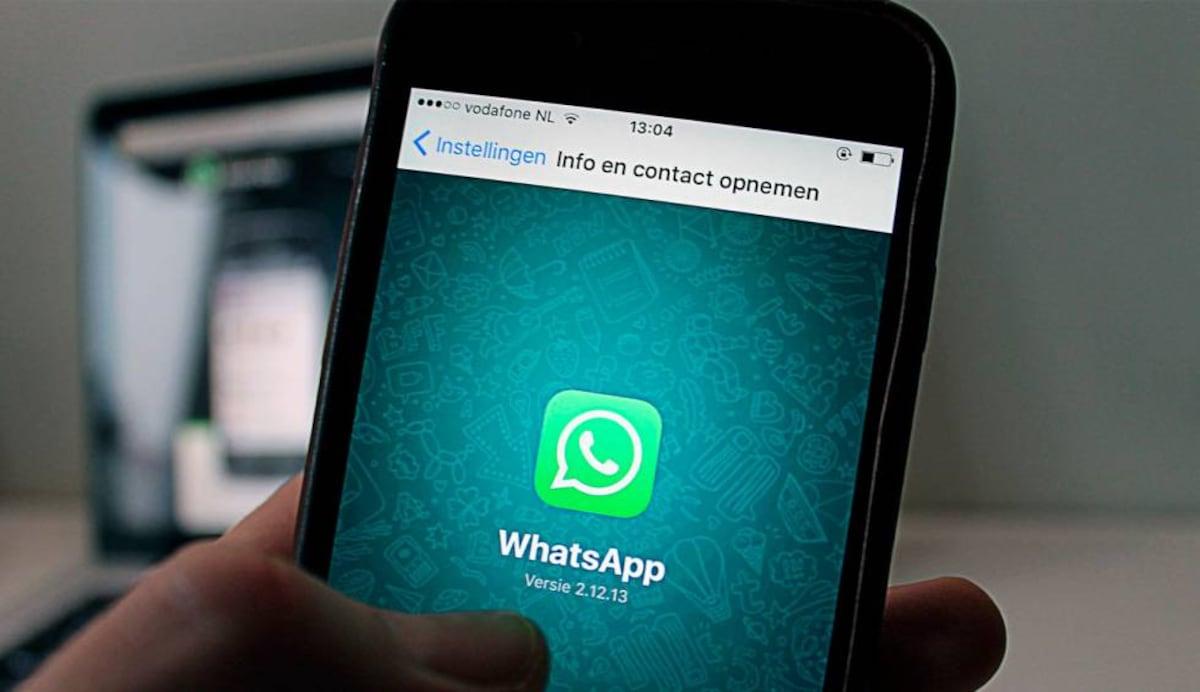
När WhatsApp börjar fungera felaktigt Och om den slutar meddela dig om meddelanden, samtal eller helt enkelt beter sig konstigt, är det normala att tänka så Applikationen har gått sönder och att den behöver raderas. Men ofta ligger problemet i alternativ och behörigheter från själva mobiltelefonen eller från WhatsApp, och det kan åtgärdas genom att återställa vissa inställningar utan att förlora dina chattar.
I den här artikeln får du se, på ett mycket detaljerat och lättförståeligt sätt, Så här återställer du WhatsApp-inställningarna På Android förklarar vi vilka systeminställningar som kan blockera aviseringar, bakgrundsaktivitet eller internetåtkomst. Vi går steg för steg med praktiska tips och tricks för att få fram dina meddelanden igen, även om du inte är en teknikexpert.

Vad innebär det egentligen att återställa WhatsApp-inställningarna?
När vi pratar om återställ WhatsApp-inställningarnaVi menar inte alltid att ta bort appen eller att ta bort all data. I de flesta fall är målet att återställa appen till sitt normala tillstånd. aviseringsinställningar, behörigheter och drift som kan ha blivit felkonfigurerad på grund av ett fel, en systemuppdatering eller andra störande program.
Inom Android finns en sektion för återställ programinställningarDetta påverkar alla appar (inklusive WhatsApp) och återställer saker som nekade behörigheter, inaktiverade appar och standardappar till deras standardtillstånd. Detta är vanligtvis tillräckligt för att WhatsApp ska återgå till stabilt beteende.
De kan också justeras manuellt WhatsApps egna parametrarLjud, popup-aviseringar, prioritet, dataanvändning etc. Nyckeln är att kontrollera dessa grundläggande punkter först innan man tillgriper mer drastiska lösningar som att avinstallera appen eller formatera telefonen, vilket vanligtvis är onödigt.
Om det som misslyckas är du huvudsakligen meddelande- eller samtalsaviseringarAtt återställa och finjustera dessa inställningar är nästan alltid det snabbaste sättet att få WhatsApp tillbaka till det normala utan att förlora dina konversationer eller filer.
Grundläggande steg innan du trycker på de avancerade inställningarna
Innan du börjar pilla på menyer och inställningar är det en bra idé att göra några väldigt enkla tester som, även om de kan verka självklara, De löser många WhatsApp-problem. utan att komplicera saker och ting. Mer än en gång var problemet något så enkelt som en väntande omstart eller ett delvis aktiverat energisparläge.
Det första steget är Stäng av telefonen heltHåll strömknappen intryckt, välj avstängningsalternativet och vänta minst 30 sekunder innan du slår på den igen. Denna korta återställning stänger bakgrundsprocesser som kan blockera WhatsApp-aviseringar eller orsaka anslutningsproblem.
Därefter rekommenderas det anslut mobiltelefonen till laddarenMånga enheter aktiverar energisparlägen när batteriet är lågt, vilket begränsar bakgrundsaktivitet från appar som WhatsApp. Genom att ansluta den säkerställer du att systemet inte begränsar datatrafiken eller stänger appen när du inte använder den.
Medan telefonen laddas är det en bra idé att kontrollera att WiFi- eller mobildataanslutningen är stabilPå vissa modeller går Wi-Fi-anslutningen in i viloläge när skärmen stängs av för att spara ström, vilket innebär att meddelanden inte kommer fram förrän du slår på telefonen igen och öppnar appen. Om du märker att meddelanden kommer plötsligt när du öppnar WhatsApp är det mycket troligt att detta är problemet.
Slutligen, kontrollera om du har någon programvara installerad. aktivitetshanteraren eller optimeringsappen (De typiska apparna som lovar att rensa minne eller spara batteri). Många av dem stänger aggressivt bakgrundsprocesser och slutar med att "döda" WhatsApp, vilket stänger av aviseringar. I dessa fall är det bästa att avinstallera dem eller åtminstone exkludera WhatsApp från sina optimeringslistor.
Återställ WhatsApp-inställningar från Android-inställningar
Om de grundläggande stegen inte löser någonting är nästa steg att spela programinställningar från systeminställningarDen här processen raderar inte dina WhatsApp-chattar eller filer; den återställer helt enkelt flera parametrar som kan ha blivit felkonfigurerade till sina normala inställningar.
På de flesta Android-telefoner är processen väldigt likartad: gå in på Inställningar> ProgramI den listan ser du alla appar som är installerade på din telefon. Men det vi är intresserade av nu är inte att öppna WhatsApp specifikt, utan snarare att använda det allmänna alternativet för att återställa inställningar, vilket påverkar alla appar.
Normalt sett ser du något liknande i trepunktsmenyn (eller i ett avsnitt med avancerade alternativ) "Återställ inställningar" eller ”Återställ appinställningar”. När du trycker på den varnar systemet dig om att flera saker kommer att återställas, men utan att personuppgifter eller konversationer raderas.
Denna återställning gör vanligtvis följande: återaktivera inaktiverade apparDetta inkluderar att återställa bakgrundsdataanvändning, återställa standardappar för vissa åtgärder och återställa behörigheter som har nekats i stor skala. Alla dessa åtgärder kan direkt påverka WhatsApps funktionalitet.
Efter att ha implementerat den här förändringen är det en bra idé starta om telefonen igen För att inställningarna ska träda i kraft fullt ut, kontrollera om WhatsApp-aviseringar fungerar normalt igen och om appen körs smidigt i bakgrunden när telefonen har startats om.
Konfigurera ström- och batteriinställningar för att förhindra att WhatsApp avbryter.
En av de vanligaste anledningarna till att WhatsApp slutar meddela dig om meddelanden är batteribesparingModerna mobiltelefoner är mycket aggressiva när det gäller att stänga av processer för att förbli påslagna under längre perioder, och ofta eliminerar de realtidsnotiser.
För att undvika det, anslut din telefon till en stabil strömkälla (koppla in eller använd ett externt batteri) medan du testar. På så sätt har systemet ingen ursäkt för att aktivera begränsningar. Gå sedan till Inställningar och leta reda på avsnittet Batteri, Energisparläge eller liknande, vilket vanligtvis är tydligt synligt.
I den menyn, kontrollera om det finns alternativ som "Applikationsoptimering"”Strömhantering i bakgrunden” eller ”Skyddade appar”. Helst bör du utesluta WhatsApp på sätt som begränsar dess aktivitet när skärmen är avstängd, så att du kan fortsätta ta emot meddelanden även när du inte håller i telefonen.
I vissa modeller finns det en specifik inställning som avgör om WiFi kan gå in i viloläge När enheten är inaktiv, om du har ställt in den att kopplas bort när skärmen stängs av, kommer WhatsApp att vara utan internet tills du låser upp din telefon, vilket innebär att aviseringar kommer sent eller alla på en gång.
Om du vanligtvis använder mobildata istället för WiFi, se till att WhatsApp har tillstånd att använda data i bakgrundenDen här inställningen visas vanligtvis under Appinformation > Dataanvändning, och om den är inaktiverad kan den orsaka anslutningsavbrott när du låser telefonen eller när systemet försöker spara ström.
Kontrollera aktivitetshanterare och appar som stänger WhatsApp
Förutom de officiella systeminställningarna finns det många tredjepartsprogram som lovar "Rensa RAM, snabba upp din telefon eller spara batteri"Även om vissa kan vara användbara i specifika fall, är sanningen att de i vardagen tenderar att orsaka fler problem än fördelar, särskilt med meddelandeappar som WhatsApp.
Dessa applikationer fungerar ofta genom att automatiskt stänga bakgrundsprocesser. Det betyder att De stängde ner WhatsApp utan att du ens märkte det. när skärmen stängs av eller när de tror att du inte har använt den på länge, vilket hindrar dig från att ta emot meddelanden i realtid.
Om du har märkt att efter att du har installerat ett verktyg av den här typen WhatsApp-aviseringar har slutat komma inDet mest förnuftiga är att avinstallera den. Gå till Inställningar > Appar, leta reda på aktivitetshanteraren eller rensningsprogrammet och tryck på Avinstallera. Oroa dig inte, din telefon kommer att fungera lika bra, eller till och med bättre, utan den typen av appar.
I vissa fall låter dessa applikationer dig skapa en lista över undantag eller undantagdär du kan lägga till program som aldrig ska stängas. Om du inte vill ta bort dem, se åtminstone till att inkludera WhatsApp i den skyddade listan så att den inte tvingas avsluta.
När du har tagit bort eller korrekt konfigurerat dessa administratörer rekommenderas det starta om telefonen och kontrollera, i några timmar, om WhatsApp-aviseringar blir omedelbara igen och om appen förblir aktiv i bakgrunden som den ska.
Kontrollera WhatsApps interna inställningar
Förutom systeminställningar finns det många alternativ i själva WhatsApp-appen som kan påverka aviseringsbeteende, ljuden, popup-fönstren och andra detaljer som får det att verka som att appen "inte fungerar" när de i verkligheten bara är enkla inställningar.
Öppna WhatsApp och gå till menyn med tre punkter (uppe till höger). Ange "Inställningar" och sedan "Meddelanden"Du kommer att se att det finns olika sektioner för individuella meddelanden, grupper och samtal. Se till att aviseringar är aktiverade i alla sektioner och att du inte har avstängt ringsignal eller vibration om du vill få aviseringar om allt.
Det är också viktigt att kontrollera om du har alternativet aktiverat. "Aviseringar med hög prioritet"Den här funktionen gör att vissa aviseringar visas högst upp på skärmen. Om du tenderar att missa meddelanden kanske du vill låta den här funktionen vara aktiverad för att säkerställa att WhatsApp varnar dig när något nytt kommer.
En annan sak att kontrollera är att du inte av misstag har stängt av ljudet, specifika chattar eller grupperI varje konversation, om du trycker på kontakt- eller gruppnamnet, visas om ljudlös funktion är aktiverad under en viss period. Om du missar vad som sägs i en gruppchatt men hör det i andra, kan individuell ljudlös funktion vara boven i dramat.
Eftersom du redan är i inställningarna, passa på att granska alternativen för data- och lagringsanvändning och hur ledigt minneSe till att WhatsApp har behörighet att ladda ner meddelanden och filer med både mobildata och Wi-Fi, enligt dina inställningar, och att det inte finns några alltför aggressiva begränsningar som avbryter mottagning av innehåll.
När är det värt att installera om WhatsApp eller göra en fabriksåterställning?
Om du har granskat alla föregående steg och justerat batteriet, återställ appinställningarEfter att ha tagit bort aktivitetshanterare och kontrollerat interna inställningar fortsätter WhatsApp att misslyckas; kanske är det dags att överväga lite mer drastiska lösningar.
Ett alternativ är installera om WhatsApp-applikationenInnan du gör det, säkerhetskopiera dina chattar från Inställningar > Chattar > Chattsäkerhetskopiering och välj Google Drive eller en annan tillgänglig tjänst. På så sätt kan du, när du installerar om appen,... återställa dina konversationer och filer utan att viktig information förloras.
Efter att ha avinstallerat och ominstallerat WhatsApp från den officiella butiken återskapar systemet alla programfiler och återställer eventuella korrupta inställningarIbland är en skadad intern fil eller en dåligt installerad uppdatering ansvarig för konstigt beteende, och en ren installation löser problemet.
En annan, mycket mer radikal, åtgärd vore återställ enhetsinställningar Du kan återställa telefonen till fabriksinställningarna eller till och med göra en fullständig formatering, men detta bör bara övervägas om telefonen inte fungerar tillsammans med många andra appar och inte bara WhatsApp. I de flesta fall är de föregående stegen mer än tillräckliga för att återställa normal funktionalitet.
Tänk på att varje steg du tar bör beakta balansen mellan bekvämlighet och säkerhet för dina data. Säkerhetskopiera dina data ofta Det gör att du kan fatta djärvare beslut utan rädsla för att förlora dina konversationer, så det rekommenderas att ha automatisk säkerhetskopiering aktiv minst en gång i veckan.
Genom att följa hela den här processen – från en grundläggande omstart till att återställa inställningar, inklusive att kontrollera batteri, Wi-Fi och appar som stoppar processer – kommer du troligtvis att få WhatsApp att fungera som nytt igen. snabba aviseringar och inget ovanligt beteendeundvika att behöva tillgripa extrema åtgärder eller byta mobiltelefon i onödan.

Passionerad författare om bytesvärlden och tekniken i allmänhet. Jag älskar att dela med mig av min kunskap genom att skriva, och det är vad jag kommer att göra i den här bloggen, visa dig alla de mest intressanta sakerna om prylar, mjukvara, hårdvara, tekniska trender och mer. Mitt mål är att hjälpa dig att navigera i den digitala världen på ett enkelt och underhållande sätt.