- Detaljerad konfiguration av behörigheter och ljudinställningar på olika operativsystem och webbläsare.
- Avancerad hantering av in- och utmatningsenheter på kommunikationsplattformar som Microsoft Teams.
- Fysiska förbättringar genom användning av extern hårdvara och anpassning av den akustiska miljön.

Du har förmodligen upplevt detta förut: du deltar i ett viktigt videosamtal och plötsligt säger dina kollegor att du låter som en robot eller att de inte kan höra dig alls. Det är ett typiskt huvudbry i distansarbetets era, men den goda nyheten är att det oftast är lättare att åtgärda dessa problem än det verkar om du vet var du ska leta.
För att bespara dig frustrationen över att behöva starta om datorn medan alla väntar på dig har vi förberett en omfattande guide. Vi täcker allt från grundläggande webbläsarinställningar till att optimera din arbetsyta så att din röst låter tydlig, professionell och fri från de där irriterande bakgrundsljuden som distraherar alla.

Inställningar för webbläsarbehörighet
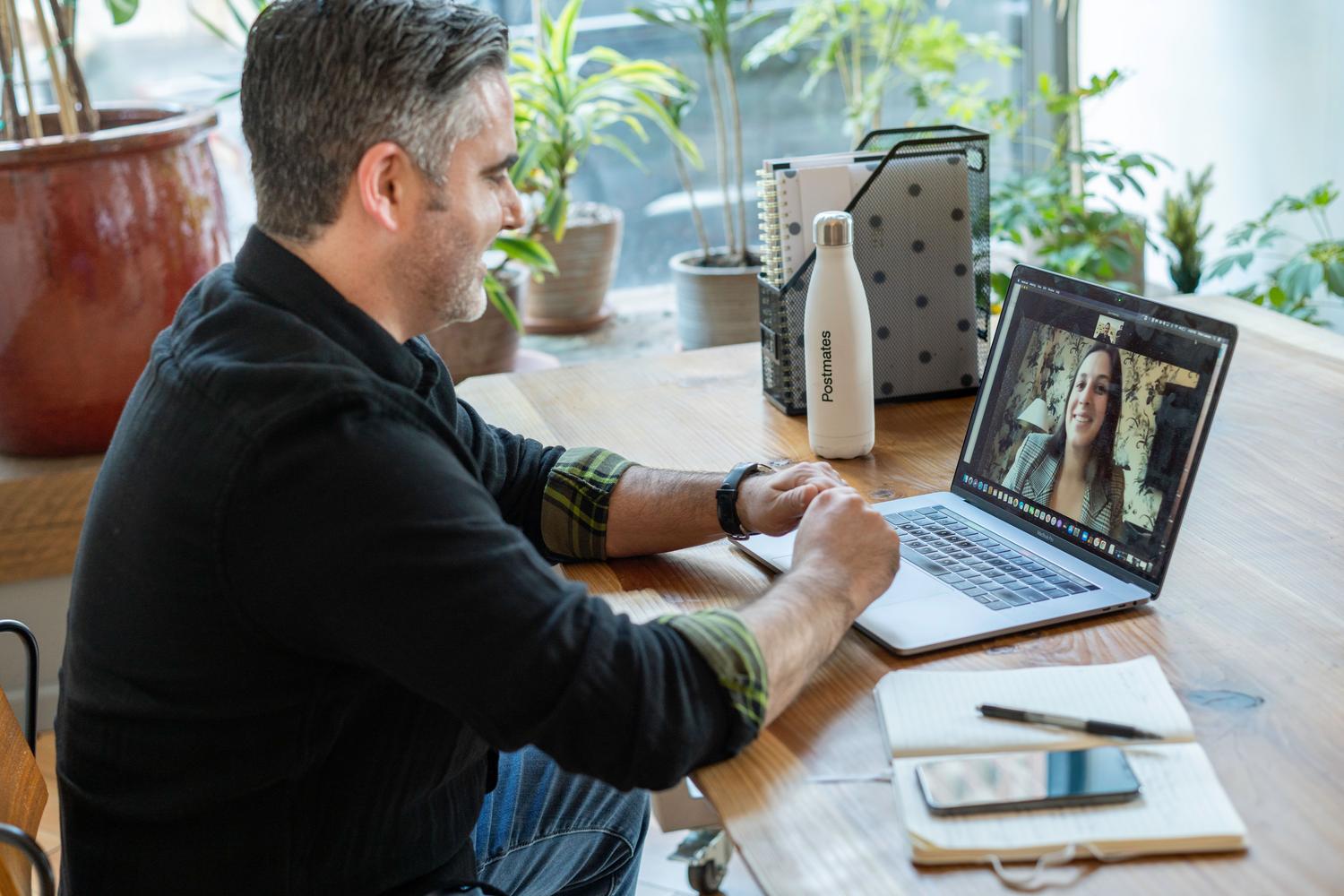
Innan du felsöker komplexa problem är det första du bör göra att se till att din webbläsare har "mikrofonåtkomst". Om du använder Google Chrome kan du gå direkt till chrome://settings/content/microphone i adressfältet. Där kontrollerar du att alternativet "tillåt webbplatser att begära mikrofonåtkomst" är valt.
Processen är liknande i andra webbläsare, även om den varierar något. Om du märker att ljudet fortfarande inte fungerar efter att du uppdaterat programvaran räcker det inte att bara stänga fönstret; det rekommenderas att du startar om webbläsaren helt genom att skriva chrome://restart . Detta uppdaterar alla tillägg och program som kan blockera ljudsignalen.
Inställningar enligt ditt operativsystem
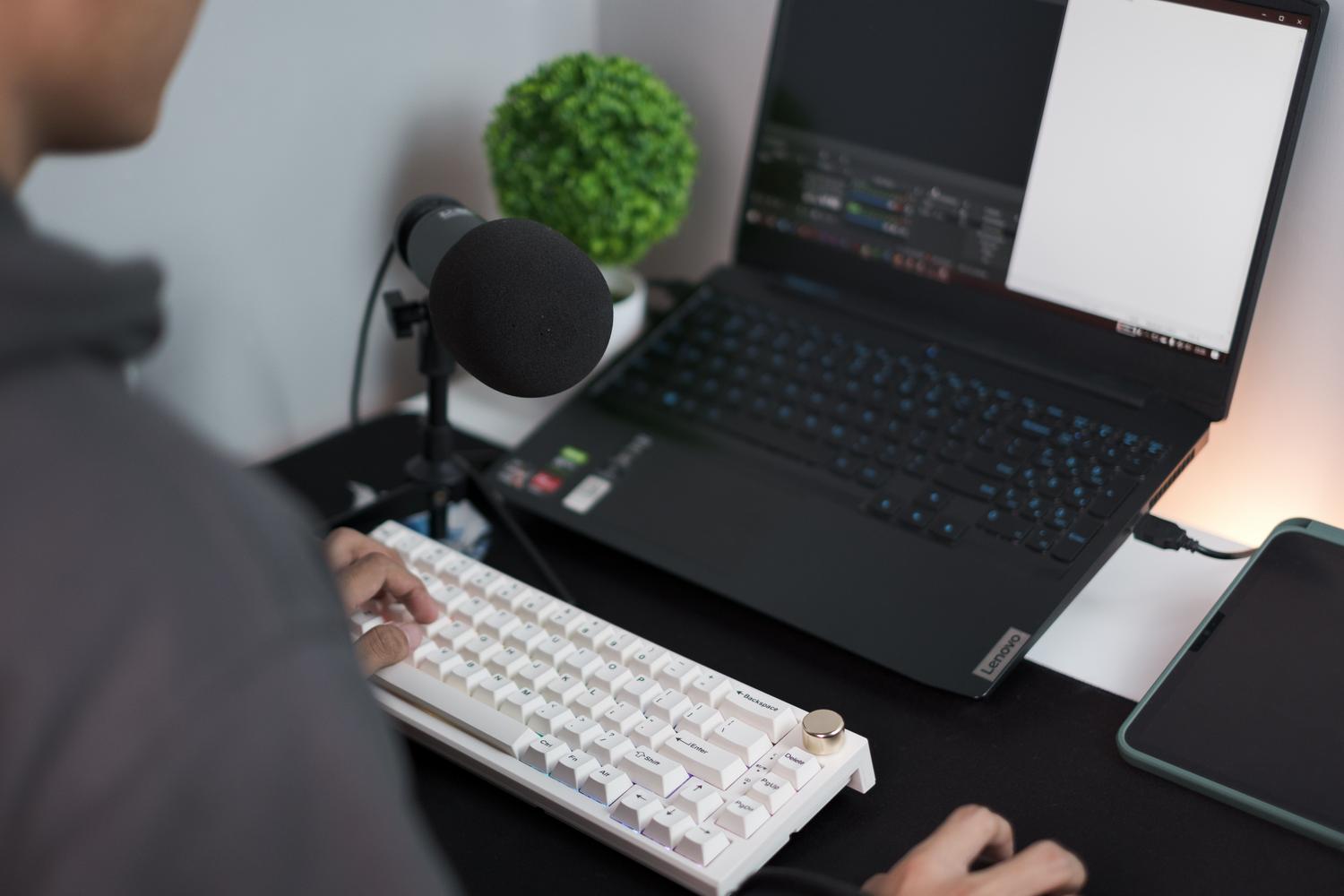
Varje system hanterar ljud på olika sätt, så det är en bra idé att titta på din maskins interna konfiguration:
- I Windows: Gå till Inställningar-menyn, ange System och sedan Ljud. Hitta avsnittet Mikrofon och Justera volymreglaget så att din röst når fram med rätt intensitet.
- På macOS: Öppna Systeminställningar och tryck på Ljud, särskilt fliken Ingång. Se till att rätt enhet är vald och kalibrera ingångsvolymenKom ihåg att systemet sparar dessa ändringar automatiskt.
- På Linux: Gå till ljudinställningar, välj fliken Ingång, välj din önskade mikrofon och kontrollera att den inte är avstängd innan du höjer volymen.
För mer avancerade användare som behöver starta om ljudservern via terminalen (kräver administratörsbehörighet) kan du i macOS använda kommandot `sudo killall coreaudiod` för att tvinga ljudprocessen att starta om och åtgärda ihållande krascher, ungefär på samma sätt som du hanterar mikrofon- och kamerabehörigheter i Zoom för macOS.

Optimering i Microsoft Teams
Teams erbjuder detaljerad kontroll för att förhindra överraskningar under samtal. För att komma åt detta, gå till Inställningar och sedan Enheter. Därifrån kan du hantera anslutna kringutrustning , specifikt välja vilken högtalare och mikrofon du vill använda.
En mycket användbar funktion är automatisk känslighetsjustering , vilket gör att du slipper justera volymen manuellt om du talar högre eller lägre. Dessutom låter Teams dig hantera brusreducering: du kan välja att endast eliminera bakgrundsljud eller gå ett steg längre med röstisolering, vilket filtrerar bort andra röster i närheten så att bara dina hörs.
Om du behöver dela en video eller presentation med ljud, kom ihåg att aktivera systemets "inkludera ljud" -knapp när du delar din skärm; annars kommer dina tittare att se bilden men förbli tysta.
Förbättra kvaliteten med hårdvara och miljö
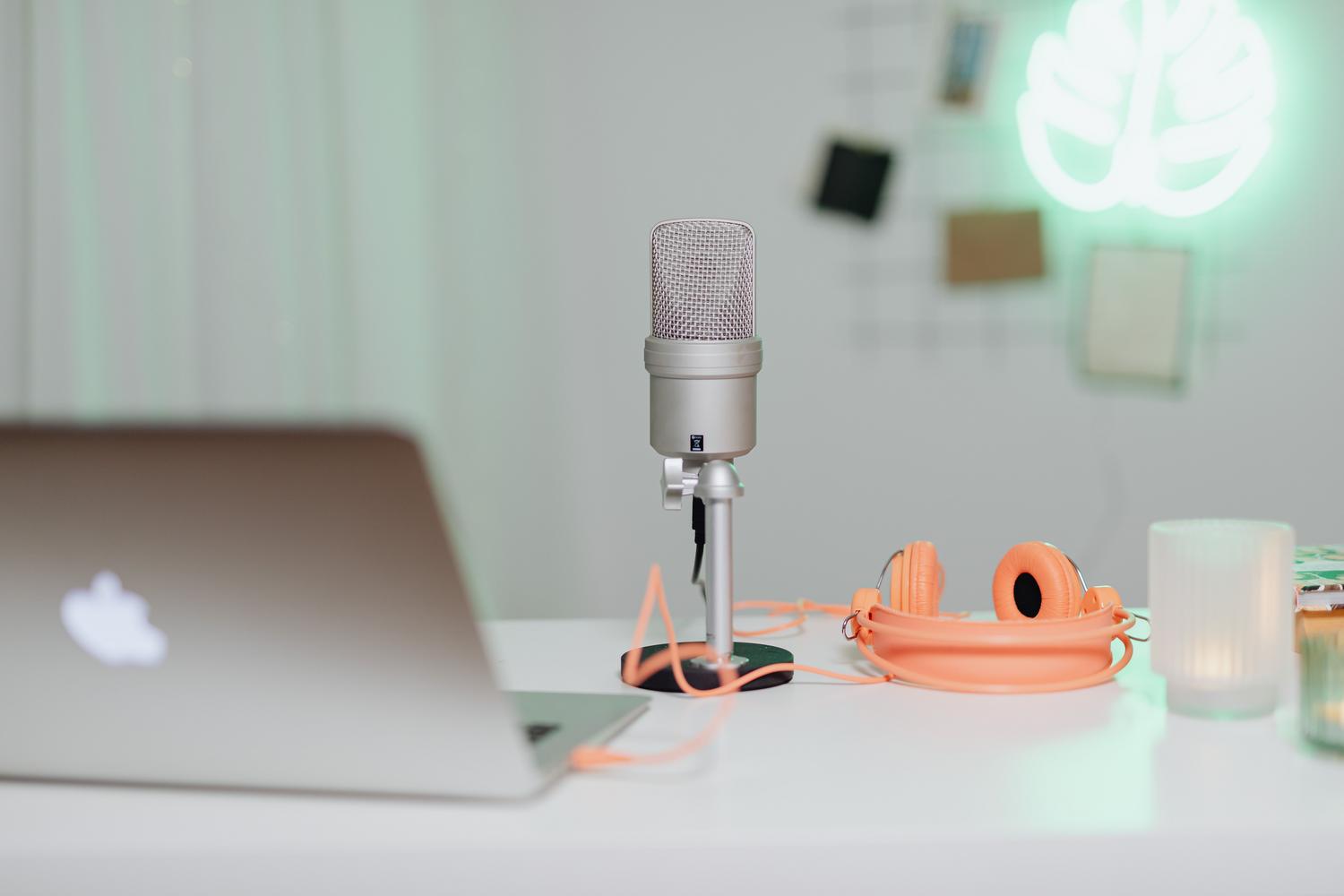
Om du vill ha ett riktigt kvalitetssprång, skippa de inbyggda mikrofonerna på bärbara datorer, som tenderar att låta tunna och fånga upp allt omgivningsljud. Det enklaste alternativet är att ansluta en extern USB-mikrofon , som ger betydligt överlägsen klarhet utan att behöva installera komplexa drivrutiner.
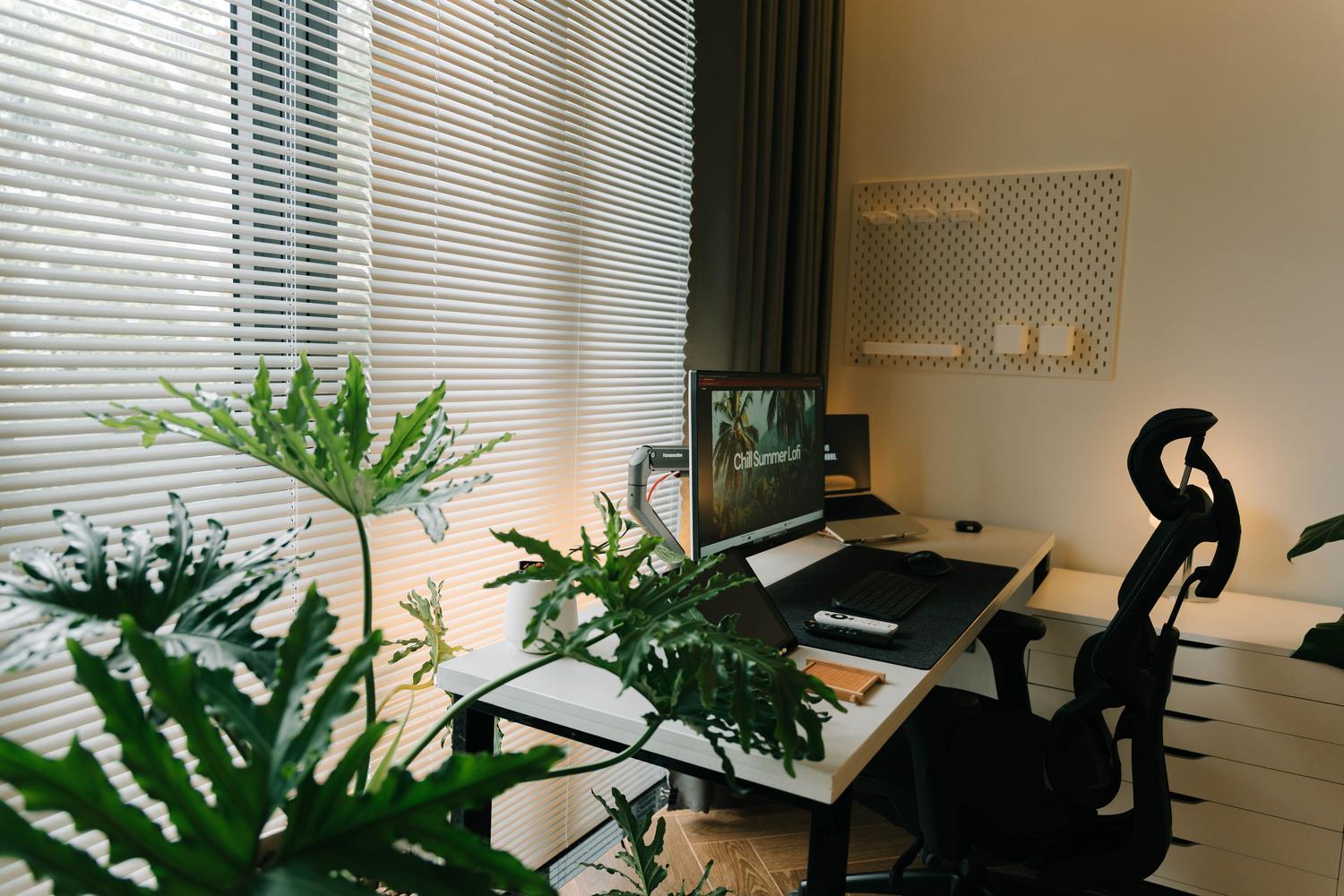
För de som söker mångsidighet finns det kompakta professionella ljudgränssnitt som möjliggör användning av lavaliermikrofoner , perfekta för att hålla ett konstant avstånd från mikrofonen när man rör sig. Glöm inte att din omgivning gör en stor skillnad; undvik rum med kala väggar eller trägolv som skapar eko. Leta helst efter utrymmen med mjuka ytor , som mattor eller gardiner, som absorberar ljud och gör att din röst låter mycket mer naturlig.
Att ha full kontroll över webbläsarbehörigheter, korrekt kalibrera volymen i operativsystemet, dra nytta av Teams brusisoleringsverktyg och förbättra den fysiska miljön med en extern mikrofon är nyckeln till att säkerställa smidig och professionell kommunikation i alla virtuella miljöer.


Passionerad författare om bytesvärlden och tekniken i allmänhet. Jag älskar att dela med mig av min kunskap genom att skriva, och det är vad jag kommer att göra i den här bloggen, visa dig alla de mest intressanta sakerna om prylar, mjukvara, hårdvara, tekniska trender och mer. Mitt mål är att hjälpa dig att navigera i den digitala världen på ett enkelt och underhållande sätt.