- Office- och Microsoft 365-licenser har tydliga begränsningar för överföring mellan datorer och konton.
- Det finns inbyggda metoder i Windows och verktyg från tredje part för att flytta hela profiler och konfigurationer.
- Outlook- och POP3-profiler kräver särskild försiktighet för att undvika att e-postmeddelanden förloras eller PST-filer skadas.
- Att planera migreringen och göra säkerhetskopior i förväg minskar risker och efterföljande problem.
Problemet är att Windows och Office inte direkt gör det enkelt. Migrera profiler, konton och licenserDet finns begränsningar beroende på typen av Office-licens, skillnader mellan Windows 10 och Windows 11, lokala profiler kontra domänprofiler och en mängd andra scenarier (Outlook POP3, skadade konton, domänändringar i Active Directory etc.) som, om de inte planeras ordentligt, kan resultera i dataförlust eller förlorade arbetsdagar vid omkonfigurering av allt.
Office-licenser: vad som kan och inte kan flyttas
Innan du rör vid något är det viktigt att vara tydlig Vilken typ av Office har du och hur hanteras dess licens?eftersom det avgör om du kan flytta den till en annan dator, användare eller konto.
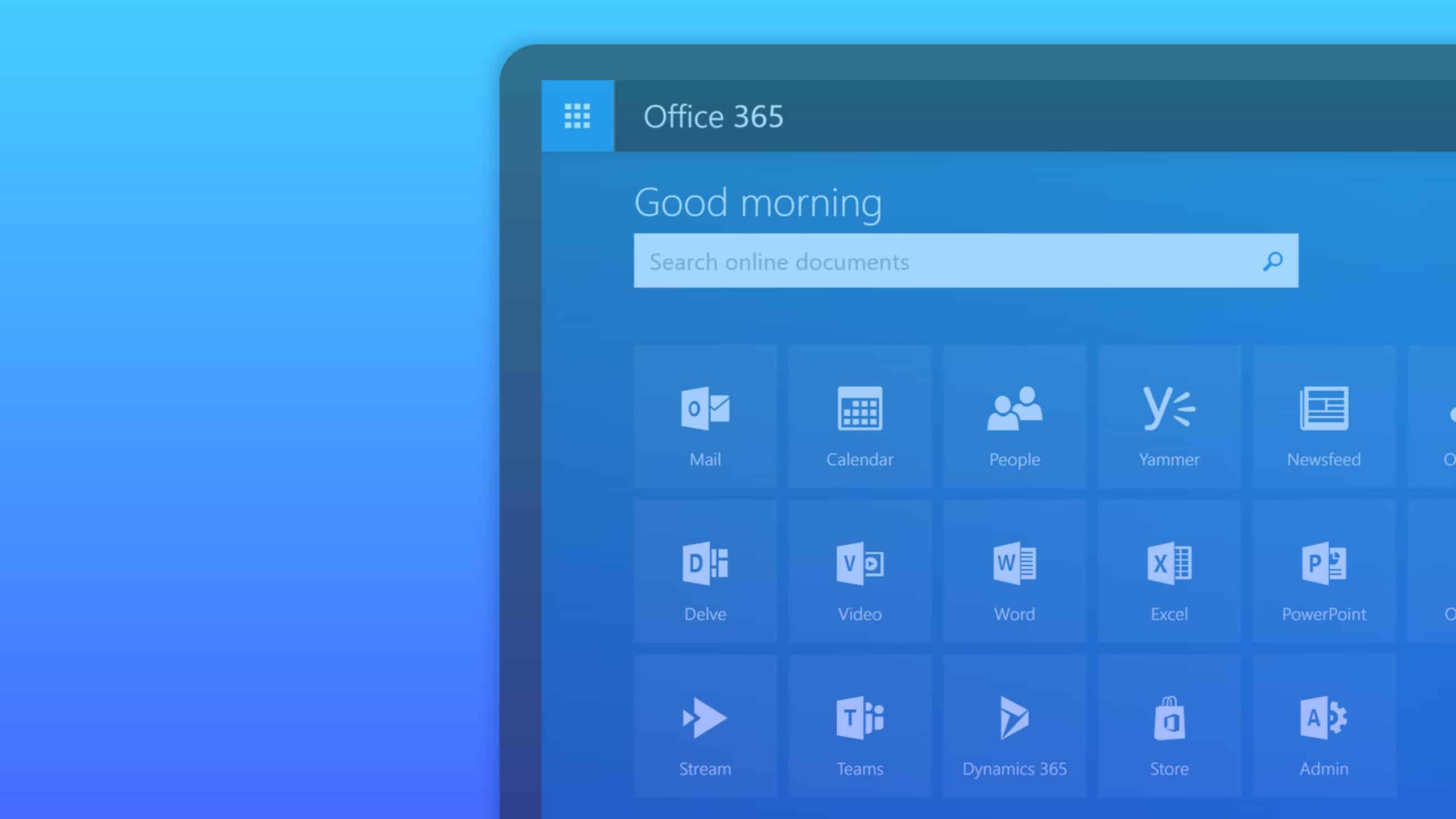
I engångsköpsversionerna (Office Home & Business, Home & Student, Professional, etc.) för Office 2016, 2019 eller 2021 är den allmänna regeln att De kan bara installeras på en enda PC eller Mac.Microsoft tillåter dig dock att överföra licensen till en annan dator som du också äger. Med det sagt kan du bara göra denna enda överföring. en gång var 90 dagar, såvida det inte är ett faktiskt hårdvarufel (till exempel om den gamla datorn har gått sönder).
Varje gång du flyttar programvaran till en annan dator måste du avinstallera den från den tidigare datorn Och det är inte tillåtet att förvara arbetskopior parallellt. Det vill säga, juridiskt sett får det bara finnas en aktiv enhet med den licensen samtidigt, även om du har lyckats installera den på fler.
Om du vill att någon annan ska hantera och dela Microsoft 365 Family måste du vänta tills den nuvarande prenumerationsperioden är slut och sedan köpa en ny prenumeration med det konto som blir den nya ägaren. Det finns ingen officiell metod för att "överföra" äganderätten omedelbart.
Migrera lokala profiler till en ny Active Directory-domän
I små miljöer är det mycket vanligt att man går från teambaserade arbetsgrupper till lokala användares administratörer till en korrekt konfigurerad Active Directory-domän. Utmaningen är att när användaren loggar in med sitt nya domänkonto, se exakt samma skrivbord, program och inställningar som han hade med sitt gamla lokala konto.
Om du befinner dig i ett typiskt scenario (till exempel cirka 10 maskiner med Windows 10 eller 11 Pro, med kraftiga verktyg som SQL Server eller Visual Studio (installerat och mycket anpassat), att installera om eller konfigurera om allt manuellt är inte ett realistiskt alternativ. Du måste flytta användardata, programinställningar och systeminställningar från den lokala profilen till den nya domänprofilen på samma dator.
Dessa migreringar kräver vanligtvis specialiserade verktyg. Ett av de vanligaste verktygen i Active Directory-scenarier är... Användarprofilguiden (ProfWiz), vilket låter dig "tilldela" en befintlig (lokal) profil till ett nytt domänkonto, så att användaren, när den loggar in med sitt domänkonto, laddar samma profil som tidigare.
Den typiska processen med ProfWiz är enkel: du loggar in med en lokal administratör, kör guiden, Du väljer den lokala källprofilenDu anger destinationsdomänen och domänanvändaren och låter verktyget göra resten. Om datorn inte är ansluten till domänen ännu kan du välja alternativet att Gå med i domänen Ange domänadministratörsuppgifter direkt från själva guiden så ansluter den till maskinen utan problem.
När ProfWiz är klart startar datorn om och du kan logga in med ditt domänkonto. Om allt gick bra har du tillbaka skrivbordet, dokumenten och inställningarna i din lokala profil. De kommer att visas intakta under domänkontotDet är ett väldigt rent sätt att undvika att behöva kopiera mappar manuellt och förlora känsliga inställningar.
Säkerhetskopiering och överföring av användarprofiler i Windows
När du skaffar en ny dator eller gör en ren Windows-installation är det vanligt att känna att din välbekanta miljö har försvunnit. Din användarprofil sammanför Bakgrunder, genvägar, personliga mappar och systeminställningar som du har förfinat över tid. Att förlora allt och börja om från början är ett riktigt slit.
Den goda nyheten är att Windows erbjuder flera sätt att säkerhetskopiera och flytta profiler från en dator till en annan. De är inte perfekta, men om de används klokt kan de spara dig mycket arbete. Det finns också en lång lista med tredjepartsverktyg som automatiserar processen och lägger till extra funktioner (som att flytta program).
Gör en kopia av profilen med hjälp av Windows-säkerhetskopior
Windows 10 innehåller fortfarande den klassiska modulen Säkerhetskopiering och återställning (Windows 7)vilket låter dig inkludera användarprofildata i en kopia. Det är inte den modernaste metoden i världen, men den fungerar fortfarande bra för säkerhetskopiering av användarmapp och vissa inställningar.
Flödet är: du går in i Inställningar, avsnitt Uppdateringar och säkerhet > Säkerhetskopiering Klicka sedan på alternativet för att öppna "Säkerhetskopiering och återställning (Windows 7)" i Kontrollpanelen. Därifrån väljer du Ställ in säkerhetskopior, du väljer destination (extern disk, nätverksenhet etc.) och fortsätter.
I steget som frågar vad du vill inkludera i texten bör du markera Låt mig välja För att förfina, välj de användarmappar du är intresserad av, och om du bara vill ha profildata avmarkerar du rutan längst ner som säger Inkludera en systemavbildning av enheternaPå så sätt skapar du inte en fullständig diskavbildning, utan bara en säkerhetskopia av filen.
Efter att sammanfattningen granskats och bekräftats skapas en kopia av användarprofildata på den valda platsen. Denna säkerhetskopia kan sedan användas för återställ profilen på samma dator eller att flytta den till en annan dator med samma version av Windows, i stort sett med respekt för den personliga mappstrukturen.
Kopiera profiler från de avancerade systeminställningarna
Ett annat historiskt Windows-alternativ är att använda avsnittet Användarprofiler i de avancerade systeminställningarna. Det är inte lika kraftfullt som ett fullständigt migreringsverktyg, men det låter dig kopiera innehållet i en profil till en annan plats.
Åtkomst är den klassiska metoden: högerklicka på "Den här datorn", egenskaper, länk till Avancerade systeminställningar På vänster sida, under fliken "Avancerade alternativ", klicka på knappen "Inställningar" i blocket Användarprofiler.
I fönstret som öppnas ser du de olika profiler som definierats på maskinen. Välj den du vill säkerhetskopiera och tryck på [knappnamn]. Kopia till… För att välja målmappen kopierar Windows profilinnehållet (användarmappar och vissa inställningar) till den angivna platsen, vilket gör det klart för återanvändning eller för att spara som en säkerhetskopia.
Överföra användare och data i Windows 11
Med Windows 11 har Microsoft ändrat sin filosofi något. Istället för att insistera på klassiska säkerhetskopieringsverktyg marknadsför de... synkronisering via ditt Microsoft-konto och manuellt kopiera användarmappen. Detta har begränsningar, men det är den officiella metoden.
På den nya datorn måste du logga in med samma Microsoft-e-postadress som du använde på din gamla dator. Detta gör att du kan återställa en del av de anpassningar (teman, bakgrund, språk, vissa lösenord etc.) som är kopplade till kontot.
Samtidigt, på den gamla datorn, gå till Utforskaren och navigera till C:\Användare\ditt-användarnamnDärifrån kopierar du innehållet i din användarmapp (Dokument, Bilder, Skrivbord, Nedladdningar, etc.) och överför det till den nya datorn på valfritt sätt: USB-enhet, nätverk, till och med e-post om volymen inte är enorm.
Klistra in den informationen på den nya datorn. på samma användarväg under motsvarande konto. Detta bidrar till att din nya profil ser ganska lik ut som den gamla. Microsoft varnar dock för att Inte alla komponenter migrerasVissa systemfiler och djupa inställningar utelämnas.
Det finns viktiga detaljer som den här metoden inte fångar upp: installerade applikationer Vissa avancerade inställningar och många drivrutiner kan behöva laddas ner igen (till exempel från Microsoft Store), och fel kan uppstå vid kopiering av specialfiler; vanligtvis räcker det med att bara trycka på "Hoppa över" för att fortsätta.
Vad som inte överförs med den manuella metoden
Att migrera användarmappen manuellt kopierar inte allt. Vissa systemkomponenter är känsliga och kräver ytterligare steg. specifik hantering eller ominstallation:
- den tredjepartsapplikationer (Adobe, redigeringspaket, spel, specialprogramvara) måste installeras om på den nya datorn; det räcker vanligtvis inte att bara kopiera mappar.
- den licenser och aktiveringar Programvara som är beroende av hårdvara (mycket professionell programvara och vissa spel) kan behöva inaktiveras på den gamla datorn eller så kan du behöva kontakta tillverkarens support.
- mycket enhetsdrivrutiner Filerna från den tidigare datorn kopieras inte, och i många fall skulle de inte ens vara kompatibla med den nya hårdvaran.
- Några avancerade programinställningar och lokala spelprofiler överförs inte om de ligger utanför vanliga användarmappar.
- den VPN, säkerhetscertifikat och lösenord Data som lagras lokalt på systemet går förlorade om de inte exporteras explicit.
Gratisverktyg för att migrera profiler mellan datorer
Om du inte vill göra allt manuellt finns det flera applikationer som är skapade specifikt för det. Kopiera användarprofiler mellan datorer eller Windows-installationerDe flesta skapar en fil med profildata och återställer den sedan på den nya datorn.
Användarprofilguiden (ProfWiz)
Användarprofilguiden är en av de mest kända lösningarna för att omtilldela eller överföra profiler. Den har en Gratisversionen är tillräcklig för många hem- eller småkontorsscenarieroch betalda utgåvor med avancerade funktioner.
Det fina med ProfWiz är att det kan Migrera en befintlig användarprofil till ett annat konto (till exempel från en lokal användare till en domänanvändare) utan att förlora inställningar. I sina kommersiella versioner kan du också spara migreringsmallar, migrera flera datorer till en Active Directory-domän samtidigt, ändra profilnamn, hantera VPN-tjänster etc.
Den grundläggande användningssekvensen är enkel: du öppnar ProfWiz med en lokal administratörssession, väljer den profil du vill migrera och markerar om den ska gå till en domän eller en lokal dator och välj målkontot. Du kan också ange om du vill inaktivera eller ta bort det ursprungliga kontot.
Sedan definierar du att den nya profilen är standardinloggningDu startar migreringen och väntar på att den automatiska processen ska slutföras. Detta kan ta flera minuter beroende på datamängden. När det är klart startar verktyget om datorn och användaren kan sedan logga in med sitt nya konto samtidigt som den gamla profilen behålls.
Internt gör den att ansluta datorn till domänen (om tillämpligt) och Länka den nya användarens SID till den befintliga profilenså att Windows laddar samma profil för domänanvändaren, istället för att skapa en ny tom profil.
Transvis
Ett annat mycket populärt alternativ är TransvisDen är också gratis för individuell användning. Den är utformad för att skapa en komprimerad kopia av användarprofilen och återställa den på en annan maskin eller i en ren ominstallation av Windows.
Dess gränssnitt är ganska enkelt, utformat så att vem som helst kan exportera sin profil utan alltför mycket problem. När du öppnar det väljer du alternativet "Jag vill överföra data till en annan dator" och väljer sedan profil att exporteraDu anger ett namn till den kopierade filen och den plats där den ska sparas.
Systemet låter dig skydda den kopian med en krypteringslösenordDetta rekommenderas starkt om du ska flytta filen till ett USB-minne eller över nätverket. Sedan behöver du bara vänta på att processen ska slutföras; tiden beror på profilens storlek.
Installera om Transwiz på den nya datorn, överför säkerhetskopian, välj alternativet "Jag har data som jag vill överföra till den här datorn" och välj filen. Ange lösenordet, välj destinationsanvändarkonto som du vill återställa profilen på och du kan till och med tilldela ett nytt namn.
När du klickar på Nästa importerar verktyget data och inställningar. Det kan ta ett tag om profilen är stor. När det är klart kommer du att bli ombedd att starta om, och när du loggar in igen har du Din session är konfigurerad nästan på samma sätt som på den gamla datorn..
AOMEI Backupper
AOMEI Backupper är främst en lösning för säkerhetskopiering och synkroniseringDen kan dock användas för att överföra användarprofiler mellan datorer genom att synkronisera mappar.
Den erbjuder en gratisversion och betalda utgåvor (persondator, företagsdator, obegränsade licenser) och fungerar med äldre system som Windows 2000, XP och 7 upp till aktuella versioner. Dess mervärde är att den inte bara är avsedd för engångsmigreringar: den hjälper också till med skydda data med schemalagda säkerhetskopior (dagligen, veckovis eller månadsvis) av filer, system, diskar och partitioner.
För att flytta profiler skapar du vanligtvis först en miljö med två lag (ursprung och destination) och en delad mapp på nätverket eller NAS:en. Välj sedan alternativet "Synkronisera" från AOMEI på källan och, inom det, den grundläggande synkroniseringen, genom att lägga till sökvägarna till mapparna som källmappar. användarprofiler som ska migreras.
Välj sedan den tidigare skapade nätverksresursen eller NAS-enheten som destination. När sökvägarna och alternativen har konfigurerats, starta synkroniseringsprocessen så att profilerna kopieras till resursen.
På måldatorn pekar du helt enkelt den omvända synkroniseringen (eller mappåterställningen) från den delade resursen till motsvarande användarsökvägar i Windows. Detta gör AOMEI till en pålitlig metod för överför profiler och håll dem synkroniserade vid behov.
Andra lösningar för migrering från PC till PC
Förutom profilfokuserade verktyg finns det program utformade för att utföra en fullständig migrering från en dator till en annaninklusive inte bara användarprofilen, utan även applikationer, licenser och djupare konfigurationer.
PCmover Express
PCmover Express är ett klassiskt Windows-migreringsverktyg. Det är utformat för att flytta filer från en dator till en annan. filer, inställningar och användarprofiler på system från Windows XP och Vista till Windows 11.
Det är för närvarande en betallösning, även om den i åratal har haft gratisversioner sponsrade av Microsoft. Dess främsta styrka är dess assistent. vägleder processen steg för stegvilket gör upplevelsen ganska användarvänlig även för icke-tekniska användare.
För att använda den, installera den på båda datorerna, stäng allt som körs, inaktivera energisparalternativ och schemalagda uppgifter som kan avbryta processen och se till att båda datorerna är anslutna till samma nätverk (eller ansluten via en direktkabel).
Därifrån identifierar applikationen den andra enheten, visar vad som kommer att överföras och initierar migreringen. Användaren väljer helt enkelt önskade alternativ och programvaran flyttar de valda objekten: från personliga mappar till användarinställningar, beroende på användarens licens.
EaseUS Alla PCTrans
EaseUS Todo PCTrans är ett annat mycket populärt verktyg för att flytta data och användarkonton mellan olika versioner av Windows. Det har gratis version med begränsade funktioner och mer kompletta betalda utgåvor, och stöder migreringar mellan Windows 7, 8, 10 och 11, även mellan olika versioner.
En av dess fördelar är flexibiliteten i överföringsmetoden: du kan skapa en bildfil vad du än vill flytta eller arbeta med direkt via nätverkvilket oftast är mer praktiskt om båda lagen är på samma LAN.
Den typiska proceduren är att installera verktyget på båda datorerna, ansluta dem till samma nätverk (Wi-Fi eller Ethernet) och välja alternativet "PC till PC" på källdatorn. Ange sedan om datorn är den "gamla datorn" och sök efter destinationen, antingen genom att automatiskt identifiera den via IP-adress eller genom att lägga till den manuellt.
För att ansluta, ange användaruppgifterna för destinationsenheten och, när den är parad, välj från menyn vad vill du överföraAnvändarkonton, inställningar, personuppgifter etc. Genom att klicka på "Överför" flyttar applikationen de valda objekten och återskapar användare och inställningar på den nya enheten med minimal ansträngning.
Använd Zinstall WinWin för att migrera Office 365 och andra program
När målet är att klona inte bara profilen, utan också Komplett Office 365-svit med Outlook, Word, Excel, PowerPoint och andra programEtt intressant alternativ är Zinstall WinWin. Det är utformat för att flytta programvara och data som en enda enhet.
Med detta system inkluderar överföringen program, inställningar, dokument, e-postmeddelanden, Outlook-konton, PST-filer, presentationer, kalkylblad och annan dataDu kan till och med dra andra program som inte är Office-relaterade, så att de fungerar som tidigare.
En stark punkt är att den också kan hantera migrera nycklar och serienummer Office 365-licenser finns på den gamla datorn, förutsatt att licensen är giltig och godkänns efterföljande validering. Detta är mycket användbart om du inte kommer ihåg serienumret eller inte har det ursprungliga installationsmediet.
Användningen är relativt enkel: ladda ner Zinstall WinWin på båda maskinerna, kör det på den nya datorn och låt det automatiskt upptäcka den gamla datorn över nätverket (om de delar en router eller anslutning behövs ingen extra konfiguration; annars ansluter du dem helt enkelt till samma nätverk eller länkar dem med kabel).
Om du vill finjustera vad som migreras kan du öppna den avancerade menyn och välja specifika program och filerOm du föredrar det enkla alternativet kan du låta programmet överföra allt. När du klickar på "Kör" på den nya datorn börjar processen, och efter en varierande tid beroende på mängden data har du Office 365 och resten av din programvara igång på den nya datorn.
USMT (verktyg för migrering av användartillstånd) för företagsmiljöer
I medelstora och stora organisationer rekommenderar Microsoft att man använder USMT (verktyg för migrering av användartillstånd), en uppsättning kommandoradsverktyg utformade för att automatisera migreringen av användarstatus och programinställningar under omfattande Windows-distributioner.
USMT är baserat på två viktiga körbara filer: ScanState.exe, som samlar in användardata och inställningar på källdatorn, och LoadState.exeDetta återställer dessa data till måldatorn. Beteendet styrs av XML-filer som MigDocs.xml och MigApp.xml, som definierar vilka dokument och program som migreras.
Som standard är verktyget utformat för att migrera alla systemanvändareDet möjliggör dock också mycket finfiltrering med hjälp av kommandoradsparametrar. Användare kan inte definieras i XML-filerna; endast alternativ som /ui (include) och /ue (exclude) i kommandona kan användas.
Ett enkelt exempel skulle vara att migrera alla konton och inställningar till den nya maskinen. På källmaskinen skulle du som administratör köra en ScanState på en delad nätverkslagring; på destinationsmaskinen skulle du med hjälp av LoadState återställa data från samma lagring. Detta är en mycket användbar modell i standardiserade distributioner med systemavbildningar.
USMT stöder även mer komplexa scenarier, som att flytta specifika konton från en domän till en annan (till exempel från Contoso till Fabrikam) med hjälp av /mu-parametrar, vilket gör att du kan underhålla konsekventa identiteter efter domänändringar eller sammanslagningar.
Outlook: Flytta profiler, PST-filer och inställningar mellan datorer
Outlook är utan tvekan en av de mest känsliga delarna av alla migreringar. Att bara kopiera ett par mappar räcker inte: du måste förstå det. kontotypen (IMAP eller POP3), PST/OST-filerna och var Outlook lagrar sina inställningar.
Med IMAP-konton hålls e-posten synkroniserad med servern, så det räcker nästan alltid med att konfigurera om kontot i den nya installationen så att allt laddas ner igen. Vanligtvis behöver du inte överföra OST-filerna om du inte använder lokala mappar.
Med POP3-konton är det en annan historia: nedladdad e-post stannar vanligtvis bara kvar på datorn och raderas ibland från servern när den väl mottagits. Om du konfigurerar ett POP3-konto från grunden på en ny dator utan att överföra dess PST-filer eller utan att konfigurera lagringsalternativen på servern korrekt, Du riskerar att förlora åratal av post.
Den kloka strategin är att börja med att skapa en uppdaterad kopia av PST-filenSe till att alla mappar är synkroniserade, eller om det är en POP-fil, att inget nytt saknas. Denna PST-fil innehåller e-postmeddelanden, kalendrar, kontakter och andra objekt, men den inkluderar inte kontoinställningar (servrar, portar etc.), som lagras i Outlook-profilen och Windows-registret.
I vissa avancerade fall kan du exportera hela Outlook-profilen från Windows-registret och sedan importera den till en ny installation. Sökvägarna varierar beroende på version: för Outlook 2010, under Windows Messaging Subsystem; för Outlook 2013, i HKEY_CURRENT_USER\Programvara\Microsoft\Office\15.0\Outlook\Profiler; för Outlook 2016 och 2019, i grenen 16.0, och så vidare.
Proceduren skulle vara att hitta rätt Profiles-nyckel, exportera den till en .reg-fil Kopiera filen från källdatorn till det nya systemet (där Office/Outlook redan måste vara installerat), öppna regedit på den nya datorn, navigera till motsvarande Profiles-katalog och importera filen. Detta återställer kontodefinitioner, datasökvägar och många inställningar.
Lösenord ingår inte i den profilen, så du måste sätt in dem igen Ha dem nära till hands, vilket innebär att förvara dem säkert i en lösenordshanterare eller på annan säker plats. Det finns verktyg för att återställa lösenord som lagrats på äldre datorer, men att använda dem medför säkerhetsrisker och sker alltid på egen risk.
Åtgärda och återställ skadade användarprofiler i Windows
En annan vanlig situation är att man får ett felmeddelande när man loggar in i Windows 10 eller 11. Användarprofilen laddas inte.Detta indikerar att profilen kan vara skadad, vilket påverkar inställningar, preferenser och data som är kopplade till det kontot.
Innan drastiska åtgärder vidtas är det lämpligt att försöka återställa den skadade profilen. Vanligtvis startar man systemet i säkert läge eller logga in med ett annat konto med administratörsbehörighet för att kunna arbeta från en stabil miljö.
Ett sätt att återställa en trasig profil är att manuellt redigera Windows-registret i grenen HKEY_LOCAL_MACHINE \ SOFTWARE \ Microsoft \ Windows NT \ CurrentVersion \ ProfileListVarje undernyckel representerar ett användarkonto, identifierbart med värdet ProfileImagePath, där sökvägen och användarnamnet visas.
När posten som motsvarar den problematiska profilen har identifierats granskas värdet. Ange och den är satt till 0, och förekomsten av kontrolleras RefCountOm det inte finns skapas ett DWORD-värde med namnet RefCount och sätts också till 0. Efter att regedit stängts och programmet startats om laddas profilen i många fall korrekt av Windows.
Om vi föredrar att inte röra registret, eller om tricket inte fungerar, är alternativet att skapa en nytt användarkonto (lokal eller Microsoft) och sedan manuellt kopiera data från den skadade profilen till den nya (Dokument, Skrivbord, etc.). Det är långsammare och mer besvärligt, men det är oftast säkrare för dem som inte är bekväma med att redigera registret.
Vad inkluderar en användarprofil och varför är den viktig vid migrering?
En användarprofil är inte bara en mapp med dokument. Den omfattar Personliga mappar (dokument, bilder, nedladdningar, skrivbord), skrivbordsinställningar, programinställningar, användarassocierade registernycklar och känsliga data såsom vissa lösenord och certifikat.
När du migrerar en profil försöker du i huvudsak bygga om användarupplevelsen som den var tidigareDetta inkluderar hur applikationer och operativsystem beter sig. Utan en bra plan är det lätt för användare att missa anpassade vyer, mallar, e-postsignaturer eller programinställningar som inte är omedelbart uppenbara.
Å andra sidan är det viktigt att komma ihåg att även om många verktyg kopierar data och inställningar, Installerade program och vissa delar av systemet migreras vanligtvis inte.Det betyder att det efter migreringen är nödvändigt att kontrollera att viktiga applikationer är ominstallerade och korrekt konfigurerade, särskilt i professionella miljöer där ett konfigurationsfel kan påverka produktiviteten.
När du planerar en PC-flytt, domänmigrering eller ett byte av hårddisk är det viktigt att förstå vad som kan flyttas, vad som behöver ominstalleras och vad som behöver konfigureras från grunden för att minimera överraskningar och huvudvärk. Att använda rätt verktyg, respektera Office-licensbegränsningar och säkerhetskopiera i förväg gör processen mycket smidigare och säkrare för dina data. Om du gör dig av med den gamla utrustningen, kom också ihåg... radera data säkert innan den överlämnas.

Passionerad författare om bytesvärlden och tekniken i allmänhet. Jag älskar att dela med mig av min kunskap genom att skriva, och det är vad jag kommer att göra i den här bloggen, visa dig alla de mest intressanta sakerna om prylar, mjukvara, hårdvara, tekniska trender och mer. Mitt mål är att hjälpa dig att navigera i den digitala världen på ett enkelt och underhållande sätt.