- De flesta moderna Android-telefoner har en inbyggd skärm- och röstinspelare, utan att man behöver installera extra appar.
- Det är möjligt att spela in både externt (mikrofon) och internt ljud från enheten, beroende på Android-version och modell.
- Om din mobiltelefon inte har dessa funktioner kan du använda inspelningsappar och externa enheter för att få professionellt ljud.
- Skärm- och ljudinspelning är idealisk för handledningar, spel, klasser, videosamtal och innehåll på sociala medier.
om du någonsin velat lära någon hur man gör något på sin mobiltelefon, spelar in ett episkt spel eller sparar ett videosamtalAtt veta hur man spelar in ljud och tar skärmdumpar på sin Android-telefon är praktiskt taget nödvändigt. Den goda nyheten är att de flesta moderna telefoner inte kräver installation av otaliga appar: Android inkluderar dessa funktioner som standard, och de är vanligtvis mycket enkla att använda.
I följande rader kommer du att se, i detalj, Hur man spelar in sin Android-skärm med och utan ljud, hur man spelar in endast externt eller internt ljudVad du ska göra om inspelningsknappen inte visas, hur de olika lagren från tillverkare beter sig och vilka lösningar du har om du letar efter mer professionell ljudkvalitet eller behöver spela in samtal och videosamtal.
Vad kan man göra genom att spela in skärm och ljud på Android?
Skärminspelningsfunktionen på Android har gått från att vara nästan experimentell till att bli en Grundläggande verktyg för handledning, teknisk support, spel och innehållsskapandeAtt kunna fånga exakt vad man ser på sin mobiltelefon, tillsammans med ljudet, öppnar upp många möjligheter.
Å ena sidan tillåter det dig skapa mycket visuella steg-för-steg-guiderHur man konfigurerar en app, hur man ändrar en inställning, hur man fyller i ett formulär… Istället för att förklara det i text spelar du in din skärm medan du gör det och skickar eller laddar upp videon till sociala medier.
Det är också otroligt användbart för fritidsaktiviteter. Många användare använder skärminspelning för att Spara viktiga ögonblick från mobilspel, videoreaktioner, memes eller livestreamsoch sedan redigera materialet för att sätta ihop klipp eller samlingar.
På en mer praktisk nivå är skärminspelning mycket värdefullt för dokumentera mobilfel eller felOm ett program kraschar, visar ett konstigt meddelande eller om något inte fungerar som det ska, registrera problemet och skicka det till teknisk support så att de kan förstå exakt vad som händer.
Slutligen gör kombinationen av skärminspelning med ljud det enklare att skapande av innehåll för sociala medier, onlinekurser eller korta presentationerDu kan berätta vad du gör med rösten, visa en presentation eller ett dokument på skärmen och avsluta med en video som är redo att delas.
Inbyggd skärminspelning från Android 11
Sedan Android 11 har de flesta mobiltelefoner en skärminspelare integrerad i operativsystemetDet betyder att du inte behöver installera något för att spela in video av vad som händer på din skärm, och du kan även lägga till ljud från olika källor.
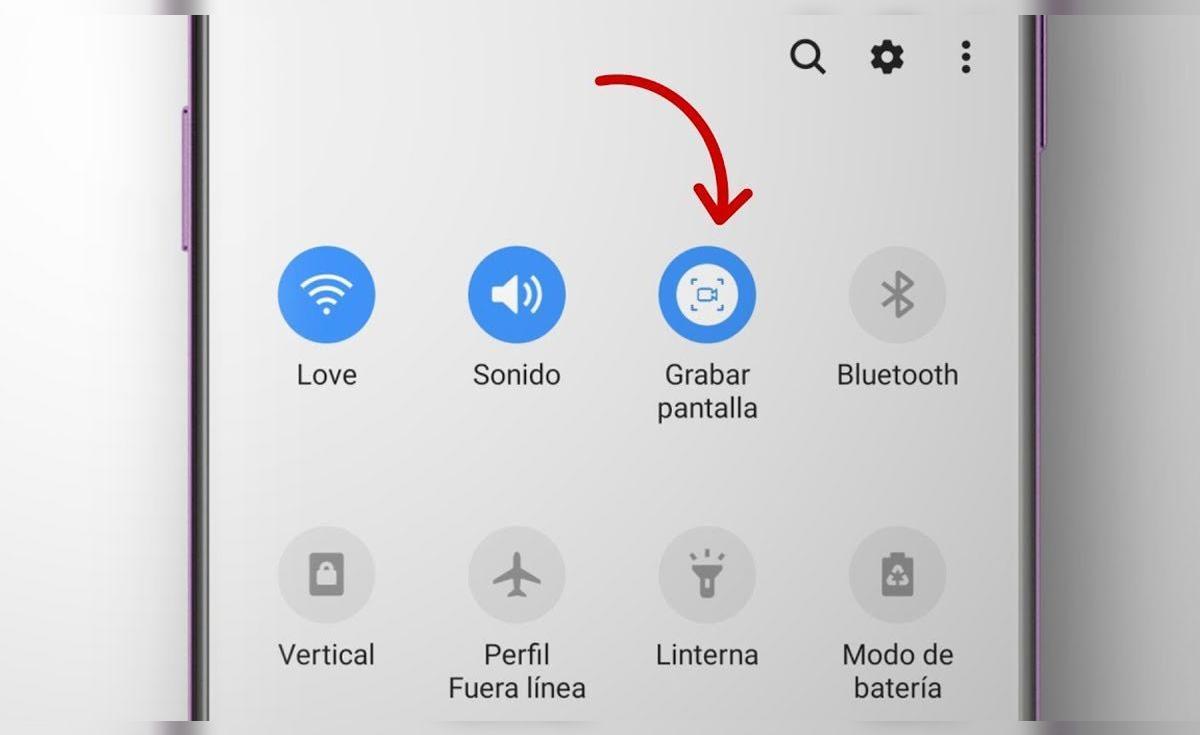
I den här versionen (och senare versioner) är funktionen integrerad i snabbinställningspanelen, det område som visas när svep nedåt från skärmens överkantDärifrån kan du med en enda knapptryckning börja spela in och konfigurera ljudet som du önskar.
Systemet låter dig välja mellan flera ljudkällor: mikrofon, enhetens interna ljud eller båda samtidigtPå så sätt kan du spela in din röst som förklarar något, ljudet från ett spel eller en blandning av båda, beroende på vad du behöver för din video.
Dessutom lägger vissa enheter med Android 11 till extra visuella alternativ, till exempel möjligheten att Visa skärmtryckningar under inspelningDetta är särskilt användbart när du gör handledningar, eftersom tittaren enkelt kan identifiera var du trycker.
Hur man spelar in skärmen på Android steg för steg
Processen för att spela in skärmen på nästan alla moderna Android-telefoner är mycket likartad, även om ikonen och knappens namn kan variera något beroende på märke. Trots det är logiken alltid densamma: Gå till snabbinställningarna, hitta inspelningsalternativet och konfigurera det..
För att börja, gå till valfritt skrivbord eller program. Sedan, Svep två fingrar nedåt från skärmens överkant Svep nedåt för att öppna hela snabbinställningspanelen. På vissa telefoner behöver du bara svepa en gång och sedan upprepa gesten för att se alla funktioner.
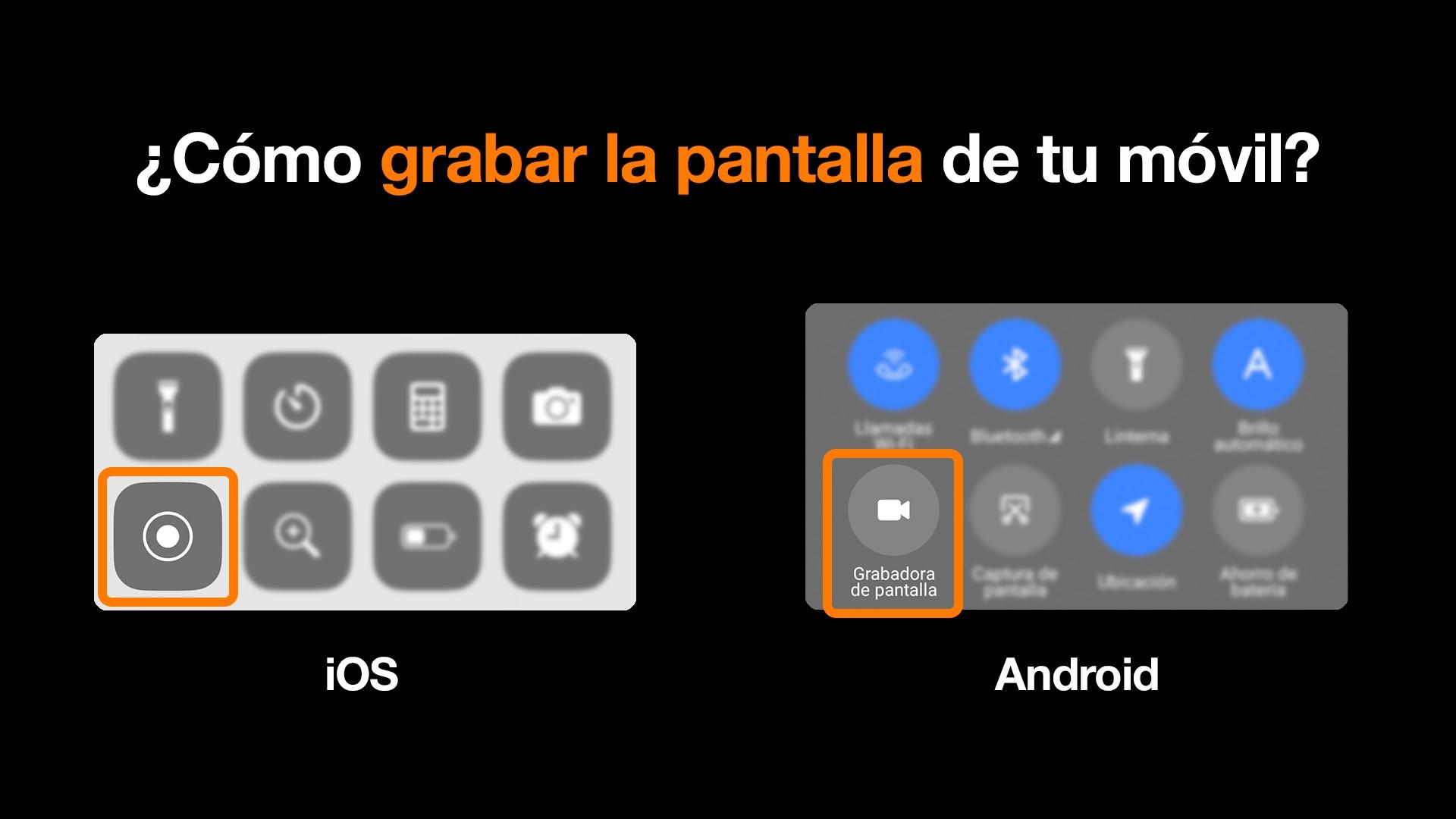
Inom den panelen behöver du hitta knappen som vanligtvis kallas "Skärminspelare", "Skärminspelare" eller "Skärminspelare"Ikonen liknar vanligtvis en videokamera eller en cirkel med en prick, även om varje tillverkare kan anpassa den något.
Genom att trycka på det alternativet öppnar systemet ett litet popup-fönster där du kan Konfigurera ljudet som ska spelas in tillsammans med videonVanligtvis har du flera alternativ: endast mikrofon, endast enhetsljud eller båda kombinerat. Det är viktigt att välja vad du behöver här innan du startar inspelningen.
På samma startskärm erbjuder många modeller också möjligheten att aktivera skärmpekningsidentifieringså att varje gång du trycker visas en liten indikator i den slutliga videon. När du har ställt in allt som du vill är allt som återstår att trycka på startknappen.
Vad händer när du börjar spela in skärmen?
Så fort du trycker på startknappen visar Android vanligtvis en En nedräkning på cirka tre sekunder visas i statusfältet.Det är ett litet fönster där du kan förbereda dig, stänga snabbinställningsfönstret och gå till exakt den skärm du vill spela in.
När nedräkningen når noll börjar inspelningen. Vanligtvis ser du en den röda ikonen högst upp på skärmeneller en flytande bubbla som indikerar att systemet spelar in det som visas. Denna signal fungerar som en påminnelse om att allt du gör från och med det ögonblicket kommer att spelas in på video.
Medan inspelningen är aktiv kan du använda din mobiltelefon som vanligt: öppna spel, appar, samtal eller inställningarAllt som visas på skärmen och ljudet du har konfigurerat kommer att inkluderas i den slutliga filen.
För att stoppa inspelningen, helt enkelt Svep nedåt igen från toppen och tryck på aviseringen som indikerar att inspelning pågår.I vissa modeller ser du även en stoppknapp i den flytande bubblan eller i samma röda ikon.
När du stoppar sparar systemet filen automatiskt. Vanligtvis visas ett meddelande som informerar dig om att... Videon har sparats i Galleri eller Foton-appen, i en specifik mapp för skärminspelningar eller i videosektionen.
Vad man ska göra om skärminspelningsknappen inte visas
Det är möjligt att även om din telefon har Android 11 eller en senare version, Ser inte genvägen för skärminspelning i snabbinställningarnaI de flesta fall betyder det inte att telefonen inte har den, utan helt enkelt att den är dold.
Lösningen är att anpassa genvägarna. Öppna panelen uppifrån och leta efter redigeringsikon, vanligtvis representerad av en pennaOm du trycker på den öppnas en skärm där du kan ändra vilka knappar som visas och i vilken ordning.
De synliga funktionerna visas vanligtvis högst upp på skärmen, medan De dolda visas nedan.Bläddra igenom listan nedan tills du hittar alternativet skärminspelning eller skärminspelare.
När du hittar den är allt du behöver göra dra den till det övre området där genvägarna som visas finns. Från och med det ögonblicket kommer ikonen att vara en del av snabbpanelen och du kan starta inspelningar utan att behöva söka vidare.
Om du fortfarande inte hittar verktyget efter att du har redigerat panelen är det möjligt att Din tillverkare kan ha beslutat att inte inkludera den, eller så kanske du fortfarande använder en äldre version av Android.I så fall måste du välja bland de alternativ som vi kommer att se senare.
När din telefon inte har Android 11: det beror på tillverkaren
Om din enhet inte har uppdaterats till Android 11 eller senare kommer skärminspelaren inte att vara tillgänglig. Det beror på graden av anpassning av ditt varumärke.Vissa tillverkare har inkluderat den här funktionen i åratal, även i äldre versioner av systemet.
Märken som Samsung, Xiaomi, huaweiHonor, Oppo eller Realme De erbjuder vanligtvis en inbyggd skärminspelare i sina gränssnitt, och dess funktion är i huvudsak mycket lik den hos standard Android. Den visas nästan alltid som en ikon i snabbinställningarna.
Det första du bör göra i dessa fall är Öppna snabbåtkomstpanelen och leta efter ikoner relaterade till skärminspelning.Det kommer inte alltid att ha exakt samma namn, så det är bäst att kontrollera noggrant.
Om du inte ser det först, gå till alternativet redigera genvägar (återigen, vanligtvis representerat av en penna eller ordet "Redigera") och kontrollera om funktionen finns i avsnittet med dolda ikoner så att du kan dra den till den synliga delen.
Ett annat mycket praktiskt alternativ är att använda sökfunktionen i telefonens inställningar. Öppna appen Inställningar och skriv termer som "spela in", "inspelning", "skärminspelare" eller "skärm" Och låt systemet visa dig möjliga matchningar. Om din telefon har det här verktyget i en meny kommer det troligtvis att visas där.
Om du efter alla dessa kontroller inte hittar någon typ av skärminspelare måste du att tillgripa tredjepartsapplikationer nedladdat från Google Play, eller alternativa lösningar beroende på vad du vill spela in.
Hur man spelar in bara ljud på Android med den inbyggda appen
Förutom skärmen behöver många användare Spela in ljud endast på Android: intervjuer, möten, kurser eller långa röstanteckningarFör detta ändamål har nästan alla mobiltelefoner någon version av "Röstinspelare" eller "Inspelare" förinstallerad.
Den finns vanligtvis i programlådan, ibland inuti mappen för "Verktyg", "Verktygsprogram" eller "Samsung/MI/Huawei-verktyg"Beroende på märke. När du öppnar den för första gången kan den be om åtkomst till mikrofonen och lagringsutrymmet.
Väl inne ser du vanligtvis en huvudknapp med en röd cirkel som indikerar inspelningsstartNär du trycker på den börjar telefonen spela in allt som den inbyggda mikrofonen tar upp, så det är bäst att hålla enheten relativt nära ljudkällan.
Vissa integrerade inspelare tillåter pausa inspelningen tillfälligt Att använda en knapp med två vertikala linjer är mycket praktiskt om du behöver ta en paus utan att generera flera separata filer. För att stoppa helt används vanligtvis en fyrkantig knapp.
I slutändan erbjuder applikationen dig vanligtvis möjligheten att spara filen med ett standardnamn eller byt namn på denDet är en bra idé att använda beskrivande titlar (till exempel "Historielektion 12 maj") för att enkelt hitta varje klipp senare utan att slösa tid.
Från själva appen kommer du att kunna Spela upp inspelningen, dela den via WhatsApp, e-post eller ladda upp den till molnetTryck bara på delningsikonen och välj den tjänst du vill ha (Drive, e-post, meddelandeappar etc.).
Intern ljudinspelning, samtal och videosamtal
Att spela in enhetens interna ljud (vad som spelas upp på själva telefonen) är betydligt mer känsligt. Av skäl som Googles integritet, rättigheter och policyerInte alla mobiltelefoner eller appar låter dig spela in det direkt.
Om du vill spela in ett telefonsamtal bör du vara medveten om att Inte alla telefonappar har den här funktionenOch i många länder är det obligatoriskt att informera den andra deltagaren om att man spelar in samtalet.
En möjlig lösning för att fånga ljudet från ett samtal med hjälp av skärminspelning är att aktivera högtalartelefonen under samtalBörja spela in (med ljudkällan på mikrofonen) och låt telefonen fånga båda rösterna genom sin egen mikrofon. Det är inte perfekt, men det kan fungera i vissa fall.
När det gäller videosamtal (till exempel på WhatsApp) tillåter nyare Android-telefoner ofta Spela in skärmen medan videosamtalet pågår, och spela in både video och ljud samtidigt.Vissa appar kan dock ha sina egna begränsningar.
För användare som behöver något mer robust och professionellt finns det specialiserade externa enheter som Plaud Note eller Plaud NotePinDessa enheter fungerar tillsammans med en egen app. De placeras i ett magnetiskt fodral som är fäst vid telefonen och är utformade för att spela in samtal och röst med högre kvalitet.
Dessa enheter, förutom att erbjuda en högre ljudinspelning och brusreduceringDe integrerar vanligtvis intelligenta funktioner: automatisk transkription, extrahering av huvudidéer, klassificering efter taggar och avancerad organisation av allt inspelat material.
Hur man spelar in skärm och ljud samtidigt (inklusive videosamtal)
Om ditt mål till exempel är Spela in ett WhatsApp-videosamtal med bild och ljud på Android 10 eller senareEller, för att skapa en handledning där både din röst och appens ljud hörs, kan du kombinera skärminspelning med systemets ljudalternativ.
Det första steget är att öppna Snabbinställningspanelen genom att dra inåt från skärmens överkantDär borde du se skärminspelarens ikon, eller om den inte finns där än borde du kunna lägga till den som en genväg.
När du trycker på inspelaren innan inspelningen påbörjas låter systemet dig välja Föredragen ljudkälla: mikrofon, enhetsljud eller bådaDetta beslut är viktigt; om du väljer endast mikrofon kommer videon till exempel inte att innehålla musik eller ljud från appen.
På många mobiltelefoner är alternativet "enhetsljud + mikrofon" det mest mångsidiga för att spela in ett videosamtal eller en handledning, eftersom Den fångar både din röst och rösterna eller ljuden som kommer från själva telefonen.Enligt appen kan det dock finnas begränsningar på grund av integritetspolicyer.
När ljudet är konfigurerat, börja inspelningen och vänta på nedräkningen. Därifrån, Ring ett videosamtal, spela ett spel eller bläddra i appen du vill spela in.När du är klar stoppar du inspelningen från aviseringen eller den flytande knappen så sparas filen i galleriet, redo att spelas upp eller redigeras.
Appar och externa lösningar för inspelning av ljud och skärm
Även om Android erbjuder många inbyggda funktioner idag, finns det användare som behöver Ytterligare alternativ för inspelning av ljud och skärm med mer kontroll, olika format eller smarta verktygI sådana fall kan tredjepartsappar och specialiserad hårdvara användas.
Bland de mest kända applikationerna finns Easy Voice Recorder, vilket tillåter Spela in högkvalitativt ljud, välj olika format och det finns ingen tidsgräns.Det är ett bra alternativ för studenter, journalister eller alla som behöver långa, välorganiserade röstanteckningar.
En annan ganska populär app är Kub ACR, särskilt inriktad på inspelning av telefonsamtal och vissa VoIP-samtal (förutsatt att Android och appens policyer tillåter det). Den låter dig organisera inspelningar efter kontakt och erbjuder filtrerings- och sökfunktioner.
Om du är intresserad av att finjustera din skärminspelning, verktyg som AZ Screen Recorder De har varit en riktmärke i åratal. De tillåter Spela in skärmen med internt och externt ljudAtt lägga till överlägg, ändra videokvalitet och anpassa inställningar till varje typ av innehåll värderas högt av skapare av handledningar och spelare.
På en högre nivå finns lösningar som t.ex. Hälsningslapp och HälsningslappPINsom kombinerar en liten extern enhet med en app. Deras styrka ligger i att erbjuda Ljud av professionell kvalitet med brusreducering och avancerade AI-funktioner, såsom automatisk transkription, sammanfattningar och klassificering av inspelningar.
Fördelen med dessa enheter jämfört med enkla appar är att De är inte så beroende av telefonens begränsningar.De är kompatibla med praktiskt taget alla Android-modeller och erbjuder ett mycket bekvämare arbetsflöde för dem som regelbundet spelar in möten, intervjuer eller kurser.
Fördelar, nackdelar och vanliga användningsområden för inspelning på Android
Att ha skärm- och ljudinspelningsverktyg inbyggda i Android har många fördelar. För det första, Användarvänlighet: Du kan börja spela in på några sekunder. utan att installera något och utan komplicerade konfigurationer.
Dessutom tillåter dessa funktioner dela mycket tydliga visuella instruktionerDetta förenklar livet avsevärt när du försöker hjälpa någon på distans, när du undervisar onlinekurser eller när du skapar utbildningsinnehåll för nätverk eller utbildningsplattformar.
De är också en stor tillgång för teknisk support och feldokumentation. Att kunna visa video eller ljud är ett värdefullt verktyg. exakt vad är det för problem med telefonen? Det hjälper den andra personen (en vän som vet mer, en tekniker, en kollega) att förstå det och lösa det lättare.
Det finns dock vissa nackdelar att beakta. På vissa enheter är skärminspelningsfunktionen Det ingår inte och kräver installation av tredjepartsappar.vilket kan förbruka resurser, visa reklam eller till och med ge upphov till säkerhetsproblem om de inte kommer från tillförlitliga källor.
Å andra sidan kan både skärm- och ljudinspelning förbrukar mycket batteri och tar upp avsevärd plats i internminnetSärskilt om du använder hög upplösning eller spelar in långa sessioner. Det är värt att hålla ett öga på dessa aspekter för att undvika att få slut på lagringsutrymme eller batteritid i värsta möjliga ögonblick.
Även när det gäller integritet måste du vara försiktig. Att spela in samtal, videosamtal eller konversationer kan vara mycket användbart, men Det innebär att behandla andra personers känsliga uppgifter.Beroende på land och situation är det nödvändigt att informera och inhämta samtycke; att hoppa över detta kan leda till juridiska problem.
I praktiken inkluderar de vanligaste användningsområdena för dessa funktioner: spara viktiga meddelanden, spela in möten eller konferenser, ta röstanteckningar, spela in intervjuer, spela in skärmdumpar med ljud för handledningoch komplettera videoinspelningar med förbättrat ljud tack vare externa mikrofoner eller specialiserade enheter.
Hela detta ekosystem av verktyg, inklusive inbyggda funktioner, applikationer och tillbehör, gör det väldigt enkelt nuförtiden. Spela in nästan alla ljud- eller videosituationer som visas på din Android-mobil.Genom att förstå de tillgängliga alternativen och deras begränsningar kan du få ut det mesta av din enhet för att studera, arbeta, skapa innehåll eller helt enkelt spara de där vardagliga ögonblicken du inte vill missa.

Passionerad författare om bytesvärlden och tekniken i allmänhet. Jag älskar att dela med mig av min kunskap genom att skriva, och det är vad jag kommer att göra i den här bloggen, visa dig alla de mest intressanta sakerna om prylar, mjukvara, hårdvara, tekniska trender och mer. Mitt mål är att hjälpa dig att navigera i den digitala världen på ett enkelt och underhållande sätt.