- Windows 11 hanterar HDR med hjälp av GPU:n för tonmappning, och förlitar sig på skärmens DisplayHDR- eller Dolby Vision-lägen.
- Med appen Windows HDR-kalibrering kan du justera svarta nivåer, högdagrar och maximal ljusstyrka för att förbättra noggrannhet och konsekvens.
- Det är viktigt att kombinera inställningar för skärm, Windows och GPU-panel för att undvika en "urtvättad" HDR och få ut det mesta även av blygsamma skärmar.
- Certifierings- och hårdvarubegränsningar kan göra att vissa HDR10-skärmar inte känns igen som HDR i Windows 11.
Om du har aktiverat HDR i Windows 11 och Allt ser tråkigt, urtvättat eller värre ut än i SDRDu är inte ensam. Med Dolby Vision, DisplayHDR, Auto HDR, undermåliga kablar och galna skärminställningar är det lätt att upplevelsen blir en katastrof, även om din skärm är kompatibel.
Den goda nyheten är att om man vet hur Windows 11 förstår HDR och justerar systemet, skärmen och grafikkortet korrekt, Du kan uppnå en spektakulär bild med bra ljusstyrka, kontrast och färg.även på skärmar som inte är av högsta kvalitet. I den här guiden får du se hur allt fungerar internt och vad du behöver göra för att tvinga fram hyfsad HDR på kompatibla skärmar.
Hur Windows 11 hanterar HDR (HDR10, DisplayHDR och Dolby Vision)
Det första man bör förstå är att i Windows 11 Det mesta av HDR-arbetet görs av GPU:ninte skärmen. När du spelar upp HDR10-innehåll på en kompatibel skärm använder systemet skärmens information om färg och ljusstyrka för att bestämma hur varje bild ska visas.
Windows hämtar bildskärmens funktionsdata (toppljusstyrka, färgskala etc.) och GPU:n använder denna information för att utföra tonmappning innan skrivbordet komponerasDenna slutliga komposition blandar SDR-fönster, HDR, spel, videospelare och mer, vart och ett i sin egen färgrymd, till en enda bild anpassad till din bildskärms kapacitet.
På skärmar som stöder både VESA DisplayHDR och Dolby Vision följer Windows 11 en specifik logik: Om den upptäcker att Dolby Vision är tillgängligt väljer den det automatiskt.Anledningen är att Dolby Vision, på certifieringsnivå, vanligtvis betraktas som en "supermängd" av de garantier som erbjuds av DisplayHDR, vilket innebär att det antas erbjuda finare kontroll över färg och ljusstyrka.
Det betyder inte att ditt HDR10-innehåll kommer att bli Dolby Vision, utan snarare att Windows förlitar sig på det monitorläget. för att korrekt tillämpa dess tonmappning på HDR10-innehållet du tittar på. Microsofts idé är att HDR10-utgången som levereras till användaren, i både DisplayHDR- och Dolby Vision-certifierade lägen, kommer att vara trogen den ursprungliga mastern, utan att skärmen utför någon ytterligare tonmappning på egen hand.
En viktig detalj är att, till skillnad från vissa plattformar och system (till exempel vissa tv-apparater med inbyggda appar), I Windows delegeras inte tontilldelning till skärmen.HDR-innehåll bearbetas alltid vid källan, på grafikkortet, innan det blandas med resten av skrivbordet. Om en skärm lägger till sin egen ytterligare innehållsbaserade bearbetning kan det därför undergräva Windows avsedda funktionalitet.
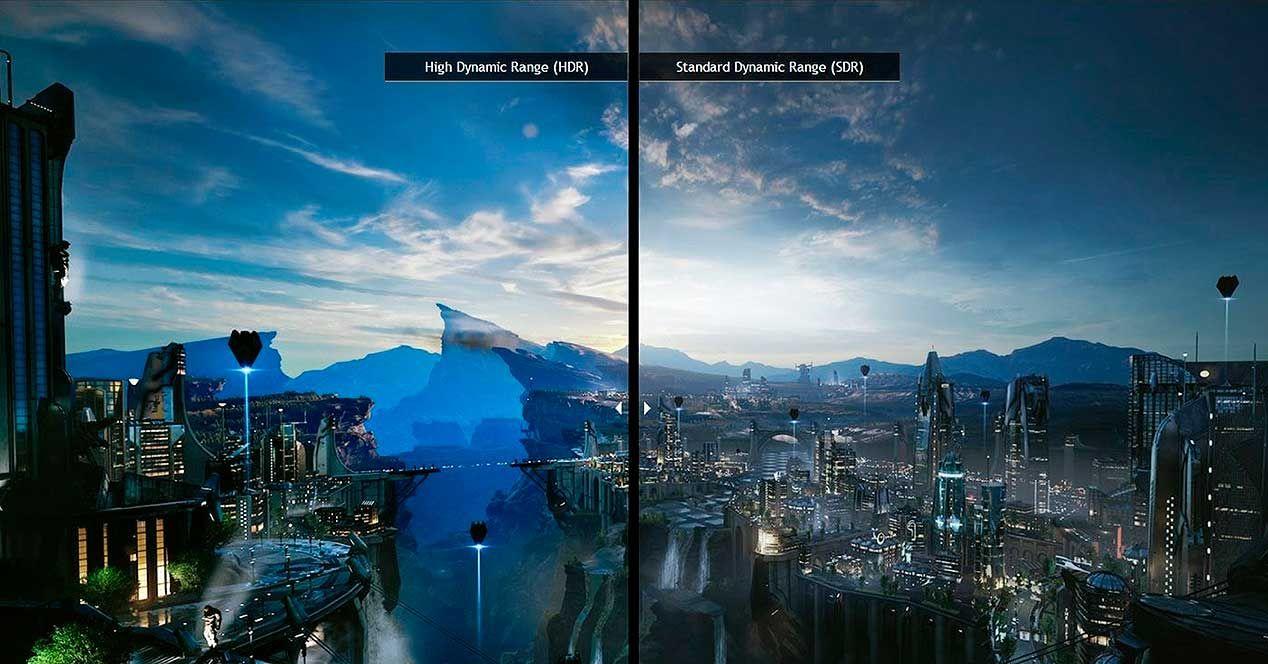
Ljusstyrkebegränsningar, icke-certifierade lägen och hur de påverkar HDR
Många användare blir förvånade över att se att när de aktiverar DisplayHDR eller Dolby Vision, Den maximala ljusstyrkan på din skärm verkar ligga runt 400-450 nits.Detta kan hända även på skärmar som teoretiskt sett annonserar upp till 1000 nits maximal ljusstyrka.
Detta händer eftersom vissa tillverkare begränsar den maximala ljusstyrkan när skärmen är i en Certifierat HDR-läge (DisplayHDR eller Dolby Vision). Målet är vanligtvis att bibehålla en viss nivå av färgnoggrannhet, följa certifieringar och undvika artefakter, även om den maximala ljusstyrkan i gengäld är något lägre.
På många modeller, om du går in i OSD-menyn (bildskärmens inbyggda inställningar), hittar du en inställning för att aktivera en ocertifierat HDR10-läge eller ett "anpassat" HDR-läge som låser upp den fulla maximala ljusstyrkan, ibland når de 800-1000 nits som annonseras i specifikationsbladet.
Detta ocertifierade läge innebär dock ofta offra färgnoggrannhet i utbyte mot mer ljusstyrkaDet är ett helt personligt val: vissa användare föredrar en tekniskt korrekt färg, medan andra vill ha en ljusglimt även om färgen avviker något.
Om din skärm stöder Dolby Vision och HDR10 är det vanligtvis allt du behöver. inaktivera Dolby Vision i monitormenyn Detta aktiverar det ocertifierade HDR10-läget med ökad ljusstyrka. När detta är klart växlar Windows till standard HDR10, men med den nya funktionsprofilen som rapporteras av skärmen (inklusive den olåsta maximala ljusstyrkan).
HDR-kalibrering i Windows 11 med den officiella appen
För att förhindra att HDR ser urtvättad eller tråkig ut räcker det inte med att bara slå på systemets HDR-knapp; Att kalibrera skärmen korrekt är nyckelnMicrosoft erbjuder ett specifikt verktyg för detta: appen Windows HDR Calibration, som är tillgänglig gratis i Microsoft Store.
Den här appen är utformad för att förbättra färgnoggrannhet, detaljer i skuggor och högdagrar och konsistensen mellan HDR- och SDR-innehåll när HDR är aktivt. Dessutom låter det dig bestämma hur mycket mättnad du vill ha för båda typerna av innehåll, inom ramen för din skärms fysiska begränsningar.
Applikationen innehåller tre testmönster som rekommenderas av HGIG (HDR Gaming Interest Group), utformade för att justera bilden för spel- och filmnivåer. Med dessa tre tester avgör verktyget:
- Den mörkaste nivån som du fortfarande kan urskilja utan att detaljerna "sjunker ner" i svart.
- Den ljusaste nivån med synliga detaljer innan lamporna slocknar helt.
- Maximal skärmljusstyrka som Windows ska använda som referens för tonmappning.
Under kalibreringen visar appen mönster och ett reglage. Ditt jobb är Flytta reglaget tills mönstret inte längre syns eller precis tills den visas, enligt testet. Du behöver inte vara exakt; det viktiga är att du inte lämnar skärmen för mörk eller överexponerad.
Verktyget erbjuder även en justering av Mättnad för HDR- och SDR-innehåll När HDR är aktivt varierar kontrollen från mindre mättad (vänster) till mer mättad (höger). Microsoft varnar för att effekten kan vara subtil och beror på skärmens egenskaper, så det är bäst att gå fram gradvis och undvika att tvinga fram grälla färger som verkar orealistiska.
Krav för korrekt användning av Windows HDR-kalibrering
För att appen ska fungera korrekt måste din enhet uppfylla vissa villkor. Det räcker inte att bara ha en HDR-skärm; Programvaran, GPU:n och drivrutinerna måste också vara kompatibla..
Dessa är de grundläggande kraven:
- Operativsystem: Windows 11.
- HDR-kompatibel skärm: oavsett om den är integrerad (i en bärbar dator) eller extern.
- HDR aktiverat på Windows: i Inställningar > System > Skärm > HDR.
- Applikationsläge: Verktyget måste köras i helskärm.
- Modern GPU: Det är nödvändigt för att mättnadsinställningarna ska fungera korrekt.
- WDDM-skärmkontroller 2.7 eller senare: viktigt för att dra full nytta av HDR-funktionerna.
För att säkerställa att du uppfyller dessa krav är det lämpligt Håll alltid dina grafikkortsdrivrutiner uppdateradeDu kan göra detta via Windows Update eller genom att ladda ner den senaste versionen från tillverkaren (NVIDIA, AMD eller Intel). Ibland låser en enkel drivrutinsuppdatering upp HDR-alternativ som inte var tillgängliga tidigare.
En annan viktig punkt är omgivande belysningMicrosoft rekommenderar att använda appen under samma ljusförhållanden som du normalt skulle använda HDR-skärmen, eftersom vår uppfattning av ljusstyrka och kontrast förändras mycket om vi befinner oss i mörker eller i ett mycket ljust rum.
Om din skärm har filter eller efterbehandlingseffekter aktiverade som standard (magisk skärpa, dynamiska lägen etc.) är det ganska troligt att störa kalibreringenNär det är möjligt, inaktivera dessa effekter i skärmens OSD-meny innan du startar HDR-kalibrering.
Slutligen, om du någon gång vill ta bort en färgprofil som skapats med appen, eller lära dig hur du gör det skapa specifika färgprofiler för spelDu kan göra detta från Kontrollpanelen, under Färghantering > fliken "Alla profiler", genom att välja motsvarande HDR-profil och klicka på "Ta bort". Om du byter skärm eller lägger till en ny skärm är det en bra idé att köra verktyget igen för att anpassa det till den nya enheten.
Snabb genväg för att aktivera och inaktivera HDR i Windows 11
Förutom de klassiska inställningarna för bildskärmen innehåller Windows 11 ett mycket bekvämt läge för dem som ofta växlar mellan kontorsarbete och multimediainnehåll: en kortkommando för att växla HDR utan att bli yr mellan menyerna.
Om du har konfigurerat Xbox Game Bar kan du använda kombinationen Windows + Alt + B För att aktivera eller inaktivera HDR i realtid. Detta är särskilt användbart om du växlar från en SDR-arbetsmiljö (kontorsprogram, webbsurfning) till en HDR-spel- eller videosession och vill undvika att skrivbordet ser konstigt ut när det inte behövs.
Om du föredrar att göra det manuellt från systemet, öppna bara Windows sökfält och skriv "HDR"Bland resultaten ser du "HDR-inställningar". Därifrån kan du aktivera alternativet "HDR-videoströmning" och huvudknappen för HDR på skärmen. När knappen är blå är funktionen aktiv och du kan bekräfta ändringen i den lilla förhandsgranskningen av videon högst upp.
För att den här genvägen och konfigurationen ska fungera korrekt måste du dock uppfylla vissa krav. viktiga hårdvaru- och mjukvarukravDu behöver till exempel en skärm eller TV som verkligen stöder HDR (HDR10, Dolby Vision, etc.), en uppdaterad Game Bar och en kabel och port som stöder HDR-signaler (HDMI 2.0/2.1 eller DisplayPort 1.4). Om du använder en TV, kontakta bästa sättet att aktivera HDR på en Samsung TV.
Varför Windows inte upptäcker HDR på din skärm (exempel från Acer KG241Y)
Ett mycket vanligt problem är skärmar som tillverkaren marknadsför som "HDR10", men som visas som i Windows 11. "Inte kompatibel med HDR"Detta händer till exempel användare med en Acer KG241Y ansluten till en bärbar dator via HDMI.
I den här typen av situationer är det viktigt att skilja på marknadsföring från den tekniska verkligheten. Bara för att en skärm har texten "HDR10" på förpackningen betyder det inte nödvändigtvis att den uppfyller alla krav. Krav som Windows 11 ställer för att behandla den som en full HDR-skärmsärskilt vad gäller lägsta ljusstyrka, maximala nits och stöd för standarder som FreeSync Premium Pro eller vissa HDR500- eller högre certifieringar.
Det har förklarats i vissa Microsoft-forum att Windows 10 är mer tillåtande med HDR10-etiketten, vilket kan aktivera HDR på enheter som, baserat på specifikationerna, saknar något. På Windows 11 är dock plattformen striktare och kräver i vissa fall högre HDR-nivåer (till exempel äkta HDR400/500 och tekniker som AMD FreeSync Premium Pro) för att skärmen ska anses vara helt kompatibel med sitt moderna HDR-ekosystem.
Det betyder att även om panelen fysiskt stöder vissa HDR10-signaler, Windows 11 kan välja att inte visa HDR-alternativet i inställningarnaDärför detekterar program som Capcut eller andra videoredigeringsverktyg skärmen som SDR och är begränsade till att använda standard RGB.
Innan man skyller på systemet är det värt att granska några punkter:
- Kabel och port: Se till att du använder en HDMI- eller DisplayPort-kabel med tillräcklig bandbredd för 4K/HDR eller vilken upplösning du än använder med 10 bitar.
- Skärmens OSD-meny: Aktivera explicit HDR-läget eller lämplig färgrymd, om din modell tillåter det.
- Uppdaterade grafikdrivrutiner: På både bärbara och stationära datorer kan en gammal drivrutin förhindra att Windows aktiverar HDR.
- Verklig kompatibilitet med Windows 11-kraven: Kontrollera skärmens specifikationer och jämför dem med de officiella HDR-skärmkraven för Windows.
Om systemet, efter att ha verifierat allt detta, fortfarande indikerar att skärmen inte stöder HDR och omkopplaren inte visas i Inställningar > System > Skärm > HDR, är det möjligt att vi kanske helt enkelt står inför en hårdvaru- eller certifieringsbegränsning för den nuvarande Windows 11-standarden, även om tillverkaren hänvisar till HDR10 i kommersiella termer.
Avancerade inställningar för att förhindra att HDR ser "urtvättad" ut
Utöver Microsofts officiella verktyg har många erfarna användare dragit slutsatsen att om du vill ha verkligt spektakulär HDR på PC, Du måste justera flera lager: skärm, Windows, GPU-kontrollpanelen och varje spel.En ganska utbredd metod bland spelare och videoskapare inkluderar följande steg.
1. Övervakningsinställningar
I skärmmenyn är det oftast en bra idé inaktivera alla "förbättrad skärpa" eller skärpningslägenDessa filter introducerar ofta halos, brus och artefakter, särskilt i HDR-innehåll, där kontrasterna är starkare och all överbearbetning är mycket märkbar.
När det gäller färgrymd rekommenderar många att hålla sig inom sRGB-läge som basÄven om vissa spel använder gamma 2.2 och andra sRGB, så jämnar sRGB-läget i praktiken vanligtvis ut konstiga artefakter i vissa titlar, vilket händer med spel som Hogwarts Legacy, där en dåligt vald profil kan generera konstig efterbehandling i skuggor och högdagrar.
Skärmens ljusstyrka bör vara inställd på ett bekvämt medelhögt värde, och därifrån, justera den interna ljusstyrkan för varje spel med egna reglage. På så sätt förhindrar du att skrivbordet blir en ficklampa eller att HDR förlorar dynamiskt omfång genom att ställa in den fysiska ljusstyrkan för lågt.
Slutligen, se till att HDR och VRR (eller kompatibel FreeSync/G-Sync) är aktiverade i skärmens OSD, om din modell tillåter det. Och om du vill ha extra skärpa är det bättre att använda spelfilter eller verktyg som ReShade snarare än skärmens egen skärpningsfunktion.
2. HDR-inställningar i Windows 11
Inom skärminställningarna är en mycket vanlig rekommendation Stäng av automatisk HDR och använd endast "riktig" HDRAuto HDR försöker automatiskt konvertera SDR-innehåll till HDR, och i många fall blir resultatet en urtvättad eller artificiell bild.
I Windows HDR-panel kan du kalibrera den totala ljusstyrkan Detta kommer att användas för SDR-innehåll på datorer när HDR är aktivt. Ett värde runt 47 anges ofta som en rimlig utgångspunkt, även om det beror starkt på skärmen och rummets belysning.
Utöver denna snabba justering rekommenderas det starkt att använda Windows HDR-kalibreringsapplikation Som tidigare nämnts är detta för finjustering av svarta nivåer, högdagrar och maximal ljusstyrka. Många användare rekommenderar att endast justera ljusstyrka och mörker och lämna mättnaden på neutralt värde, såvida inte skärmen behöver en liten färgförstärkning.
3. Färginställningar i NVIDIA-panelen
Om du använder ett NVIDIA-grafikkort är det oftast mer effektivt istället för att förlita dig på funktioner som RTX HDR, vilka fortfarande är ganska kontroversiella. justera färgutgången noggrant från Kontrollpanelen.
Några viktiga parametrar som tenderar att fungera bra är:
- I den globala sektionen, Aktivera G-Sync för helskärm (och fönster om skärmen stöder det).
- Ställ in inbyggd upplösning och uppdateringsfrekvens på din skärm, tänk på att ibland kan tvinga fram en högre uppdateringsfrekvens förstöra 10-bitars HDR om kabeln eller porten inte har tillräckligt med bandbredd.
- I "Justera skrivbordsfärginställningar" väljer du Använd NVIDIA-inställningarinte systemets standardvärde.
- Definiera Skrivbordets färgdjup i 32 bitar, RGB-utgångsformat, 10 bpc färgdjup för utgång (om din skärm och kabel stöder det) och fullt dynamiskt omfång.
Ett knep som många förbiser är Lämna inte färgkanalerna på "Alla kanaler"Att justera ljusstyrka, kontrast och mättnad globalt kan leda till obalanser mellan rött, grönt och blått. Vissa avancerade användare föredrar att finjustera varje kanal separat i syfte att förbättra HDR utan att överdriva några färger.
Med den här typen av justeringar kan även skärmar på runt 400 nits De kan erbjuda HDR som känns klart överlägsen SDR. när allt är korrekt kalibrerat och utan aggressiva filter.
4. Inställningar i spelet och användning av ReShade/RenoDX
Många titlar implementerar HDR på olika sätt. Vissa implementerar bara HDR bra i vissa spel. exklusiv helskärmAndra presterar bättre med ramlösa fönster, och vissa spel har helt enkelt buggar i vissa lägen. Det är värt att prova båda lägena om du märker något ovanligt beteende.
I spel med HDR-stöd hittar du nästan alltid en intern kalibreringsmeny (ljusstyrka, kontrast, svartnivå, ibland maximala nits). Det är lämpligt att följa spelets instruktioner, men utan att vara besatt av att få det perfekt första gången: när du väl har kalibrerat kan du finjustera efter eget tycke, höja ett par punkter här eller sänka dem där tills bilden ser naturlig ut för dig.
För titlar som inte erbjuder bra skärpa eller har dålig HDR, tar många spelare till ReShade och, mer nyligen, RenoDXRenoDX har blivit det självklara pluginet för att lägga till och förbättra HDR i PC-spel, med fler och fler titlar som stöds och massor av förinställningar som delas av communityn på webbplatser som Nexus eller GitHub.
När man använder RenoDX rekommenderas det generellt Ställ in maximal ljusstyrka till din skärms maximala faktiska nits.Denna information borde ha identifierats under kalibreringen i Windows 11. Detta gör att RenoDX interna tonmappning bättre matchar skärmens faktiska intervall.
Det är dock viktigt att komma ihåg att RenoDX inte alltid är kompatibelt med alla avancerade strålspårade globala illuminationsshaders (RTGI och liknande). Så om din installation är starkt beroende av dessa effekter är det bäst att testa noggrant eller överväga alternativa shaders.
5. Prestanda, bildtempo och latens
En vacker HDR-bild är inte särskilt användbar om spelet är hackigt eller har hög ingångslatens. Det är därför många PC-spelentusiaster kombinerar färg- och HDR-justeringar med... FPS-övervakningsverktyg som MSI Afterburner och RivaTuner Statistics Server (RTSS).
Tanken är att externt begränsa FPS:en med RTSS istället för att använda spelets interna limiter eller NVIDIAs appalternativ. Enligt många, RTSS erbjuder den mest stabila bildtempo och hjälper till att minska input lagg i kombination med tekniker som NVIDIA Reflex i själva spelet. Många användare kompletterar detta med guider för optimera Windows 11 för spel.
I allmänhet rekommenderas det Undvik V-Sync och NVIDIA Panels låglatensläge Om du redan använder en extern limiter som RTSS plus Reflex, orsakar blandning av dem ofta inkonsekvenser. Med en bra installation kan du njuta av en jämn HDR-bild med konsekventa bildfrekvenser och ingen tearing, vilket är avgörande för att den visuella upplevelsen ska matcha HDR-kvalitetssprånget.
Med allt detta på plats – en korrekt justerad skärm, HDR-kalibrerad i Windows, en konfigurerad GPU-panel och optimerade spel – är det fullt möjligt att gå från en urtvättad, glanslös HDR till en en visuell upplevelse som verkligen sticker ut från SDRäven på mellanregisterskärmar.
När du väl förstår hur Windows 11 hanterar HDR, vad det förväntar sig av din skärm, hur GPU:n ingriper i tonmappning och vilken roll verktyg som HDR-kalibrering, ReShade eller RenoDX spelar, blir det tydligt att sättet att tvinga fram ett bra HDR-läge på kompatibla skärmar innebär att kombinera Lämplig hårdvara, noggrann konfiguration och lite tålamodNär allt passar ihop är skillnaden i spel, video och skrivbord inte längre bara en "ljusstyrkaökning" utan blir en verklig förbättring av kontrast, detaljer och färg.


Passionerad författare om bytesvärlden och tekniken i allmänhet. Jag älskar att dela med mig av min kunskap genom att skriva, och det är vad jag kommer att göra i den här bloggen, visa dig alla de mest intressanta sakerna om prylar, mjukvara, hårdvara, tekniska trender och mer. Mitt mål är att hjälpa dig att navigera i den digitala världen på ett enkelt och underhållande sätt.