- Viktiga tekniska krav och tidigare Android-systemkonfiguration för att undvika fel.
- Detaljerad steg-för-steg-procedur med ADB- och Fastboot-kommandon för att låsa upp enheten.
- Analys av de nya säkerhetsrestriktioner som implementerats i senare versioner av ColorOS.
- Kritiska skillnader mellan startlägen och kompatibilitet mellan modeller.
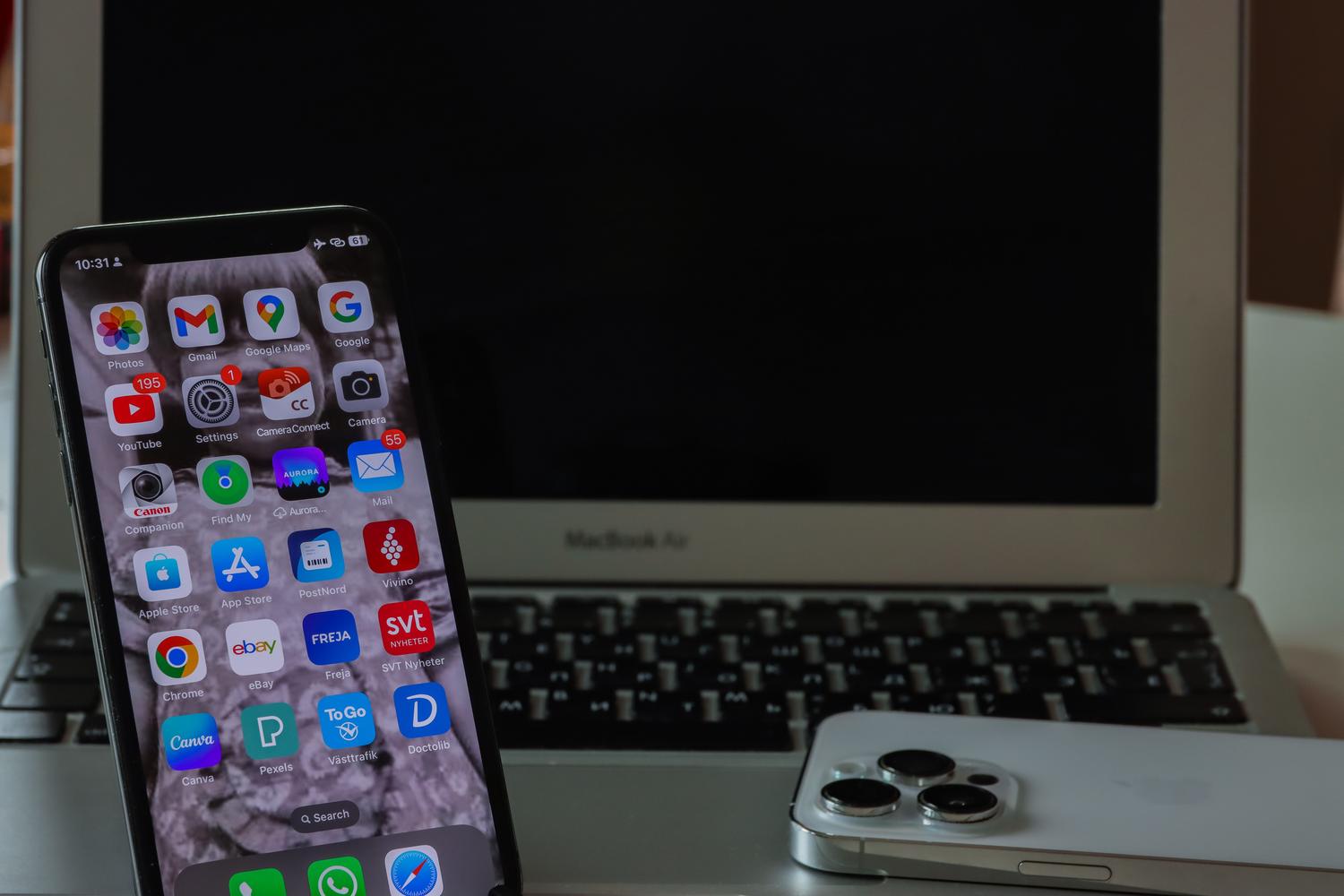
Om du inte är nöjd med standard-ROM-skivorna och är nyfiken på att installera anpassade ROM-skivor eller roota din telefon, vet du att det första stora hindret är bootloadern. I grund och botten är det en säkerhetsmekanism som förhindrar skrivning till systempartitioner , vilket hindrar någon eller någon skadlig kod från att modifiera enhetens kärna utan tillstånd.
Även om OnePlus alltid har varit ett varumärke som är ganska öppet för entusiaster, är processen inte så enkel som att trycka på en knapp. Det kräver lite grundläggande teknisk kunskap och specifika datorverktyg för att säkerställa att allt går smidigt och att du inte hamnar med en blockerad enhet. I den här artikeln berättar vi allt du behöver veta för att låsa upp din telefon säkert.
Viktiga förberedelser innan start
Innan du börjar köra kommandon finns det några saker du inte får förbise om du vill undvika obehagliga överraskningar. Först och främst, gör en fullständig säkerhetskopia av dina foton, kontakter och filer, eftersom upplåsningsprocessen kommer att radera absolut allt innehåll på din telefon av säkerhetsskäl.
När det gäller programvara måste du installera Android SDK och Platform Tools på din dator . Dessa verktyg låter dig skicka kommandon från din dator till din telefon. Glöm inte heller att ladda ner de senaste officiella OnePlus-drivrutinerna så att systemet känner igen din enhet utan problem.
Se till att din smartphone har minst 50 % batteriladdning för att förhindra att den stängs av under en kritisk åtgärd. Dessutom är det viktigt att aktivera USB-felsökning och OEM-upplåsning. För att göra detta, gå till Inställningar > Om telefonen och tryck på versionsnumret sju gånger . Gå sedan till System > Avancerat > Utvecklaralternativ och markera båda rutorna.
Modeller kompatibla med processen
De allra flesta OnePlus-enheter stöder den här proceduren. Detta inkluderar klassiker som OnePlus One, 3, 5 och 6T , samt 7- och 8-serien, och nyare modeller som OnePlus 9- och 10 Pro-serien och Nord-serien (inklusive CE-, N10- och N20-versionerna). I grund och botten, om du äger en OnePlus-enhet, kan du troligtvis följa dessa steg, även om det alltid är en bra idé att kontrollera den specifika kompatibiliteten för din regionala variant.
Steg-för-steg-handledning för upplåsning
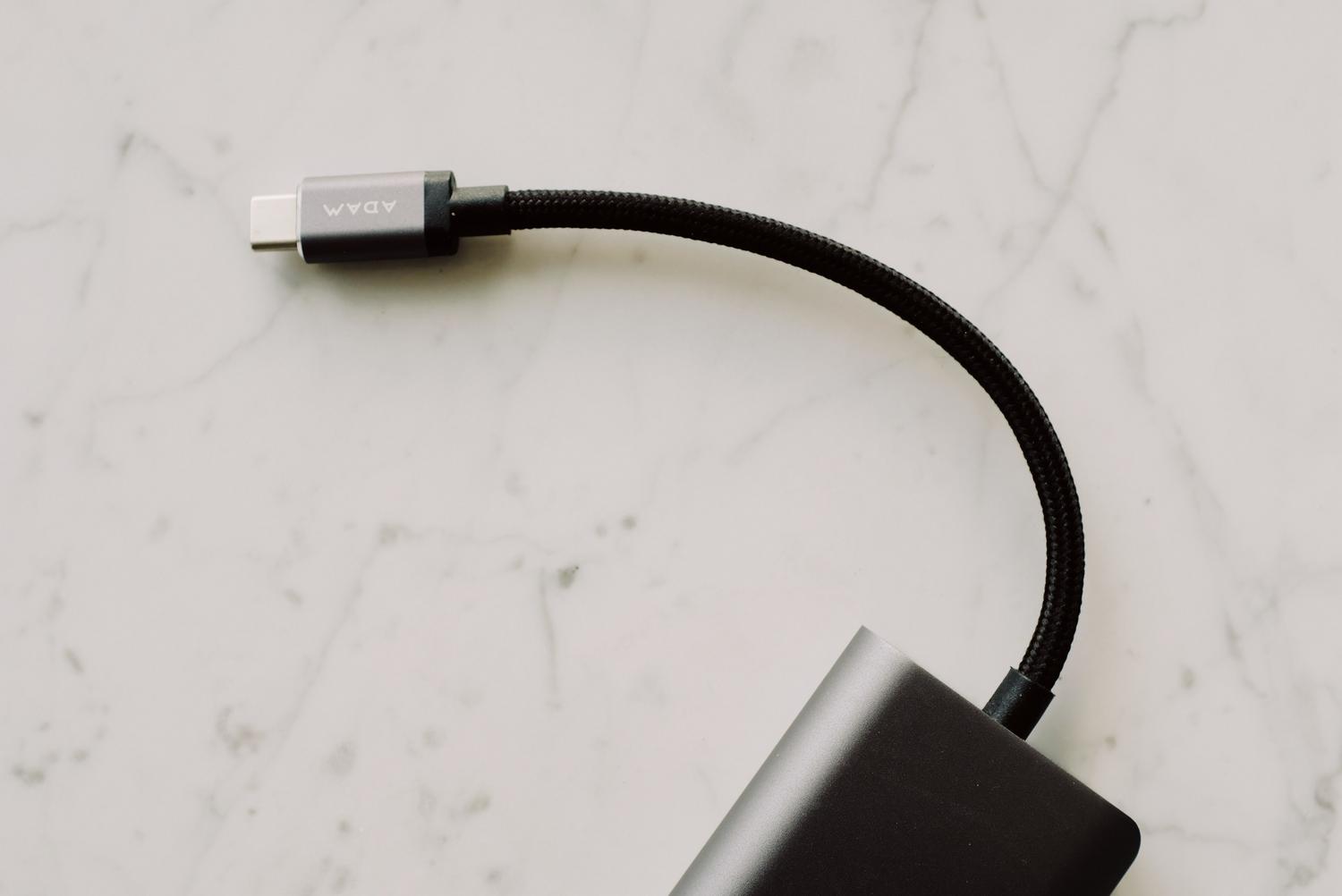
När du har allt klart är det dags att komma igång. Anslut först din OnePlus till datorn med en USB-kabel av god kvalitet för att undvika oavsiktliga frånkopplingar.
Öppna nu mappen där du installerade Platform Tools och skriv CMD i adressfältet och tryck på Enter för att öppna kommandotolken. Det första kommandot vi behöver köra är adb reboot bootloadervilket kommer att tvinga telefonen att starta om i startläge.

När mobilen visas på den skärmen, kontrollera att datorn upptäcker den genom att skriva fastboot devicesOm du ser en alfanumerisk kod är du på rätt spår. Det avgörande steget är att köra den. fastboot oem unlock eller, i modernare modeller, fastboot flashing unlockVid det här laget kommer din telefon att visa en avisering på skärmen; använd volymknapparna för att välja upplåsningsalternativet och bekräfta med strömbrytaren.
För att avsluta och återgå till det normala, skriv fastboot rebootTelefonen startar om och Det kommer att ta längre tid än vanligt att starta första gången, eftersom den måste konfigureras från grunden efter dataradering.
Vanliga komplikationer och startlägen
Det är inte alltid så enkelt. Vissa användare, särskilt med helt nya modeller som den amerikanska OnePlus 12, har stött på problem. De kan inte komma åt traditionellt snabbstartslägeendast genom att gå in i återställningsläge eller snabbstartsläge. Det är viktigt att veta att snabbstartsläget är annorlunda och ofta inte tillåter alternativet att flashing unlockvilket kan blockera processen.
Dessutom finns det interna egenskaper som t.ex. ro.oem_unlock_supported som avgör om hårdvaran tillåter denna operation. Om värdet är 0, enheten kommer att avvisa alla försök att låsa upp, oavsett vilka kommandon du använder.
Nya begränsningar i senare versioner
Landskapet förändras. Med ankomsten av Android 16 och ColorOS 16 har OnePlus börjat skärpa sina säkerhetspolicyer . På den kinesiska marknaden räcker det till exempel inte längre att bara aktivera ett alternativ i menyn; nu är det nödvändigt att begära officiellt tillstånd från företaget och registrera sig för ett betatestprogram.
Denna trend, som även följs av varumärken som Xiaomi och Samsung, syftar till att förbättra systemstabiliteten och skydda användardata från extern manipulation. Även om det för närvarande främst verkar påverka Kina, finns det en möjlighet att dessa begränsningar kan utvidgas till globala versioner i framtiden, vilket komplicerar saker och ting för dem som vill installera ROM-skivor som LineageOS.
Att låsa upp bootloadern är fortfarande sättet att ta full kontroll över enheten, vilket kräver verktyg som ADB och Fastboot, även om vi måste vara medvetna om nya säkerhetsbarriärer som införs av tillverkaren som kan begränsa denna åtkomst i nyare modeller och programvaruversioner.

Vanliga frågor
Vad händer med mina data när jag låser upp bootloadern på en OnePlus?
Processen utlöser en automatisk fabriksåterställning, så all information som lagras i enhetens internminne raderas permanent.
Är Fastboot-läget detsamma som Fastbootd-läget?
Nej, det är olika lägen och Fastbootd-läget tillåter dig inte alltid att köra upplåsningskommandot, vilket kan förhindra upplåsning på vissa nyare modeller.
Vilka verktyg behöver jag installera på min dator för den här processen?
Det är viktigt att ha Android SDK, Platform Tools och uppdaterade officiella OnePlus-drivrutiner för att datorn ska känna igen telefonen.
Hur aktiverar jag de nödvändiga alternativen på min mobila enhet?
Du måste trycka på byggnumret sju gånger i telefoninformationen för att aktivera utvecklarmenyn, där USB-felsökning och OEM-upplåsning aktiveras.
Vilket kommando används för att låsa upp bootloadern?
Beroende på modell använder du kommandot `fastboot oem unlock` eller kommandot `fastboot flashing unlock` från datorns kommandokonsol.
Varför begränsar OnePlus upplåsning på Android 16?
Företaget strävar efter att öka datasäkerheten och den övergripande systemstabiliteten och kräver nu officiella tillstånd på vissa marknader.
Kan jag låsa bootloadern igen om jag ångrar mig?
Ja, det är möjligt att återställa låsläget med hjälp av kommandot fastboot flashing lock när enheten är i bootloader-läge.