- LinkedIn låter dig exportera din profil som en PDF och använda CV-byggaren för att få snabba, enkla versioner av ditt CV.
- Tredjepartsskapare och verktyg som VisualCV erbjuder mer kreativa designer och importerar dina LinkedIn-data för enklare redigering.
- Artificiell intelligens, särskilt med Claude och kopplingar som Google Drive, hjälper till att omvandla PDF-filer av din profil till professionella CV i .docx-format.
- Genom att kombinera LinkedIn, externa redaktörer och AI kan du hålla flera CV uppdaterade och skräddarsydda för olika jobberbjudanden.
Om du redan har en välskött LinkedIn-profil, Det är inte mycket mening med att slita hjärnan genom att börja ditt CV från grunden.All din erfarenhet, dina studier, dina färdigheter och dina prestationer finns redan där, du behöver bara lära dig att använda dem på ett bra sätt för att förvandla dem till ett professionellt, polerat CV som är klart att skickas.
Genom hela den här guiden kommer du att se Alla praktiska sätt att skapa ditt CV från din LinkedIn-profilFrån de alternativ som erbjuds av själva det sociala nätverket till externa verktyg och till och med AI-drivna lösningar som Claude, är tanken att du kan välja den metod som bäst passar dig baserat på den tid du har, den anpassningsnivå du letar efter och det format i vilket du vill ladda ner ditt CV.
Varför det är värt att skapa ditt CV från LinkedIn
LinkedIn har blivit Ett ledande professionellt nätverk för att hitta jobb och bygga ett personligt varumärkeOm du använder den regelbundet kommer din profil troligtvis att vara mycket mer aktuell än något CV som försvunnit i en datormapp, så att använda den som bas är ett ganska smart drag.
Dessutom inkluderar plattformen specifika funktioner för att exportera din information i CV-format, oavsett om det är PDF, Word eller redigerbara dokument från andra verktyg. Detta sparar dig från att behöva kopiera och klistra in allt manuellt varje gång ett nytt jobberbjudande du är intresserad av dyker upp.
Men även om det kan vara väldigt frestande att bara ta det som kommer ut, Helst bör du använda LinkedIn-exporten som utgångspunkt.Sedan måste du retuschera, beskära och anpassa innehållet till varje positioneftersom det inte fungerar lika bra som det brukade att alltid skicka samma generiska CV.
Snabbalternativ: Ladda ner din LinkedIn-profil som PDF
Det enklaste sättet att gå från din profil till ett CV är använd den inbyggda funktionen "Spara som PDF" som visas direkt på din profilsida. Inom några sekunder har du ett CV-formaterat dokument redo att skickas eller sparas.
För att göra detta från själva LinkedIn-gränssnittet behöver du bara Logga in på ditt konto och gå till din profilsidaNormalt sett hamnar du i startflödet (nyhetssektionen) när du loggar in. Därifrån klickar du på ditt foto i den övre fältet, sedan på "Jag"-menyn och väljer alternativet "Visa profil".
När du väl är på din offentliga profil ser du flera knappar under ditt namn, din yrkestitel och din grundläggande information. Bland dem finns knappen "Mer" / "Mer"Om du expanderar den menyn hittar du alternativet ”Spara som PDF” eller ”Spara till PDF”: genom att klicka på det genererar LinkedIn direkt ett dokument med huvudinnehållet i din karriär.
Då måste du bara välj var du vill spara PDF-filen på din datorI de flesta webbläsare kan du ange destinationsmappen och bekräfta nedladdningen med ett enda klick. Du får då ett CV med standarddesign, strukturerat i kolumner, redo att bifogas till ett e-postmeddelande eller laddas upp till en jobbportal.
Fördelar med att ladda ner din profil som PDF
Den här funktionen har flera bra saker som är värda att känna till, eftersom I nödfall kan det hjälpa dig ur mer än ett problem.:
- Det är supersnabbtHåll helt enkelt din LinkedIn-profil uppdaterad och ladda ner PDF-filen när du behöver den, utan att behöva röra vid något annat.
- Inga extra verktyg krävs.Allt görs inom LinkedIn, utan att man registrerar sig på andra webbplatser eller installerar applikationer.
- Formatet är igenkännbartRekryterare är vana vid att se den här typen av layout, med en ren och tydlig struktur.
Begränsningar i standard LinkedIn PDF
Problemet är att den här PDF-filen, även om den är praktisk, Det är ganska stelt och det kommer inte att tillåta dig att justera många viktiga saker för att sticka ut i vissa urvalsprocesser.
Å ena sidan, Innehållsfördelningen är alltid densammaDina personuppgifter, färdigheter och publikationer visas vanligtvis i en blå sidofält, medan din arbetslivserfarenhet och professionella sammanfattning visas i mitten. Du kan inte anpassa layouten eller ändra webbplatsens avsnitt.
Du har inte heller någon möjlighet att ändra innehållet direkt i PDF-filenDen exporteras exakt som den visas i din profil: om du vill ta bort irrelevant information för ett specifikt erbjudande eller lyfta fram specifika prestationer måste du först redigera profilen och ladda ner den igen, eller använda ett annat verktyg för att ändra filen.
Och dessutom kan det hända att en del av designen är obalanseradOm du till exempel inte har några utvalda inlägg eller aktivitet kommer den vänstra kolumnen att se nästan tom ut, vilket ger en känsla av slöseri med utrymme i det slutliga dokumentet.
Använd LinkedIns CV-verktyg
Om du vill gå lite längre och ha lite utrymme att anpassa innehållet erbjuder LinkedIn en anpassad CV-byggareDet är inte ett superavancerat verktyg, men det låter dig justera text, skapa olika versioner och exportera anpassade CV:n i PDF-format.
Det finns en viktig detalj: Den här funktionen är avsedd för användare som surfar på den engelska versionen av LinkedIn.Även om din profil är skriven på spanska, måste du ha engelska gränssnitt för att använda redigeraren och spara CV:n (något så enkelt som att ändra plattformens språk i inställningarna eller från sidfoten).
Processen för att komma åt den är enkel: logga in på ditt konto, gå till startflödet och, som tidigare, Öppna din profilsida Från toppmenyn (foto + ”Jag” > ”Visa profil”). Högst upp i din profil hittar du knappen ”Mer” igen.
Om du klickar på "Mer" visas ett alternativ som säger "Skapa ett CV"Det är inkörsporten till LinkedIns inbyggda CV-redigerare. Om det är första gången du använder den har du inte sparat några dokument än, men ett fönster öppnas med de olika alternativen.
Skapa och redigera CV med CV-byggaren
I skaparfönstret ser du listan över CV:n som du tidigare har genererat (om du redan har använt den) och längst ner, två alternativ att börja med:
- "Skapa från profil"LinkedIn tar informationen från din nuvarande profil och lägger den i en redigerbar mall.
- "Ladda upp CV"Du laddar upp ett CV som du redan har i PDF- eller Word-format så att verktyget kan försöka läsa det och konvertera det till ett redigerbart dokument.
Om du väljer att skapa CV:t från profilen kommer systemet att be dig att Ange målpositionen ("Välj önskad jobbtitel")Du kan hoppa över det steget med "Hoppa över" om du vill gå snabbt, men om du fyller i det kommer LinkedIn att erbjuda sökordsrekommendationer och förbättringar relaterade till den specifika rollen.
Om du laddar upp ditt eget dokument kommer du troligtvis att se en mellanliggande skärm med en förhandsgranskning av CV och en knapp för att öppna med CV-verktygetGenom att klicka på den läggs innehållet till i redigeraren så att det kan finslipas.
Inom redigeraren har du tillgång till en mycket grundläggande miljö, men tillräcklig för omorganisera och förbättra informationenVarje avsnitt har en liten pennikon för redigering och ett "+"-tecken för att lägga till nya block i det (till exempel en annan upplevelse, en annan utbildning, etc.).
När du är nöjd med resultatet behöver du bara Klicka på "Ladda ner som PDF" att ladda ner ditt CV i ett format som gör att du kan söka direkt till jobb eller bifoga det till e-postmeddelanden.
För- och nackdelar med LinkedIns CV-byggare
Det här systemet har flera tydliga fördelar jämfört med att direkt ladda ner profilen som en PDF, eftersom Det låter dig göra en hel del fler justeringar. utan att lämna LinkedIn:
- Du kan redigera innehållet i farten, utan att behöva röra din offentliga profil om du inte vill.
- Det låter dig skapa olika versioner av ditt CV. beroende på vilken typ av tjänst du söker.
- Den innehåller en modul för sökordsförslag relaterat till den målposition du har angett.
- Du bestämmer vilka avsnitt som ska visas och vilken information som ska prioriteras. i varje dokument.
I gengäld har det också begränsningar som kan vara otillräckliga för många yrkesverksamma, särskilt om du arbetar inom kreativa områden eller vill ha en mer distinkt design:
- Fotografier är inte tillåtna på CV:n, något som fortfarande är vanligt i vissa länder eller sektorer.
- Designen är ganska standardiserad och oflexibel.Så om du letar efter ett mycket visuellt CV, kommer detta att vara till korta.
- Det tillåter inte att alla sektioner fritt kan omorganiseras. inte heller flytta block med precisionen hos en professionell redigerare.
- Den är inte tillgänglig på alla språkvilket tvingar dig att använda den engelska versionen av plattformen för att dra nytta av den.
Hur du skapar ditt CV från LinkedIn med hjälp av externa verktyg
Om du letar efter ett mer polerat resultat, med varierade mallar, möjligheten att lägga till foton, företagsfärger eller mer betydande strukturella förändringar, är det bästa alternativet kombinera LinkedIn med en specialiserad CV-byggareIdén är väldigt enkel: först exporterar du din profil som PDF och importerar den sedan till ett externt verktyg som konverterar den informationen till en redigerbart CV i Word.
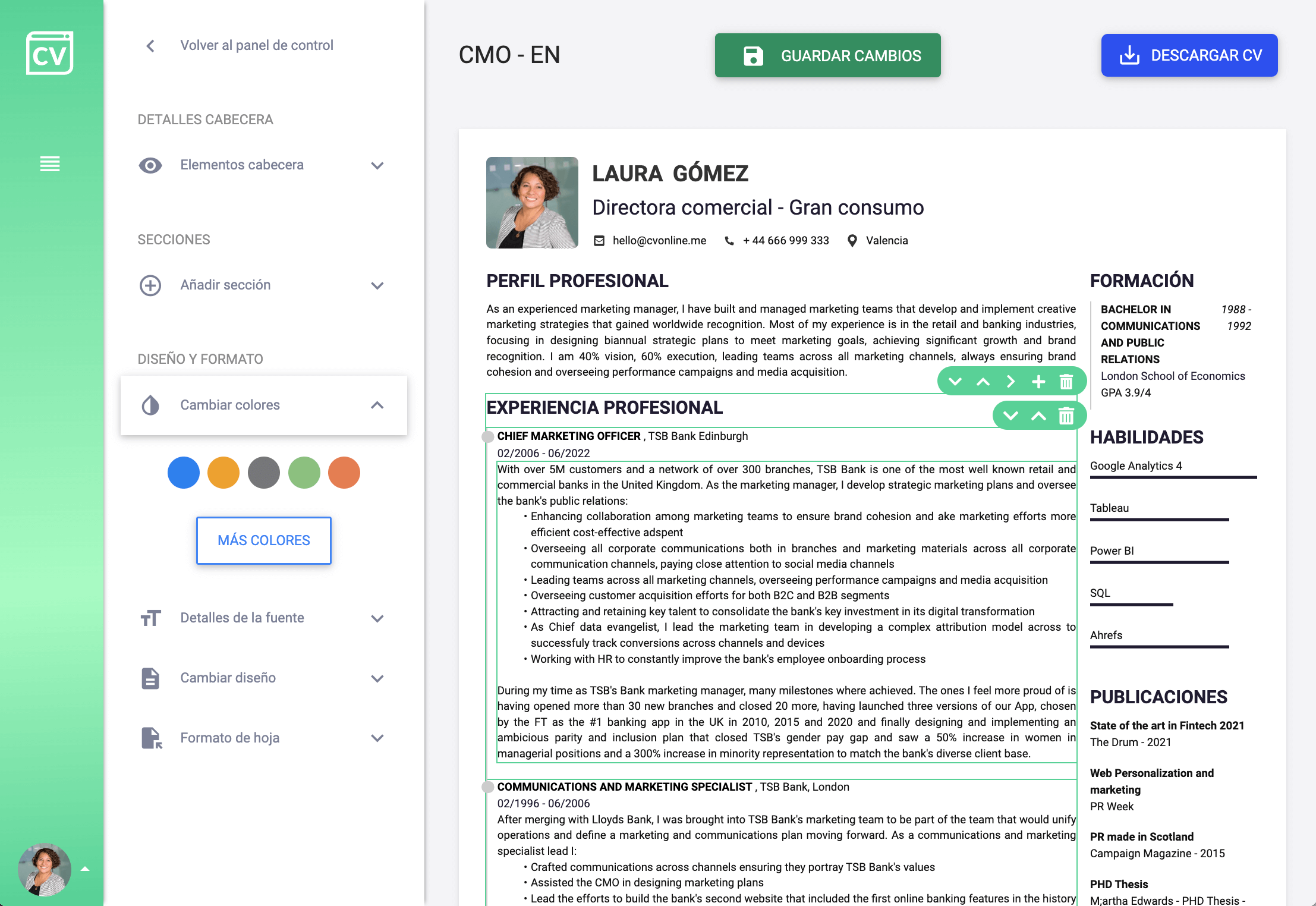
Ett av de vanligaste exemplen är plattformar som cvonline.me eller andra liknande utgivareMed dessa verktyg kan du skapa ett CV från grunden eller börja med informationen från din LinkedIn-profil. På så sätt sparar du skrivtid och centraliserar redigeringsprocessen i en miljö som är utformad exklusivt för CV-design.
Det typiska flödet är följande: Du loggar in på LinkedIn och laddar ner din profil som en PDF. Som vi såg tidigare sparar du filen på din dator. Sedan går du till CV-redigerarens webbplats, loggar in eller skapar ett gratis konto och börjar skapa ett nytt dokument.
Under skapandet av ditt CV frågar verktyget dig vanligtvis varifrån du vill hämta dina initiala data. När det gäller dessa plattformar, Du kan välja mellan att använda exempelinnehåll, importera från LinkedIn eller duplicera ett annat CV som du redan har skapat.Om du väljer alternativet LinkedIn öppnas ett fält för att ladda upp PDF-filen du laddade ner i första steget.
När PDF-filen har laddats upp kommer verktyget att försöka tolka och strukturera all professionell information (erfarenhet, utbildning, färdigheter etc.) i sina egna interna avsnitt. Därifrån kan du välja den design som passar dig bäst och börja finjustera detaljer.
Anpassa designen med en CV-redigerare
Den stora fördelen med dessa skapare är att de ger dig mycket mer estetisk och innehållsmässig frihetDe erbjuder vanligtvis en katalog med olika mallar, med stilar som sträcker sig från de mest diskreta till de mest kreativa. Du kan vanligtvis ändra:
- Huvudmallen eller designenoch välja bland dussintals alternativ som kan bytas ut med ett klick.
- Färgerna och typsnitten, anpassa CV:t till den bild du vill förmedla.
- Avsnittens ordninglyfta fram det som intresserar dig mest (till exempel projekt, prestationer, portfolio etc.).
- Närvaron av fotografilägga till en professionell image om det är vanligt på din marknad.
Medan du redigerar kommer du hela tiden att se en förhandsvisning av slutresultatet i PDFSå det är väldigt enkelt att experimentera med olika format och bestämma vilket som fungerar bäst för den typ av jobb du letar efter. Det är dock en bra idé att spara dina ändringar regelbundet, särskilt om du ska stänga webbläsaren eller byta enhet.
När du har ditt CV klart är allt du behöver göra att Ladda ner den som en PDF Från själva plattformen kan du spara den på din dator. Sedan kan du bifoga den var du vill, dela den via e-post eller ladda upp den till jobbportaler utan att begränsas av LinkedIns layout.
Fördelar och nackdelar med externa kreatörer
Dessa externa verktyg kan vara en betydande förbättring jämfört med LinkedIns grundläggande alternativ, särskilt om Du letar efter ett visuellt tilltalande CV och mycket personlig. Dess vanligaste styrkor är:
- Större kreativ frihet för att uppnå en annan design, utan att begränsa dig till en standardmall.
- Omfattande katalog med mallar, många av dem utbytbara utan att innehållet förloras.
- Full kontroll över teckensnitt, storlekar och färger för att anpassa ditt CV till ditt personliga varumärke.
- Möjlighet att lägga till foton, ikoner, länkar och anpassade avsnitt enligt din yrkesprofil.
På den mindre trevliga sidan bör du komma ihåg att Inte alla mallar är gratis.Många plattformar begränsar gratisalternativen och reserverar de mest iögonfallande designerna eller Word-nedladdningarna för betalda konton. Det är också vanligt att gratisversionen inkluderar... vattenstämpel i dokumentet, som du bara kan ta bort med en prenumeration.
En annan punkt att beakta är att, precis som med LinkedIn självt, De fungerar bäst på en stationär eller bärbar dator.Att redigera sitt CV från mobiltelefonen är oftast mer obekvämt, så om du vill få ut det mesta av det är det bäst att arbeta från en webbläsare på datorn.
Förvandla din LinkedIn-profil till ett CV med hjälp av artificiell intelligens
På senare tid har några mycket intressanta metoder framkommit för Skapa CV från LinkedIn med hjälp av artificiell intelligensDen allmänna idén verkar enkel: du ger AI:n din profil-URL och den skapar ditt CV. Men i praktiken finns det ett betydande hinder: LinkedIn blockerar till stor del automatisk botåtkomst, så de flesta allmänna AI:er kan inte läsa din profil direkt.
Om du vill använda verktyg som Claude, ChatGPT eller Google Gemini för att skapa ett väldesignat och välskrivet CV, Det räcker inte att bara klistra in din profillänkDu behöver ett litet knep för att få all information till AI:n utan att kringgå plattformens begränsningar.
Lösningen består av Konvertera din LinkedIn-profil till en PDF-fil eller liknande, och sedan ladda upp det dokumentet till verktyget för artificiell intelligens. Därifrån kan AI:n läsa innehållet som om det vore vilken annan fil som helst, förstå din karriärväg och generera ett anpassat professionellt CV.
Bland de olika tillgängliga alternativen rekommenderar många guider särskilt Claudeeftersom den kombinerar bra dokumentanalysfunktioner med användbara extrafunktioner, som till exempel integration med Google Drive att spara ditt CV direkt i molnet som en .docx-fil utan att behöva göra för många steg.
Första steget: spara din LinkedIn-profil som PDF
Det första steget är väldigt likt det vi redan har sett, även om det här vanligtvis görs från webbläsaren med hjälp av utskriftsmenyn. Det du ska göra är skapa en komplett "bild" av din profil i PDF-format som AI:n sedan kan läsa utan problem.
Gå till din LinkedIn-profil från din webbläsare och när sidan har laddats trycker du på Ctrl + P i Windows eller Cmd + P på MacDialogrutan för utskrift öppnas, där du normalt ser skrivaren som är vald som standard.
I det fönstret ändrar du utskriftsenheten till alternativet "Spara som PDF" eller liknande. På så sätt genererar webbläsaren en PDF-fil med allt som visas på skärmen, istället för att skicka innehållet till en fysisk skrivare.
Det rekommenderas att Upprepa denna process i specifika avsnitt av din profil, såsom kunskapsområde, färdigheter eller rekommendationer, om du vill att AI:n ska ha så mycket kontext som möjligt. Var och en av dessa ytterligare inspelningar kan vara ytterligare en PDF som du sedan bifogar tillsammans med huvudfilen.
Andra steget: Använd Claude för att generera CV:t
Med PDF-filerna klara är det dags att gå vidare till AI-verktyget. I Claudes fall, att aktivera Google Drive-anslutningvilket gör att AI kan skapa och spara filer direkt till ditt moln, vilket är väldigt praktiskt om du arbetar mycket med onlinedokument.
För att göra detta, öppna Claude och gå till avsnittet där kontakter hanteras. Där kommer du att kunna Lägg till och aktivera integrationen med Google DriveTänk på att du måste ge åtkomst till ditt konto, så om du värdesätter integritet högt kan det vara bra att först granska vilka behörigheter du ger.
När kopplingen är konfigurerad, öppna en ny konversation i Claude och Vänligen bifoga PDF-filerna från din LinkedIn-profil. som du skapade i första steget. Det är viktigt att du laddar upp dem alla om du vill att ditt CV ska vara komplett: huvudprofil, erfarenhet, utbildning, kompetenser etc.
I meddelandet som medföljer filerna, skriv en tydlig och detaljerad uppmaning som förklarar vad du behöver. Du kan till exempel be AI:n att... Skapa ett professionellt, minimalistiskt CV i textdokumentformat (.docx) och spara den med ett specifikt namn, till exempel "cv.docx", i din Drive.
Du kan också lägga till extra instruktioner, som till exempel Granska ytterligare offentlig information om dig själv online Om du tror att du kan lägga till relevant information (till exempel publicerade projekt, profiler i andra professionella nätverk eller artiklar du har skrivit) är det alltid en bra idé att tydligt specificera vilken typ av tjänst du söker, branschen och landet där du vill arbeta.
Vad gör Claude med dina LinkedIn-uppgifter?
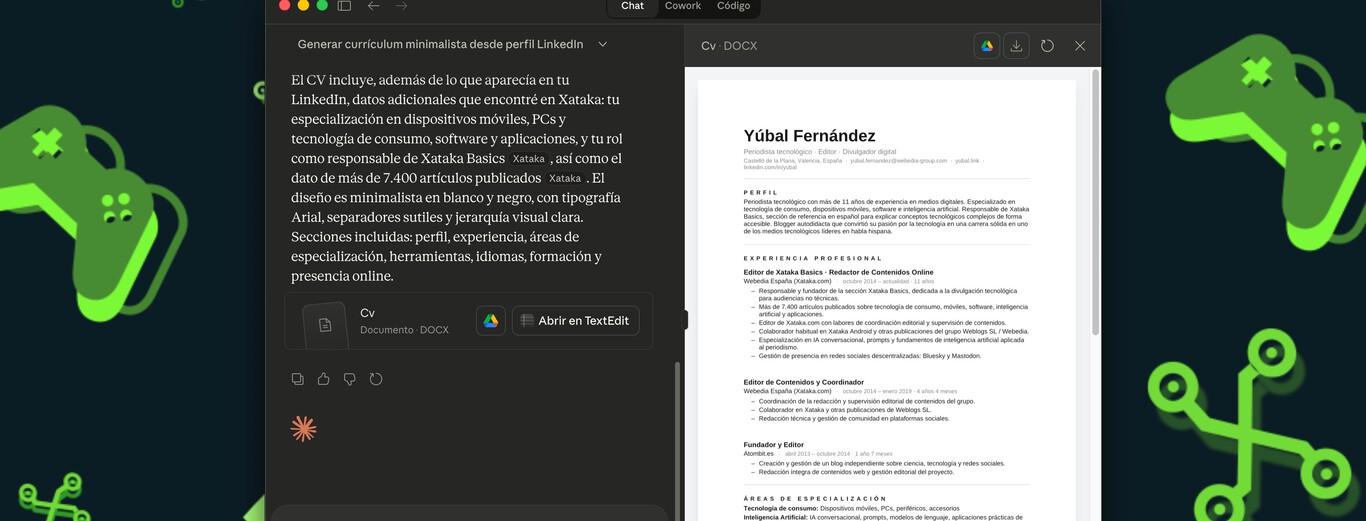
När du skickar prompten och PDF-filerna kommer Claude att analysera deras innehåll och generera en .docx-dokument med ditt fullständiga CVI verktygets gränssnitt visas filen vanligtvis i en sidokolumn, där du kan öppna den för att granska resultatet.
Därifrån kan du läs CV:t, be om ändringar, justera tonen (mer formellt, mer direkt, mer resultatinriktat, etc.) och korrigera eventuella detaljer som inte övertygar dig. I många fall får du med ett par omgångar justeringar ett ganska polerat dokument utan att behöva skriva om något från grunden.
När du är nöjd har du två huvudåtgärder tillgängliga: ladda ner filen till din dator eller Spara det direkt till Google Drive med hjälp av motsvarande knapp. På så sätt har du ditt CV redo i molnet, redigerbart från Google Dokument eller kompatibelt med andra ordbehandlingsprogram.
Denna AI-drivna metod låter dig få ut det mesta av informationen i din LinkedIn-profil och förvandla det till ett riktigt polerat CV på mycket kort tid, särskilt användbart om du inte känner dig bekväm med att skriva eller om du vill ha nya idéer för att skriva ner dina prestationer och ansvarsområden.
Importera din LinkedIn-profil till specialiserade CV-byggare
Förutom AI-baserade lösningar finns det verktyg som t.ex. VisualCV och andra onlinetjänster som är specifikt utformade för att skapa professionella CV:n och som också möjliggör Importera din LinkedIn-profilinformation eller Word-dokument.
Processen liknar den hos andra kreatörer: först registrerar du dig på plattformen och sedan bestämmer du var du vill hämta dina initiala data. När det gäller VisualCV, till exempel, Du kan välja att importera från LinkedIn eller från en Word-fil.Systemet ansvarar för att distribuera informationen mellan de olika avsnitten i den mall du väljer.
Dessa verktyg erbjuder vanligtvis mallar med mycket noggrant utformade designer, där Du kan inkludera videor, länkar till projekt, kompletterande dokument eller fotografierNär du har konfigurerat innehållet efter dina önskemål har du möjlighet att exportera CV:t som PDF, vilket fortfarande är det mest rekommenderade formatet för att skicka via e-post eller ladda upp till jobbportaler.
I många fall finns det dock skillnader mellan vad du kan göra gratis och vad som ingår i betalda planer. Till exempel, Vissa mallar är endast tillgängliga med en prenumerationoch det kostar ofta något att ladda ner CV:t i Word (helt redigerbart format) eller att ta bort vattenstämplar med verktygets logotyp.
Om du tar dig tid och experimenterar lite med de olika alternativen som varje plattform erbjuder, kan du uppnå en mycket presentabel version av ditt CV baserat på din LinkedIn utan att behöva börja från början. Du behöver helt enkelt lägga ner lite tid på att justera innehållet, bestämma vilka avsnitt som ska visas och finslipa den slutliga designen.
I slutändan kan LinkedIn vara det centrala navet i din karriärväg, och därifrån Du kan skjuta i många olika riktningar.Standard-PDF:er, anpassade CV skapade med Resume Builder, mer kreativa designer med externa redigerare eller till och med AI-genererade dokument sparade direkt i molnet. Genom att kombinera dessa alternativ är det ganska enkelt att alltid ha ett aktuellt och välpresenterat CV till hands för alla möjligheter som kan uppstå.


Passionerad författare om bytesvärlden och tekniken i allmänhet. Jag älskar att dela med mig av min kunskap genom att skriva, och det är vad jag kommer att göra i den här bloggen, visa dig alla de mest intressanta sakerna om prylar, mjukvara, hårdvara, tekniska trender och mer. Mitt mål är att hjälpa dig att navigera i den digitala världen på ett enkelt och underhållande sätt.