- Copilot Daily i Discover integrerar en assistent IA i Edge för att visa och sammanfatta innehåll utan att lämna sidan.
- Copilots tillägg, med sökning som kärna, utökar dess möjligheter genom att koppla den till externa tjänster.
- Copilots synlighet och funktioner beror på vilket konto som används, den aktiva licensen och sekretessinställningarna.
- Att välja om man ska använda webbsökning eller inte förändrar balansen mellan innehållskontroll och tillgång till aktuell information.
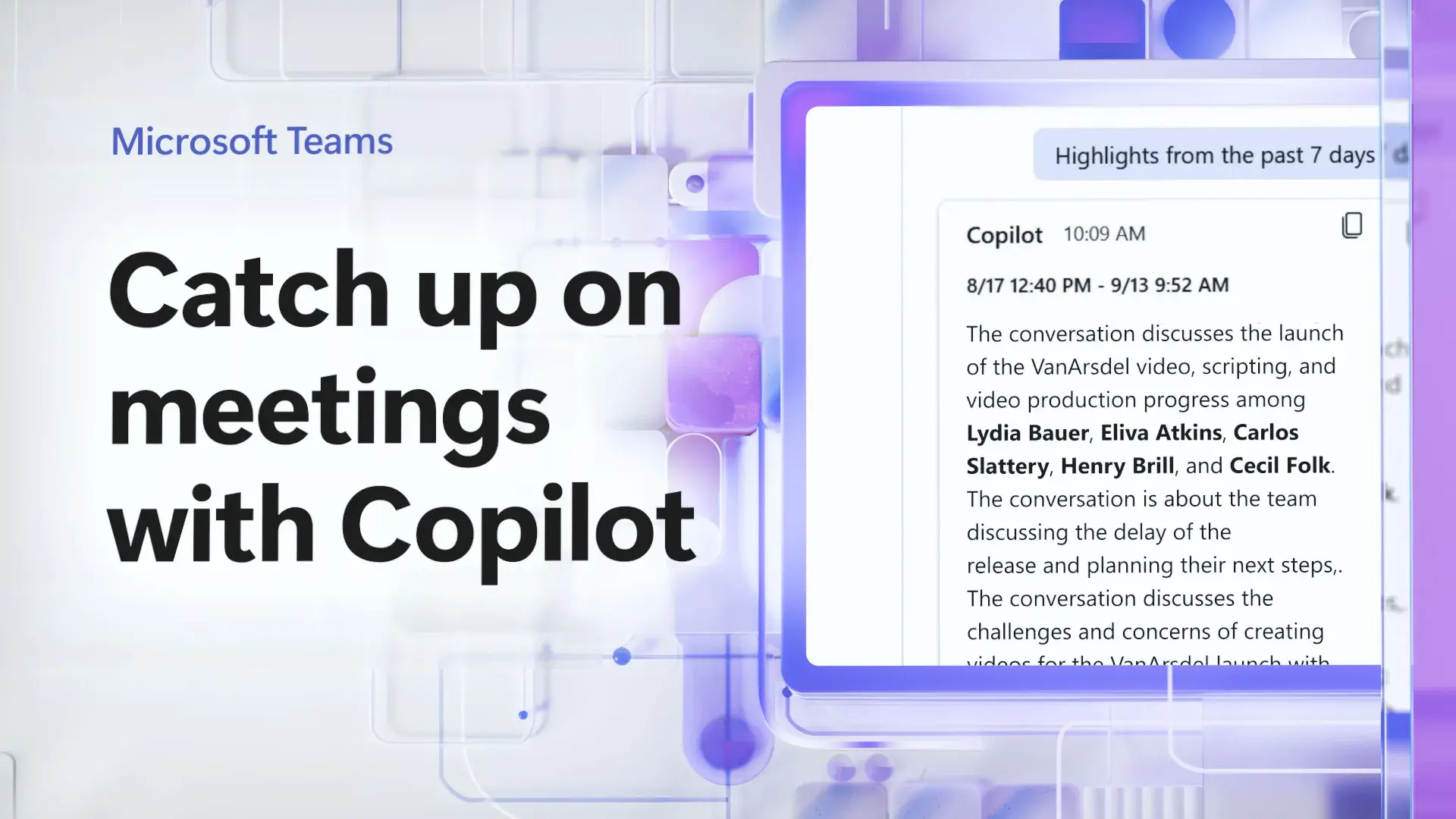
Om du använder Microsoft Edge Du har förmodligen redan sett Copilot-ikonen överallt, men du kanske inte är helt säker på vad den betyder. Vad exakt är Copilot Daily på Discover och hur får man ut det mesta av det?Den här funktionen förvandlar din webbläsare till mer än bara en port till internet: den förvandlar den till en ständig assistent som följer med dig i varje flik du öppnar.
Tanken är att du kan Bläddra, läs, titta på videor och utforska webbplatser samtidigt som du ställer frågor till Copilot utan att lämna sidan.Och dessutom kan du med Discover ändra utseendet på den nya fliken så att den mer liknar Copilot-upplevelsen, men med färre anpassningsalternativ än den klassiska startsidan. Låt oss titta närmare på hur allt detta fungerar och hur du konfigurerar det så att du inte stöter på några problem.
Vad är Copilot Daily på Discover och hur passar det in i Edge?
Copilot är i grunden, assistenten till artificiell intelligens integrerad i Microsofts ekosystemI Edge visas den som en permanent följeslagare som du kan öppna från sidan av webbläsaren för att chatta, diktera röstfrågor eller be den att sammanfatta vad du ser.
När du läser en nyhetsartikel, tittar på en video eller gör research på en webbplats kan du Fråga Copilot om allt som rör det som visas på din skärmEller något helt annat, och det svarar utan att ta dig bort från sidan. Med andra ord behöver du inte öppna en annan flik eller gå till sökmotorn: allt händer i samma fönster.
Den här assistenten kan svara via både chatt och röst. Du behöver bara Klicka på Copilot-ikonen (den klassiska sidoknappen på Edge) För att öppna panelen och starta samtalet kan du ställa frågor, begära sammanfattningar, översättningar, idéer eller låta dem skriva om texter du tittar på.
Discover är å andra sidan ett specifikt sätt att presentera Copilot-upplevelsen på den nya fliksidan. Genom att aktivera den, Den nya fliken är inte längre den typiska med bakgrunder, nyheter och genvägar och det blir mycket mer likt Copilot-miljön: rent gränssnitt, inmatningsruta och tydligt fokus på interaktion med AI.
Vad som ändras när du aktiverar Copilot Discover på den nya fliksidan
Bland inställningsalternativen för Edge-hemsidan finns en specifik omkopplare för Aktivera Copilot Discover i den nya flikenNär du aktiverar den kommer du att märka att den nya fliksidan omvandlas och antar en stil som liknar "Copilot-läge".
I praktiken fungerar det som en vanlig flik: du kan fortsätta surfa, öppna webbplatser och använda adressfältet, men Du förlorar en stor del av de vanliga anpassningsalternativenTill exempel kommer du inte att ha samma kontrollnivå över bakgrunder, nyhetskort eller anpassade moduler som du har på den klassiska Edge-hemsidan.
Ett av de mest synliga elementen är sökrutan i det Copilot-liknande gränssnittet. I vissa fall har det observerats att Den inbyggda sökmotorn kan misslyckas eller inte svara när du skriver en fråga.Med andra ord, du skriver något och ingenting händer, vilket kan vara ganska frustrerande om du förväntar dig att det ska fungera som den huvudsakliga sökfunktionen på sidan.
I sådana fall är det bästa tillvägagångssättet att fortsätta använda webbläsarens adressfält som huvudsökfält och förpassa Discover-rutan till bakgrunden, åtminstone tills de operativa problemen är åtgärdade med en uppdatering.
Den stora fördelen, trots dessa begränsningar, är att Du har alltid Copilot nära till hands, integrerad inte bara i sidopanelen utan även i filosofin bakom nya flikarDetta uppmuntrar dig att använda AI mer kontinuerligt under din dagliga surfning.
Hur man interagerar med Copilot under navigering
Copilot Dailys styrka på Discover är inte bara dess design, utan även dess förmåga att upprätthålla en kontextuell konversation medan du konsumerar innehållOavsett om du läser en teknisk artikel, en blogg eller tittar på en video kan Copilot stödja dig i varje steg på vägen.
När du är på en sida kan du fråga saker som "Förklara den här texten för mig på ett enklare språk." eller "Ge mig en sammanfattning av videon eller av sidan jag har öppenCopilot analyserar sidans innehåll (om inställningarna tillåter det) och svarar dig i panelen utan att ändra navigeringen.
Du kan också använda röstfunktionen. Istället för att skriva, tryck på mikrofonikonen i Copilot-panelen och du dikterar din konsultation högtDetta är praktiskt om du gör andra saker eller om du helt enkelt föredrar att prata framför att skriva.
Nyckeln är att allt sker utan att du behöver öppna nya flikar eller byta webbplats. Du kan till exempel surfa på en nyhetswebbplats, ställa frågor om vad du läser, be om sammanhang eller be om förklaringar av specifika begrepp – allt utan krångel. utan att avbryta läsflödet eller hoppa mellan flikar.
Denna form av daglig användning är vad många människor uppfattar som "Copilot Daily": en en ständig följeslagare under din surfning och dina dagliga uppgifter, istället för något du bara använder ibland, som en traditionell sökmotor.
Vad är Copilot-plugins och vad används de till?
Utöver integrationen i Edge har Copilot funktioner Tillägg eller plugins som utökar dess funktioner genom att ansluta den till externa tjänsterDe är som tillägg som låter dig gå bortom din basmodell och få åtkomst till specifika data eller system.
Dessa tillägg är endast tillgängliga när du loggar in på copilot.microsoft.com med ett personligt kontoInte med ett företags- eller företagskonto. Det vill säga om du använder ett arbetskonto Microsoft 365 Inom din organisation kanske dessa plugin-program inte visas eller inte är tillgängliga.
När tilläggen är aktiverade tillåter de Copilot interagera med verktyg, onlinetjänster eller andra informationskällor i realtidDetta gör den mycket mer användbar i specifika situationer: bokningar, specifika frågor, mer aktuell data etc.
Tänk på dem som ytterligare lager: språkmodellen finns fortfarande kvar, men Insticksprogrammen lägger till externa anslutningar som Copilot ensamt inte skulle ha.Detta kombinerar konversationsfunktioner med livedata och specifika sammanhang.
Hur man aktiverar tillägg i Copilot
Att aktivera tilläggen är ganska enkelt: I Copilot-gränssnittet hittar du en huvudknapp eller strömbrytare som du måste vrida till "ON" (på).Genom att göra det aktiveras användningen av dessa plugins närhelst kontot och miljön tillåter det.
Det finns en viktig begränsning: Du kan bara ändra vilka tillägg som är aktiva när du startar en ny konversation.Om du redan har en chatt öppen med en viss uppsättning plugins kommer ändringarna du gör inte att gälla retroaktivt för den tråden.
Det betyder att om du vill prova olika kombinationer av plugins eller aktivera en ny, är det bästa du kan göra Starta en ny konversation så att Copilot kan ta hänsyn till de uppdaterade inställningarna.Detta säkerställer att svaren redan inkluderar de tillagda funktionerna.
Denna logik gäller även för den dagliga upplevelsen i Discover: om du växlar mellan att använda Copilot med fler eller färre externa anslutningar, Du måste vara noggrann med när du startar en ny chatt för att ändringarna ska träda i kraft. och att inte bli förvirrad av gamla samtal.
Det är också värt att komma ihåg att eftersom detta är en funktion kopplad till kontot, Det är viktigt att du är inloggad med rätt profil på copilot.microsoft.com för att visa och justera tillgängliga plugins.
Sök-pluginet: en viktig del av de andra plugin-programmen
Av alla Copilot-tillägg är det viktigaste sök-pluginDet är inte bara ytterligare en på listan, utan en slags grund som resten bygger på.
Av design är det nödvändigt Du måste ha sök-pluginet aktiverat för att kunna aktivera andra pluginsOm du inaktiverar det kommer resten av plugin-programmen att bli otillgängliga eller inte fungera som förväntat, eftersom de förlorar sin huvudsakliga åtkomstpunkt till webbplatsen och information i realtid.
Konsekvensen av att inaktivera detta plugin är betydande: Interaktioner med Copilot är inte längre beroende av internetinformationAssistenten arbetar sedan enbart med den kunskap som förvärvats under sin utbildning och med det innehåll som du tillhandahåller direkt.
Detta gör att svaren baseras på en "Stängd" språkmodell, utan uppdateringar eller externa konsultationerOm du till exempel frågar om en händelse nyligen eller om siffror som förändras med el tiempoSvaret kan vara felaktigt eller föråldrat.
För att illustrera effekten, föreställ dig följande uppmaning: "Vad är världsrekordet i maraton för herrar?"Med sök-pluginet aktiverat kommer Copilot att försöka använda aktuell information som finns tillgänglig på webben; med sökning inaktiverad kommer den enbart att förlita sig på data som lagras i dess interna modell, vilken kanske inte är uppdaterad.
Fördelar och nackdelar med att använda Copilot utan webbsökning
Att arbeta med Copilot utan webbåtkomst har Några intressanta fördelar, men också betydande begränsningarOch det är viktigt att ha dem tydliga för att kunna välja hur man konfigurerar det.
På den positiva sidan, genom att inaktivera sökning och andra tillägg, Upplevelsen blir mer förutsägbar och kontrolleradDu vet att Copilot endast kommer att använda sin kärnkunskap och det innehåll du tillhandahåller, utan att blanda det med internetresultat som kan variera, vara dåligt rankade eller vara av låg kvalitet.
Det kan också vara ett alternativ för den som söker en mer textfokuserad interaktion, utan distraktioner eller externa länkarTill exempel för att skriva om innehåll, öva språk, sammanfatta långa dokument eller arbeta med eget material som du tillhandahåller i chatten.
På nackdelen innebär det avstå från uppdaterad informationAlla frågor som bygger på aktuell data, nyheter, förändrade siffror eller dynamiskt sammanhang (som väder, sportresultat eller regeländringar) kan bli föråldrade om Copilot inte kan söka på webben.
Dessutom utnyttjar många tilläggsprogram externa tjänster, specialiserade sökningar eller specifika integrationer. De slutar vara meningsfulla om sökningen är inaktiverad.I praktiken skulle du bara använda en del av Copilots potential, vilket kanske inte är idealiskt om ditt mål är att lära dig om eller undersöka ämnen på djupet.
Därför är det intressant att fundera över När är du intresserad av att offra din internetanslutning? I utbyte mot en mer begränsad upplevelse och när du behöver den fulla onlinepotentialen hos Copilot Daily i Discover, med dess möjlighet att korsreferera det du läser i webbläsaren med extern information.
Copilot i Word, Excel, PowerPoint och Outlook: Relation till ditt konto
Copilot är inte bara för navigering. Den finns även tillgänglig i Microsoft 365-applikationer som till exempel ordExcel, PowerPoint och Outlook på webben...förutsatt att du är Copilot-prenumerant.
Om du dessutom har en Microsoft 365-prenumeration som inkluderar appar skrivbordet (de som är installerade på din dator), ser du vanligtvis även Copilot i dessa skrivbordsprogram, vanligtvis på en Hem-flik eller i en specifik panel.
Den första kritiska punkten för att Copilot ska synas där den ska är att se till att Du använder rätt kontoDet är inte ovanligt att ha flera konton (privata, arbets-, studie-) och att vart och ett har olika licenser.
För hemanvändare behöver du en Microsoft 365 Personal- eller Family-prenumeration, eller Copilot ProDet är de som gör att du kan ha Copilot helt integrerad för personligt bruk, inklusive webbläsaren och apparna.
För företagsanvändare handlar det om prenumerationer som Microsoft 365 Business Basic, Business Standard, Business Premium, E3, E5, F1 eller F3Utöver det specifika Microsoft 365 Copilot-tillägget. Utan den kombinationen kanske Copilot inte visas eller bara visas i begränsad omfattning.
Konfigurera sekretessinställningar så att Copilot visas korrekt
Även med rätt licens finns det justeringar som kan orsaka detta. Copilot visas inte i Microsoft 365-programDe flesta är relaterade till sekretessinställningar för konton.
I valfri Microsoft 365-applikation (Word, Excel, PowerPoint…) kan du gå till Arkiv > KontoI den menyn hittar du avsnittet för Konto sekretess, där du måste klicka på Hantera inställningar.
Inom den sektionen finns två viktiga alternativ du bör granskaDen första är "Upplevelser som analyserar ditt innehåll", som måste vara aktiverad för att Copilot ska fungera med det du skriver eller öppnar i dokument.
Det andra alternativet är «Alla upplevelser sammankoppladeDetta måste också vara aktiverat; om det inaktiveras kan vissa molnbaserade funktioner, inklusive Copilot-upplevelsen, försvinna eller begränsas kraftigt.
På macOS är processen liknande: öppna Word, gå till Word > Inställningar > Sekretess Och kontrollera att samma alternativ är aktiverade. Om några inte är markerade kan det vara därför du inte ser Copilot integrerat i apparna.
Tänk på att dessa inställningar inte bara påverkar skrivbordsappar, de påverkar också hur Copilot tolkar och använder dina dokument, e-postmeddelanden och annat innehåll., något som är direkt relaterat till ditt dagliga beteende, även när du använder det från Discover.
Att kombinera ett konto med rätt licens, korrekt konfigurerade sekretessinställningar och korrekt aktivering av tillägg och sökning är det som gör att du kan Copilot Daily i Discover fungerar smidigt, användbart och konsekvent medan du surfar, arbetar med dokument eller kollar din e-post.
Att förstå och finjustera alla dessa delar – den nya fliken med Upptäck, tillägg och sökning, din kontolicens och sekretess – är det som gör skillnaden mellan att ha en blyg och begränsad Copilot eller att njuta av en AI-assistent som verkligen är integrerad i ditt digitala vardagsliv.


Passionerad författare om bytesvärlden och tekniken i allmänhet. Jag älskar att dela med mig av min kunskap genom att skriva, och det är vad jag kommer att göra i den här bloggen, visa dig alla de mest intressanta sakerna om prylar, mjukvara, hårdvara, tekniska trender och mer. Mitt mål är att hjälpa dig att navigera i den digitala världen på ett enkelt och underhållande sätt.