- Uppdatera ditt system Smart TV Det förbättrar säkerheten, åtgärdar buggar och lägger till funktioner.
- Android TV, Google TVTizen och WebOS har liknande uppdateringsprocesser men med olika menyer.
- Uppdateringar kan komma via OTA eller installeras manuellt från USB på kompatibla modeller.
- El hårdvara Äldre versioner kan begränsa åtkomsten till nyare versioner och vissa moderna applikationer.
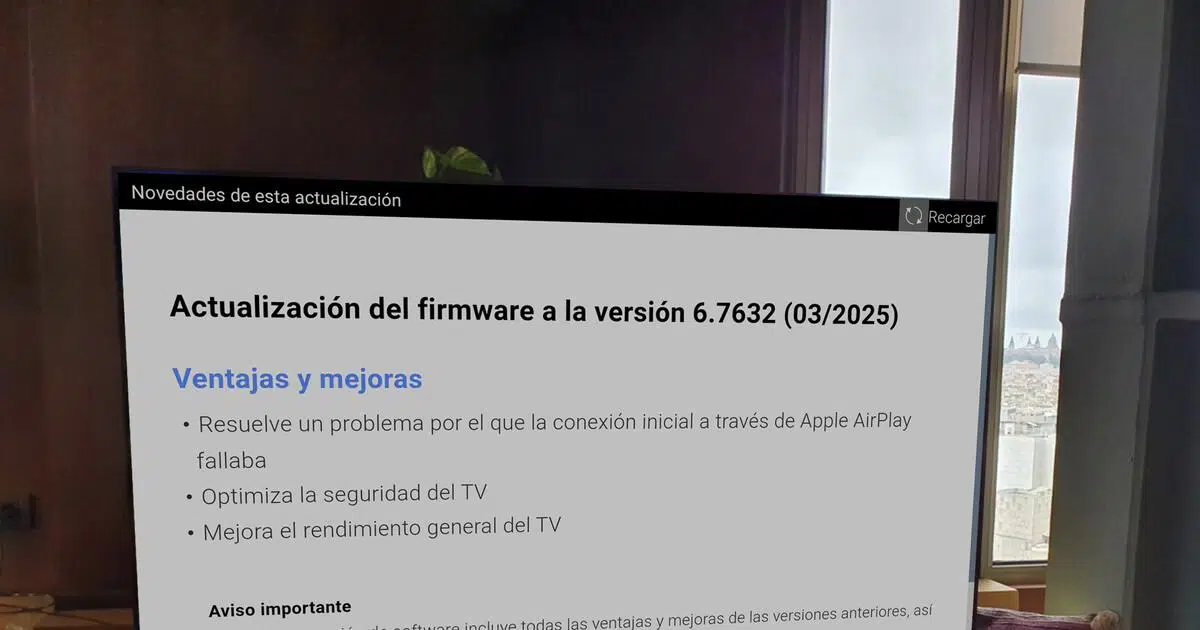
Om du har en smart-TV hemma räcker det inte att bara koppla in den och glömma bort den: Att uppdatera din Smart TV:s programvara är lika viktigt som att uppdatera din mobiltelefon eller dator.De nya versionerna åtgärdar buggar, lägger till funktioner, förbättrar prestanda och framför allt lagar de säkerhetshål som kan göra din TV sårbar.
Idag satsar varumärken som Sony, Philips, TCL och Xiaomi på Android TV y Google TV som OS mainSamsung använder Tizen, medan LG använder WebOS. Varje system har sina egna menyer och inställningsnamn, så uppdateringsprocessen varierar något beroende på tillverkare, men i samtliga fall behöver du en stabil internetanslutning eller alternativt ett USB-minne.

Varför det är viktigt att hålla din Smart TV uppdaterad
Utöver det typiska appar de Netflix, YouTube eller Spotify, Nyckeln till en smart-TV ligger i dess operativsystemOm du inte uppdaterar den, med el tiempo Du kan börja se konstiga fel, oväntade programstängningar eller till och med tjänster som slutar fungera eftersom de inte längre stöder äldre versioner av systemet.
Tillverkare distribuerar vanligtvis uppdateringar via internet med hjälp av systemet OTA (Over The Air), det är descargas De kommer direkt till tv:n i etapper. Denna gradvisa utrullning görs så att för att minska risken för att en bugg i en version påverkar alla användare samtidigtSå en modell som liknar din kan få den förr eller senare.
Även om uppdateringar vanligtvis medför förbättringar rekommenderar många experter Installera inte den första versionen samma dag som den visas.Ibland kan en förhastad uppdatering introducera nya fel: systemet kraschar, alternativ försvinner eller en app slutar fungera korrekt.
Det här betyder inte att du måste lämna din TV med den firmware som den levererades med från fabriken: Att ha en TV i flera år utan att uppdatera den är ännu värre.Eftersom du kommer att gå miste om säkerhetsuppdateringar och buggfixar som kan påverka även den dagliga användningen. Helst bör du vänta några dagar, kolla forumkommentarer eller tillverkarens webbplats, och om allt verkar stabilt, uppdatera sedan.
Kort sagt, ditt mål bör vara att hitta en medelväg: Lämna det inte alltid till sista minuten, men fastna inte heller i en gammal version.Och om du är osäker är det en bra idé att kontrollera om tillverkaren tillhandahåller officiell information om ändringarna i varje uppdatering.
Hur man uppdaterar en Smart TV med Google TV
Google TV är den direkta utvecklingen av Android TV: Den behåller Android-basen men omorganiserar gränssnittet för att fokusera mer på rekommenderat innehåll.Appen visar filmer och serier som kan intressera dig baserat på din användning. Även om det ser annorlunda ut är uppdateringssystemet ganska enkelt och hanteras via inställningarna.
På de flesta TV-apparater med Google TV (som många nyare modeller från Sony, TCL eller vissa certifierade TV-boxar), Fjärrkontrollen har en kugghjulsformad knapp för att gå direkt till inställningar.Om din handkontroll inte har det kan du även komma åt inställningarna längst upp till höger på startskärmen.
När du är i menyn måste du gå till systemavsnittet. Du hittar vanligtvis något liknande: ”System” och sedan ett alternativ som ”Om TV:n” eller ”Information”, där tekniska data och uppgraderingsalternativ är grupperade.
Därifrån ser du ett avsnitt som heter något liknande "Uppdatering av systemprogramvara"Genom att välja den söker TV:n på Google och tillverkarens servrar för att se om en ny version finns tillgänglig för din specifika modell.
Om en uppdatering upptäcks kan du ladda ner den och starta installationsprocessen. Under denna tid kan TV:n starta om flera gånger och processen tar vanligtvis cirka 10 eller 15 minuter.Det är avgörande att inte stänga av TV:n eller dra ur sladden under uppdateringen, annars kan du orsaka ett allvarligt systemfel.
Hur man uppdaterar en TV med Android TV
Även om Google TV får fler rubriker just nu, Android TV finns fortfarande i många modeller från Sony, Philips, TCL, Xiaomi och i otaliga TV-boxarMenyernas utseende varierar beroende på tillverkare, men vägen för att uppdatera systemet är vanligtvis mycket likartad i nästan alla av dem.
På många Android TV-apparater innehåller fjärrkontrollen en En husformad "Hem"-knapp som tar dig till huvudskärmenDärifrån ser du kugghjulsikonen i det övre högra hörnet för att komma åt Inställningar. På andra modeller, särskilt vissa äldre Sony-enheter, kan du också hitta en "Hjälp"-knapp eller en genväg till "Hjälp" i appavsnittet.
Inom inställningarna finns det ofta en specifik sektion för programvaran. På vissa Philips Android TV-apparater, till exempel, Alternativet ”Uppdatera programvara” visas direkt i menyn till vänster.vanligtvis i slutet av listan. Med andra tillverkare går vägen genom avsnitt som "Enhetsinställningar" eller "Support".
När du öppnar uppdateringsblocket hittar du flera alternativ: söka manuellt efter en ny version, visa den installerade versionen, aktivera eller inaktivera automatiska uppdateringar och till och med kontrollera ändringshistoriken.Om du vill uppdatera väljer du bara "Sök efter uppdateringar" och väntar på att systemet söker efter ny firmware.
Om en version finns tillgänglig visas den på skärmen med grundläggande information och du kan starta installationen. Det är viktigt att låta processen slutföras och starta om TV:n när du uppmanas till det.eftersom den sista omstarten är det som säkerställer att alla systemfiler installeras korrekt.
När det gäller automatiska uppdateringar föredrar många avancerade användare Låt dem vara inaktiverade för att förhindra att TV:n uppdaterar sig själv utan förvarning.På så sätt kan du välja rätt tidpunkt, kontrollera i förväg om den versionen har problem och undvika oväntade överraskningar mitt i ett seriemaraton.
Konfigurera automatiska uppdateringar på Android TV och Google TV
På både Android TV och Google TV tillåter systemet aktivera eller inaktivera automatisk sökning och installation av uppdateringarDetta finns vanligtvis i samma avsnitt "Programuppdatering", med en enkel kryssruta eller växel.
Om du aktiverar automatiska uppdateringar tar TV:n hand om det. Kontrollera regelbundet om det finns nya versioner, ladda ner dem i bakgrunden och installera dem i många fall när du stänger av eller startar om datorn.Det är det smidigaste alternativet om du inte vill oroa dig för någonting.
Om du inaktiverar dem är det du som måste göra det. Gå in i inställningarna då och då och tryck på "Sök efter uppdateringar"Det kan verka mer krångligt, men du får total kontroll över vilken version du installerar och när du gör det, vilket uppskattas om TV:n är husets huvudsakliga multimediacenter.
I vilket fall som helst rekommenderas det att, även om du håller automatiska uppdateringar inaktiverade, Låt inte för mycket tid gå utan att kolla efter uppdateringar.Ibland kan du få en trevlig överraskning och upptäcka att din TV eller TV-box redan är kompatibel med Google TV eller andra viktiga förbättringar.
Det är också värt att komma ihåg att även om Google kontrollerar bassystemet, Varumärken kan ta mer eller mindre tid att anpassa sig och släppa varje uppdatering.Det är därför två modeller med Android TV eller Google TV inte alltid får samma version samtidigt.
Vanliga problem vid uppdatering och hårdvarukompatibilitet
Inte alla problem när man försöker uppdatera en Smart TV beror på filen eller processen: I många fall ligger hindret i hårdvarans begränsningarDet finns relativt gamla tv-apparater som, trots att de kör Android, inte stöder de senaste versionerna eller de modernaste apparna.
Ett typiskt exempel är några budgetvänliga modeller med 32-bitars ARMv7-processorerDessa var mycket vanliga för flera år sedan i tv-apparater som såldes under olika märken. Många aktuella applikationer och några nyare versioner av Android TV och Google TV är utformade för 64-bitars processorer, så dessa enheter är undantagna från den senaste uppdateringscykeln.
Om din TV är flera år gammal och, även efter att du har installerat tillverkarens officiella firmware, Appar som YouTube eller Netflix slutar fungera eller visar kompatibilitetsfelDet är ganska troligt att problemet är att hårdvaran inte längre uppfyller minimikraven för de nya versionerna av apparna.
I dessa fall, oavsett hur mycket du försöker "formatera" TV:n eller installera annan firmware, Det finns vanligtvis ingen mirakellösning för att konvertera en 32-bitars enhet till en 64-bitars.Den mest praktiska lösningen är oftast att lägga till en extern TV-box eller en Chromecast med Google TV som tar på sig rollen som den "intelligenta hjärnan" och använder TV:n enbart som skärm.
Fel kan också uppstå under uppdateringsprocessen på grund av mer vardagliga orsaker: Strömavbrott, internetavbrott under nedladdning, felaktiga USB-minnen eller skadade filerDärför är det viktigt att använda bra kablar, pålitliga USB-minnen och, om möjligt, hålla TV:n ansluten till ett stabilt eluttag under uppdateringen.

Passionerad författare om bytesvärlden och tekniken i allmänhet. Jag älskar att dela med mig av min kunskap genom att skriva, och det är vad jag kommer att göra i den här bloggen, visa dig alla de mest intressanta sakerna om prylar, mjukvara, hårdvara, tekniska trender och mer. Mitt mål är att hjälpa dig att navigera i den digitala världen på ett enkelt och underhållande sätt.