- Att uppdatera QNAP NAS-firmwaren förbättrar säkerhet och prestanda, och lägger till nya QTS-funktioner.
- Det finns flera uppdateringsmetoder: från QTS, liveuppdatering och med Qfinder Pro.
- Det är viktigt att kontrollera modell och version och göra en säkerhetskopia innan du uppdaterar.
- Att nedgradera firmwareversionen rekommenderas inte, och det innebär risker för dina data.
Om du har en QNAP NAS hemma eller på kontoret är det inte bara en tekniknörds besatthet att hålla den uppdaterad. Att uppdatera din QNAP NAS-firmware är nyckeln till säkerhet, prestanda och stabilitet av systemet, utöver att ge dig tillgång till nya QTS-funktioner som du kanske inte redan använder.
I den här guiden ska vi titta lugnt, men på ett mycket praktiskt sätt, Hur man uppdaterar firmware för en QNAP NAS med alla officiella metoderDu kan uppdatera direkt från NAS-kontrollpanelen, med hjälp av funktionen för direktuppdatering eller via Qfinder Pro-verktyget. Du får lära dig vad du ska kontrollera innan du uppdaterar, riskerna om något går fel och QNAP:s rekommendationer för att undvika problem med dina data.
Varför QNAP rekommenderar att du håller din NAS-firmware uppdaterad
QNAP gör det mycket tydligt i sin officiella dokumentation att Det rekommenderas att alltid uppdatera NAS-firmwaren till den senaste kompatibla versionen.Det handlar inte bara om estetik eller en enkel versionsnummerändring; bakom varje uppdatering finns verkliga förbättringar för din enhet.
Med varje ny QTS-firmware, systemet Den innehåller ytterligare programfunktioner, säkerhetsuppdateringar och buggfixar. som har upptäckts i tidigare versioner. Detta kan resultera i en snabbare och mer stabil NAS som är mindre sårbar för potentiella attacker eller fel.
Dessutom många gånger nya QTS-applikationer och tjänster De är endast tillgängliga eller fungerar bäst med nyare firmwareversionerOm du har fastnat på en äldre version kan du förlora åtkomsten till några av dessa nya funktioner eller inte kunna dra nytta av betaprogram och nya funktioner som QNAP släpper.
QNAP förtydligar dock också något viktigt: om ditt system fungerar korrekt och du inte behöver några specifika nya funktionerDu behöver inte uppdatera till varje pris. Uppdatering rekommenderas, men det är alltid bäst att bedöma situationen och läsa versionsinformationen innan du fortsätter.
Tillgängliga metoder för att uppdatera firmware för en QNAP NAS
QNAP erbjuder flera officiella sätt att uppdatera NAS-firmware, så att du kan välja det som bäst passar dina behov. De tre huvudsakliga metoderna är uppdatering från QTS-kontrollpanelen, liveuppdatering och uppdatering via Qfinder Pro..
Den vanligaste vägen inom själva NAS-systemet innebär att gå till "Kontrollpanelen" > "Systeminställningar" > "Uppdatering av firmware"Därifrån kan du både automatiskt söka efter nya versioner och manuellt ladda en tidigare nedladdad firmware-avbildning.
Utöver alternativet från webbgränssnittet tillåter QNAP uppdateringar av firmware med hjälp av Qfinder Pro-programmetEtt verktyg för att hitta och hantera dina QNAP NAS-enheter i ditt lokala nätverk. Det här verktyget är särskilt praktiskt om du hanterar flera NAS-enheter eller föredrar att centralisera uppdateringar från din dator snarare än via en webbläsare.
I följande avsnitt kommer vi att se i detalj Vad innebär varje metod, vilka krav finns och vilka steg bör du följa? för att utföra uppdateringen med minsta möjliga risk.
Uppdatera firmware från QTS-kontrollpanelen
Det mest direkta alternativet för de flesta användare är att gå till NAS:s webbadministrationspanel. Från QTS kan du hantera hela uppdateringsprocessen utan att installera ytterligare program.med endast din webbläsare och dina administratörsuppgifter.
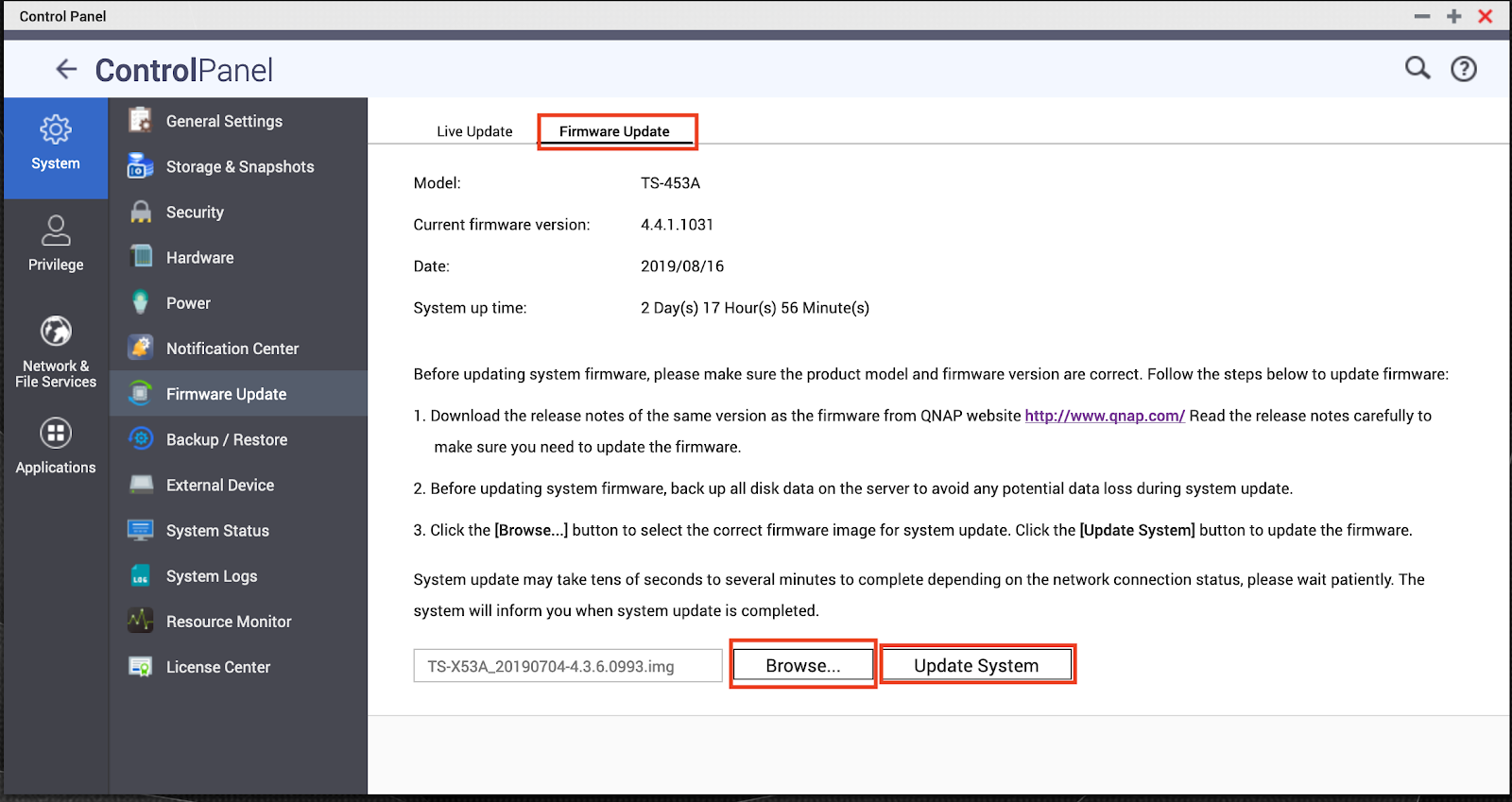
När du har loggat in på webbgränssnittet, öppna motsvarande meny: Kontrollpanelen > Systeminställningar > Uppdatering av inbyggd programvaraPå den här skärmen ser du vilken firmwareversion du har installerad och alternativen för att söka efter nya versioner eller ladda en uppdatering manuellt.
Den här panelen erbjuder vanligtvis två tydliga alternativ: Uppdatera via onlineverifiering (om NAS-enheten har internetåtkomst) eller välj en IMG-firmwarefil som du tidigare har laddat ner från QNAP:s webbplats. Att välja det ena eller det andra beror på om du vill ha mer kontroll över exakt vilken version du installerar eller om du föredrar att systemet hittar den senaste stabila versionen.
Hur som helst, innan de trycker på några knappar, insisterar QNAP på att Kontrollera den exakta modellen på din NAS och vilken firmwareversion du ska installeraEn felaktig fil kan orsaka allvarliga driftsproblem, så det är värt att ta en minut för att kontrollera den.
Inställningar för liveuppdateringar
QTS integrerar en funktion av Liveuppdatering som gör att NAS:en automatiskt kan söka efter tillgänglig ny firmware varje gång du loggar in på administrationsgränssnittet. På så sätt behöver du inte oroa dig för att besöka QNAP:s supportsida på egen hand.
I avsnittet för firmwareuppdatering hittar du alternativet "Sök automatiskt efter en ny version när du loggar in på NAS-gränssnittet för webbadministration"Om du markerar den här rutan kommer NAS:en att fråga QNAP:s servrar efter nya versioner som är kompatibla med din modell varje gång du loggar in som administratör.
När det finns en ny version, En avisering visas när du loggar in.Vid den tidpunkten kan du klicka på knappen "Sök efter uppdatering" så att systemet kan visa dig detaljerna i den nya versionen och, om du vill, starta uppdateringsprocessen.
Det är viktigt att uppmärksamma För att den här liveuppdateringsfunktionen ska fungera korrekt måste NAS-enheten vara ansluten till internet.Om din dator är ansluten till ett isolerat eller begränsat nätverk kan den automatiska kontrollen inte utföras och du måste tillgripa en manuell uppdatering.
QNAP uppmuntrar också användare som vill hålla sig uppdaterade att delta i deras betaprogramInom alternativen för liveuppdateringar kan du markera rutan "Gå med i QTS Beta-programmet för att få meddelanden om betauppdateringar"Med det här alternativet aktiverat meddelar NAS-enheten dig också när betaversioner finns tillgängliga, vilket gör att du kan prova nya applikationer och funktioner före alla andra, även om du riskerar att de kanske inte är lika stabila som de slutliga versionerna.
Förberedande steg innan du uppdaterar NAS-firmware
Innan du börjar uppdatera den inbyggda programvaran finns det ett antal steg som QNAP anser vara viktiga för att minimera riskerna. Att ta några minuter att förbereda kan bespara dig mycket huvudvärk om något går fel. under processen
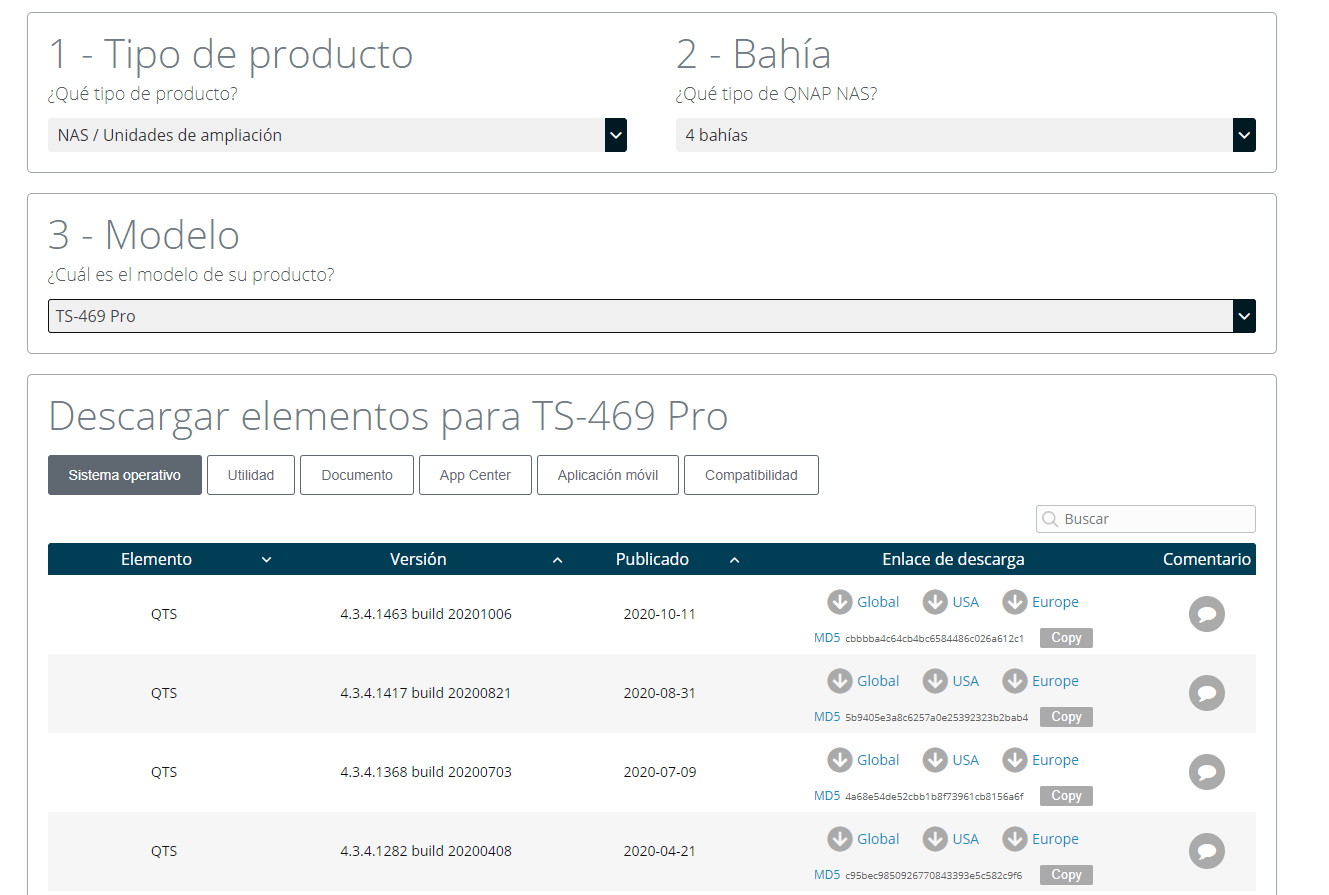
Det första du ska göra är att gå till den officiella QNAP-webbplatsen, https://www.qnap.comoch ladda ner Versionsinformation för firmware motsvarande din NAS-modell. Dessa dokument förklarar vilka ändringar uppdateringen inkluderar, vilka problem den löser och om det finns några särskilda varningar att vara medveten om.
QNAP rekommenderar att du noggrant läser dessa anteckningar så att du kan bestäm om du verkligen behöver eller är intresserad av att installera den specifika versionenIbland är det bäst att vänta på en senare granskning om det är en mycket stor förändring av systemet eller om eventuella inkompatibiliteter med vissa applikationer nämns.
När du väl har bestämt dig för att uppgradera är nästa steg Ladda ner NAS-firmwarefilen från QNAP:s webbplatsDenna firmware distribueras vanligtvis i komprimerad form; du behöver Packa upp filen tills du får IMG-filen som kommer att användas för systemuppdateringen.
Innan vi fortsätter betonar QNAP en viktig punkt: Säkerhetskopiera all viktig information som lagras på NAS-enhetenÄven om de flesta uppdateringar slutförs utan problem finns det alltid en risk för strömavbrott, nätverksavbrott eller annan oförutsedd händelse som kan äventyra data under processen.
Manuell firmwareuppdatering från QTS
När säkerhetskopian är gjord och IMG-filen redan är förberedd på din dator kan du fortsätta med den manuella uppdateringen från QTS-gränssnittet. Den här metoden ger dig fullständig kontroll över exakt vilken version du installerar.Detta är användbart om du vill följa rekommendationerna i versionsinformationen till punkt och pricka.
I avsnittet Firmware-uppdatering på kontrollpanelen ser du en knapp för att välja filen: "Bläddra" (Undersök)Klicka där och Leta efter IMG-firmware-avbildningen som du laddade ner och packade upp på ditt team.
När rätt fil har valts är allt som återstår att klicka på Uppdatera systemet För att starta uppdateringen av den inbyggda programvaran börjar NAS-enheten ladda den nya avbildningen, skriva den till internminnet och starta om de nödvändiga tjänsterna.
Tid Tiden för denna procedur kan variera avsevärt: I vissa fall tar det bara några sekunder, i andra kan det ta flera minuter eller mer.Beroende på nätverksförhållanden, NAS-modell och uppdateringsstorlek kan det ta längre tid. Under denna tid är det inte lämpligt att stänga av enheten eller avbryta anslutningen.
När uppdateringen är klar, NAS-enheten kommer själv att meddela dig att processen har slutförtsDetta indikeras vanligtvis av ett meddelande i webbgränssnittet eller en systemavisering. Därifrån startar NAS-enheten vanligtvis om sina tjänster eller till och med utför en fullständig omstart, varefter du kan logga in igen och verifiera att den nya firmwareversionen är aktiv.
Viktiga varningar om firmwareuppdateringar och nedgraderingar
Tillsammans med uppdateringsinstruktionerna innehåller QNAP en rad anmärkningar som bör beaktas. Det här är inte mindre detaljer, utan rekommendationer som direkt påverkar systemets säkerhet och stabilitet..
En av de tydligaste varningarna är att Om systemet fungerar korrekt är det inte nödvändigt att uppdatera den inbyggda programvaran.Även om det generellt sett rekommenderas att hålla sig uppdaterad, kan det att tvinga fram ständiga uppdateringar i en kritisk miljö eller produktionsmiljö utan ett verkligt behov medföra oväntade förändringar.
En annan mycket relevant punkt är att QTS har inte officiellt stöd för nedgradering av firmware.Med andra ord är systemet utformat för att gå framåt, inte bakåt. Att återgå till en tidigare version kan orsaka inkompatibiliteter, programfel eller problem med den interna datastrukturen.
QNAP erkänner dock att Det finns tillfällen då användaren kan välja att installera en äldre version av den inbyggda programvaran.I det scenariot är hans rekommendation otvetydig: Det är viktigt att göra en fullständig säkerhetskopia av all viktig data innan du försöker nedgraderaeftersom risken för dataförlust eller systemkorruption är större.
QNAP klargör också att ansvarar inte för skador på NAS:en eller dess innehåll Om användaren väljer att installera en äldre firmwareversion på egen hand, anses denna typ av åtgärd ligga utanför systemets standardanvändning och utförs under NAS-administratörens eget ansvar.
Uppdatera firmware med QNAP Qfinder Pro
Utöver de alternativ som är tillgängliga via webbgränssnittet erbjuder QNAP möjligheten att uppdatera firmware. med hjälp av Qfinder Pro-verktygetDen här applikationen är utformad för att enkelt hitta och hantera dina NAS-enheter i ditt lokala nätverk från [plats/enhetsnamn]. WindowsmacOS eller andra kompatibla system.
Att uppdatera firmware med Qfinder Pro är särskilt användbart om Du hanterar flera NAS-enheter samtidigt, eller om du föredrar ett skrivbordsgränssnitt istället för att göra allt från webbläsaren. Processen är ganska enkel och följer väldefinierade steg.
Öppna först Qfinder Pro och låt programmet Identifiera tillgängliga QNAP NAS-enheter i ditt lokala nätverkNär de visas i listan väljer du den modell du vill uppdatera och går till menyn. "Verktyg"var du borde hitta alternativet "Uppdatera firmware".
Genom att välja det här alternativet kommer Qfinder Pro att be dig att Logga in på NAS-enheten som administratörAnge motsvarande användarnamn och lösenord så att verktyget kan kommunicera med teamet och hantera uppdateringen på ett säkert sätt.
Efter inloggning är det dags att sök och välj firmwarefilen som du vill tillämpa. Precis som med den manuella metoden från QTS måste du tidigare ha laddat ner den inbyggda programvaran från QNAP:s webbplats och ha rätt fil för din modell till hands.
När du har valt rätt firmware klickar du bara på "Start" Detta gör att Qfinder Pro kan påbörja systemuppdateringen. Programmet skickar filen till NAS-enheten och startar installationsprocessen, och visar förloppet på skärmen.
En intressant fördel med Qfinder Pro är att, Om du har flera identiska NAS-enheter på samma nätverkskort kan du uppdatera dem alla samtidigt.Detta är mycket praktiskt i miljöer där flera enheter av samma modell används, eftersom det gör att de kan hållas justerade i firmwareversion med en enda koordinerad procedur.
Men för att dra nytta av denna mångsidiga funktion Du behöver administratörsbehörighet på alla dessa NAS-enheter.Utan korrekta inloggningsuppgifter kommer Qfinder Pro inte att kunna utföra den samtidiga uppdateringen.
I båda fallen, glöm inte att tillämpa samma bästa praxis: Kontrollera versionen, läs uppdateringsanteckningarna och säkerhetskopiera viktig data. innan steget tas, även om processen körs från Qfinder Pro och är mycket bekväm.
Att känna till och korrekt använda de olika metoderna för firmwareuppdatering som erbjuds av QNAP – oavsett om det är från QTS, via liveuppdatering eller med Qfinder Pro – gör att du kan Håll din NAS säkrare, stabilare och redo för de senaste QTS-funktionernaFörutsatt att du vidtar försiktighetsåtgärden att kontrollera rätt version, göra säkerhetskopior och undvika onödiga nedgraderingar som kan äventyra din information.

Passionerad författare om bytesvärlden och tekniken i allmänhet. Jag älskar att dela med mig av min kunskap genom att skriva, och det är vad jag kommer att göra i den här bloggen, visa dig alla de mest intressanta sakerna om prylar, mjukvara, hårdvara, tekniska trender och mer. Mitt mål är att hjälpa dig att navigera i den digitala världen på ett enkelt och underhållande sätt.