Om iPhone inte ansluter till CarPlay eller om CarPlay inte fungerar som förväntat hittar du stegen för att felsöka och åtgärda problemet nedan.
Apple CarPlay inte engagerad på iPhone
Medan Apples CarPlay-kunskap stöds av stora biltillverkare som Toyota, Volkswagen, Ford, Honda och andra, är denna egenskap förmodligen inte tillgänglig i alla områden och på alla mode eller varianter av deras bilar.
Innan du fortsätter med felsökningsstegen, se till att landet du bor i och bilen du kör stöder Apple CarPlay.
Om den gör det och ändå din iPhone ansluter till infotainmentsystemet i bilen eller om CarPlay inte fungerar som förväntat, är det bäst att ha möjlighet att reparera problemet med hjälp av felsökningsstegen enligt nedan.
1. Hur kopplar du upp dig med CarPlay?
Din iPhone kan anslutas till bilens infotainmentsystem genom att använda varje kabel- och wi-fi-anslutning.
För dig som väljer Wi-Fi-anslutning, gå till Inställningar > Bluetooth > se till att Bluetooth är aktiverat och att din bil är listad och kopplad till Bluetooth.
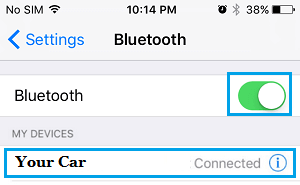
Om du väljer att använda en trådbunden anslutning, försök att ansluta till en annan USB- port på bilen eller försök att använda en annan USB-kabel.
2. Du kanske måste ställa in CarPlay
Om du startar bilen är det bäst att upptäcka iPhone som sömlöst ansluter till infotainmentsystemet på din bil med CarPlay.
Eftersom detta inte händer, gå till Inställningar > Normal > CarPlay och välj din bil som den visas under avsnittet "Min bil".
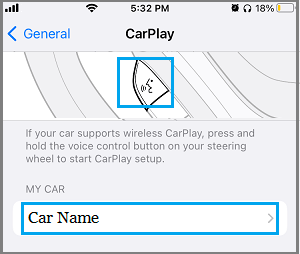
Om bilen inte dyker upp, tryck och håll ner röststyrningsknappen , som sitter på bilens ratt, för att starta CarPlay-installationen och följ anvisningarna på skärmen.
Om du använder en kabelanslutning, anslut iPhone till bilens USB-port igen och följ anvisningarna på skärmen för att slutföra installationsprocessen.
3. Tillåt CarPlay när det är låst
Ett annat vanligt syfte med att CarPlay inte fungerar är att CarPlay är inaktiverat när iPhone är låst.
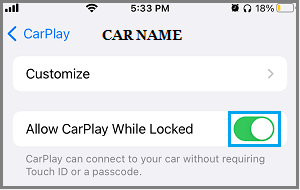
Gå till Inställningar > Normal > CarPlay > välj din bil > på nästa skärm, flytta nästa växel till Aktivera CarPlay medan låst till PÅ- läget.
4. Aktivera Siri när låst
För de som väljer att använda röstnavigering i Apple Maps och Siri för att ringa samtal istället för att köra, måste du garantera att Siri är aktiverat, även när din gadget är låst.
Gå till Inställningar > Siri och sökning > se till att alternativen Lyssna efter ”Hej Siri” och Aktivera Siri när den är låst är aktiverade.
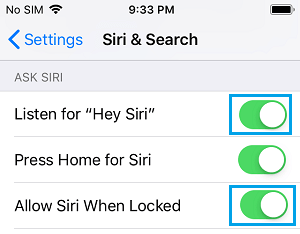
Oftast beror problemet på att alternativet "Aktivera Siri när låst" är inaktiverat som en konsekvens av integritets- och säkerhetsorsaker.
5. Inaktivera CarPlay-begränsningar
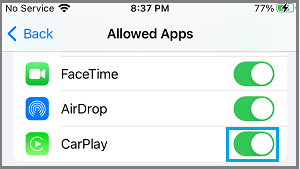
Gå till Inställningar > Visningstid > Innehålls- och sekretessbegränsningar > Tillåtna appar > flytta reglaget bredvid CarPlay till PÅ- läget.
6. Starta om iPhone & Automobile
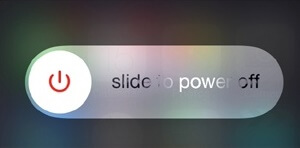
Gå till Inställningar > Normal > skrolla ner och tryck på Stäng av . På nästa skärm använder du reglaget för att stänga av iPhone och väntar på att enheten stängs av helt.
Stäng av bilen > Vänta i 30 sekunder och starta om bilen . Starta sedan om iPhone och se om CarPlay fungerar korrekt.
7. Förbise CarPlay och återanslut
Gå till Inställningar > Normal > CarPlay > välj din bil > på nästa skärm trycker du på Glöm den här bilen.
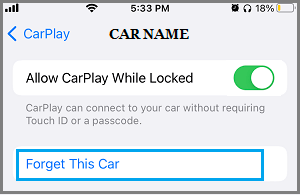
Starta sedan om bilen > Gå till Inställningar > Normal > CarPlay på din iPhone och välj din bil.
Om du använder en kabelanslutning, anslut iPhone till höger USB-port på bilen igen och följ instruktionerna på skärmen.
8. Återställ gemenskapsinställningar
Om alternativen ovan inte fungerade kan problemet mycket väl bero på skadade gemenskapsinställningar. Detta kan monteras genom att återställa alla gemenskapsinställningar på din iPhone.
Innan du går vidare med detta steg, se bara till att du lägger märke till ditt WiFi-gemenskapslösenord, eftersom du kan behöva gå med i WiFi-gemenskapen igen med ditt WiFi-gemenskapslösenord.
Gå till Inställningar > Normal > Återställ . På nästa skärm väljer du Återställ communityinställningar.
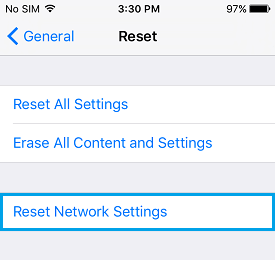
I popup-fönstret för bekräftelse trycker du på Återställ gemenskapsinställningar för att bekräfta.
När återställningsprocessen är klar och iPhone har startats om, gå till Inställningar > WiFi > välj ditt WiFi-nätverk och logga in med lösenordet i ditt WiFi-nätverk.
- Sättet att tillåta Stör ej medan körning på iPhone
- Sättet att namnge någon som använder Stör ej-läge på iPhone

Jag heter Javier Chirinos och jag brinner för teknik. Så länge jag kan minnas var jag förtjust i datorer och tv-spel och den hobbyn hamnade i ett jobb.
Jag har publicerat om teknik och prylar på Internet i mer än 15 år, särskilt inom mundobytes.com
Jag är även expert på onlinekommunikation och marknadsföring och har kunskap om WordPress-utveckling.