- Identifiera om det är en förlust av pengar eller ett större problem som t.ex. svart skärm totalt.
- Kontrollera anpassningsmöjligheter, tillgänglighet, kontrast och grafikdrivrutiner.
- Återställ bilden från C:\Windows\Web\Wallpaper eller med specialiserad programvara.
- Om det kvarstår, skapa ett nytt konto, återställ systemet och rapportera den eventuella buggen.
Att skrivbordsbakgrunden i Windows 11 försvinner och blir svart eller vit är vanligare än man tror , och det händer ofta oväntat direkt efter att man ändrat en inställning, tillämpat ett tema eller efter en systemuppdatering. Ibland är det helt enkelt en felkonfigurerad inställning; andra gånger har bilden flyttats eller tagits bort, eller så har en grafikdrivrutin blivit skadad.
I den här guiden har vi sammanställt och omorganiserat, med ett tydligt språk, allt som föreslås av användare och tekniker på officiella forum, specialiserade medier och återställningsbloggar : från att kontrollera anpassnings- och tillgänglighetsinställningar till att uppdatera drivrutiner , återställa originalfotot från disken, återställa systemet eller testa ett nytt konto. Vi förklarar också hur du rapporterar det till Microsoft om du misstänker ett nyligen inträffat systemfel.
Först och främst: identifiera det exakta symtomet
Det första är att skilja ut vilken typ av problem du ser , eftersom en total frysning inte är detsamma som en förlust av bakgrundsinformation medan skrivbordet körs:
- Datorn startar inte eller så ser du en helt svart skärm: vilket pekar på ett fel på boot eller den så kallade svarta dödsskärmen, inte bara en saknad bakgrund.
- Ikoner och filer har försvunnit från skrivbordetI det här fallet har du ett synlighets-/synkroniseringsproblem för ikoner eller profiler, en annan kategori.
- Skrivbordet fungerar (du ser ikoner och en stapel) men bakgrunden är svart eller vitVi pratar om förlust av tapeter och du kan följa stegen i den här guiden.
Varför försvinner bakgrundsbilden i Windows 11?
De två vanligaste orsakerna är systemändringar och borttagning eller förlust av bilder . En Windows- uppdatering (inklusive versioner som 21H1 på datorer som redan har migrerat från Windows 10) kan återställa värden eller korrumpera cacheminnen, och oavsiktlig borttagning eller filrensning kan radera din favoritbild.
Tillgänglighets- eller kontrastinställningar, och även föråldrade grafikdrivrutiner, kan också bidra . Ibland, som Microsofts communityspecialister har noterat, är det en ny bugg som rapporterats av flera användare, och det är lämpligt att rapportera den så att den prioriteras.
Kontrollera bakgrundsanpassningen (snabbast)
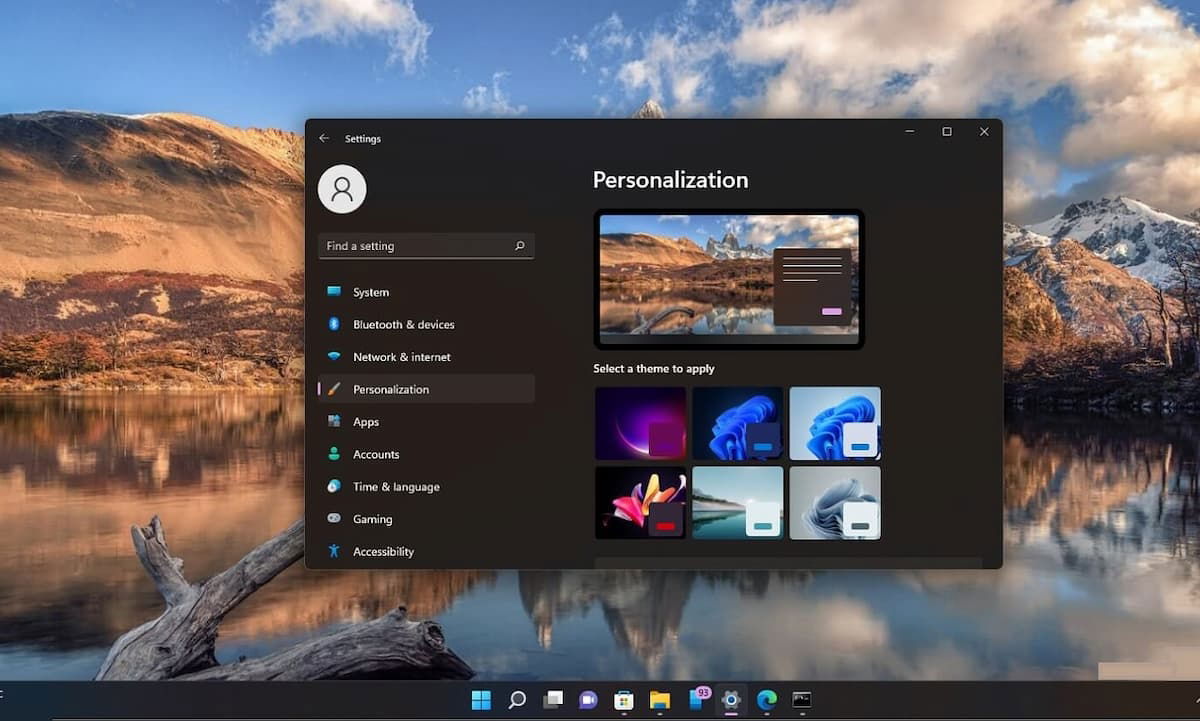
Ofta har systemet ändrat bakgrundstyp eller förlorat bildens sökväg . Återställ bakgrunden explicit:
- Högerklicka på skrivbordet > Anpassa.
- Gå in i fonden och i "Bakgrund" välj Bild (istället för Enfärgad, Utvalt eller Utvalt innehåll).
- Klicka på Bläddra, navigera till mappen där du har fotot och välj det med Välj bild.
Om du föredrar att göra det från Inställningar , tryck på Win + I , gå till Personalisering > Bakgrund och använd väljaren Anpassa bakgrund för att växla mellan Bild, Enfärgad, Bildspel eller Spotlight tills bilden visas igen.
Förhindrar att tillgänglighet eller en inställning döljer bakgrunden
Det finns alternativ i Kontrollpanelen som, om de är aktiverade, kan förhindra att bakgrunden visas . Markera dem enligt följande:
- tryck Win + R, skriver kontroll och tryck på ange att öppna Kontroll av panel.
- Övre högra, i Se förvälj Små ikoner.
- Gå in Tillgänglighetscenter och sedan in Underlätta användningen av utrustningen.
- Avmarkera "Ta bort bakgrundsbilder" och avmarkera "Inaktivera alla onödiga animationer."
- bekräfta med ansöka och då acceptera.
Granska kontrastämnena
Teman med hög kontrast kan ändra skrivbordets utseende och i vissa fall dölja bakgrunden . Så här kontrollerar du:
- öppnar konfiguration med Vinn + I, gå in i Anpassning och sedan in Fonden.
- Klicka på Kontrastteman och försöka desactivar eller växla mellan alternativen tills bakgrunden återgår till det normala.
Uppdatera eller reparera bildskärmsdrivrutinen
En föråldrad eller skadad grafikdrivrutin kan göra att Windows slutar återge bakgrunden korrekt . Uppdatera den enligt följande:
- tryck Vinn + X och välj Enhetshanteraren.
- Expandera Grafikkort.
- Höger knapp på din adapter och välj Uppdatera drivrutinen.
- Välj Sök efter drivrutiner automatiskt och om det finns en ny version, installera den.
- reboot laget i slutet.
Leta reda på och återställ den ursprungliga bakgrundsbilden
Om Windows har tappat bort sökvägen eller om bilden inte längre finns där den var, försök att hitta den i systemmapparna och, om den inte visas, återställ den.
Kontrollera först standardplatsen : öppna Utforskaren och navigera till C:\Windows\Web\Wallpaper . Om du hittar din bakgrundsbild (eller en liknande) väljer du den från bakgrundsbildsinställningarna och du är klar.
Om mappen är tom eller om du inte hittar dina bilder, har de förmodligen raderats av misstag eller under en rensning. I så fall kan du använda ett program för filåterställning . Verktyg som EaseUS Data Recovery Wizard kan skanna hårddisken och återställa bilden.
- Installera och öppna återställningsverktyget.
- Välj platsen var du brukade spara bakgrunderna (till exempel systemenheten) och tryck på Hitta förlorad data.
- Utforska resultaten, förhandsgranska och återställ bakgrundsbilden.
När du har återställt den, gå tillbaka till Inställningar > Anpassning > Bakgrund och ställ in bilden som bakgrund så att Windows visar den igen.
Återställer systemet till en tidigare punkt
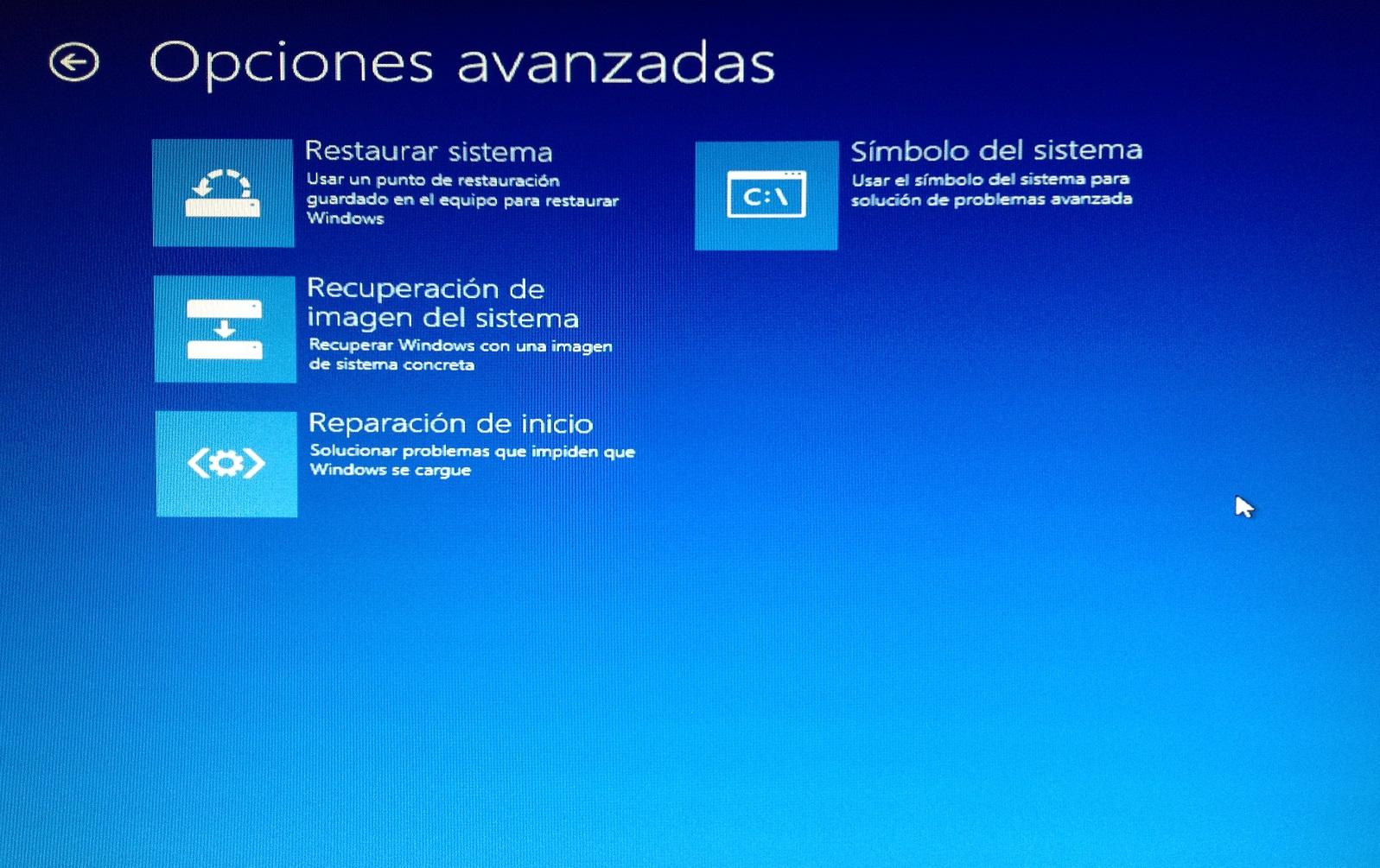
Om problemet uppstod efter en nyligen genomförd ändring och inget av ovanstående fungerar, kan Systemåterställning återställa systeminställningarna till ett tillstånd där allt fungerade korrekt (kräver att systemskydd har aktiverats i förväg).
- Sök "Återställ punkter" i startmenyn och öppna Skapa en återställningspunkt.
- Klicka på Systemåterställning och följande.
- Välj en punkt före händelsen och fortsätter med följande följa instruktionerna.
När processen är klar startar enheten om med inställningarna från den valda punkten, och om felet inte fanns det datumet bör din bakgrund visas igen.
Testa på ett nytt användarkonto
Att skapa en ny användarprofil hjälper till att avgöra om problemet är relaterat till ditt nuvarande konto . Det är en mycket användbar kontroll som rekommenderas av experter i Microsofts community.
- Skapa ett nytt konto med administratörsbehörighet från Inställningar > Konton.
- inloggning med det kontot och ställ in en bakgrundsbild.
- Om det fungerar bra i det nya kontot, din nuvarande profil är troligtvis skadad. I så fall, migrera dina data till det nya kontot och använd det som ditt primära konto.


Passionerad författare om bytesvärlden och tekniken i allmänhet. Jag älskar att dela med mig av min kunskap genom att skriva, och det är vad jag kommer att göra i den här bloggen, visa dig alla de mest intressanta sakerna om prylar, mjukvara, hårdvara, tekniska trender och mer. Mitt mål är att hjälpa dig att navigera i den digitala världen på ett enkelt och underhållande sätt.