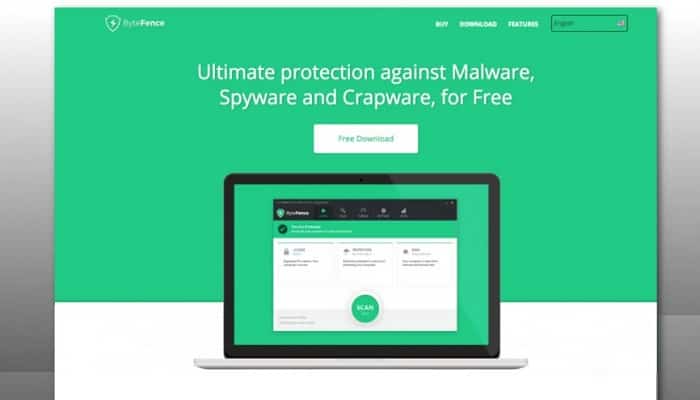
ByteFence Anti-Malware är ett antivirusprogram som vanligtvis ingår i paket med annan gratis programvara som laddas ner från internet. Många undrar dock hur man avinstallerar ByteFence Anti-Malware från Windows.
Även om det är ett antivirusprogram som skyddar din dator från skadlig kod, är programmet i sig inte skadligt. Men eftersom det ofta installeras med oönskad hårdvara eller programvara rekommenderar vi att du inte använder det.
Så om du vill ta bort det från din dator en gång för alla rekommenderar vi att du fortsätter att läsa den här publikationen, där vi kommer att berätta vad du bör göra för att uppnå det.
Vad är Bytefence Anti-Malware-virus?
Det äkta Bytefence Anti-Malware är ett säkerhetsprogram från Byte Technologies. Liksom andra anti-malware-program är det utformat för att skydda Windows-datorer från skadlig kod , virus, spionprogram, trojaner och andra onlinehot. Det är legitim programvara och en omfattande lösning mot skadlig kod, med betalda och prenumerationsbaserade planer tillgängliga för nedladdning från dess officiella webbplats.
Utvecklare spred dock ganska aktivt Bytefence Anti-Malware genom en tvivelaktig marknadsföringsmetod för programvara: buntning med annan programvara. Denna marknadsföringsmetod introducerar program i ett system utan användarens godkännande.
Användare har rapporterat att när den medföljande Bytefence Anti-Malware kommer in i ett system, ändrar den systeminställningarna inklusive webbläsarens standardsökmotor till search.bytefence.com. Denna webbplats omdirigerar användarfrågor till tredje parts sökmotorer.
Denna misstänkta distributionsmetod har gett den namnet Bytefence Anti-Malware virus. De flesta säkerhetsexperter och andra antivirusprogram identifierar det som ett potentiellt oönskat program (PUP).
Hur kom ByteFence Anti-Malware in på min dator?
Användare installerar ByteFence Anti-Malware, medvetet eller omedvetet. Ofta erbjuds denna typ av program genom reklam eller tillsammans med annan programvara, vilket gör användaren förbryllad över var denna programvara kommer ifrån.
Tyvärr avslöjar inte vissa gratis nedladdningar tillräckligt att annan programvara också kommer att installeras, och du kan ha installerat ByteFence Anti-Malware utan din vetskap.
Det är viktigt att du är uppmärksam när du installerar programvaran eftersom dessa typer av installatörer ofta integrerar valfria verktyg. Var försiktig med vilka saker du accepterar under installationen.
Se alltid till att göra anpassade installationer och avmarkera obekanta, särskilt om de är valfri programvara som du aldrig tänkte ladda ner eller installera i första hand.
Det är värt att påminna dig om att du bör undvika att installera programvara som inte är pålitlig för dig.
För att ta bort ByteFence Anti-Malware och kontrollera din dator för andra skadliga program, använd den kostnadsfria guiden för borttagning av skadlig programvara nedan.
Hur man avinstallerar ByteFence Anti-Malware (guide för borttagning av virus)
Det finns två metoder som kan användas för att avinstallera Bytefence Anti-Malware från Windows.
De flesta säkerhetsprogram upptäcker Bytefence Anti-Malware som en potentiellt farlig PUP; därför:
- Du kan bli av med Bytefence Anti-Malware automatiskt genom att använda ett professionellt antimalware-verktyg.
- Du kan också avinstallera Bytefence Anti-Malware manuellt från din dator.
Bytefence Anti-Malware är installerat på datorn som ett körbart program (.exe). Många användare rapporterar att de inte kan avinstallera ByteFence med hjälp av tjänsten Lägg till/ta bort program eftersom installationsprogrammet inte finns med i listan.
Vi rekommenderar att du använder den automatiska metoden eftersom den tar bort Bytefence Anti-Malware och all annan skadlig kod eller virus som finns på din dator.
Obs ! Även om programvaran tar bort antivirusprogrammet och dess registerposter måste du fortfarande ta bort Search.ByteFence.com-viruset och återställa alla dina webbläsare. När du har gjort detta startar du om systemet för att spara ändringarna.
Instruktioner för att avinstallera Bytefence Anti-Malware
Använd följande instruktioner för att avinstallera Bytefence Anti-Malware från Windows:
Steg #1: Inaktivera Bytefence Anti-Malware i Aktivitetshanteraren
» Tryck Ctrl + Shift + Esc för att öppna Aktivitetshanteraren.
Leta reda på bytefence.exe -processen och inaktivera den.
PS : Det finns en möjlighet att det finns mer än en process relaterad till ByteFence.
Steg #2: Avinstallera Bytefence Anti-Malware från program (program och funktioner)
Tryck på Win-tangenten + I för att öppna Inställningar
» Klicka på alternativet Program (eller Program och funktioner).
» Sök efter ByteFence, klicka på det och välj Avinstallera.
Steg #3: Ta bort Bytefence Anti-Malware från registerfilerna
Tryck på Wins-tangenten + R för att öppna Kör
» I dialogrutan Kör skriver du regedit och trycker på Enter
» Hitta och radera alla registerposter som tillhör ByteFence.
» I rutan för registerposter klickar du på HKEY_CLASSESS_ROOTS
» Hitta filerna i mapparna och radera dem:
HKEY_CURRENT_USER \\ Programvara \\ ByteFence
HKEY_LOCAL_MACHINE \\ Programvara \\ ByteFence
Steg #4: Ta bort alla ByteFence-relaterade filer på systemet
Sök efter ByteFence-relaterade filer i följande mappar och ta bort:
C: \\ Programfiler \\ ByteFence
C: \\ Dokument och inställningar \\ Alla användare \\ Programdata \\ ByteFence
Steg #5 : Ta bort ByteFence Anti-malware från webbläsare
» Undersök alla dina webbläsargenvägar för search.bytefence.com
Högerklicka på webbläsargenvägen på skrivbordet (valfri webbläsare) och kontrollera dess egenskaper för search.bytefence.com i slutet av webbläsargenvägens mål (kommandorad). Ta bort den och spara ändringarna.
Ta bort search.bytefence.com från dina webbläsartillägg
I din Google Chrome -webbläsare :
- Klicka på menyknappen med tre punkter (i det övre högra hörnet) i din Chrome-webbläsare.
- Välj Fler verktyg > klicka sedan på Tillägg.
- Sök efter tillägget och klicka på Ta bort för att avinstallera search.bytefence.com.
- Öppna chrome://inställningar > innehåll > aviseringar.
- Ta bort alla bedrägliga meddelanden, inklusive de som är relaterade till search.bytefence.com.
I Mozilla Firefox:
- Klicka på menyn och välj sedan Tillägg.
- Sök efter tillägg.
- Klicka på Ta bort (finns bredvid plugin-programmet) för att ta bort det.
- Leta efter alternativ i Meny > sekretess och säkerhet.
- Scrolla ner till behörigheter, klicka på inställningar och blockera search.bytefence.com.
I Internet Explorer:
- Klicka på knappen Verktyg (i det övre högra hörnet).
- Välj Hantera plugins.
- Välj Alla plugins (i rullgardinsmenyn under Visa).
- Dubbelklicka på tillägget för att ta bort tech-connect.biz i det nya fönstret och klicka sedan på Ta bort.
- När du har slutfört allt detta, starta om din eller dina webbläsare och starta sedan om din dator för att utföra ändringarna.
- Förhindrar webbplatser, internetleverantörer och andra parter från att spåra dig.
- Du kan använda en VPN (virtuella privata nätverk) för att förhindra din internetleverantör, regeringen och tredje part från att spåra dina onlineaktiviteter. Detta gör att du kan förbli helt anonym.
- Du kommer även att kunna ladda ner torrents och streama privat, vilket säkerställer optimal prestanda och inte saktar ner dig.
- Dessutom kommer en VPN också att hjälpa dig att kringgå geo-begränsningar och titta på tjänster som Netflix, BBC, Disney + och andra populära streamingtjänster utan begränsningar, oavsett var du befinner dig.
Använd Malwarebytes Free för att avinstallera ByteFence Anti-Malware
Malwarebytes Free anses vara ett av de mest implementerade anti-malware-programmen av Windows-användare, av flera skäl. Först och främst är det kapabelt att ta bort olika typer av skadlig programvara som andra liknande program missar, allt utan att det kostar dig något.
När det kommer till att rengöra en infekterad enhet har Malwarebytes alltid varit gratis och vi rekommenderar det som ett viktigt verktyg i kampen mot skadlig programvara.
Det är viktigt att notera att Malwarebytes Free kommer att köras tillsammans med antivirusprogram utan konflikter.
1. Ladda ner Malwarebytes gratis.
2. När Malwarebytes har laddats ner dubbelklickar du på MBSetup- filen för att installera Malwarebytes på din dator. Nedladdade filer lagras vanligtvis i din mapp för nedladdningar.
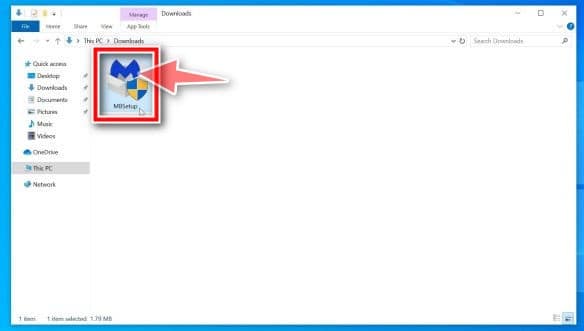
Du kan se ett popup- fönster för användarkontokontroll som frågar om du vill tillåta Malwarebytes att göra ändringar på din enhet.
Om detta händer måste du klicka på " Ja " för att fortsätta med installationen av Malwarebytes.
3. När du startar installationen av Malwarebytes visas Malwarebytes installationsguide som guidar dig genom installationsprocessen.
Det här installationsprogrammet kommer först att fråga dig om vilken typ av dator som programmet installerades på, sedan måste du klicka på person- eller arbetsdator beroende på vad som är fallet.
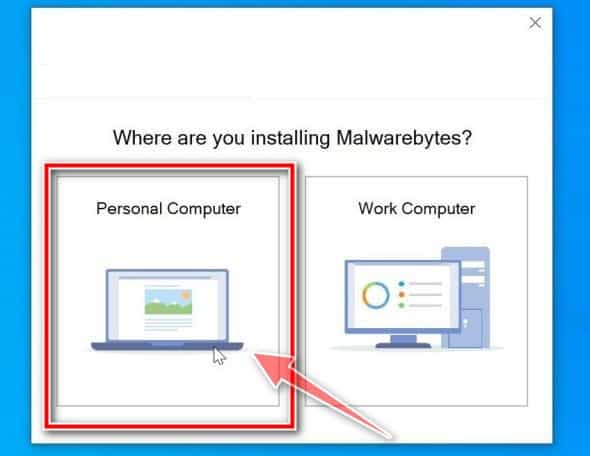
På nästa skärm klickar du på " Installera " för att installera Malwarebytes på din dator.
När du har slutfört installationen av Malwarebytes kommer programmet att öppnas och visa dig välkomstskärmen, vid denna tidpunkt måste du klicka på knappen som säger "start".
4.- Efter installation av Malwarebytes kommer du att bli ombedd att välja mellan gratis- och premiumversionen.
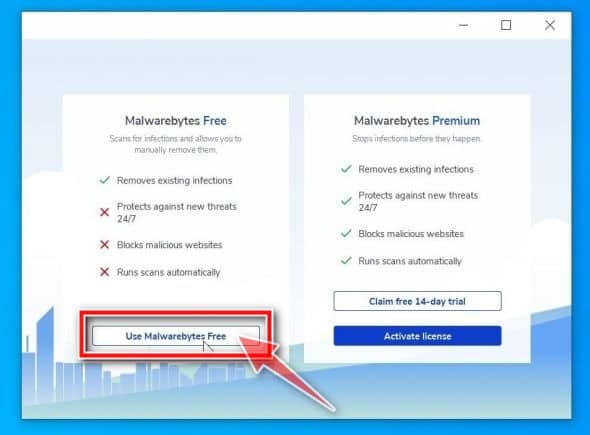
Malwarebytes Premium-utgåvan innehåller förebyggande verktyg som realtidsskanning och ransomware-skydd, men vi kommer att använda gratisversionen för att rengöra datorn.
Klicka på " Använd Malwarebytes Free ".
5. För att skanna din dator med Malwarebytes klickar du på knappen " Skanna ". Antivirusdatabasen uppdateras då automatiskt och skanningsprocessen påbörjas på din dator för att söka efter skadlig kod.
6.- Malwarebytes kommer att skanna din dator efter adware och andra skadliga program.
Denna process kan ta några minuter, så vi föreslår att du gör något annat och regelbundet kontrollerar statusen för skanningen för att se när den är klar.
7.- När genomsökningen är klar kommer du att presenteras med en skärm som visar de skadliga infektioner som Malwarebytes har upptäckt.
För att ta bort de skadliga programmen som Malwarebytes har hittat, klicka på knappen " Karantän ".
8.- Malwarebytes kommer nu att ta bort alla skadliga filer och registernycklar som den har hittat. Processen för borttagning av skadlig programvara kommer att slutföras när du startar om din dator.
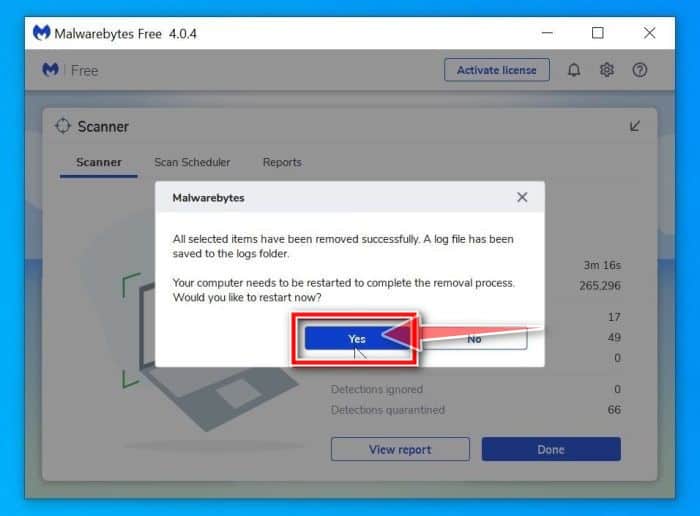
När du har slutfört borttagningen av skadlig programvara kan du stänga Malwarebytes och fortsätta med de andra instruktionerna.
Slutsatser
ByteFence Anti-malware-virus omdirigerar inte bara dina sökningar utan samlar också in din viktiga information och delar den med tredje part. Eftersom den levereras med gratis programvara, undvik gratis programvara. Men om du måste använda fri programvara, var mycket försiktig.
Om du märker något som omdirigerar din sökning, ta bort det omedelbart för att skydda din integritet. Se också till att du alltid har ett aktivt antivirus på din enhet för att undvika sådana attacker.
Vi hoppas att du med mina tips kommer att kunna avinstallera bytefence anti-Malware från Windows med fullständig framgång. Om du gillade vår publikation, tveka inte att dela den. Vi kommer att se dig i en kommande guide där vi kommer att ge dig fler rekommendationer av intresse.

Jag heter Javier Chirinos och jag brinner för teknik. Så länge jag kan minnas var jag förtjust i datorer och tv-spel och den hobbyn hamnade i ett jobb.
Jag har publicerat om teknik och prylar på Internet i mer än 15 år, särskilt inom mundobytes.com
Jag är även expert på onlinekommunikation och marknadsföring och har kunskap om WordPress-utveckling.
Index
- 1 Vad är Bytefence Anti-Malware-virus?
- 2 Hur kom ByteFence Anti-Malware in på min dator?
- 3 Hur man avinstallerar ByteFence Anti-Malware (guide för borttagning av virus)
- 4 Instruktioner för att avinstallera Bytefence Anti-Malware
- 5 Använd Malwarebytes Free för att avinstallera ByteFence Anti-Malware
- 6 Slutsatser