- Spotify erbjuder många kortkommandon en Windows för att styra uppspelning, spellistor, navigering och volym utan att använda musen.
- Kortkommandona varierar mellan Windows och Mac, och även mellan skrivbordsapp och webbversion, men logiken bakom användningen är väldigt likartad.
- Det finns inga officiella, omdefinierbara globala genvägar i Windows, så du måste förlita dig på multimediatangentbord. PowerToys eller webbläsartillägg.
- mycket kommandon Röstkommandon med assistenter som Google Assistant, Siri, Alexa eller Bixby utökar Spotifys kontrollalternativ när du inte är vid tangentbordet.
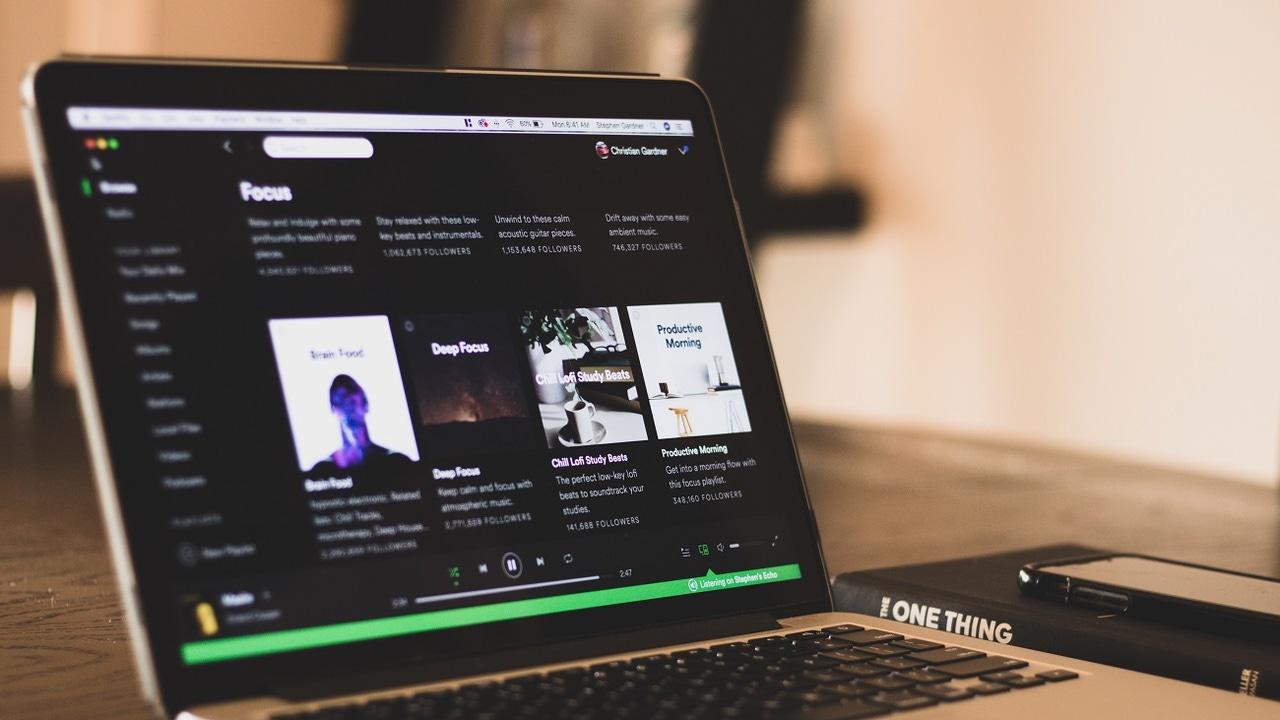
Om du älskar att spela musik hemma och vara en improviserad DJ på sammankomster, Att bemästra genvägarna för hemma-DJ:n på Spotify för Windows kan helt förändra hur du DJ:ar.Du slutar vara beroende av musen, du navigerar genom listor och spår i full fart, och allt låter mycket smidigare, nästan som om du hade en handkontroll framför dig.
Den goda nyheten är det Spotify på Windows (och även på Mac och i webbläsare) har en massa kortkommandon utformade just för det.Hoppa över låtar, höj eller sänk volymen, blanda, upprepa, bläddra i biblioteket eller använd sökning i farten. Och om du lägger till det Tricks Med verktyg som PowerToys eller webbläsartillägg, eller till och med röstkommandon med assistenter, kan du skapa en mycket praktisk hemmagjord bås.
Varför Spotify-genvägar är nyckeln till att vara en hemma-DJ
När du spelar musik för vänner, fester eller medan du jobbar, Det sista du vill är att slösa tid på att leta efter knappar med musen i Spotify-gränssnittet.Varje sekund man spenderar på att pausa en låt eller hoppa till nästa är märkbar, och stämningen kan bli lite nedstämd.
Med rätt tangentkombinationer, Du kan styra nästan allt på Spotify utan att ta händerna från tangentbordet.Spela, pausa, byt spår, justera volymen, gå till specifika spellistor eller navigera mellan delar av appen. Det är precis vad du behöver för att känna dig som en hemma-DJ, utan behov av professionell utrustning.
Dessutom, Genvägar är inte bara till för att få dricks på festerOm du arbetar, spelar spel eller surfar medan Spotify spelar i bakgrunden är det otroligt bekvämt att kunna stoppa musiken eller byta låt med ett enkelt tryck.
Det är dock viktigt att förstå en avgörande punkt: Spotify på Windows har inga officiella, omdefinierbara globala genvägar i själva appen.Med andra ord fungerar många kombinationer bara när Spotify-fönstret är aktivt, och du kan för närvarande inte ändra dessa genvägar från programmets interna alternativ.
Grundläggande Spotify-kortkommandon för Windows: total kontroll utan mus
Om du använder Spotify på Windows (antingen skrivbordsappen eller webbversionen), Du har till ditt förfogande en bra samling genvägar utformade för att hantera musik, spellistor och navigering.De är perfekta för att snabbt kunna ta sig runt medan man DJ:ar hemma utan att komplicera saker och ting.
Till att börja med, kom ihåg att Spotify visar internt sin egen lista med genvägar om du trycker på Shift + ? i många versioner av appen. Men nedan har du en uppsättning av de mest användbara och ofta använda kombinationerna i Windows och Linux.
Snabb hantering av listor, text och objekt
I hemma-DJ-läget vill du förmodligen skapa nya spellistor eller ordna om spår i farten. För det, De klassiska redigeringskombinationerna passar dig perfekt. inom Spotify:
- Skapa en ny spellista: Ctrl+N
- Klipp ut ett markerat element (till exempel ett ämne i en lista): Ctrl + X
- kopiaCtrl + C
- Kopiera alternativ länk (Speciallänk till en låt eller spellista): Ctrl + Alt + C
- Fånga: Ctrl + V.
- ta bort en ledtråd eller ett element: Radera-tangenten
- Välj alla (till exempel alla låtar i en lista): Ctrl + A
Med dessa order, Att skapa eller ordna om spellistor för en hemmasession är mycket effektivare.Du kan välja många låtar samtidigt, kopiera dem till en annan spellista eller rensa upp utan att behöva dra med musen.
Uppspelningskontroll för att snurra som en hemma-DJ
Det viktigaste när det gäller att liva upp en fest med Spotify är uppspelningskontrollerna. Det här är tangenterna du kommer att använda hela tiden när du uppträder som hemma-DJ.:
- Spela eller pausa aktuell låt: mellanslagstangenten
- Upprepa spår eller aktivera upprepningslägeCtrl + R
- Slå på/av blandningCtrl + S
- Nästa spårCtrl + Högerpil
- Föregående spårCtrl + vänsterpil
- Spela den valda raden (markerat ämne): Introduktion (Enter)
Mellanslagstangenten är nyckeln eftersom Det låter dig pausa och återuppta musiken direkt.Perfekt när du vill göra ett dramatiskt klipp, prata med folk eller byta miljö utan att behöva leta efter knappen på gränssnittet.
Kombinationen Ctrl + R och Ctrl + S, under tiden, Den är perfekt för att växla mellan mer kontrollerade sessioner (repeat) och mer oförutsägbara mixar (shuffle).Beroende på vilken typ av atmosfär du vill skapa kommer du att använda dem mer eller mindre.
Höj, sänk och stäng av volymen från tangentbordet
En annan viktig del för en hemma-DJ är volymkontroll. Spotify på Windows erbjuder också specifika genvägar för att justera ljudnivån utan att behöva använda högtalarikonen.:
- Volym uppCtrl + Uppåtpil
- Volym nedCtrl + Nedåtpil
- Stäng av ljudetCtrl + Skift + Nedåtpil
- Volym på maxCtrl + Skift + Uppåtpil
Med dessa nycklar, Du kan snabbt sänka intensiteten om ett samtal kommer in, om någon vill prata eller om du helt enkelt vill ändra intensiteten.Och om du vill ha en boost i ett avgörande ögonblick är det bara några millisekunder att höja volymen med maximal kombination.
Navigera i appen medan musik spelas
Som hemma-DJ kanske du också är intresserad av detta. Navigera snabbt genom Spotify-appen för att söka efter låtar, utforska spellistor eller återgå till föregående avsnittFör det har du dessa kombinationer:
- Öppna filterlådan (i listor och låtar): Ctrl + F
- Gå direkt till sökfältetCtrl + L
- Gå tillbaka till föregående skärmAlt + vänsterpil
- Gå vidare till nästa skärmAlt + Högerpil
- Öppna inställningar från Spotify: Ctrl + P
- Öppna hjälpen: F1
- Logga ut från aktiv användare: Ctrl + Shift + W
- Stäng appen:Alt+F4
Ctrl + L-kombinationen är särskilt användbar i fullt DJ-läge, eftersom Den kastar dig huvudstupa in i sökmotorn för att snabbt hitta en låt, artist eller spellista.Det är mycket snabbare än att använda en mus, särskilt om du redan vet vad du vill skriva.
Andra avancerade Spotify-genvägar för PC som hjälper dig att navigera som ett proffs
Förutom de klassiska redigerings- och uppspelningskombinationerna, Spotify på datorn innehåller andra, mindre kända men mycket kraftfulla genvägarBåde på Windows och Mac låter dessa dig hoppa mellan avsnitt som Bibliotek, Hem eller stjärnlistor utan att röra musen.
Snabbnavigeringsgenvägar per avsnitt
Det finns ett antal kombinationer baserade på Alt + Shift + tangenten som De tar dig direkt till olika delar av appen.De är mycket användbara när du hanterar många spellistor eller vill ändra sammanhang samtidigt:
- Gå till ditt bibliotekAlt + Skift + 0
- Öppna spellistorAlt + Skift + 1
- Gå till PoddsändningarAlt + Skift + 2
- Gå till ArtisterAlt + Skift + 3
- Gå till AlbumAlt + Skift + 4
- Gå till LjudböckerAlt + Skift + 5
- Återgå till startsidanAlt + Skift + H
Det finns också genvägar till mycket specifika avsnitt i ditt konto och rekommendationer, vilket är bra för att upptäcka nya ämnen medan du klickar:
- Gå till avsnittet Spela (vad som spelas): Alt + Shift + J
- Öppna låtar du gillarAlt + Skift + S
- Gå till Speciellt för digAlt + Skift + M
- Gå till NyheterAlt + Skift + N
- Öppna diagramAlt + Skift + C
- Gå till spelkönAlt + Skift + Q
Med den här typen av genvägar, Du kan bläddra bland dina sessioner, upptäckter och toppval nästan direkt.Perfekt om du vill improvisera med nya låtar eller blanda populära spår med dina favoriter.
Genvägar för gränssnittet och sidofältet
Utöver musik finns det även gränssnittsorienterade kombinationer. De låter dig öppna menyer, ändra vyer och visa eller dölja paneler. utan att lyfta händerna från tangentbordet:
- Öppna kontextmenyn för det valda elementet: Alt + J
- Växla mellan ljudvyn och sidofältetAlt + Skift + R
- Visa eller dölj sidofältet Ditt bibliotekAlt + Skift + L
Dessa detaljer blir märkbara när du förbereder en session. Att snabbt växla från uppspelningsvy till kön eller till biblioteket hjälper dig att reagera snabbt beroende på vad omgivningen kräver.
Markörgenvägar för finjustering
I vissa Spotify-miljöer kan du använda tangentbordspilarna för snabba åtgärder på musiken. Beroende på sammanhanget kan piltangenterna användas för att navigera eller göra ändringar i biblioteket/kön.:
- föregåendeUppåtpil
- följande: Nedåtpil
- Lägg till i biblioteketVänsterpil
- Lägg till i kö: Högerpil
Dessa genvägar är mycket praktiska när Du bläddrar bland spellistor och vill flytta låtar till din uppspelningskö utan att klicka.På bara några sekunder kan du ha halva sessionen klar.
Spotify-genvägar på Mac: liknande, men ändrar kommandotangenten
Om du, förutom att använda en Windows-dator, även använder en Mac, eller delar listor med någon som använder macOS, Det är användbart att känna till motsvarigheten till dessa genvägar i Apple-världenStrukturen är mycket likartad, förutom att kommandotangenten används istället för Ctrl i de flesta fall.
På Mac följer grundläggande redigeringsåtgärder en liknande logik: Kommando + N, X, C, V eller A skapar, klipper ut, kopierar, klistrar in och markerar fortfarande allt.Kombinationer med Alt (Alternativ) och Ctrl används också för avancerade funktioner.
Genvägar för redigering och hantering på Mac
- Skapa en spellistaKommando + N
- klippaKommando + X
- kopiaKommando + C
- Kopiera alternativ länkKommando + Alt + C
- FångaKommando + V
- ta bort: Radera eller Backsteg
- Välj allaKommando + A
Mekaniken är praktiskt taget densamma som du redan använder i systemet, bara det att tillämpas på spellistor, låtar och andra Spotify-element.
Uppspelning och volym på Mac
Precis som i Windows, På Mac har du väldigt direkta genvägar för att hantera musik:
- Spela / pausa: mellanslagstangent
- Upprepa låtenKommando + R
- slumpvisKommando + S
- Nästa låtKontroll + Kommando + Högerpil
- Föregående låtKontroll + Kommando + Vänsterpil
- Volym uppKommando + Uppåtpil
- Volym nedKommando + Nedåtpil
- TystnadKommando + Skift + Nedåtpil
- Maximal volym: Kommando + Skift + Uppåtpil
Med dessa kombinationer, Beteendet för att klicka från en Mac är nästan identiskt med det i Windows.endast vissa modifieringstangenter ändras.
Navigering, hjälp och fönster på Mac
- Öppna hjälpenKommando + Skift + ?
- Filtrera låtar och spellistorKommando + F
- Välj sökfältKommando + Alt + F eller Kommando + L
- Återgå till föregående skärmKommando + Alt + vänsterpil eller Kommando +
- Spela upp valt element: Stiga på
- preferenserKommando +,
- Logga utKommando + Skift + W
- Logga ut från SpotifyKommando + Q
Angående Windows respekterar Spotify på Mac typiska macOS-kombinationer för att hantera gränssnittet:
- Dölj aktuellt fönsterKommando + H
- Dölj resten av apparKommando + Alt + H
- Stäng fönstretKommando + W
- minimeraKommando + M
- Återställ minimerat fönsterKommando + Alt + 1
Allt detta gör Att använda Spotify medan du arbetar, spelar eller surfar på en Mac borde vara lika smidigt som på Windows.även om sättet att komma åt varje kombination ändras något.
Hur man skapar sina egna multimediatangenter med PowerToys i Windows
Ett av de största problemen för en hemma-DJ på Windows är att Inte alla tangentbord har dedikerade multimediatangenter. (spela upp, pausa, nästa, volym, etc.). Och, för att göra saken värre, erbjuder Spotify fortfarande inte omdefinierbara globala genvägar som fungerar även när appen körs i bakgrunden.
För att komma runt detta tar många användare till ett mycket praktiskt knep: Använd PowerToys för att mappa om tangenter på det numeriska tangentbordet eller andra tangenter till multimediafunktionerSå här förvandlar du ett enkelt tangentbord till en pseudokontroller för Spotify.
Vad du behöver installera
Processen är enkel. Allt du behöver göra är att installera microsoft power leksaker på din Windows 10 eller 11och använd sedan din tangentbordshanterare för att mappa om tangenterna:
- installera PowerToys för Windows.
- Öppna PowerToys och gå till avsnittet Tangentbordshanterare.
- Därifrån, Omdefiniera alla tangenter du vill till multimediafunktioner (Spela/Pausa, Nästa, Föregående, Volym upp, Volym ner...).
På detta sätt, Även om ditt tangentbord inte har fysiska multimediatangenter kan du "skapa" dem själv med hjälp av tangenter du vanligtvis inte rör vid., såsom en del av det numeriska tangentbordet.
Exempel på typisk konfiguration för Spotify
En mycket bekväm installation för DJ:ande hemma med ett numeriskt tangentbord kan se ut ungefär så här:
- Spela upp / pausa = Pausknapp
- Nästa spår = * tangent på det numeriska tangentbordet
- Föregående spår = /-tangenten på det numeriska tangentbordet
- Volym upp = + tangent på det numeriska tangentbordet
- Volym ned = tangent – på det numeriska tangentbordet
Med något sådant här, Medan du arbetar eller surfar kan du styra Spotify med en hand med hjälp av det numeriska tangentbordet.utan att behöva byta fönster eller använda mer komplexa kombinationer.
Emellertid måste en viktig begränsning erkännas: Spotify på Windows erbjuder fortfarande inte globala genvägar som kan konfigureras inifrån själva appen.Dessa knep med PowerToys eller multimediatangenter beror på systemet och hårdvarainte från applikationen.
Webbläsartillägg för Spotify Web: anpassningsbara snabbtangenter
Om du mestadels arbetar med en webbläsare istället för skrivbordsappen, kommer du att vara intresserad av de specifika lösningarna för Spotify Web. Det finns tillägg som lägger till anpassade kortkommandon till webbversionen av spelaren., mycket användbart om du använder det när du har många flikar öppna.
De två mest kända är:
- Spotify Web Player Snabbtangenter till Google Chrome.
- Spotify-snabbtangenter för Mozilla Firefox.
Båda kan laddas ner Tillgänglig gratis från Chrome Web Store och den officiella sidan för Firefox-tilläggNär de väl är installerade lägger de till kombinationer för att pausa, spela, hoppa över spår eller hantera volymen utan att behöva trycka på Spotify-fliken.
Så här konfigurerar du dina snabbtangenter i webbläsaren
För att definiera dina egna kombinationer är den allmänna processen i Chrome och Firefox liknande: Gå till avsnittet om tillägg och ange avsnittet för genvägar eller tangentkombinationer..
- Öppna sidan tillägg eller plugins webbläsare.
- Hitta avsnittet Tangentbordsgenvägar o Tangentkombinationer.
- Leta reda på Spotify-tillägget du har installerat.
- För varje tillgänglig åtgärd (spela upp, pausa, nästa, föregående, volym upp/ner), tryck på den kombination du vill associera.
Därifrån, Du kan styra Spotify webbspelaren från vilken flik som helstÄven om du inte har spelaren i sikte. Det är ett väldigt bekvämt sätt att vara hemma-DJ från din webbläsare medan du arbetar eller studerar.
Varför vissa Spotify-genvägar inte fungerar som förväntat
Det är ganska vanligt att vissa användare blir frustrerade pga. Vissa Spotify-genvägar fungerar, och andra gör det inte.eller eftersom kombinationer som borde vara globala bara svarar när fönstret är aktivt.
Den huvudsakliga förklaringen är att På Windows finns det inga Spotify-genvägar som är helt globala och konfigurerbara i appen.De enda kontrollerna som vanligtvis fungerar är de på multimediatangenterna på själva tangentbordet (ibland i kombination med Fn-tangenten).
Om du använder det ofta Fn + den funktionstangenter eller multimedia för att spela, pausa eller hoppa till nästa låtDet fungerar förmodligen bra för dig, eftersom det är systemkommandon. Men resten av Spotifys interna kombinationer... De är beroende av att programfönstret är aktivt.
På Mac är situationen något annorlunda: Uppspelningsknapparna brukar som standard vara kopplade till iTunes/MusikOm du vill att de ska svara på Spotify måste du ofta inaktivera iTunes Helper-processen eller ta bort den från apparna som startar med systemet, så att den inte fångar upp dessa kontroller före Spotify.
Kort sagt, Om en system- eller webbläsargenväg redan använder en specifik kombination kommer Spotify inte att kunna använda den fritt.Det är därför tillägg, PowerToys eller små konfigurationer i macOS är så användbara för finjustering av beteende.
Styr Spotify med rösten: den andra perfekta "genvägen" för hemma-DJ:s
När du tar ett steg bort från tangentbordet, till exempel för att du är i köket, tar hand om folk eller helt enkelt ligger i soffan, Kortkommandon är inte längre praktiskaI sådana fall är de bästa "genvägarna" för din hemma-DJ röstkommandon.
Idag, Spotify integreras ganska bra med de viktigaste virtuella assistenternaGoogle Assistant, Siri, Bixby och Alexa. Med vilken som helst av dem kan du begära låtar, hoppa över spår, pausa, justera volymen eller välja spellistor utan att röra någonting.
Röstkommandon med Google Assistant
Google Assistant fungerar med dispositivos AndroidGoogle Home/Nest-högtalare och andra kompatibla enheterMed smarta högtalare måste du dock ha ditt Spotify-konto korrekt länkat från Google Home-appen.
När du har konfigurerat, säg bara "OK, Google" och utfärda kommandon som dessa:
- Begär en specifik låt, artist eller album.: "sätta".
- Spela musik efter genre, humör eller aktivitet: “Spela lite musik”.
- Spela slumpmässigt ett album, en genre eller en spellista: ”spela upp slumpmässigt”.
- Pausa det som spelas: "pausa musiken".
- Återuppta uppspelningen: ”återuppta musiken” eller ”fortsätt uppspelning”.
- Stanna helt: ”för musiken”.
- Att veta vad som spelas: ”Vad spelas?” eller ”Vilken låt spelas?”
- Justera volymen: ”ställ in volymen på 5” eller ”höj volymen till 60 %”.
- Skicka musiken till en specifik enhet: "spela Spotify-musik på".
Med detta, Du kan fortfarande vara festens DJ även från andra sidan rummetutan att behöva gå nära datorn.
Använda Siri för att hantera Spotify
Om du verkar inom Apples ekosystem fungerar Siri även med Spotify. Du behöver en iPhone, iPad eller iPod Touch med iOS 13 eller senare, eller en Apple Watch med watchOS 6 eller senareGlöm inte att många beställningar måste sluta med "på Spotify" så att den inte försöker använda Apple Music.
Till exempel kan du säga:
- "Hej Siri, spela Spotify".
- "Hej Siri, höj volymen på Spotify".
- "Hej Siri, spela min dagliga mix på Spotify".
- "Hej Siri, vad lyssnar jag på på Spotify?".
Med Siri kan du Styr både musik och poddar, träfflistor, specifika album eller anpassade spellistorOch under uppspelning kan du till och med be den att gilla en låt eller berätta vem artisten är.
Bixby och Samsung-mobiler
På Samsung-telefoner och -enheter, Bixby kan också användas för att styra Spotify med rösten.På vissa modeller finns en dedikerad fysisk knapp för Bixby; på andra kan du tilldela sidolåsknappen från Inställningar > Avancerade funktioner > Sidoknapp > Tryck och håll > Aktivera Bixby.
När den är aktiverad, håll helt enkelt ner knappen och säg något i stil med:
- "Spela musik".
- "Spela min veckovisa upptäckt".
Om Spotify inte ännu har de nödvändiga behörigheterna, Appen kommer att fråga dig efter dem första gången du försöker använda dessa kommandon.Från och med då är allt mycket smidigare.
Alexa och kompatibla smarta högtalare
Slutligen, om du har en Amazon Echo, en Echo Dot, en Fire Stick eller till och med Sonos-högtalare med Alexa i ditt vardagsrum, Du kan förvandla dem till din kommandocentral för Spotify.
Det viktigaste kravet är Länka ditt Spotify-konto till Alexa från den officiella appen. Om du även ställer in Spotify som standardspelare (Inställningar > Musik > Välj standardmusiktjänster > Spotify) behöver du inte ens lägga till "på Spotify" i slutet av varje mening.
Därifrån kan du beställa:
- Specifika artister och album: “Alexa, spela musik från”.
- Spellistor och topplistor: ”Alexa, spela min spellista” eller ”spela upp hitlistorna för ”.
- Volym upp/ner: ”Alexa, höj volymen” eller ”ställ volymen på 3”.
- Grundläggande kontroller: ”Alexa, pausa”, ”Alexa, nästa låt” etc.
Med detta, Din hemma-DJ kan utöka sin "mixerkonsol" bortom tangentbordet och musenäven med rösten som huvudverktyg.
Genom att kombinera alla dessa resurser – kortkommandon på Windows och Mac, ommappning med PowerToys, webbläsartillägg och röststyrning med assistenter – Du kan förvandla Spotify till en riktig DJ-bås för hemmabruk utan att spendera mycket pengar eller fastna med professionell hårdvara.Du behöver bara lära dig de kombinationer du använder oftast, justera din utrustning efter din smak och låta Spotifys spellistor och rekommendationer göra resten av jobbet medan du sätter stämningen.

Passionerad författare om bytesvärlden och tekniken i allmänhet. Jag älskar att dela med mig av min kunskap genom att skriva, och det är vad jag kommer att göra i den här bloggen, visa dig alla de mest intressanta sakerna om prylar, mjukvara, hårdvara, tekniska trender och mer. Mitt mål är att hjälpa dig att navigera i den digitala världen på ett enkelt och underhållande sätt.