- Mobilen kan fungera som en mikrofon med appar inbyggda, externa tillbehör eller Bluetooth/USB-C.
- Kvaliteten förbättras med bra omgivningar, korrekt avstånd och inställningar för maximal återgivning.
- Det finns appar för att spela in, förstärka eller överföra ljud; fjärranvändning kräver samtycke.
- För video med en annan mobiltelefon är en dedikerad mikrofon eller separat inspelning och synkronisering bättre.

Att förvandla din telefon till en fjärrmikrofon är en tilltalande idé på grund av dess praktiska och överkomliga prisvärdhet. Med rätt appar och några justeringar kan du utnyttja din befintliga telefon för att fånga upp högkvalitativ röst och skicka den vart du än behöver den. Det är dock viktigt att förstå alternativen, de tekniska begränsningarna och de juridiska konsekvenserna av varje metod, eftersom allt inte är tillåtet, och i vissa fall kan du vara på gränsen till missbruk ( appar för att upptäcka dolda mikrofoner ). Nyckeln är att välja rätt verktyg och använda det etiskt och med tillstånd.
Den här artikeln ger en omfattande guide till hur du använder din smartphone som fjärrmikrofon, både lokalt (direktinspelning eller anslutning till en högtalare/dator) och trådlöst via Bluetooth eller Wi-Fi. Vi har sammanställt inbyggda Android- och iOS- alternativ , externa tillbehör, populära appar och tips för att förbättra ljudkvaliteten. Vi tar även upp tillgänglighetsfunktioner som iPhones Live Listen och varnar för fjärrövervakningstjänster som kan vara problematiska om de används utan samtycke. Vårt mål är att hjälpa dig att välja den bästa metoden för dina behov utan att offra kvaliteten eller hamna i problem.
Kan man använda sin mobiltelefon som en fjärrstyrd mikrofon utan att spendera pengar?
Det korta svaret är ja: de flesta telefoner har inbyggda inspelare som gör det enkelt att spela in ljud. På Android, beroende på tillverkare, hittar du Google Recorder-appen eller en egenutvecklad inspelare (som Samsungs). På iPhones är röstmemon förinstallerade, och om du har raderat den kan du ladda ner den från App Store på några sekunder. Med dessa grundläggande verktyg kan du spela in var som helst utan komplicerad installation.
På Samsung-telefoner utmärker sig Voice Recorder-appen för sin stabilitet och kvalitet. På andra Android-enheter hanterar Googles Voice Recorder inspelning och vissa transkriberingsfunktioner. På iOS låter Voice Memos dig redigera snabba utdrag efter inspelning. Om den inbyggda appen inte uppfyller dina behov finns det gratisalternativ med förstärkning, utjämning och avancerade formateringsfunktioner.
Mobilkameran som en nödresurs
Om du inte har en inspelare till hands gör kameraappen susen: spela in en video, extrahera sedan ljudet och behåll ljudfilen. Det är inte det smidigaste, men det fungerar i nödfall när du behöver spela in en föreläsning, en intervju eller en improviserad tagning. Sedan, med en redigeringsapp, separerar du ljudet från videon, och du är klar.
Processen är enkel: gå in i videoläge, håll telefonen stadigt och tala på rimligt avstånd. Exportera sedan bara ljudet i en mobilredigeringsapp eller på din dator. Om din telefon inte spelar in korrekt kan du lära dig hur du aktiverar mikrofonen på kameran . Det är en mycket användbar genväg för snabba och enkla inspelningar.
Processen är enkel: du går in i videoläge, håller telefonen stadigt och talar på rimligt avstånd. Senare exporterar du bara ljudet med hjälp av en mobilredigeringsapp eller dator. Det är en mycket användbar genväg för snabba och enkla inspelningar.
Använda en extern mikrofon med din mobiltelefon
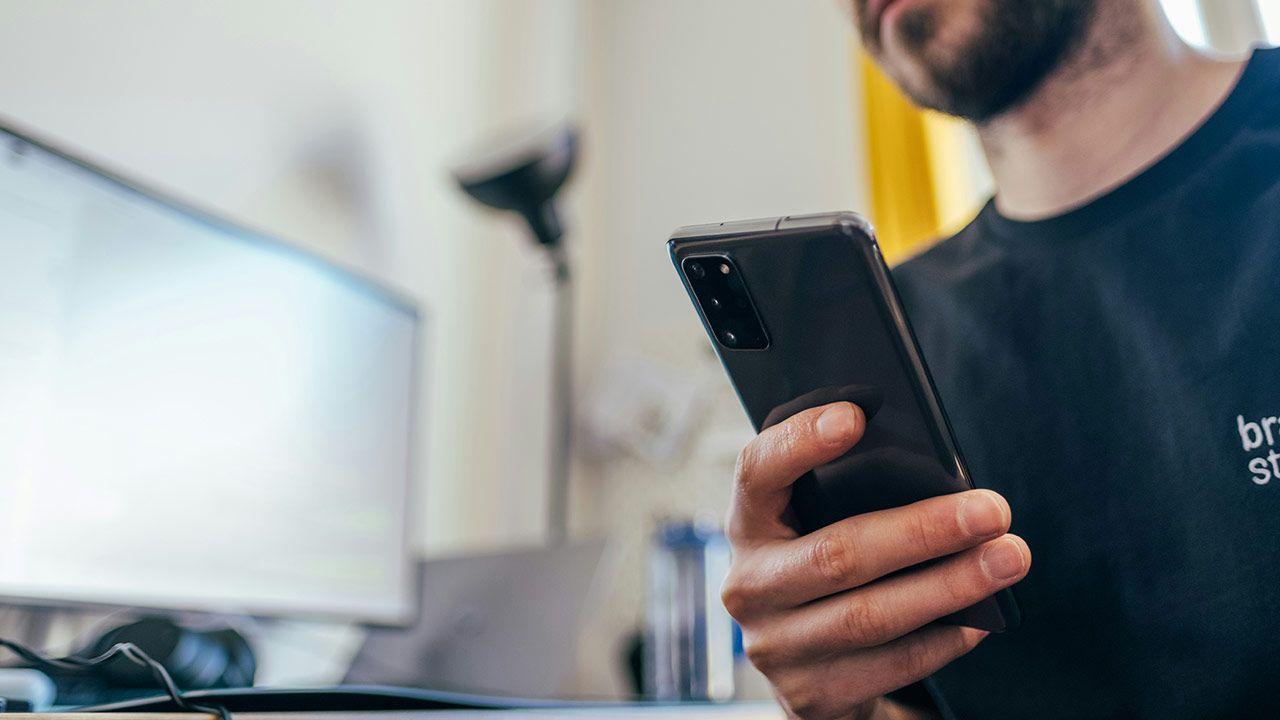
När du letar efter en kvalitetsuppgradering gör en extern mikrofon hela skillnaden. Du kan välja mellan lavaliermikrofoner, handhållna mikrofoner eller trådlösa 2.4 GHz-lösningar; nyckeln är kompatibilitet: TRRS-uttag, USB-C på Android eller Lightning/USB-C på iPhone, beroende på modell. Att kontrollera kontakten, strömförsörjningen och ljudprofilerna kommer att bespara dig överraskningar.
Förutom trådbundna anslutningar kan du även använda Bluetooth-mikrofoner. Parkopplingen är enkel: på Android går du till Inställningar, Anslutna enheter, Anslutningsinställningar, Bluetooth och parar ihop mikrofonen; på iPhone går du till Inställningar, Bluetooth och väljer enheten. På bara några sekunder är mikrofonen redo för kompatibla inspelnings- eller kameraappar; kontrollera om AirPods -mikrofonen fungerar med Android.
Var medveten om standardändringen: nyare iPhones använder nu USB-C (liksom de flesta Android-enheter). Om du använder en iPhone med Lightning behöver du lämpliga adaptrar eller kablar. Övergången till USB-C förenklar avsevärt ekosystemet för mikrofoner och tillbehör.
Viktiga tips för att förbättra ljudkvaliteten
En tyst miljö är halva arbetet. Undvik ekande rum och välj utrymmen med textilier: gardiner, mattor och soffor absorberar reflektioner. Ju mindre bakgrundsljud, desto mindre behöver du åtgärda senare.
Det optimala avståndet är vanligtvis mellan 15 och 25 cm från munnen för att undvika andningsljud och distorsion. Placera telefonen på ett stativ eller stativ för att förhindra att ljudet störs av dina händer. En stabil och nära position förbättrar röstens klarhet avsevärt.
Innan du spelar in, aktivera flygplansläge för att undvika avbrott från samtal eller aviseringar. Ställ in det på högsta möjliga kvalitet i inspelningsappen. Dessa enkla justeringar förbättrar resultaten även om du använder en vanlig telefon.
Appar som förvandlar din mobiltelefon till en mikrofon
Det finns många appar tillgängliga på Google Play och App Store. Vissa replikerar funktionerna hos den inbyggda inspelaren med ett annat gränssnitt, medan andra lägger till mycket användbara funktioner: förstärkare, equalizer, gain-kontroll, val av ingångs-/utgångsfunktioner eller möjligheten att skicka ljud till högtalare och datorer. Välj efter dina faktiska behov: inspelning, förstärkning, användning som mikrofon för din dator eller sändning av ljudet till en högtalare.
Mikrofonappar för Android
'Mikrofon – Din volymförstärkare och högtalare' är en beprövad app som fungerar utmärkt när den inbyggda inspelaren inte räcker till. Den låter dig ansluta till högtalare via ett uttag, Bluetooth eller använda telefonens ljudhårdvara för att fungera som en livemikrofon. En enkel knapp aktiverar ljudutgången till högtalarna.
'Mikrofon' (enkelt alternativ) fungerar som en extern mikrofon eller megafon. Växla snabbt mellan ingång och utgång och använd den via AUX eller Bluetooth med din högtalare. Inkluderar en enkel equalizer för att finjustera din röst. Perfekt för dig som söker enkelhet med användbara kontroller.
Mikrofoninspelaren kombinerar en röstinspelare och mikrofonläge för diktering, musik, poddsändningar eller röstinspelningar. Du kan justera känsligheten, välja inspelningsformat och använda mörkt läge . En allt-i-ett-enhet för inspelning med mer kontroll och klarhet.
Mikrofonen förvandlar gränssnittet till en mycket enkel studiomikrofon: gain, equalizer, förstärkare, ingångs-/utgångsval och en snabbstartswidget. Perfekt för att starta inspelningar med en enda knapptryckning och modulera klangfärgen.
WO Mic fungerar som en trådlös mikrofon med din smartphone istället för en dedikerad mikrofon. Den är användbar för videosamtal eller som en extra ljudkälla på din dator. Anslut din telefon till din dator via Wi-Fi, Bluetooth eller USB och använd den precis som en fysisk mikrofon.
Mikrofonappar för iPhone
Röstinspelare – Ljudet är gratis och mycket enkelt att använda, med en snabb redigeringsfunktion för att klippa och förbättra. Om röstanteckningar inte passar dig, snabbar det här alternativet upp inspelning och grundläggande redigering.
Apples inbyggda röstmemon-app levererar också mer än väl: den låter dig redigera, skapa anteckningar från ljud och enkelt hantera dina inspelningar. För många användare är det tillräckligt, särskilt med de senaste iOS-förbättringarna.
EZ Mic, som även finns tillgängligt på Android, låter dig enkelt importera din röst och använda effekter för att ändra den; den används flitigt inom spel och innehållsskapande. Den kan fungera som en extern mikrofon på iOS eller med iPhones inbyggda mikrofon. Användbart om du letar efter ett mer kreativt eller lekfullt sätt att använda ljud.
Mikrofon till högtalare utmärker sig för sina inställningar: stereoförstärkare, mono/stereo-uppspelning, equalizer och känslighetskontroll. Den låter dig välja samplingsfrekvenser för att maximera kvaliteten. En app med finjusterade kontroller för användare som vill ha omfattande anpassningsmöjligheter.
Fjärrinspelning, livelyssning och lagliga begränsningar
iPhone har funktionen Live Listen, utformad för tillgänglighet, som skickar ljud från närheten till kompatibla hörapparater som AirPods, Powerbeats Pro eller Beats Fit Pro. Den här funktionen låter dig använda din iPhone som mikrofon och lyssna via hörlurar på nära håll. Dess faktiska räckvidd är cirka 10–15 meter och kräver att du befinner dig nära iPhone; det är en hörapparat, inte ett spionverktyg.
Med Apple Watch kan du se transkriptioner i realtid av ljudet som spelats in under direktlyssning och styra sessionen från handleden. Den är utformad för att hjälpa dig att bättre förstå samtal i bullriga miljöer eller hjälpa personer med hörselnedsättningar. Den bör alltid användas med samtycke och med respekt för andras integritet.
Android erbjuder fjärrstyrningslösningar för din egen enhet, till exempel AirDroid Personal, som erbjuder fjärrkamera och envägslyssning (användbart för att styra din telefon från Windows 11 ). I gratisversionen kräver dessa funktioner att båda Android-enheterna är på samma lokala nätverk; för åtkomst från olika nätverk krävs ett premiumkonto. Dessa är giltiga verktyg för att hantera dina enheter, men de bör inte användas utan tillstånd.
Det finns också tjänster och appar som annonserar fjärraktivering av måltelefonens mikrofon eller kontinuerlig inspelning av omgivningsljud. Även om de kan presenteras som "föräldrakontroll"-lösningar ( appar för att övervaka ditt barns telefon ), kan deras användning utan samtycke bryta mot sekretesslagar och användarvillkor. Vi varken rekommenderar eller tillhandahåller detaljer om konfigurationer som tillåter avlyssning av andra personers enheter. Om du väljer att övervaka, gör det endast på dina egna enheter eller med uttryckligt tillstånd.
När det gäller samtal kan du med appar som Google Voice, Cube Call Recorder och Automatic Call Recorder spela in vissa samtal på din egen telefon, men tekniska och juridiska begränsningar varierar beroende på land och plattform. Se till att kontrollera lokala bestämmelser och begär samtycke innan du spelar in ett samtal.
Redigera och rensa inspelat ljud
Om du inte är nöjd med resultatet gör redigering hela skillnaden. På en dator är Audacity ett gratis verktyg att använda för att rensa upp brus, minska brum och tillämpa försiktig komprimering; du kan också prova lösningar som NVIDIA Broadcast för ljudförbättring i realtid. Lite kunskap om ljudbehandling kommer att bespara dig mycket besvär.
På mobilen kan Super Sound (Android) användas för både inspelning och redigering, och Music & Audio Cutter (iOS) låter dig trimma och justera inspelningar på din iPhone. Dessa mobilappar är perfekta för snabba lösningar när du är på språng.
För att redigera effektivt är det bra att förstå grundläggande processer: brusreducering, borttagning av klick och popp, subtil röstutjämning och nivånormalisering. Mindre är mer: korrigera precis tillräckligt för att bibehålla ett naturligt ljud utan artefakter.
Fallstudie: Att använda en gammal OnePlus som mikrofon och en Samsung S23 som kamera
Ett mycket vanligt scenario: du har en OnePlus Nord CE2 Lite som du vill använda som en mikrofon för att spela in video med din Galaxy S23. Idén är fantastisk för att få ut mer av din gamla telefon, men det finns vissa nyanser. Android gör det inte enkelt för en telefon att fungera som en Bluetooth-handsfree-enhet för en annan.
Verkliga alternativ och deras för-/nackdelar: använd en Bluetooth- eller USB-C-mikrofon direkt till S23, eller spela in ljud på OnePlus och synkronisera det i efterproduktionen. Vissa tredjepartsadaptrar försöker skicka telefonens mikrofonsignal via Bluetooth till högtalare (megafonläge), men den här metoden gör inte OnePlus-mikrofonen igenkännbar för S23:s kamera. De flesta adaptrar för "mikrofon till högtalare" är designade för högtalare, inte för en annan telefon.
Vad du kan göra pålitligt: använd en Bluetooth-lavaliermikrofon eller hörlurar med mikrofon och para ihop dem med S23; använd en plug-and-play USB-C-mikrofon; eller, om du föredrar en helt mobil metod, spela in på OnePlus med en pålitlig app, klappa händerna i början för att skapa en synkroniseringstopp och justera sedan i efterproduktionen. Trådlösa 2.4 GHz-kit (RØDE, Hollyland, etc.) är också ett mycket robust alternativ med S23.
Om du vill prova att använda appar: Med Open Camera på Android kan du välja en extern mikrofon när S23 upptäcker en mikrofon via Bluetooth eller USB. WO Mic förvandlar OnePlus till en mikrofon för en dator, vilket är användbart om ditt arbetsflöde involverar en PC; det finns dock inget direkt, standardiserat sätt att ansluta OnePlus till S23 via Bluetooth med en mikrofonprofil. Med det nuvarande Android-ekosystemet är den mest stabila lösningen fortfarande en dedikerad mikrofon eller separat inspelning.
Ett synkroniseringsknep om du spelar in separat: börja spela in på båda enheterna och klappa händerna, vilket kommer att synas på kameran. Denna topp hjälper dig att justera ljud och video i redigeraren. I appar som Premiere, DaVinci Resolve eller till och med mobila redigerare går vågformssynkroniseringen mycket snabbt. Med en bra mikrofon på OnePlus och den här metoden blir resultatet mycket professionellt.


Passionerad författare om bytesvärlden och tekniken i allmänhet. Jag älskar att dela med mig av min kunskap genom att skriva, och det är vad jag kommer att göra i den här bloggen, visa dig alla de mest intressanta sakerna om prylar, mjukvara, hårdvara, tekniska trender och mer. Mitt mål är att hjälpa dig att navigera i den digitala världen på ett enkelt och underhållande sätt.