
Vill du veta varför Amazon Prime Video inte fungerar på din TV? Du har stött på ett felmeddelande eller en svart skärm. För att lösa dessa anslutningsproblem bör du först kontrollera din internetanslutning.
Kontrollera sedan statusen för ditt konto. Faktum är att för att få tillgång till den här tjänsten måste du registrera dig för ett betalabonnemang. Om ditt abonnemang har löpt ut måste du förnya det för att fortsätta titta på videor på din smartphone, surfplatta, dator eller TV.
Föreslagna korrigeringar för Amazon Prime Video-fel
Men om din internetanslutning fungerar bra, din prenumeration fortfarande är giltig och Amazon Prime Video inte fungerar , visar den här guiden dig alla lösningar för att lösa eventuella problem du kan stöta på.
Här kan du läsa om: Netflix fungerar inte. Orsaker, lösningar, alternativ
Lösning 1: Amazon Prime-video fungerar inte på Smart TV
- steg 1: Börja först med att starta om din TV. För att göra detta, koppla ur och anslut sedan nätsladden.
- steg 2: Då måste du gå till konfiguration, Enhet och sedan Reboot.
Observera att 4K Ultra HD-videor endast är tillgängliga på Amazon Fire TV-apparater (andra eller tredje generationen). Överväg sedan att rensa data från Prime Video-appen. Följ stegen för att göra detta:
- steg 1: Använd fjärrkontrollen och klicka Inställningar, Applikationer, Hantera installerade applikationers, Prime Video, Force Stop respektive Delete Data.
På så sätt kan överföringsproblem lösas.
Lösning 2: Amazon Prime Video fungerar inte på grund av otillräcklig bandbreddsfel. Vad ska jag göra?
Det kan hända att meddelandet Otillräcklig bandbredd visas när du tittar på videor på din TV. Amazon har ännu inte tillhandahållit en officiell lösning för detta problem.
Men försök att lösa det genom att följa detta steg:
- steg 1: Din internetanslutning måste vara minst 900 Kbps för standard SD-video och 3.5 Mbit/s för HD-video. Använd inte VPN inga proxyanslutningar.
- steg 2: Starta om din Wi-Fi-router.
- steg 3: Rensa sedan data från Prime Video-appen genom att följa stegen som beskrivs ovan.
- steg 4: Uppdatera sedan den här appen och installera den senaste versionen av ditt TV-systemprogramvara.
Om problemet kvarstår kontaktar du Amazons tekniska support. Gå till Hjälp , Behöver du mer hjälp och Kontakta oss på din TV.
Lösning 3: Lös problem som uppstår på iPhone eller Android om Amazon Prime Video inte fungerar
- steg 1: På samma sätt, starta om telefonen iPhone o Android. Öppna sedan den här appen och försök spela upp Amazon-videon.
- steg 2: Du bör också kontrollera din internetanslutning.
- steg 3: Om du har en Android-enhet och problemet kvarstår, rensa cacheminnet för den här appen. Detta, tryckande Inställningar, Appar eller Application Manager, Prime Video, Radera data och OK
Så här kontrollerar du om videon inte fungerar.
OBS ! Om problemet kvarstår, avinstallera och installera om den här appen på din iPhone eller Android-telefon.
Hur fixar jag Prime Video-anslutningsproblem på datorn?
Du måste konfigurera din enhet. Om din enhet har Amazon Prime-appen kommer du inte att konfigurera någonting. Å andra sidan, för stationära datorer måste ditt operativsystem uppfylla följande krav:
Din internetanslutning måste vara minst:
- 900 Kbps för standard SD-video.
- 3,5 Mbps för HD-video.
För att visa videor från en webbläsare måste du uppfylla dessa krav:
- Google Chrome 59 eller senare.
- Mozilla Firefox 53 eller senare.
- Microsoft Internet Explorer 11 eller senare.
- Microsoft Edge på Windows 10.
- Apple Safari (10 eller senare på Mac OS 10.12.1 eller senare).
- Opera (37 eller senare).
Även om din enhet uppfyller alla krav, har du fortfarande problem? Så här löser du dem.
Felsök Silverlight när Amazon Prime Video inte fungerar
I webbläsare som inte stöder HTML5 måste du installera Microsoft Silverlight-pluginet för att spela Prime-videor. Det är dock också möjligt att Silverlight orsakar problem med videoströmning på Amazon. I det här fallet måste du rensa Silverlight-appens lagringsutrymme för att åtgärda felet. Gör så här:
- steg 1: Högerklicka på Prime-videospelarens fönster och välj Silverlight.
- steg 2: Klicka sedan på fliken lagring av applikationer och kryssa i rutan Aktivera applagring.
- steg 3: Välj i kolumnen Webbplats http://g-ecx.images-amazon.com/
- Steg 4: Klicka på Ta bort.
Du kan sedan försöka strömma en Amazon-video igen. Om problemet kvarstår kontaktar du Microsofts support för att avinstallera och installera om Silverlight Player.
Återställ DRM-licenser om Amazon Prime Video eller fungerar
Innehållsägare definierar digitala rättigheter. Detta beror på att ändringar av din dator, bildskärm eller systeminställningar kan orsaka problem med DRM-teknik. Gör därför följande för att manuellt återställa DRM-inställningar på Windows och Mac:
Leta reda på mspr.hds -filen på din dator:
- Windows 7 och nyare versioner: C:\ProgramData\Microsoft\PlayReady
- Windows XP: C:\Documents & Settings\All Users\Application Data\Microsoft\PlayReady
- Mac: Macintosh HD / Bibliotek / Application Support / Microsoft / PlayReady
Byt sedan namn på mspr.hds- filen till ett annat namn, men radera inte den föregående filen.
Ett fel har inträffat på Amazon Prime Video: Vilka lösningar erbjuds?
Vissa användare har rapporterat att skärmen blir tom och en liten laddningscirkel visas när de tittar på film. Efter några minuter visas sedan fel 1060 med knapparna Försök igen och Årlig.
Detta beror på att fel 1060 är relaterat till ett problem med otillräcklig bandbredd.
- Lösning: Kontrollera din internetanslutning och koppla bort alla andra anslutna enheter.
OBS ! Andra användare rapporterar fel 9074. Tyvärr har Amazon ännu inte förklarat detta fel. Du kan dock försöka lösa det genom att kontrollera din internetanslutning och uppdatera appen.
Slutligen, om problemet kvarstår, tveka inte att kontakta Amazons support.
Video på Amazon Prime Video fungerar inte: Hur man fixar problem med videor
Det finns många filmer, videor och TV-serier tillgängliga för Amazon Prime-medlemmar. Det är väldigt bekvämt att streama videor med den här tjänsten, men tyvärr kan vissa problem relaterade till videor på Amazon Prime uppstå när du streamar videor på en mobiltelefon, dator eller TV. I den här artikeln kommer vi att berätta hur du fixar Amazon Prime-videoproblem på olika enheter.
Del 1: Amazon Prime Video fungerar inte på grund av problem med omedelbar videoströmning
När du tittar på film på Amazon Prime Video kan du uppleva följande problem: Amazon Video buffrar eller spelas upp väldigt långsamt, Prime Video spelas inte upp eller så hoppar videon över automatiskt. Om du stöter på något av dessa problem finns här några lösningar för Android- eller iOS- enheter, datorer och TV-apparater.
Sätt 1: Amazon Prime Video fungerar inte på grund av strömningsproblem på PC/Mac
Respektera minimikonfigurationerna som krävs av Amazon
Om du vill spela Amazon Prime-videor på din dators webbläsare måste du se till att din internetanslutning och datorsystem uppfyller Amazons minimikrav.
Kompatibelt OS för PC:
- Windows 7 eller senare
- Mac OS 10.7 eller senare (för Mac)
- Google Chrome och Linux/UNIX operativsystem stöds också.
Internet anslutning:
- För video med standardupplösning (SD): 900 Kbps
- För videor med hög upplösning (HD): 3.5 Mbps
Webbläsaren du använder för att streama Amazon Prime-videor kanske inte fungerar korrekt. Prova att använda en annan webbläsare på din dator. När du tittar på Prime-videor på din dator är det bäst om du använder en webbläsare som stöder HTML5-webbspelaren. Här är en lista över webbläsare som stöds:
- Chrome (version 59 eller senare)
- Firefox (version 53 eller senare)
- Internet Explorer (version 11 eller senare)
- Microsoft Edge på Windows 10
- Safari (version 10 eller senare på Mac OS 10.12.1 eller senare)
- Opera (version 37 eller senare)
Lösning av Silverlight-problem
I Safari och vissa äldre versioner av Internet Explorer som inte stöder HTML5 kommer Microsoft Silverlight-pluginen att installeras i din webbläsare för att spela Prime-videor.
Men ibland kan Silverlight orsaka videoströmningsproblem på Amazon. Så du kan rensa Silverlight-applagringen för att fixa dina Prime-videouppspelningsproblem.
- 1 steg.Högerklicka på Prime-videospelarens fönster och välj «Silverlight".
- 2 steg.Klicka på "Applikationslagring»Och kontrollera alternativet«Aktivera applagring".
- 3 steg.Gå sedan till kolumnen «webbplats» och välj http://g-ecx.images-amazon.com/. Klicka sedan på «ta bort".
Du kan nu stänga din webbläsare och försöka strömma Amazon-videor igen. Om du fortfarande har problem med streaming, kolla med Microsofts support för att avinstallera och installera om Silverlight-spelaren.
Sätt 2: Återställ DRM-licenser om Amazon Prime Video inte fungerar
Digital Rights Management (DRM) är en åtkomstkontrollteknik som definieras av innehållsägare. Om ändringar görs i inställningarna för din dator, bildskärm eller system kan vissa periodiska problem relaterade till DRM-teknik uppstå.
För att åtgärda många problem med videouppspelning kan du prova att återställa DRM-inställningarna. Utför följande steg för att manuellt återställa DRM-inställningar på Windows och Mac:
- Steg 1:Hitta filen "hds" på din dator.
- På Windows 7 och nyare versioner: C:\ProgramData\Microsoft\PlayReady
- På Windows XP: C:\Documents and Settings\All Users\Application Data\Microsoft\PlayReady
- På Mac: Macintosh HD / Bibliotek / Application Support / Microsoft / PlayReady
- Steg 2: Ändra filnamnet «hds» till ett annat namn (till exempel: old_mspr.hds) men ta inte bort din mspr.hds-fil.
Amazon Prime Video fungerar inte på grund av problem med videoströmning på iPhone/Android-telefon
Låt oss nu titta på metoderna du kan använda om Amazon Prime Video inte fungerar på grund av problem med videoströmning på iPhone/Android-telefon:
Starta om din telefon om Amazon Prime Video inte fungerar
Starta om din iPhone eller Android-telefon. När din telefon har startat om öppnar du Prime Video-appen och försöker spela upp en Amazon-video igen.
Kontrollera din internetanslutning om Amazon Prime Video inte fungerar
En dålig internetanslutning kan förhindra att Amazon-videor spelas upp. Så se till att din enhet använder en stabil nätverksanslutning.
För smidigare uppspelning av dina Prime-videor, stäng av alla andra enheter som delar din internetanslutning, till exempel din bärbara dator eller hemdator.
Rensa Prime Video-appcacher (för Android-enheter)
Om du har problem med att spela Prime-videor på en Android-enhet kan du försöka rensa appcachen för att åtgärda streamingproblemet på din enhet.
- steg 1: Öppna dina enhetsinställningar och gå sedan till «tillämpningar'Or'Application Manager»→«Prime Video".
- steg 2: Tryck på "Ta bort data”→“acceptera".
- steg 3: Försök sedan spela upp en Prime-video för att se om den fungerar normalt.
Installera om Prime Video-appen
Om du fortfarande inte kan lösa problemen med videor på Amazon Prime kan du testa att installera om Prime Video-appen.
Så här installerar du om Prime Video på en Android-enhet:
- steg 1: gå till "konfiguration”→“tillämpningar"Eller"Application Managers” → “Prime Video”→“avinstallera".
- steg 2: Installera sedan om Prime Video från Google Play Store på din enhet.
Så här installerar du om Prime Video-appen på en iOS-enhet:
- steg 1: tryck länge på appikonen «Prime Video» tills knappen visas «X".
- steg 2: Tryck på "X" bredvid Prime Video-appikonen och tryck sedan på «ta bort".
- steg 3: Installera sedan om Prime Video-appen från App Store.
bild
Amazon Prime Video fungerar inte på grund av videoströmningsproblem på TV – Föreslagna lösningar
Starta om din TV : Du kan starta om din TV genom att dra ur och ansluta strömsladden eller genom att gå till ” Inställningar” → ”Enhet” → ”Starta om ”.
Om du har problem med att spela 4K Ultra HD-videor, kom ihåg att 4K Ultra HD-kvalitet endast är tillgänglig på Amazon Fire TV-apparater (XNUMX:a eller XNUMX:e generationen).
Rensa data från Prime Video-appen:
- steg 1: Välj med fjärrkontrollen "Inställningar" → "Program" → "Hantera installerade applikationer" → "Prime Video".
- steg 2: Klicka sedan "Tvinga stopp" → "Radera data".
Detta kommer att rensa Prime Video-appens data på din TV och fixa videoströmningsproblem på Amazon Prime.
Del 2: Amazon Prime fungerar inte på grund av otillräcklig bandbreddsfel
När du tittar på Amazon Prime-videor på din TV kan du få meddelandet " otillräcklig bandbredd " trots att andra videor på Netflix , YouTube etc. fungerar perfekt.
Hittills har Amazon inte tillhandahållit någon officiell lösning för att åtgärda problemet, men vissa användare har publicerat följande lösningar som de tror har åtgärdat problemet med " otillräcklig bandbredd " på deras TV-apparater.
Se först till att din internetanslutning uppfyller Amazons grundläggande krav. För SD-videor bör den vara 900 Kbps eller högre, och för HD-videor bör den vara 3.5 Mbps eller högre. Dessutom kan Prime Video inte strömma videor över virtuella privata nätverk (VPN) eller proxyanslutningar.
Starta om din TV
- steg 1: Starta om din Wi-Fi-router. Du kan också ansluta din TV till Internet med en Ethernet-kabel istället för Wi-Fi.
- steg 2: Rensa data från Prime Video-appen. Gå till på din TV "Inställningar" → "Applikationer" → "Hantera installerade appar" → "Prime Video" → "Tvinga stopp" → "Rensa data".
- steg 3: Uppdatera Prime Video-appen. Glöm inte heller att installera den senaste versionen av din TV-systemprogramvara.
- steg 4: Kontakta Amazons support för att se om de kan hjälpa dig. För att göra detta, på din TV, gå till "Hjälp" → "Behöver ytterligare hjälp" → "Kontakta oss".
Del 3: Amazon felkod 1060
En Amazon Prime Video-användare publicerade följande meddelande: ”Vid slumpmässiga tillfällen under min film blir skärmen plötsligt vit och en liten cirkel visas. Slutligen, efter 2 till 15 minuter, visas fel 1060 med knapparna 'Försök igen' och 'Avbryt'.”
- Lösning: Felkod 1060 på Amazon är vanligtvis ett problem med otillräcklig bandbredd. Kontrollera därför enhetens internetanslutning för att åtgärda problemet.
Koppla bort andra enheter
- steg 1: Starta först om enheten du tittar på Amazon-videor på, såväl som din router. Detta kommer att återställa din Wi-Fi-anslutning helt.
- 2 steg.Koppla bort alla andra enheter som är anslutna till ditt nätverk. Kontrollera sedan om din internetanslutningshastighet är tillräckligt snabb för att spela Amazon-videor.
Om du har flera trådlösa kanaler kan du byta till en mindre använd kanal för att bekvämt titta på din Amazon Prime-video.
Del 4: Amazon felkod 9074
Amazon error 9074 är en annan felkod som du kan stöta på när du streamar en video på Amazon. Amazon har inte officiellt förklarat varför det här felet visas eller hur du kan fixa det.
Om du står inför det här problemet kan du prova de vanliga lösningarna som: starta om Prime Video-appen och uppdatera Amazon Prime Video-appen. Om du fortfarande inte kan lösa ditt problem bör du kontakta Amazon direkt och följa deras instruktioner.
Alternativ du kan använda om Amazon Prime Video inte fungerar
När vi tittar oss omkring kan vi se att trenden med videostreamingssajter och appar har ökat de senaste åren. Vi har många streamingtjänster för media som Netflix, Amazon Prime, Hulu och andra, vilket gör att vi kan streama oändliga timmar av videoinnehåll.
Om vi pratar om Amazon Prime Video, erbjuder tjänsten on-demand-innehåll till en relativt låg månadskostnad. Det är också en av de mest populära videostreamingtjänsterna där ute, och Prime Videos månadsplan är mycket billigare jämfört med andra streamingtjänster. Om du vill gå vidare till andra alternativ visar vi dig här alternativen du kan använda om Amazon Prime Video inte fungerar för dig.
1. NetFlix

Tja, NetFlix är förmodligen den bästa videoströmningssidan som du kan använda om Amazon Prime Video inte fungerar. Om vi jämför Netflix med Amazon Prime Video så verkar Netflix ha mer innehåll.
Även om varje användare har olika smak när det kommer till filmer och TV-program, fann vi att Netflix-innehåll var mer exklusivt. Netflix är känt för sitt rika bibliotek med prisbelönta tv-program, dokumentärer och filmer.
Det är dock en premiumvideostreamingtjänst där du måste betala månads- eller årsavgifter. Netflix är tillgängligt på nästan alla plattformar, inklusive Android, iOS, Linux, Windows och macOS.
2. Hulu

Hulu är en USA-baserad videostreamingsida, liknande Amazon Prime, där du kan titta på oändliga timmar av videoinnehåll. Även om den inte är lika populär som Amazon Prime Video, har den fortfarande ett stort bibliotek med filmer och TV-program.
Det bästa med Hulu är att det har videoinnehåll från ledande nätverk som Starz, PBS, 21st Century Fox, AMC och mer. Den enda nackdelen med Hulu är dock att den inte är tillgänglig i många regioner. Men om du har en aktiv VPN-tjänst kan du komma åt sidan var som helst.
3. Vudu

Vudu stöds av Walmart och deras andra toppportal för obegränsat videoinnehåll. Gissa vad? På Vudu kan du titta på massor av populära filmer och TV-program.
En annan av de bästa sakerna med Vudu är att, precis som Amazon Prime, tillåter Vudu användare att köpa filmer och TV-program. Det är ett bra alternativ som du kan använda om Amazon Prime Video inte fungerar.
4. Knaster
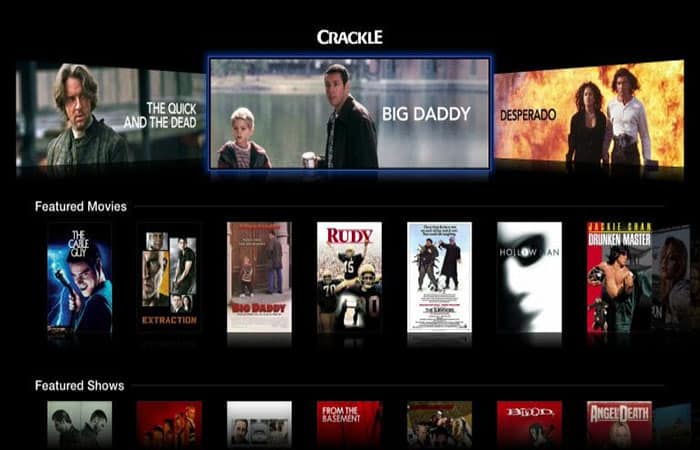
Crackle , som stöds av Sony, är ett annat bra alternativ om Amazon Prime Video inte fungerar för dig. Crackles innehåll kommer dock inte i närheten av Amazon Prime Videos.
Den enda anledningen till att vi har tagit med Crackle i listan är att det är helt gratis. Du kan komma åt över 150 fullängdsfilmer och över 75 TV-program med det kostnadsfria kontot. Eftersom det är en gratis mediastreamingsida måste du anpassa dig till reklamfilmerna som dyker upp mellan avsnitten.
5. Hotstar

Om du letar efter en videostreamingtjänst med filmer, TV-program och livevideostreaming kan Hotstar vara det bästa alternativet för dig.
Gissa vad? Hotstar är en av de mest använda videoströmningsapparna där du kan titta på kommersiella videor, filmer, TV-program etc. Inte nog med det, utan Hotstar streamar även livesport mm.
6. Stremio

Stremio är lite annorlunda jämfört med alla andra som listas i artikeln.
Det är ett medianav som är värd för populära och legitima strömmar från olika streamingtjänster som Netflix, iTunes, Amazon Prime Video, etc. Fånga och presentera allt videoinnehåll i ett mycket renare gränssnitt.
7. iTunes

iTunes är inte direkt en webbplats för filmstreaming, men du kan hyra filmer från iTunes-biblioteket.
Filmer som listas i iTunes-biblioteket är överkomliga och för bara 3 eller 4 USD kan du hyra en film i 48 timmar.
iTunes-biblioteket har många TV-program och filminnehåll som du kan titta på. iTunes är dock ursprungligen designad för iOS-ekosystemet och avnjuts bäst på Apple-enheter som iPhone, iPad och Mac.
8. M-go

M-GO är en relativt ny online-streamingtjänst som du kan använda just nu. Vi har inkluderat M-GO i vår lista över de bästa alternativen till Amazon Prime Video eftersom den har en enorm databas med filmer och TV-program.
M-GO:s användargränssnitt är imponerande och välorganiserat. Sajten i sig är dock inte en streamingkälla som Amazon, utan snarare en portal genom vilken du kan köpa TV-program och filmer.
9. Youtube

YouTube är för närvarande världens ledande webbplats för videostreaming. På den här webbplatsen kan du spendera otaliga timmar med att titta på videoinnehåll.
Om du gräver djupare i plattformen hittar du många filmer och TV-program som delas av användare.
Dessutom låter YouTube dig hyra filmer genom att betala ett visst belopp. När du köper eller hyr filmer och tv-program på YouTube kan du titta på dem på alla enheter som stöds.
Anta att du vill titta på film på din smartphone; I så fall loggar du bara in med ditt Google-konto och får tillgång till köp.
10. Vimeo

Vimeo är en annan topprankad videodelningsplattform som endast erbjuder HD-videor. Videostreamingssidan innehåller vissa TV-serier och stöder 360-gradersvideor.
Sajten är också känd för sitt användargränssnitt, som ser rent och välorganiserat ut. Vimeos sökfunktion organiserar videor efter kategori och kanal.
Du kanske också är intresserad av att läsa om: Åtgärda NSEZ-403-felet på Netflix
Slutsats
Det här är de bästa lösningarna och alternativen som du kan använda om Amazon Prime Video inte fungerar. De du kan använda när som helst. Vi rekommenderar att du följer var och en av lösningarna till punkt och pricka tills du hittar den som bäst passar dina lösningsbehov. Vi hoppas kunna ha hjälpt dig med denna information.

Jag heter Javier Chirinos och jag brinner för teknik. Så länge jag kan minnas var jag förtjust i datorer och tv-spel och den hobbyn hamnade i ett jobb.
Jag har publicerat om teknik och prylar på Internet i mer än 15 år, särskilt inom mundobytes.com
Jag är även expert på onlinekommunikation och marknadsföring och har kunskap om WordPress-utveckling.
Index
- 1 Föreslagna korrigeringar för Amazon Prime Video-fel
- 2 Hur fixar jag Prime Video-anslutningsproblem på datorn?
- 3 Video på Amazon Prime Video fungerar inte: Hur man fixar problem med videor
- 4 Del 2: Amazon Prime fungerar inte på grund av otillräcklig bandbreddsfel
- 5 Del 3: Amazon felkod 1060
- 6 Del 4: Amazon felkod 9074
- 7 Alternativ du kan använda om Amazon Prime Video inte fungerar
- 8 Slutsats