- Att konfigurera lösenord, väntrum och skärm- och inspelningsbehörigheter minskar drastiskt obehörig åtkomst till videosamtal.
- Att hålla program, system och antivirus uppdaterade, tillsammans med att endast ladda ner från officiella källor, förhindrar många säkerhetsintrång.
- Starka lösenord, flerfaktorsautentisering och försiktighet med delade länkar och filer skyddar konton och personuppgifter.
- Att granska behörigheter, begränsa dataexponering och kontrollera vad som visas på kameran och när du delar din skärm stärker integriteten.
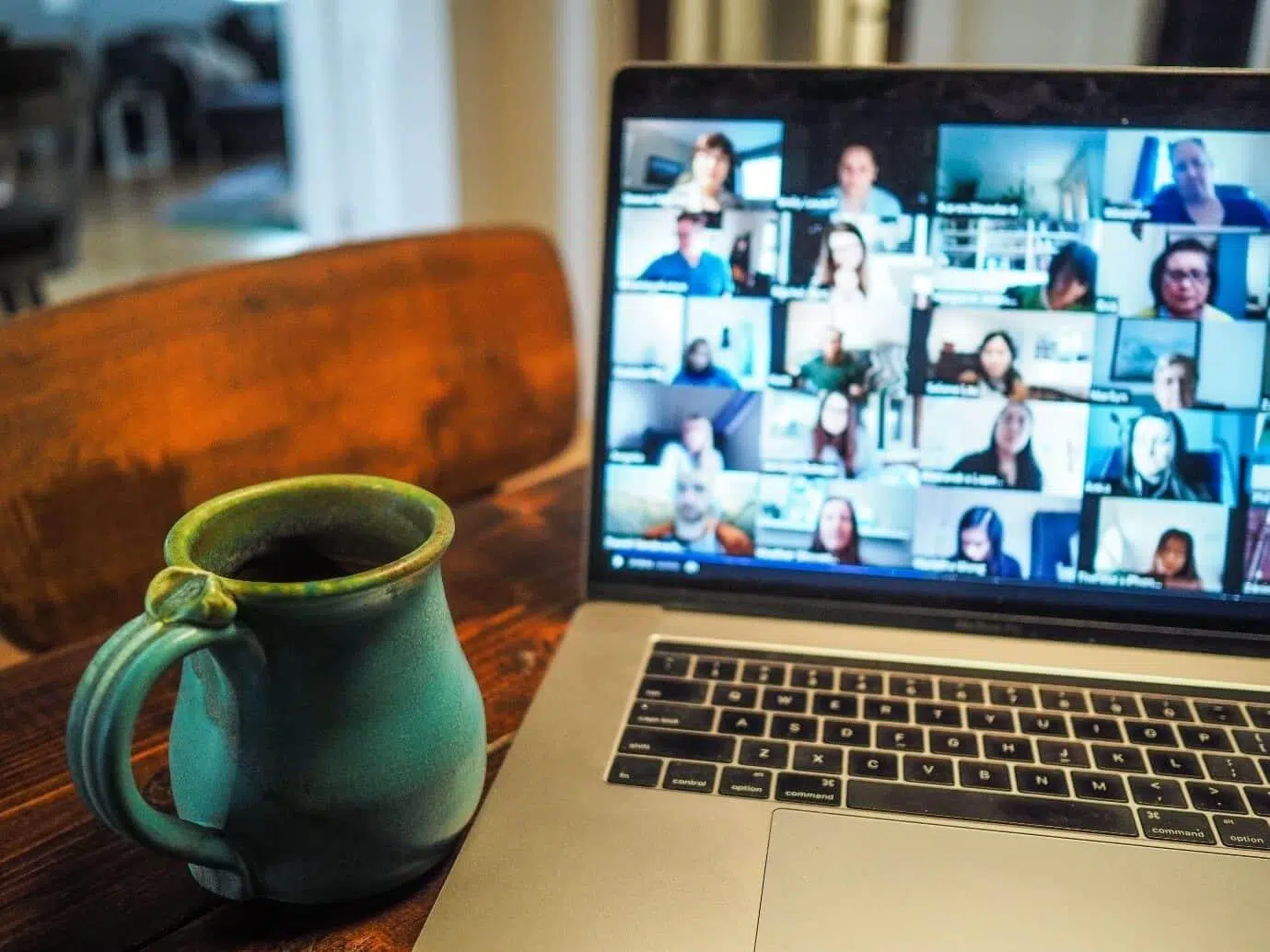
På mycket kort tid har vi gått från att nästan alltid träffas ansikte mot ansikte till att vara beroende av videosamtal. arbeta, studera och hålla kontakten med familj och vännerPandemin accelererade en förändring som redan var på gång, och även om situationen är annorlunda nu har onlinemöten blivit en del av vår vardag.
Detta enorma språng till det digitala har också öppnat en enorm dörr för cyberbrottslingar, som har sett dessa verktyg som en perfekt möjlighet att stjäla data, krascha andra människors möten eller installera skadlig kodOm du använder Zoom, Teams, Meet, Skype eller någon annan plattform vill du veta mer om detta. vilka risker finns och vilka säkerhetsinställningar du kan justera för att minimera dem.
Hur säkra är videosamtal?
Videokonferensverktyg har blivit kritisk infrastruktur: de används för arbetsmöten, kurser, medicinska konsultationer, prövningar eller till och med styrelsemötenDet är därför organisationer som USA:s nationella säkerhetsbyrå (NSA) eller National Cryptologic Center (CCN) har noggrant analyserat dessa lösningar.
Dessa studier har granskat aspekter som huruvida plattformen erbjuder äkta end-to-end-kryptering, robust autentisering, öppen eller sluten källkod, behandling av personuppgifter, möjlighet att radera information eller hur tredjepartsåtkomst hanteras.
Slutsatserna är ganska tydliga: inget verktyg är perfekt. Vissa, som WhatsApp (videosamtal)Signal och Wickr får bra resultat på kryptering; andra, som Google Workspace och Microsoft Teams, utmärker sig på företagsintegration, men krypterar inte alltid alla samtal från början till slut. I andra fall, som Zoom, Slack, Webex och Skype for Business, är policyerna för datalagring och radering inte så strikta som de borde vara.
Det betyder inte att du inte ska använda videosamtal, men det är viktigt att du känner till begränsningarna för varje plattform och tillämpar dem därefter. ytterligare säkerhetsinställningar på egen handsärskilt om du hanterar konfidentiell information.
Vanliga risker och problem vid videosamtal
Innan vi går in på specifika inställningar och knep är det viktigt att förstå vad som faktiskt kan gå fel när du startar en videokonferens och trycker på knappen "delta i möte", eftersom Faran är inte begränsad till att någon avbryter din session.
End-to-end-kryptering och innehållssekretess
En mycket vanlig fråga är om samtalet verkligen är end-to-end-krypterat, det vill säga om Endast deltagarnas enheter kan se och höra vad som händerI många tjänster är krypteringen otillräcklig: informationen skickas krypterad, visserligen, men leverantörens servrar kan dekryptera konversationen.
Det betyder att innehållet kan exponeras vid säkerhetsintrång eller lagkrav. Det är därför det är så viktigt att välja plattformar som erbjuder integritetsskydd när det är möjligt, och att förstå att om det inte är aktiverat är samtalet mindre privat än det verkar.
Avlyssning, spionage och obehöriga inspelningar
En annan front involverar attacker där en tredje part lyckas... lyssna på, titta på eller till och med spela in mötet utan att någon märker detDetta kan hända på grund av alltför enkla inloggningslänkar, läckta inbjudningar, plattformssårbarheter eller enheter infekterade med skadlig kod.
Dessutom låter många applikationer dig spela in sessioner och lagra dem i molnet eller på din egen dator. Om du inte kontrollerar ordentligt vem som kan spela in och var dessa filer lagras, Du kan få känsliga möten lagrade utan skydd., redo att kopieras eller delas.
Användning och lagring av personuppgifter
Bakom ett videosamtal finns mycket mer data än det verkar: namn, e-postadress, telefonnummer, IP-adress, enhet, ungefärlig plats, kontakter… och allt detta styrs av Integritetspolicyer som vi inte alltid läser noggrant.
Det är viktigt att kontrollera om tjänsten följer regler som den europeiska GDPR eller Kaliforniens CCPA, om den delar data med tredje part, om den tillåter dig att radera ditt konto och all din information, eller om använda dina uppgifter för reklam- eller analysändamål utöver vad som är rimligt.
Var chattar, filer och inspelningar lagras
Videosamtal är inte bara video och ljud: de inkluderar chattar, delade filer, konversationshistorik, skärmdumpar Och så vidare. Och allt detta lagras någonstans, antingen i leverantörens moln eller på din enhet.
Till exempel finns det applikationer där foton och dokument mottagna sparas automatiskt på mobil eller dator, och andra där nedladdade chattloggar inkluderar privata meddelanden mellan deltagarna Utöver den offentliga chatten. Om du senare delar filen eller om den läcker ut kan du avslöja information som du trodde var helt privat.
Övervaknings- och kontrollfunktioner i appen
Vissa plattformar innehåller funktioner utformade för företags- eller utbildningsmiljöer som gör det möjligt för värden att se om en användare har bakgrundsfönstret för videosamtal, oavsett om det är aktivt eller inaktivteller detaljerad deltagandestatistik.
Dessa funktioner kan gränsa till övervakning om de används utan transparens, så det är viktigt att du som användare vet vad mötesorganisatören kan se och vad andra kan se. aktivitetsdata samlas in av verktyget över dig.
Installation av skadlig kod och skadliga appar
Ett annat farligt scenario involverar falska appar eller misstänkta tillägg. Om du laddar ner ett videosamtalsprogram från en inofficiell webbplats, eller klickar på en länk som visas i chatten utan att tänka två gånger, kan du hamna... genom att installera programvara som tar kontroll över kameran, mikrofonen eller datorfiler.
Detta har observerats i incidenter där sårbarheter i videokonferensklienter tillät en angripare Slå på webbkameran utan tillstånd, ta kontroll över systemet eller installera en dold server att tvinga användaren att ansluta till möten utan deras samtycke.
Verkliga exempel på attacker: Zoombombing, stöld av autentiseringsuppgifter och mer
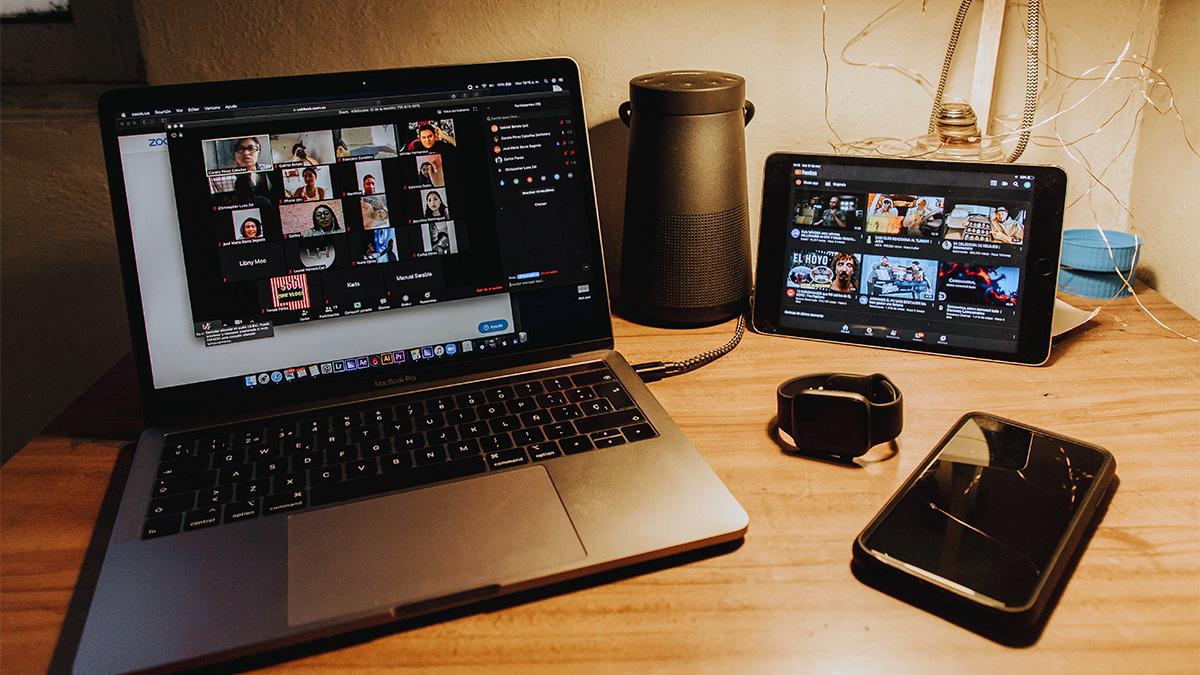
Om du tycker att allt detta låter lite överdrivet, ta bara en titt på nyheterna från de senaste åren för att se hur Videosamtal har blivit ett prioriterat mål av cyberbrottslingar och skojare.
Zoombombning och obehörig åtkomst till möten
Ett av de mest omtalade fenomenen var "Zoombombing": inkräktare som smyger in i offentliga eller dåligt organiserade möten. förolämpande, visa våldsamma eller pornografiska bilder eller helt enkelt störa sessionenVi har sett det i onlinekurser, öppna föredrag, formella evenemang och till och med affärsmöten.
Problemet härrör oftast från offentligt delade länkar, lättgissade mötes-ID:n och avsaknaden av lösenord eller väntrum. Grupper dedikerade till denna fråga organiserades till och med på sociala medier och forum. söka efter och sprida sårbara länkar strax före sessionerna.
Tyst spionage och dataläckor
Ännu mer oroande är fall där en angripare lyckas ta sig in i ett möte utan att väcka uppmärksamhetHan lyssnar tyst och samlar in konfidentiell information: affärsavtal, studenters personuppgifter, tekniska detaljer om projekt etc.
Databaser som innehåller hundratusentals poster har också upptäckts till salu. inloggningsuppgifter för videokonferenskontoDetta inkluderar privata länkar, lösenord för värdar och företagsrelaterad data. Dessa erhålls ofta genom återanvändning av lösenord eller väl genomförda nätfiskekampanjer.
Hackade webbkameror och kameror som spionerar utan din vetskap
Det klassiska rådet att "täcka över din webbkamera när du inte använder den" är logiskt. Även om det inte är lätt finns det tekniker för att Ta kontroll över kameran och mikrofonen om datorn är infekterad. med vissa typer av skadlig kod eller om en sårbarhet i videokonferensprogramvaran utnyttjas.
Dessutom begär många appar åtkomst till kameran och mikrofonen för att erbjuda extrafunktioner. Om någon av dessa appar visar sig vara skadlig kan den använda dessa behörigheter för att spionera på dig eller spela in bilder utan ditt samtyckeDärför är det, förutom att täcka över kameran, lämpligt kontrollera vilka appar som har åtkomst till det och återkalla de som inte är nödvändiga.
Hur man konfigurerar Zoom och andra plattformar för att vara säkrare
Även om alla verktyg har sina för- och nackdelar, kan du med några få justeringar öka säkerhetsnivån för dina möten avsevärtMånga av dessa tips är tillämpliga, med små variationer, på Zoom, Teams, Meet, Webex, Jitsi, etc.
Skydda mötesrummet med lösenord och autentisering
Det första steget är att förhindra obehörig åtkomst. För att göra detta, när det är möjligt, konfigurera möten så att kräver lösenord, PIN-kod eller användarautentiseringUndvik att använda ditt personliga mötes-ID och generera slumpmässiga identifierare för varje session.
Om plattformen tillåter det, aktivera även tvåfaktorsautentisering (2FA) i ditt konto och, i affärsmiljöer, begränsa åtkomst till användare från organisationens domän eller till tidigare validerade gäster.
Aktivera väntrummet och lås mötet
Väntrumsalternativet är nyckeln till att avskräcka inkräktare. Denna funktion placerar personer som försöker komma in i ett slags "förrum" medan värden väntar. Kontrollera vem varje person är och bestäm om de ska släppas in.Det är särskilt användbart vid öppna evenemang eller möten med många deltagare.
När alla förväntade deltagare är inne, lås mötet så att ingen annan kan gå med, inte ens med rätt länk.Om någon av misstag kopplar bort den kan den låsas upp kort och sedan stängas igen.
Styr vem som kan dela sin skärm, chatta och spela in
Dela din skärm bara när det är nödvändigt och begränsa det alternativet till personer som verkligen behöver presentera något. Lämna alternativet öppet för Skärmdelning är inaktiverat som standard för deltagare och aktivera den endast när det är absolut nödvändigt.
När det gäller inspelning är det bäst att vara ännu strängare: inaktivera möjligheten för vem som helst att spela in sessionen och reservera den behörigheten för värden eller en utsedd person. Dessutom, Ge alltid en tydlig varning när du ska spela in, både för transparens och för att säkerställa att lagen efterlevs.
Logga in med ljud och video inaktiverat som standard
För att undvika överraskningar och skydda integriteten rekommenderas att deltagarna anmäler sig med Kameran och mikrofonen är avstängda som standard.På så sätt bestämmer varje person när de vill aktivera dem, vilket minskar risken att visa eller säga något som inte borde exponeras.
Denna konfiguration hjälper också till att förhindra oavsiktliga informationsläckor genom bakgrunden (dokument i sikte, whiteboardtavlor, familjefoton etc.) och förbättrar anslutningskvaliteten, genom att förbruka mindre bandbredd i början.
Var uppmärksam på bakgrunden och vad du visar när du delar din skärm.
Det kan verka som en liten detalj, men en enkel kameraskanning av ditt rum eller kontor kan avslöja personuppgifter, företagsinformation eller känsliga dokumentPlacera dig när det är möjligt i en neutral miljö eller använd virtuella eller suddiga bakgrunder.
När du delar din skärm, kontrollera i förväg vilka webbläsarflikar du har öppna, vilka aviseringar som kan dyka upp och vilka dokument som är synliga. Dela helst bara en skärm. specifikt fönster i applikationen istället för hela skrivbordet, för att minska risken för att e-postmeddelanden, privata chattar eller bankuppgifter av misstag visas.
Placera dig när det är möjligt i en neutral miljö, använd virtuella eller suddiga bakgrunder, eller Använd externa kameror som systemkameror för att förbättra bildkvaliteten utan att avslöja ditt personliga utrymme.
Kontrollera säkerhetsinställningarna på varje enhet
Plattformar har ofta olika inställningar på dator, webb och mobil. Anta inte att allt är likadant: gå in i inställningarna på varje enhet och dubbelkolla. säkerhet, sekretess, aviseringar och behörighetsalternativ.
Var särskilt uppmärksam på behörigheter för kamera, mikrofon, lagring och kontakter. Inaktivera alla onödiga behörigheter och stäng av alla alternativ som tillåter... Okända användare kan hitta dig via telefon eller e-post om det inte behövs.
Allmänna bästa praxis för säkra videosamtal
Utöver att justera specifika inställningar i varje program finns det ett antal vanor som gör hela skillnaden när det gäller att hålla dina videokonferenser under kontroll och gör det inte lätt för angriparna.
Ladda alltid ner från officiella källor
Det kanske låter repetitivt, men det är grundläggande: installera programmen från de officiella butikerna (Google Play, App Store) eller tillverkarens webbplatsVar försiktig med länkar som tas emot via e-post, meddelanden eller sociala medier och som leder till förmodade "snabba" eller "premium"-nedladdningar.
Under perioder med hög efterfrågan har falska webbplatser dykt upp som härmar välkända verktyg och istället för den legitima appen försöker de sälja dig något annat. program laddade med skadlig kod eller annonsprogramAtt ta en extra minut för att kontrollera URL:en kan spara dig mycket besvär.
Håll allt uppdaterat: app, system och antivirus.
Allvarliga sårbarheter åtgärdas vanligtvis med uppdateringar. Att lämna programvara föråldrad ger cyberbrottslingar tid att utnyttja dem. beslut som redan är offentligaAktivera automatiska uppdateringar när det är möjligt, både i videosamtalappen och i operativsystemet.
Ett bra antivirus- eller säkerhetslösning, särskilt i affärsmiljöer, hjälper också till att begränsa attacker som utnyttjar videokonferenser som en ingångspunkt, till exempel skadliga länkar eller infekterade filer delades under mötet.
Välj starka lösenord och använd flerfaktorsautentisering.
Ditt konto på videokonferensplattformen är nyckeln till all din aktivitet: möten, kontakter, inspelningar, chattar… Skydda det inte med ett svagt lösenord. Använd långa tangenter, med stora bokstäver, små bokstäver, siffror och symboleroch undvik att upprepa samma sak på andra tjänster.
Om verktyget stöder tvåfaktorsautentisering, aktivera det utan att tveka: på så sätt, även om någon får tag på ditt lösenord via en läcka eller nätfiske, Du kommer fortfarande att behöva en ytterligare kod. som kommer till din mobiltelefon eller en autentiseringsapp.
Var försiktig med länkarna och filerna du delar.
Under ett möte är det vanligt att någon klistrar in en länk i chatten eller delar ett dokument. Innan du öppnar något, fundera över om det är logiskt och om du faktiskt känner avsändaren. Angripare kan utnyttja detta. öppna möten eller kontostöld att öppna länkar till nätfiskesidor eller filer som innehåller skadlig kod.
Om du är osäker, vänligen bekräfta via en annan kanal (e-post, meddelanden, telefon) att länken eller filen är korrekt. Det kommer verkligen från den som påstår sig komma. och det är legitimt.
Undvik osäkra offentliga Wi-Fi-nätverk
Att ansluta från ett öppet Wi-Fi-nätverk på flygplatsen, ett kafé eller ett hotell ökar riskerna, eftersom du inte vet vilka andra som är anslutna eller Vilka säkerhetsåtgärder har den där åtkomstpunkten?För känsliga möten är det att föredra att använda mobildata eller ett känt nätverk.
Om du inte har något annat alternativ än att använda ett offentligt nätverk är en bra resurs att ansluta via en En pålitlig VPN som krypterar all din trafikså att det blir mycket svårare att avlyssna det du gör.
Använd endast pålitlig och kontrollerad utrustning
Delta när det är möjligt i videosamtal från enheter som du (eller andra administratörer i din organisation) kontrollerar, med grundläggande säkerhetsåtgärder aktiveradeantivirus, brandvägg, diskkryptering, skärmlås och skyddade användarkonton.
Undvik att använda delade eller lånade datorer för möten där känslig information kommer att diskuteras, så mycket som möjligt, eftersom Du vet inte vilken programvara de har installerad eller vem som kan ha använt dem tidigare..
Extra integritet: avancerade alternativ och små knep
Om du vill finjustera dina sekretessinställningar innehåller de flesta appar subtila alternativ som hjälper dig minska exponeringen av personuppgifter om du tar ett tag att ställa in dem.
Granska identifierings- och kontaktbehörigheter
I tjänster som Skype, FaceTime eller vissa mobilappar kan du konfigurera om andra användare kan hitta dig. med ditt telefonnummer, din e-postadress eller ditt användarnamnStäng av allt du inte behöver för att undvika förfrågningar från personer du inte känner eller oönskade kontakter.
I appar som integrerar videosamtal med din kontaktlista, överväg om det är värt att aktivera den här länken, eftersom det ofta innebär... ladda upp en del av din adressbok till leverantörens servrar.
Inaktivera "nyfikna" funktioner som inte bidrar till integriteten
Vissa plattformar har iögonfallande alternativ som förhandsvisning av video innan svar ("Knack knack" på vissa tjänster), automatiska filter eller effekter som kräver analysera din bild kontinuerligtOm du inte behöver dem, stäng av dem.
Det är också lämpligt att granska alternativen relaterade till datadelning med tredje part och "förbättra upplevelsen" genom att analysera din användning. Ofta kan det göra skillnad att bara avmarkera några rutor. minskar avsevärt mängden information som delas med annons- eller analyspartners.
Stäng appen när du inte använder den och täck över kameran.
Förebyggande är bättre än botande: när du inte är i ett möte, stäng programmet eller webbläsarfliken helt istället för att låta det köras i bakgrunden hela dagen. Detta minskar attackytan och Du undviker oväntade anslutningar eller påträngande aviseringar.
Och även om det låter enkelt, ger ett fysiskt skydd eller ett litet glidande tillbehör till webbkameran en mycket billig sinnesro: hur komprometterat ett system än må vara, Om linsen är täckt kommer de inte att spela in dig..
Tänk alltid på vilken information du delar
Även om mötet är med betrodda personer är det värt att vänja sig vid att inte nämna eller visa Extremt känsliga uppgifter: lösenord, PIN-koder, kortnummer, dokument med medicinsk eller finansiell informationetc. Om du behöver dela något känsligt, hitta en säkrare och mer kontrollerad kanal för att göra det.
Det är också lämpligt att upprätta tydliga regler i företagsmöten om huruvida det är tillåtet att ta skärmdumpar, spela in sessionen eller andra åtgärder. återanvända innehåll utanför det ursprungliga sammanhangetoch göra det tydligt för alla deltagare.
Att förstå hur videosamtalplattformar faktiskt fungerar, vilken data de hanterar och vilka säkerhetsinställningar som är tillgängliga för dig gör det mycket enklare att göra dem till allierade snarare än en öppen dörr till problem. Att ta några minuter för att konfigurera verktyget korrekt, stärka dina lösenord och vara försiktig med vad du delar gör hela skillnaden mellan ett bekvämt och produktivt onlinemöte och ett som kan sluta i dataläckor, oväntade inkräktare eller, helt enkelt, en stor cybersäkerhetshuvudvärk.


Passionerad författare om bytesvärlden och tekniken i allmänhet. Jag älskar att dela med mig av min kunskap genom att skriva, och det är vad jag kommer att göra i den här bloggen, visa dig alla de mest intressanta sakerna om prylar, mjukvara, hårdvara, tekniska trender och mer. Mitt mål är att hjälpa dig att navigera i den digitala världen på ett enkelt och underhållande sätt.