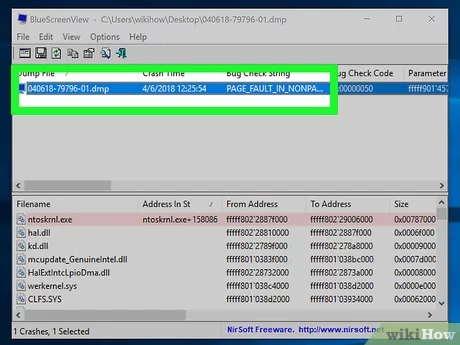
Med DMP-filer kan du felsöka problem på ditt Windows 7-system. Det är väldigt enkelt att öppna DMP-filer i Windows 7, men det kan vara knepigt att analysera dem. Du måste först installera drivrutinspaketet och sedan ange sökvägen för symbolen. Den här guiden lär dig hur du öppnar och analyserar en DMP-fil i Windows 7.
Dmp-filerna finns i katalogen %SystemRoot%MEMORY. Dessa filer kan öppnas med WinDbg och andra liknande felsökningsprogram som administratör. Windows och Microsoft Visual Studio 2019 felsökningsverktyg, såväl som NirSoft BlueScreenView, kan öppna DMP-filer. Windows 7 lagrar dumpfiler i %SystemRoot%memory. Kraschdumpfilerna är dmp. Du kan använda WinDbg för att öppna filen om ett fel uppstår.
Hur kan jag öppna DMP-filer i Windows?
Med DMP-filer kan du enkelt felsöka Windows 7. Även om det är enkelt att öppna DMP-filer kan det vara svårt att analysera dem. För att öppna DMP-filer i Windows 7 måste du installera och konfigurera drivrutinssatsen. För att öppna DMP-filer behöver du behörigheterna för mappen där filen finns. Detta kan göras genom att följa dessa steg:
En DMP-fil är en ögonblicksbild av datorns minne som skapas ifall ett program eller ett system kraschar. Den här filen finns vanligtvis i mappen %SystemRoot%MEMORY. För att öppna DMP-filer skriver du deras namn i Windows adressfält. Eller kör ett kommandoradsverktyg som WinDbg. Detta visar dig den exakta platsen.
DMP-filer ger information om minnesinnehållet i vissa processer. En DMP-fil kan innehålla heapdata som beskriver mängden minne som används av ett program. DMP-filer kan innehålla upp till 800 MB minne. Den här filen används för att åtgärda problem som orsakas av långsamma eller oväntade datorkrascher. Windows 7 låter dig öppna eller ta bort dessa filer. Dessa avsnitt kommer att förklara vad en DMP-fil är och hur Windows 7 kan öppna den.
Vilken programvara kan öppna DMP-filer?
DMP-filer är Windows incidentloggfiler. En DMP-fil kan öppnas genom att länge trycka och dubbelklicka på länken. DMP öppnas i ett nytt webbläsarfönster. Verktyget låter dig inspektera innehållet. Du måste ta hänsyn till begränsningarna för filer i DMP-format.
Windows skapar DMP-filer när det stöter på ett fel eller krasch. Den här filen innehåller information såsom felmeddelandet. File Viewer Plus kan användas för att visa DMP-filer. File Viewer Plus kan visa mer än 400 filtyper. Användbar är också Restoro, ett annat program som kan analysera DMP-filer. Det här programmet kan fixa fel och lösa Windows-problem. Under den senaste månaden laddade 782 294 användare ner det.
DMP-filer innehåller information om datorns kärna. De är större än vanliga dumpfiler. Dessa filer kräver också fler växlingsfiler på din startenhet . Trots det kan de vara mycket användbara för att analysera detaljerna i ett fel. De är ett utmärkt felsökningsverktyg för programutvecklare. WinDbg och liknande program kan användas för att analysera innehållet i kraschdumpfiler.
Hur kan jag öppna DMP-filer från minnet?
Leta först upp den exakta platsen för din kraschdump för att se DMP-filen. Även om det oftast finns i O:WindowsMinidump-katalogen på din dator, kan du också hitta det var som helst. Om du inte kan öppna kraschdumpfilen bör du ta den med dig. Den här artikeln kommer att visa hur Windows 7 kan göra det.
Operativsystemet kommer att överföra information från ditt minne till en fil som kallas en "minnesdumpfil" om datorn kraschar. Den här filen finns vanligtvis i katalogen %SystemRoot% MEMORY.DMP, men du kan hitta den på andra platser, till exempel i TEMP-mappen eller mappen där du kör Aktivitetshanteraren . Om du redan har använt filen kommer den också att finnas på den här platsen. Minnesdumpar är inte tillgängliga i Windows 7. Du måste leta på samma plats där kraschen inträffade.
Hur öppnar jag en Excel DMP-fil?
Du kan använda WinDbg för att öppna DMP-filer. Detta verktyg låter dig öppna DMP-filer som skapats av Windows efter en krasch. Den här filen innehåller information om tillståndet för din dator när den kraschade, såsom drivrutinen, processorn och kärnan. Om du behöver diagnostisera problemet med din dator är detta ett utmärkt verktyg.
Du måste köra WinDbg för att öppna DMP-filer i Excel. Även om det här verktyget laddar och kör DMP-filerna, kan det ta ett tag att ladda dem på grund av storleken på filerna och detaljerna de innehåller. När du är klar trycker du på Enter för att starta Excel och öppna DMP-filerna.
DMP-filer innehåller information om data som försvann från minnet vid krascher. De skapas vanligtvis efter att programmet kraschar. De används för att åtgärda problem och fel i Windows. Den här guiden visar hur du öppnar DMP-filer i Excel på Windows 7. Du kommer snart att kunna öppna DMP-filer med Excel efter att ha läst den här artikeln!
Hur kan jag analysera DMP från mitt minne?
Ett kommando kan användas för att analysera en kraschdumpfil med hjälp av många gränssnitt, inklusive en GUI-debugger eller ett textgränssnitt. Här är några grunder. Först måste du förstå DMP-filen. DMP-filer är ögonblicksbilder av din dators minne. Varje kraschdump innehåller data om individuella processer såväl som den övergripande systemstatusen. Dessa data är viktiga för att analysera misslyckanden.
Windows erbjuder många kommandon som kan användas för att analysera DMP-filer. En av dem är lmN T, som listar alla moduler som installerades vid tidpunkten för felet. Dumpchk kan köras med alternativen -v eller -c för att få mer information. Detta kommer att ge dig många olika uppgifter om felet.
Vad är en dumpfil?
Du bör kunna hitta en dumpfil om du använder Windows 7. Namnet MEMORY.DMP är platsen för den här typen av fil i Windows Memory-mappen. Du kan hitta en dumpfil genom att trycka på Win + E eller genom att klicka på höger sida av datorn och välja Egenskaper. En dumpfil kan ses från en aktiv process genom att trycka på CTRL+Alt+Del och sedan välja fliken Process. Processen kan öppnas igen genom att högerklicka på den. Klicka på Skapa dumpfil.
Windows skapar en kraschloggfil när datorn kraschar. Filen innehåller information om kraschen, till exempel detaljer om de processer som kördes när den inträffade. Du kan komma åt dessa filer genom att skriva %temp% i adressfältet eller genom att ange %temp% i kommandotolken . Kraschloggfilen finns vanligtvis i C:\Users\AppData\Local\Temp. För att förhindra framtida krascher, avinstallera enheten från den här katalogen och uppdatera dess drivrutin.
Hittas blåskärmsdumpfiler?
Det är möjligt att skanna kraschdumpfiler på Windows-system efter felmeddelanden och CPU-inställningar. Vanligtvis lagras dessa filer i %SystemRoot%Minidump. Dessa filer kan vara mycket användbara för utvecklare och systemadministratörer, även om de inte är nödvändiga för de flesta datoranvändare. Dessa filer kan säkert raderas om de inte används för annat ändamål.
Blåskärm (eller BSOD ) är en typ av datorfel som orsakar att en roterande laddningscirkel avger ett högt ljud och visar ett enda felmeddelande. Dessa symtom kan vanligtvis åtgärdas. Därefter måste du ta reda på var filerna som orsakade den blå skärmen finns. Du har flera alternativ för att hitta dem.
WinDbg är ett program som låter dig öppna dessa filer. Verktyget analyserar filerna i crash dump och lokaliserar felkoden. NirSoft BlueScreenView ger mer information. Programmet kan analysera dumpfilerna för att identifiera orsaken och stoppkoderna. Dessa filer kan öppnas med din dators diskrensningsverktyg.
För mer information, klicka här

Jag heter Javier Chirinos och jag brinner för teknik. Så länge jag kan minnas var jag förtjust i datorer och tv-spel och den hobbyn hamnade i ett jobb.
Jag har publicerat om teknik och prylar på Internet i mer än 15 år, särskilt inom mundobytes.com
Jag är även expert på onlinekommunikation och marknadsföring och har kunskap om WordPress-utveckling.