- Utrustning och alternativ: avskiljare USB, VHS/DVD-kombinationer och kameror med AV-ingång för problemfri digitalisering.
- Viktiga inställningar: MP4 som rekommenderat format, 480p/576p inbyggt och HandBrake-komprimering med bitrate-kontroll.
- Komplett arbetsflöde: förberedelse, realtidsinspelning, felsökning och förbättring med redigerare och Audacity.
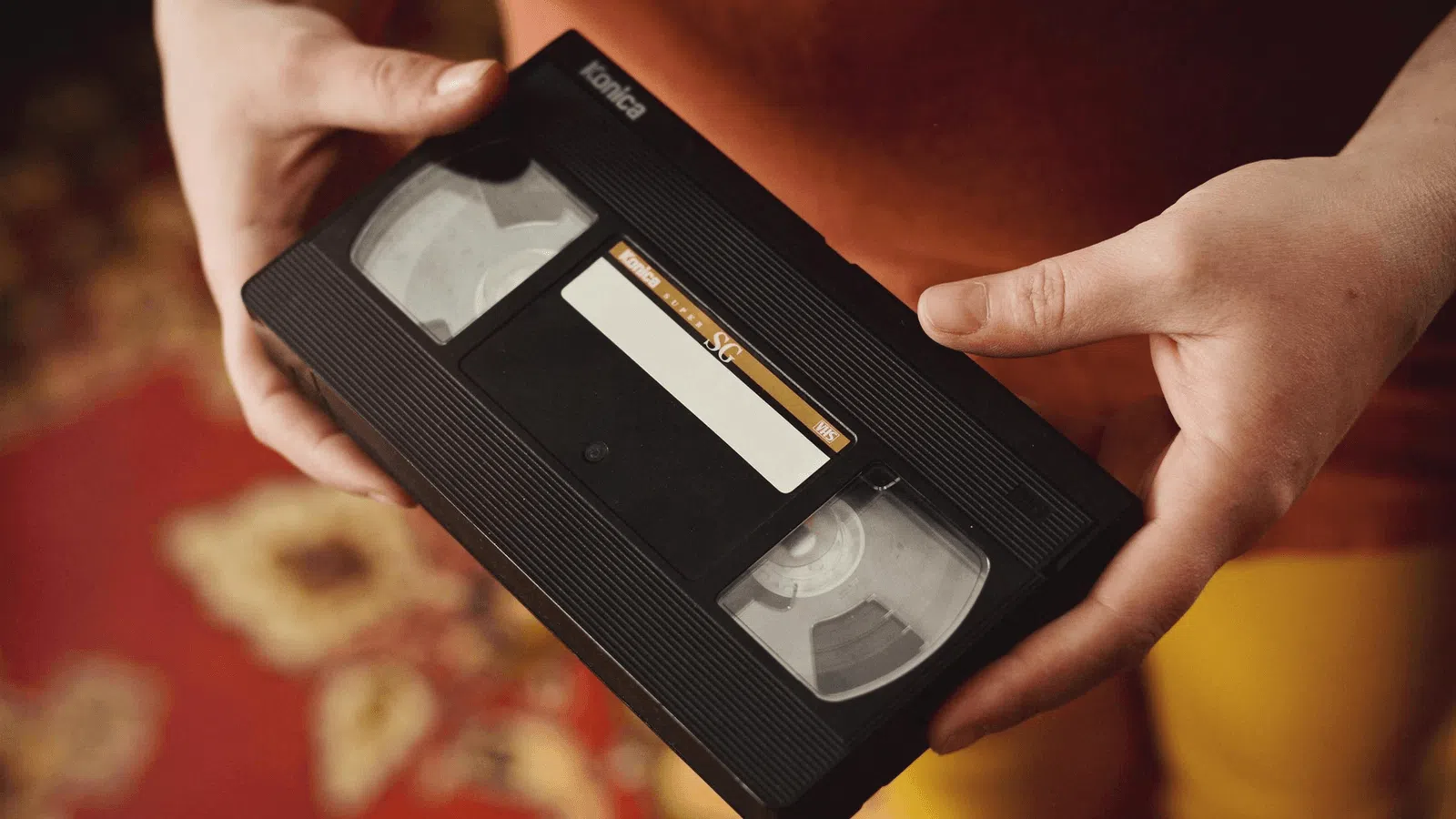
I denna digitala tidsålder förblir många av våra upplevelser fångade på VHS-band som försämras med tiden ; därför har det blivit en prioritet att bevara dem i digitala filer . Genom att överföra dessa minnen till din dator får du lång livslängd, enkel åtkomst samt redigerings- och säkerhetskopieringsmöjligheter, allt med större bekvämlighet än i det analoga formatet.
Det är normalt att processen kan verka förvirrande om du inte vet var du ska börja, särskilt om du inte har ett inspelningskort. Det finns dock alternativa metoder med utrustning som du kanske redan har hemma, till exempel en digitalkamera med AV-ingång eller en DVD-inspelare. I den här praktiska guiden förklarar jag alternativ med och utan inspelningskort, installation, programvara, felsökning och tips för att förbättra kvaliteten utan att komplicera saker och ting.
Vad du behöver för att digitalisera VHS på din dator
Det finns flera sätt att konvertera dina videoband till en digital fil. Du kan göra det utan ett inspelningskort om du har rätt utrustning, men ett USB-inspelningskort förenklar processen och gör den mer flexibel. Här är de viktigaste komponenterna du kan använda, beroende på din situation:
- VHS-spelare i gott skick, vilket kommer att vara källan till videosignalen.
- Digitalkamera med AV-ingång och USB-utgång (passthrough-läge) som ett alternativ till det traditionella infångningskortet.
- DVD-brännare med USB eller VHS/DVD-kombination som kan bränna till skiva eller USB-minne.
- AV- eller RCA-kablar (gul för video, vit/röd för ljud) och, om tillämpligt, SCART eller S-Video.
- Dator med USB-port och tillräckligt med ledigt utrymme för filer (videor tar upp en hel del).
- Fånga programvara eller inspelning: OBS Studio, VLC, HandBrake för komprimering, eller programmet som medföljer ditt inspelningskort eller din kamera; eller konsultera lista över program för att överföra VHS till PC.
Även om det inte alltid är nödvändigt, gör en USB-videoinspelningsenhet saker och ting mycket enklare. Om du inte har en är en DVD-inspelare eller en kamera med en AV-ingång som fungerar som en brygga mycket effektiva lösningar.
Förberedelse och initial installation
En korrekt installation förhindrar problem senare. Innan du börjar, organisera en bekväm arbetsplats med lättåtkomliga eluttag, god ventilation och enkel åtkomst till dina kablar och din utrustning.
- Anslut VHS-spelaren till strömmen och kontrollera att den spelar utan hoppar eller onormala ljud.
- Kontrollera kablarna och använder RCA/AV av hög kvalitet för att minimera signalförlust och parasiter.
- Förbered datorn installera inspelningsprogramvaran och säkra den lagring nödvändig.
- Inspektera varje tejpOm den har fastnat, vicka försiktigt på den för hand för att lossa mekanismen; detta förhindrar skador när du spelar. Det är viktigt. kontrollera bandet före någon överföring.
Om du ska arbeta med många tejper är det en bra idé att märka dem och notera deras skick; denna planering i förväg sparar timmar senare.
Metoder för att konvertera dina band
VHS/DVD-kombinationsspelare
En VHS/DVD-kombinationsenhet förenklar processen eftersom den möjliggör direktinspelning från VHS till DVD . Du sätter helt enkelt i bandet och en tom DVD, trycker på inspelning och uppspelning, och många modeller erbjuder till och med kopiering med en knapptryckning. Det är perfekt om du har en stor samling band och vill ha en allt-i-ett-lösning.
Om du inte redan äger en kan du leta i datorbutiker eller på begagnade webbplatser som eBay, Milanuncios eller Wallapop . Efter att projektet är klart är det vanligt att sälja utrustningen vidare för att få tillbaka en del av investeringen.
Från VHS-spelare till DVD-inspelare
Ett annat alternativ är att ansluta VHS-videoutgången till DVD-inspelarens ingång med RCA (gul, vit, röd), S-Video eller en SCART-adapter, beroende på dina portar. Sätt i ett rent band och en tom skiva, starta inspelningen på inspelaren och spela upp VHS-skivan. Inspelningen avslutas vanligtvis när bandet tar slut, såvida du inte stoppar den manuellt i förväg.
Inspelning med USB-enheter (inspelningskort)
Om du föredrar att spela in direkt till din dator är en USB-inspelningsenhet mycket praktisk. Idén är enkel: du ansluter VHS-spelaren till inspelningsenheten via RCA/S-Video och inspelningsenheten till din dator via USB. Sedan spelar du in i realtid med den medföljande programvaran eller pålitliga alternativ.
- Anslut de gula (video) och vit/röda (ljud) RCA-kablarna från VHS-enheten till enheten; om du har S-video, använd den för bättre skärpa.
- Installera programvara för inspelning (tillverkarens eller en kompatibel). Det finns alternativ som låter dig spela in och, om du vill, skapa en DVD efter.
- Spela upp bandet, börja spela in och när innehållet är klart, stoppa programvaran och VHS-spelaren.
- Om din dator inte har en optisk brännare, använd en. extern USB-inspelare att skapa DVD-skivor från redan digitaliserade filer.
Dessutom fungerar många av dessa omvandlare som videoinspelningsenheter för andra källor: med en SCART-kontakt eller lämpliga adaptrar kan du digitalisera retrokonsoler, gamla kameror eller annan analog utrustning.
Utan inspelningskort: kamera med AV-ingång eller DVD-inspelare med USB
En digitalkamera med AV-ingång och USB-utgång kan fungera som en genomströmning: du matar in VHS-signalen via AV, kameran konverterar den och skickar den sedan via USB till din dator. Det finns också DVD-inspelare med USB-portar som exporterar den digitaliserade videon till ett USB-minne, och kringgår datorn i början.
Oavsett vilken metod du väljer, kontrollera kompatibiliteten med dina format: många konverterare stöder VCR, VHS, DV60, V8 och Hi8 . Och kontrollera operativsystemstödet, eftersom inte alla inspelningskort fungerar på macOS eller senare versioner av Windows.
Vilken videoinspelningsenhet ska man köpa
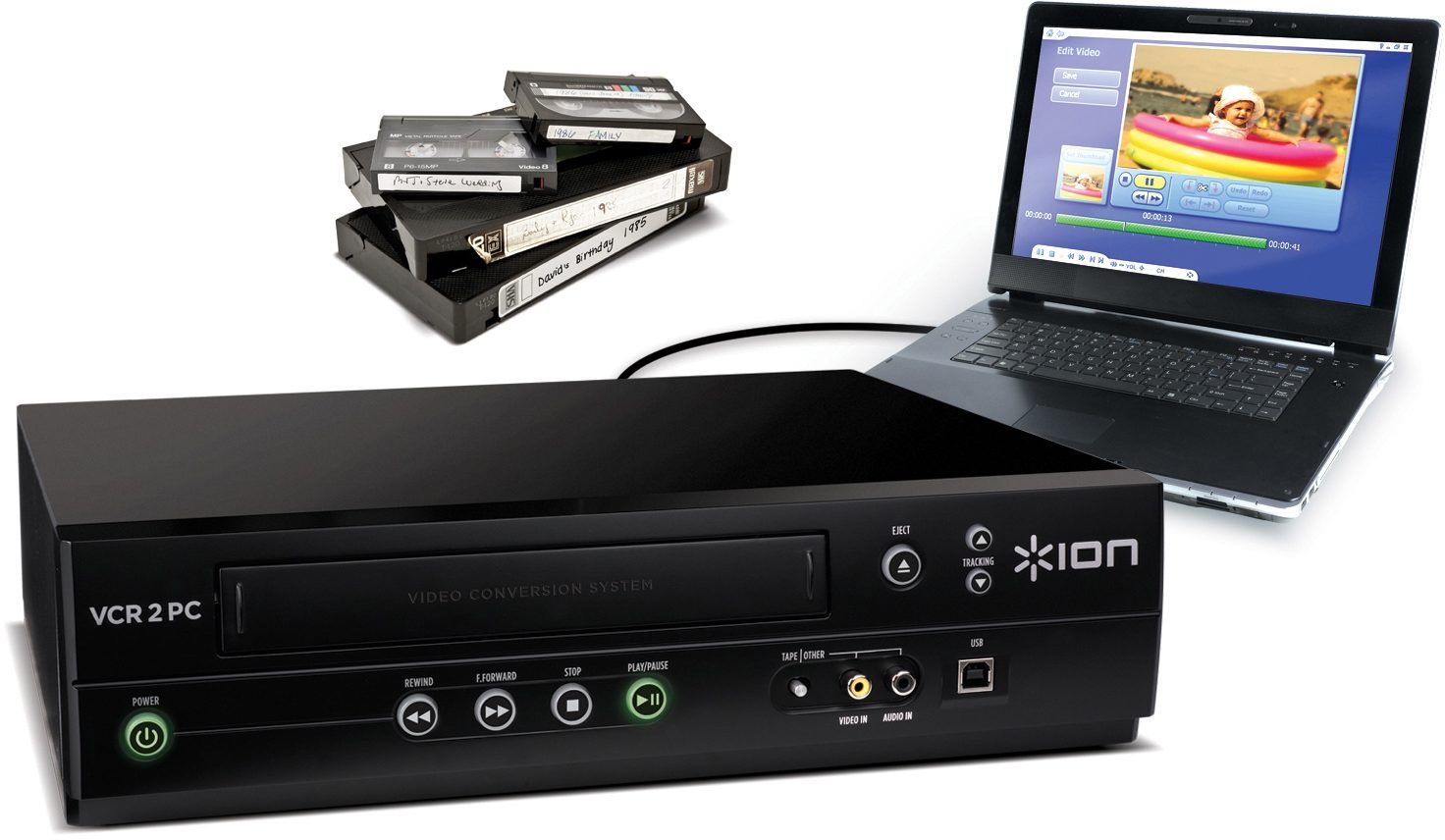
Idag finns det lösningar för alla budgetar: från enkla omvandlare till kompletta system som inkluderar programvara och tillbehör. Här är några av de bästa alternativen som ofta anges för sitt värde.
DIGITALNU! BR117
Denna USB-konverterare för Windows och Mac låter dig spela in och redigera video från nästan vilken analog källa som helst. Den inkluderar guidad programvara, är plug-and-play och stöder format som MPEG, MPEG-4, AVI, ISO och DVD (den stöder inte MESECAM). Lätt och prisvärd, ett attraktivt alternativ för nybörjare.
Den spelar in NTSC- och PAL- video och levereras med en SCART-adapter, RCA-kabel, drivrutins-CD, programvara och manual. Fokus ligger på användarvänlighet: anslut den bara, följ guiden och trimma början och slutet av videon om så önskas.
Augusti-fångaren
Ett USB 2.0 -kompatibelt alternativ som stöder flera Windows-versioner, inklusive Windows 11. Den skickar video till datorn och gör det möjligt att spara i format som MP4, samt skapa profiler för DVD eller VCD. Den inkluderar lättanvänd redigeringsprogramvara (Ulead Video Studio 10.0 SE) och är känd för att bibehålla synkroniserat ljud och video.
Den stöder PAL-, SECAM- och NTSC -standarder och erbjuder ett enkelt arbetsflöde för att överföra dina band till DVD eller digitala filer utan alltför mycket krångel.
Rybozen-omvandlare
Om du letar efter något riktigt prisvärt täcker den här USB 2.0- omvandlaren grunderna: plug-and-play-anslutning, fyra portar och kompatibilitet med typiska DVD-profiler (DVD+/-R/RW, DVD+/-VR och DVD-Video). Den är lämplig för tillfälliga projekt och stöder NTSC och PAL.
DIGITALNU! BR120RY
Den här enheten låter dig spela in med en enda knapptryckning från VHS, videobandspelare, kameror eller DVD-skivor, utan att behöva en dator. Du kan sedan överföra filen till din dator via USB eller visa den på din mobiltelefon/surfplatta. Den har batteri, är lätt och kan sparas på ett minneskort (upp till 4 GB), vilket gör den mycket portabel.
Dess fördel är autonomi : om du inte vill vara beroende av datorn under inspelningen, här är en komplett och enkel lösning, giltig för Windows och Mac när det är dags att överföra filerna.
Elgato-videoinspelning
Ett pålitligt varumärke för digitalisering av VHS, vintagekameror och andra analoga källor till Windows, macOS och till och med iPad . Spelar in i H.264, med en steg-för-steg-guide som förenklar processen och minskar fel.
Den stöder NTSC, SECAM, PAL och PAL/60 , fungerar med upplösningar som 640×480 eller 640×360 och hanterar AAC-ljud i 48 kHz/128 kbps. Den inkluderar de vanliga adaptrarna (komposit, stereo och komposit till SCART) och är mycket enkel att använda.
Rekommenderade specifika program
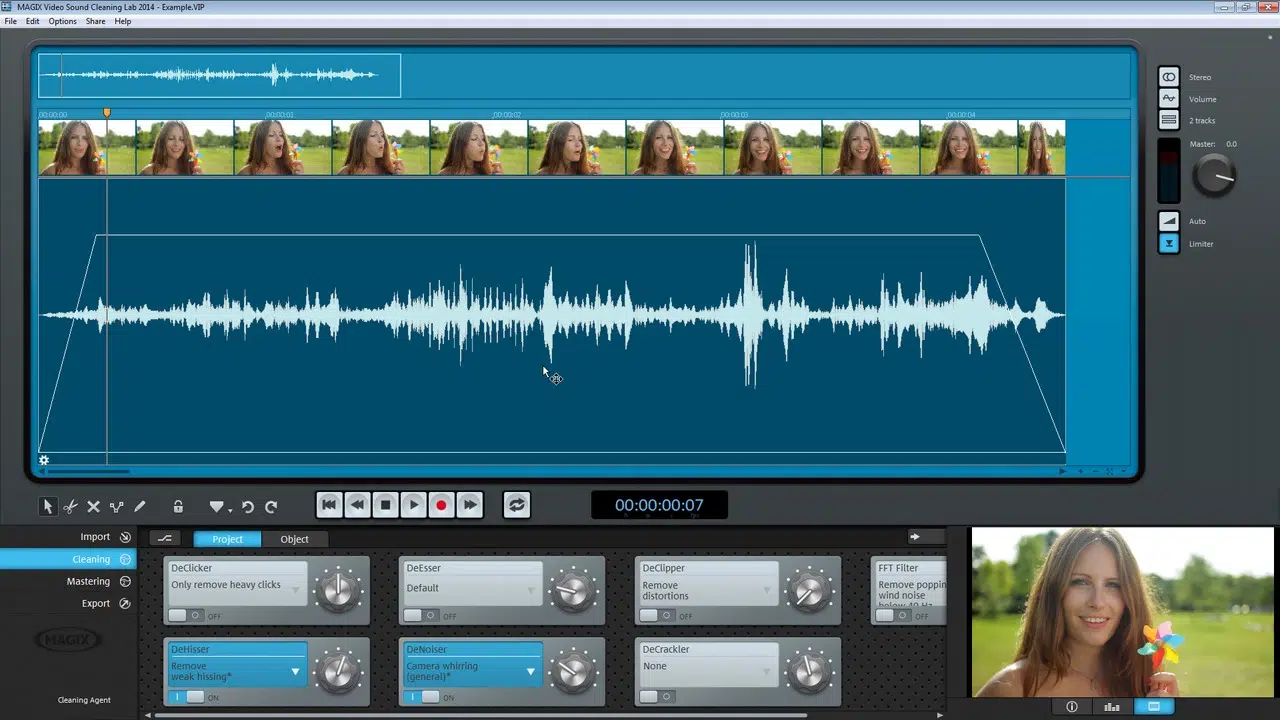
Även om många inspelningskort levereras med egen programvara finns det specialiserade verktyg som förbättrar upplevelsen. Dessa låter dig digitalisera, optimera och exportera dina videor med större kontroll.
MAGIX Videosparare!
En komplett lösning som inkluderar en USB-videokonverterare , RCA-till-SCART-adapter och automatiska optimerings- och stabiliseringsfunktioner. Den låter dig exportera till sociala medier, hårddiskar eller optiska medier med ett tydligt arbetsflöde: importera, optimera och exportera i olika format.
Krav: Windows 10/11 64-bitars , 4 GB RAM och minst 2 GB ledigt utrymme. Om du vill ha en visuell guide har deras webbplats mycket hjälpsamma förklarande videor.
Enkel VHS till DVD 3 Plus (Roxio)
Perfekt för att spela in och skapa DVD-skivor med menyer , kapitel och färgförbättringar. Du kan importera en videokamerasignal, trimma, lägga till övergångar och bränna resultatet. Anslut bara din videobandspelare eller kamera till inspelningsenheten via RCA och sedan till din dator.
Kompatibel med Windows 11, 10, 8 och 7 SP1 , samt Mac. Kräver 512 MB RAM, 2 GB lagringsutrymme och en USB 2.0-port; RCA-kabel ingår ej, men är lätt att få tag på.
Golden Videos (NCH-programvara)
Den är utformad för användare som vill återställa slitet material och erbjuder automatiska korrigeringar som är typiska för analog video, kontroll av ljusstyrka och skärpa samt verktyg för att lägga till text eller undertexter . Den inkluderar även formatkonvertering för DVD, mobila enheter och YouTube.
Den låter dig tillämpa effekter före eller efter inspelning och känner automatiskt av slutet på bandet, så att du kan slappna av under digitaliseringen.
AnyRec Screen Recorder
Även om det är en skärminspelare fungerar den bra med ett videoinspelningskort. Den har ingen tidsgräns, så den kan hantera långa inspelningar utan tvingande klipp, vilket är viktigt för familjearkiveringsprojekt.
- Anslut enheternaAnvänd din inspelningsadapter för att ansluta VHS och PC (RCA till USB).
- Installera AnyRec och förbereder bandet i videobandspelaren; programmet detekterar signalen.
- ställ in inspelningVälj Videoinspelare, justera ljudet (mikrofon/system) och tryck på Rec; samtidigt spelar du upp VHS-filen.
- Redigera och sparaBeskär efter behov och exportera filen till ditt önskade format.
Movavi
Med Movavi kan du spela in filmmaterial i realtid från ditt inspelningskort och sedan redigera: klippa, sammanfoga klipp, lägga till slowmotion, filter, effekter och musik. Det finns gratisfunktioner och andra tillgängliga att köpa i deras effektbutik, ifall du vill ta din postproduktion till nästa nivå.
När du använder programvara, kom ihåg att inspelningen sker i realtid : ett 120-minutersband kräver minst två timmars oavbruten uppspelning.
Format, upplösning, komprimering och lagring
Efter digitaliseringen måste du välja hur du vill spara filen. De vanligaste formaten är MP4, AVI, MKV och MOV . Generellt sett är MP4 det enklaste valet på grund av dess kompatibilitet och effektivitet, vilket ger god kvalitet med en hanterbar filstorlek.
Om du behöver minska filstorleken kan du använda HandBrake för komprimering ; överdriv inte, annars kommer du att märka artefakter och detaljförlust. Justera bithastigheten och profilen efter avsedd användning (masterfil, mobilkopia etc.).
Den ursprungliga upplösningen för VHS är 480p (NTSC) eller 576p (PAL) . Att bibehålla denna upplösning respekterar källan; uppskalning till 720p eller 1080p skapar inte detaljer som inte fanns där, även om det kan hjälpa till att anpassa den till moderna skärmar. Jag skulle reservera 4K för mycket specifika fall.
Angående att spara den på DVD eller som en digital fil: en digital fil erbjuder bättre kvalitet, flexibilitet och hållbarhet . DVD-skivor lägger till ytterligare ett lager av komprimering, och skivan kan repas eller skadas. Alternativt kan du lagra dina videor i molnet, på externa hårddiskar eller på USB-minnen och göra flera kopior.
Om du fortfarande vill ha en DVD-skiva kan verktyg som Corel Roxio göra det enkelt att spela in och skapa skivor. Och om du vill kan du ha båda: en digital master och en DVD-kopia för traditionella spelare.
Vanliga problem och hur man löser dem
Under inspelningen kan fel uppstå, men som tur är går de oftast snabbt att åtgärda. Här är de typiska problemen och rekommenderade lösningar:
- Ljud/video-desynkronisering:
- Justera offseten i din programvara för inspelning om verktyget tillåter det.
- Pausar och återupptar VHS-uppspelning; korrigerar ibland mindre fel.
- Dålig eller suddig bild:
- Kontrollera och byt ut skadade kablar; använd S-videoanslutningar om sådana finns.
- Kontrollera upplösningen och bithastigheten i din programvara; öka parametrarna noggrant.
- Störningar och brus:
- Flytta dig bort från störningskällor (routrar, strömförsörjning etc.).
- Använd skärmade kablar och, om tillämpligt, linjefilter att stabilisera.
Förbättringar efter inspelning
När du väl har din fil börjar den kreativa delen. Med redigeringsprogram som Adobe Premiere, DaVinci Resolve eller Windows Movie Maker kan du trimma, färgkorrigera, justera ljusstyrka/kontrast och lägga till övergångar eller titlar för att modernisera filmen.
När det gäller ljud är Audacity till stor hjälp: det minskar bakgrundsljud, jämnar ut volymen och förbättrar tydligheten. Om du behöver distribuera det, generera en komprimerad version med HandBrake, och bibehåll en rimlig balans mellan kvalitet och filstorlek.
Vanliga frågor
Vilket är det bästa formatet för att spara en digitaliserad VHS-fil?
Det mest praktiska formatet är MP4 , som balanserar kvalitet och storlek och är kompatibelt med de flesta enheter.
Behöver jag en dator för att konvertera banden?
Inte nödvändigtvis: det finns inspelningsenheter och fristående utrustning (eller VHS/DVD-kombinationer) som överför till DVD eller USB utan en dator.
Är det bättre att överföra dem till DVD eller digitalt?
Bättre än ett digitalt arkiv för kvalitet, flexibilitet och säkerhetskopiering; DVD är användbar som en extra kopia, inte som enda destination.
Vilken upplösning ska jag välja när jag skannar?
Respektera källan: 480p (NTSC) eller 576p (PAL) . Uppskalning ger inga detaljer, även om det kan bidra till kompatibiliteten.
Andra kassetter och adaptrar
För VHS-C -band kan du använda en specifik adapter: sätt i batteriet, sätt i minibandet och sätt sedan in det i den vanliga VHS-spelaren. Detta gör att du kan återanvända samma inspelningsström, men det fungerar inte för miniDV-, Hi8- eller 8mm-band, som kräver en egen kompatibla videokamera.
Om du vill digitalisera 8mm-, miniDV- eller Hi8-film behöver du en fungerande kamera från den eran. Det är den knepigaste delen, men du kan hitta dem i antikaffärer eller på eBay. Därefter är processen densamma: AV-utgång från kameran till en inspelningsenhet/inspelare, och därifrån till en dator eller DVD-spelare.
Göra det själv eller ringa in proffs?
Digitalisering är tidskrävande: att ställa in utrustningen, spela in i realtid, granska och redigera , och lösa eventuella problem. Ett enda band kan ta timmar, och en samling, dagar. Om det inte är värt det för dig är en professionell tjänst ett förnuftigt alternativ.
Studior som B&W Foto Video erbjuder erfarenhet, avancerad utrustning och tidsbesparingar, med mer konsekventa resultat och färre problem. Dessutom erbjuder många fotobutiker fortfarande tejputskrift; tänk på volym- och fraktkostnader om du beställer online.
Att använda en specialiserad leverantör ger dig sinnesro och säkerhet när du hanterar dina minnen, och överlägsen kvalitet jämfört med enkla gör-det-själv-lösningar. Om det passar din budget är det ett snabbt och effektivt sätt att spara.
Praktisk anmärkning: Den här guiden innehåller nyligen uppdaterat innehåll . I vissa liknande resurser kommer du att se omnämnanden av uppdateringsdatum (t.ex. februari 2025), vilket är vanligt i artiklar som utvecklas i takt med marknaden för inspelningskort och programvara.
Slutliga åtgärder och destinationsalternativ
När din programvara är klar kan du starta överföringen med den klassiska knappen "Starta inspelning" och när VHS-uppspelningen är klar stoppar du den med "Stoppa inspelning". Filen visas i destinationsmappen du tidigare konfigurerade.
Efteråt kan du bränna den till DVD, HD DVD eller Blu-ray om du behöver optisk media, eller ladda upp den till molnet, överföra den till en USB-enhet eller lagra den på din NAS. Om du planerar att göra mer djupgående redigering kan du använda verktyg som Movavi Video Editor för att trimma och sammanfoga klipp, ändra hastigheter och lägga till filter, effekter, musik och titlar.
Om du också vill komma igång med modern videoinspelning rekommenderar vi att du kollar in de bästa kamerorna för nybörjare ; på så sätt kan du fortsätta skapa minnen med modern kvalitet samtidigt som du bevarar de gamla.
Som Amazon Associate och i andra liknande program kan denna webbplats generera intäkter från kvalificerade köp; detta påverkar inte det pris du betalar eller vårt redaktionella oberoende.
Om du tar dig an projektet lugnt och väljer rätt metod för din utrustning, behöver du inte mycket för att rädda dina VHS-band: du kommer att kunna titta på dem igen, dela dem och redigera dem när du vill, med sinnesro i vetskapen om att de redan finns säkra på din dator och säkerhetskopior.

Passionerad författare om bytesvärlden och tekniken i allmänhet. Jag älskar att dela med mig av min kunskap genom att skriva, och det är vad jag kommer att göra i den här bloggen, visa dig alla de mest intressanta sakerna om prylar, mjukvara, hårdvara, tekniska trender och mer. Mitt mål är att hjälpa dig att navigera i den digitala världen på ett enkelt och underhållande sätt.