- AS SSD Benchmark mäter SSD-diskars verkliga prestanda, kringgår processorcachen och erbjuder sekventiella, 4K- och 4K-64-trådtester.
- Verktyget är portabelt, gratis och visar viktig data som AHCI/IDE-läge och partitionsjustering för att upptäcka flaskhalsar.
- Den innehåller extra kopierings- och komprimeringstester, plus ett poängsystem som gör det enkelt att jämföra olika SSD-diskar.
- Genom att använda den tillsammans med andra riktmärken och diagnostiska verktyg kan du verifiera om SSD-enheten presterar som utlovat av tillverkaren och är korrekt konfigurerad.
Om du har en SSD i din dator och vill veta om den presterar som den ska, är AS SSD Benchmark ett av de verktyg som snabbt blir oumbärliga. Det låter dig inte bara mäta läs- och skrivhastigheter, utan ger också en jämförande poäng och tester som noggrant simulerar verkliga scenarier, som att kopiera stora filer, program eller videospel.
Det här programmet har blivit en klassiker bland hårdvaruentusiaster och proffs eftersom det är gratis, portabelt, väldigt lätt och framför allt specifikt utformat för solid-state-diskar ( SSD-diskar). Det fungerar även med mekaniska hårddiskar, men det blir mycket långsammare där. Låt oss se exakt vad AS SSD Benchmark är till för, vilka tester det utför och hur du kan få ut det mesta av din SSD med det. Det är därför många använder det som ett perfekt komplement till CrystalDiskMark eller andra verktyg.
Vad är AS SSD Benchmark och vad används det egentligen till?
AS SSD Benchmark är en benchmarking-mjukvara specialiserad på SSD-diskar, utvecklad av den tyska författaren Alex Schepeljanski. Dess ursprungliga webbplats finns på domänen Alex-is.de, men det är numera mycket vanligt att ladda ner den från betrodda databaser som TechSpot, Guru3D eller liknande portaler, och andra verktyg som SSD-Z finns också tillgängliga.
Syftet med AS SSD är mycket tydligt: att mäta den verkliga prestandan hos en lagringsenhet utan att förlita sig på processorcachning eller optimeringsknep som kan blåsa upp resultaten på ett artificiellt sätt. Till skillnad från andra riktmärken som ATTO Disk Benchmark är testerna här utformade för att minimera användningen av cacher och visa hur SSD:n presterar under krävande förhållanden.
Dess gränssnitt påminner mycket om CrystalDiskMark , med ett enkelt huvudfönster där alla viktiga tester är lätt synliga och inga komplicerade menyer. Det erbjuder inga extrafunktioner utöver benchmarking: det fokuserar helt på att mäta läs- och skrivhastigheter, åtkomsttider, IOPS och olika kopierings- och komprimeringsscenarier.
Även om det kallas "SSD Benchmark" kan det även köras på traditionella hårddiskar. Tiden som krävs för att slutföra testerna ökar dock dramatiskt: det enklaste testet bearbetar redan 1 GB data, och större datamängder kan kräva betydligt mer, så på en mekanisk hårddisk kan processen lätt ta en timme eller mer.
Förutom den klassiska sviten med sekventiella och slumpmässiga tester inkluderar AS SSD ytterligare kopierings- och komprimeringstester, ett ganska detaljerat poängsystem och möjligheten att se enhetens beteende med både komprimerbar och inkomprimerbar data. Det är därför många använder det som ett perfekt komplement till CrystalDiskMark eller andra verktyg.
Installation och första steg med AS SSD Benchmark
En av de stora fördelarna med AS SSD är att den inte kräver traditionell installation . Programmet distribueras vanligtvis som en komprimerad fil (ZIP eller liknande) som, när den extraheras, innehåller en körbar fil och en språkmapp.
Inuti den nedladdade filen hittar du den körbara filen för AS SSD och en mapp som heter "en-US" . Det rekommenderas att extrahera båda filerna till samma mapp på hårddisken, till exempel en enkel sökväg som C:\Tools\ASSSD eller liknande, så att du alltid har den lättillgänglig.
När du kör huvudfilen öppnas programmet direkt utan några guider eller installationsprogram. Det lägger inte till komplexa systemposter, installerar bakgrundstjänster eller något liknande. Det är ett portabelt verktyg som du kan bära med dig på ett USB-minne och använda på vilken Windows -dator som helst , utan att lämna några spår.
Mappen "en-US" avgör startspråket . Om den här mappen finns bredvid den körbara filen öppnas AS SSD på engelska; om du tar bort den här mappen och bara lämnar .exe-filen, startar gränssnittet på tyska. Du kan ändra språk senare från programmets meny, men det är bra att veta detta i förväg för att undvika överraskningar.
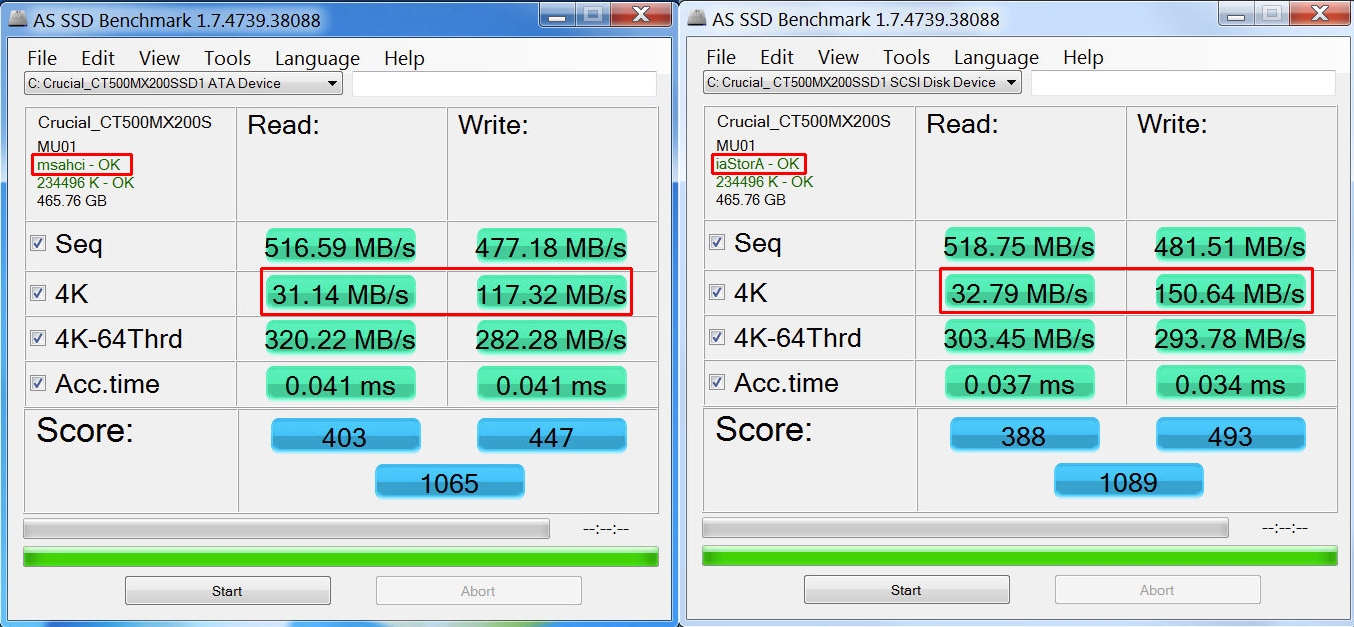
Vid uppstart visar huvudfönstret den valda enheten, tillgängliga tester och två stora knappar för att starta eller avbryta prestandatestet. Härifrån kan du konfigurera nästan allt du behöver för att börja mäta din SSD:s prestanda.
Huvudgränssnitt: enhetsväljare, filstorlek och testrutnät
Högst upp i AS SSD-fönstret hittar du tre viktiga element : enhetsväljaren, testfilstorleken och en liten stapel för personliga anteckningar.
Med enhetsväljaren kan du välja bland alla enheter som Windows identifierar , både SSD-diskar och hårddiskar. Det är viktigt att du testar rätt enhet, särskilt om du har flera enheter installerade (till exempel en NVMe för systemet och en SATA för data).
Alldeles intill finns storleksväljaren för testfilen , som vanligtvis erbjuder värden på 1 GB, 3 GB, 5 GB eller 10 GB. Ju större storlek, desto längre tid tar testet, men det minskar också effekten av tillfälliga toppar och ger en mer exakt bild av SSD:ns ihållande prestanda.
I anteckningsfältet kan du skriva anpassade kommentarer , till exempel exakt SSD-modell, systemkonfiguration, om den är tom eller full, om du har ändrat något i BIOS etc. Dessa anteckningar sparas i resultaten och skärmdumparna, vilket gör det mycket enklare att jämföra olika inställningar eller upprepade tester över tid.
Under denna övre sektion finns det centrala informations- och testrutnätet . Den första raden visar grundläggande enhetsdata: produktnamn, firmware, styrenhetstyp, total storlek och andra parametrar. Detta är ett snabbt sätt att bekräfta att allt har detekterats korrekt.
De fyra huvudtesterna listas nedan, vart och ett med separata läs- och skrivresultat . Denna tabell är hjärtat i riktmärket och är vad nästan alla tittar på när de delar skärmdumpar online för att jämföra SSD-diskar.
Huvudtester: sekventiella, 4K, 4K-64 trådar och åtkomsttid
AS SSD organiserar sitt grundläggande riktmärke i fyra nyckeltester som täcker allt från bästa möjliga scenario till mycket mer komplexa åtkomstsituationer som ligger närmare verklig systemanvändning.
Det sekventiella testet mäter hastigheten vid läsning och skrivning av stora, sammanhängande datablock . Detta är typiskt för kopiering eller flyttning av videofiler, ISO-bilder, stora komprimerade mappar etc. De högsta siffrorna visas vanligtvis här, och det är dessa som tillverkare vanligtvis annonserar på SSD-förpackningar.
4K-slumptestet fungerar med mycket små 4KB-block placerade på slumpmässiga positioner på disken . Detta mönster liknar mycket vad som händer när operativsystemet startar, när program öppnas eller när det sker många små interna läsningar och skrivningar. Det är ett mycket viktigt mått eftersom det indikerar verklig, daglig prestanda.
4K-slumptestet med 64 trådar introducerar ett mycket djupare ködjup och utför upp till 64 samtidiga 4KB läs-/skrivförfrågningar. Denna typ av arbetsbelastning är vanlig på servrar, system med många parallella uppgifter eller intensiva professionella applikationer. Det mäter både rå prestanda och SSD-kontrollerns förmåga att hantera många operationer samtidigt.
Access Time-testet mäter den genomsnittliga fördröjningen i millisekunder som det tar för hårddisken att svara på läs- och skrivförfrågningar. På en modern SSD kan dessa värden vara mindre än 0,1 ms, och AS SSD kan visa sådana låga siffror med god noggrannhet, något som inte alla äldre riktmärken hanterar bra.
Var och en av dessa fyra tester har en kryssruta till vänster som låter dig aktivera eller inaktivera det. På så sätt kan du till exempel bara köra 4K-testerna om du är intresserad av att analysera slumpmässigt beteende, eller bara upprepa åtkomsttidstestet för att kontrollera skillnader efter en ändring av firmware eller konfiguration.
Resultaten visas i MB/s för läs- och skrivhastigheter (eller i IOPS, om du ändrar visningsläget från Visa-menyn, vilket vi återkommer till senare). Dessa värden, tillsammans med åtkomsttiden, utgör grunden för att beräkna de totala poängen.
AS SSD-poängsystem och intern formel
En unik funktion hos AS SSD är att den tilldelar en numerisk poäng till hårddisken baserat på testresultaten. Detta genererar tre värden: läspoäng, skrivpoäng och totalpoäng.
Enligt författaren beräknas läspoängen genom att kombinera sekventiell läshastighet med läshastigheter på 4K och 4K-64. Med andra ord väger inte alla tester lika tungt, men slumpmässiga operationer är mycket viktiga eftersom de är avgörande för systemets faktiska prestanda.
Skrivpoängsättning följer en liknande logik och blandar sekventiella och 4K-tester . Återigen är tanken att bestraffa hårddiskar som bara utmärker sig i sekventiella överföringar men kämpar när det finns många små, spridda operationer.
Den totala poängen är en kombination av läs- och skrivhastigheter med olika viktningar , med hänsyn till sekventiella läshastigheter, 4K och 4K-64. Även om den exakta formeln är något komplex, är det viktiga att den inte bara beräknar medelvärdet av hastigheten, utan snarare försöker återspegla den totala prestandan i en enda siffra.
I praktiken används denna totalpoäng ofta för att snabbt jämföra två SSD-diskar , särskilt när man analyserar hårddiskar i liknande prisklasser. Den ersätter inte att titta på de specifika siffrorna från varje test, men den fungerar som en mycket bekväm ögonblicksbild för att se vilken som presterar bäst totalt sett.
Under testtabellen hittar du två förloppsindikatorer och knapparna "Start" och "Avbryt" . Den nedre indikatorn visar förloppet för hela testsviten, medan den övre indikatorn visar förloppet för det specifika test som körs, tillsammans med den beräknade återstående tiden.
Ytterligare viktig information: driftläge, justering och SSD-status
En av AS SSD:s styrkor är att den, förutom att mäta hastighet, avslöjar två kritiska konfigurationsdetaljer : styrenhetens driftläge och partitionsjusteringen.
I det övre vänstra hörnet ser du om SSD-enheten körs i AHCI- eller IDE-läge . Om den är markerad som IDE kommer programmet att markera den som "dålig", eftersom det här läget kraftigt begränsar prestandan för moderna hårddiskar och inaktiverar avancerade funktioner som NCQ.
Att växla från IDE till AHCI görs via moderkortets BIOS eller UEFI genom att modifiera SATA-styrenhetens läge. På äldre system som Windows 7 och tidigare, med ett förinstallerat system, kan dock denna ändring orsaka fel eller blåskärmar om vissa operativsysteminställningar inte justeras i förväg.
Det andra viktiga värdet som AS SSD visar är partitionsjusteringen . Om SSD-partitionen är feljusterad (något som är relativt vanligt vid partitionering med äldre verktyg, till exempel i Windows XP), ser du en varning om att offseten är felaktig.
Dålig partitionsjustering påverkar prestandan allvarligt eftersom SSD:n tvingas läsa och skriva fler fysiska block än nödvändigt för varje logisk operation. En SSD har inga inbyggda funktioner för att korrigera detta, men det är mycket vanligt att rekommendera externa verktyg som MiniTool Partition Wizard eller andra partitionsjusteringsverktyg.
Genom att kombinera information om driftläge och justering med testresultat är det enkelt att avgöra om din SSD presterar på förväntad nivå eller om det finns en konfigurationsflaskhals som bör åtgärdas så snart som möjligt.
Ytterligare tester: filkopiering och komprimering
Utöver huvuduppsättningen med fyra tester erbjuder AS SSD extra tester som är något dolda i Verktygsmenyn. Därifrån kan du öppna ytterligare två fönster dedikerade till filkopiering och komprimering, mycket användbara för att observera beteenden som liknar verklig användning.
Kopieringstestet replikerar typiska användarscenarier genom att mäta den tid det tar för hårddisken att hantera olika typer av filuppsättningar. Tre profiler testas vanligtvis: en för ISO-filer, en annan som simulerar programkopiering och en tredje för videospelfiler.
ISO-profilen fungerar med ett fåtal stora filer , såsom diskavbildningar eller annat tätt placerat innehåll, där sekventiell hastighet är av största vikt. Programprofilen blandar många filer i varierande storlek, typiskt för programvaruinstallationer, vilket avsevärt minskar överföringshastigheterna jämfört med det ideala scenariot.
Spelprofilen kombinerar vanligtvis många små och medelstora filer, med något mindre organiserad åtkomst. Det är faktiskt ofta det scenariot där skillnaden mellan en kapabel SSD och en enklare är mest tydlig. Vissa tester har visat hastigheter på cirka 125 MB/s i de mest krävande fallen, jämfört med mycket högre värden i ISO-profilen.
Komprimeringsfönstret är visuellt mer komplext , med en mörk bakgrund och ett diagram som visar hur läs- och skrivhastigheter varierar beroende på datas komprimerbarhetsnivå. Dataskapandesekvenser exekveras och sedan mäts de operationer som utförs på data.
Detta komprimeringstest är särskilt intressant för SSD-diskar med styrenheter som använder interna komprimeringstekniker , eftersom det visar hur de presterar med mycket komprimerbar data kontra praktiskt taget inkomprimerbar data. Om du ser en betydande prestandaskillnad vet du att SSD-disken är starkt beroende av denna teknik.
Huvudmenyer: Arkiv, Redigera, Visa, Verktyg, Språk och Hjälp
Även om AS SSD är ett enkelt program har det flera menyer högst upp som grupperar de viktigaste hjälpfunktionerna: filer, redigering, vy, verktyg, språk och hjälp.
Arkivmenyn erbjuder tre huvudalternativ . Det första, Skärmdump, genererar automatiskt en skärmdump av huvudfönstret som visar alla benchmarkresultat, inklusive området för personliga anteckningar. Detta är mycket användbart för att dela resultat utan att behöva beskära skärmen manuellt.
Exportalternativet sparar informationen till en XML-fil , perfekt för arkivering av resultat, automatisering av jämförelser eller senare databehandling. Slutligen stänger Exit programmet helt och stoppar alla pågående processer.
Menyn Redigera fokuserar på att kopiera data . Den låter dig kopiera alla resultat som visas i huvudfönstret till urklipp i ett strukturerat textformat, med separata rader för varje parameter: enhetsnamn, firmware, offset, storlek, datum, läsningar, skrivningar, åtkomsttider och poäng.
Det här textformatet är mycket användbart för att klistra in resultat i forum, e-postmeddelanden eller dokument . Till skillnad från andra program kommer inget att kopieras om du trycker på Ctrl+C när fönstret är aktivt, såvida du inte använder det specifika menyalternativet, så det är värt att komma ihåg detta för att undvika att bli frustrerad när du försöker kopiera på vanligt sätt.
I menyn Visa kan du välja hur testresultaten visas . Det finns två lägen som utesluter varandra: MB/s och IOPS. Om du aktiverar det ena inaktiveras det andra automatiskt.
MB/s anger antalet megabyte per sekund som hårddisken kan läsa och skriva till , en mycket välbekant enhet eftersom det är den som visas i specifikationerna för de flesta hårddiskar. Samtidigt mäter IOPS (Input/Output Operations Per Second) antalet input/output-operationer per sekund, ett viktigt mått för slumpmässiga arbetsbelastningar och servermiljöer.
Verktygsmenyn ger tillgång till de ytterligare kopierings- och komprimeringsfönstren som vi diskuterade tidigare. Det finns inte många fler alternativ här, eftersom programmets filosofi är att hålla konfigurationen enkel.
I avsnittet Språk kan du välja gränssnittsspråk . Som standard erbjuds vanligtvis tyska och engelska, eftersom författaren inte har haft en stor gemenskap för att översätta programmet till andra språk. Om du någonsin vill bidra till översättningen eller ekonomiskt stödja utvecklingen är författaren mycket troligt öppen för den typen av hjälp.
Slutligen innehåller Hjälp-menyn fönstret Om, uppdateringsalternativ och supportlänkar . Om visar den specifika AS SSD-versionen, utvecklarens namn och en lista över givare som har bidragit till projektet över tid.
Med alternativet Uppdatera kan du söka efter en nyare version . Om en finns tillgänglig startar programmet nedladdningsprocessen; annars meddelar det dig att du redan använder den senaste versionen. Var medveten om problem som KB5063878 . Dessutom finns knapparna Donera och Hemsida: den första öppnar donationssidan (vanligtvis via PayPal), och den andra tar dig till den officiella webbplatsen där nyheter och nedladdningar publiceras.
AS SSD jämfört med andra SSD-benchmarkverktyg
AS SSD är inte det enda verktyget för att mäta din disks prestanda , och det rekommenderas faktiskt ofta som ett komplement till andra mer populära riktmärken eller de med andra funktioner, som CrystalDiskMark, ATTO Disk Benchmark, Anvil Storage Utilities eller ännu mer kompletta sviter som AIDA64.
CrystalDiskMark är förmodligen det mest kända riktmärket för lagringsenheter . Det mäter sekventiella och slumpmässiga 4K-läs- och skrivhastigheter med ett extremt enkelt och visuellt gränssnitt. Det är det självklara verktyget i de flesta hårdvarurecensioner och är perfekt för att få ett snabbt första intryck av prestanda.
AS SSD, å andra sidan, erbjuder ett mer rigoröst perspektiv genom att undvika cachning och fokusera på något mindre gynnsamma förhållanden, förutom att lägga till sina egna kopierings- och komprimeringstester och poängsystem. Många mediebolag och avancerade användare använder dem tillsammans för en mer heltäckande bild.
ATTO Disk Benchmark fokuserar starkt på blockstorleksprestanda och kör tester från mycket små block (512 byte) upp till flera megabyte. Det är idealiskt för att se hur SSD:n hanterar filer av varierande storlek, vilket är avgörande för vissa professionella applikationer eller för att diagnostisera specifika problem.
Anvil Storage Benchmark lägger till detaljerad information om åtkomsttider och IOPS i olika scenarier och är högt ansett bland entusiasterna. Andra verktyg som AIDA64, HD Tune och till och med PCMark 10 inkluderar disktester, vissa i betalda versioner och andra med något mer begränsade gratisutgåvor.
Vid sidan av dessa finns det verktyg som inte är rena riktmärken utan kompletterar varandra , såsom CrystalDiskInfo, Hard Disk Sentinel, SSD Life eller tillverkarnas egna applikationer (Samsung Magician, SeaTools, etc.), som tjänar till att övervaka SSD:ns status, uppskatta dess livslängd, kontrollera temperaturer och uppdatera firmware.
Hur som helst utmärker sig AS SSD för att vara gratis, portabel, väldigt lätt och designad från grunden specifikt för SSD-diskar , inte som ett senare tillägg till ett verktyg designat för mekaniska hårddiskar. Det är därför den fortfarande används så flitigt, även om den inte har fått större uppdateringar på ett tag.
Tolkning av resultaten: Fungerar din SSD som den ska?
När du väl kör AS SSD och får dina siffror börjar den viktiga delen: att tolka dem . Det första steget är att jämföra de ungefärliga sekventiella hastigheterna med tillverkarens specifikationer. De behöver inte vara identiska, men de bör vara i samma liga.
Till exempel, en SATA SSD som tillverkaren marknadsför med 500 MB/s sekventiell läsning och 450 MB/s sekventiell skrivning bör under normala förhållanden inte bara uppnå 200 MB/s läsning och 150 MB/s skrivning. Om du ser en så stor skillnad begränsar något prestandan (IDE-läge, dålig justering, långsam SATA-kabel, föråldrad styrenhet, etc.).
I 4K- och 4K-64-tester är det viktiga att jämföra med andra liknande enheter eller med oberoende analyser. Här tenderar siffrorna att vara mer blygsamma, men det är de som verkligen definierar systemets respons.
Åtkomsttidsmåttet är kritiskt: värden under 0,1 ms för läsningar indikerar vanligtvis en modern SSD i gott skick. Om åtkomsttiderna stiger kan hårddisken vara överbelastad, försämrad eller begränsad av en extern flaskhals.
Om du även tittar på IOPS (genom att ändra visningen via Visa-menyn) ser du hur många operationer per sekund SSD:n klarar av i 4K-tester. Vissa recensioner har visat att SATA-diskar uppnår runt 50 000 IOPS vid 4K-läsning och något färre vid skrivning, vilket lätt överstiger de teoretiska siffrorna i specifikationerna.
För att säkerställa att allt fungerar korrekt är det också en bra idé att kontrollera AHCI-läget, justeringen och firmwareversionen . Ibland kan en enkel BIOS-ändring eller firmwareuppdatering frigöra betydande extra prestanda som fanns där men inte användes; och det är klokt att kontrollera SSD:ns hälsa.
Slutligen är den totala poängen som ges av AS SSD en bra referens för att jämföra hårddiskar med varandra eller för att kontrollera om din begagnade eller mindre kända SSD verkligen presterar i nivå med andra modeller i sin kategori eller inte alls presterar.
AS SSD Benchmark ger en ganska tydlig bild av hur en SSD beter sig under verkliga förhållanden och stress, vilket gör att du kan upptäcka flaskhalsar, bekräfta att allt är korrekt konfigurerat och avgöra om det är värt att uppgradera, göra anspråk på en garanti eller helt enkelt njuta av din hårddisk med sinnesro i vetskapen om att den fungerar som den ska.


Passionerad författare om bytesvärlden och tekniken i allmänhet. Jag älskar att dela med mig av min kunskap genom att skriva, och det är vad jag kommer att göra i den här bloggen, visa dig alla de mest intressanta sakerna om prylar, mjukvara, hårdvara, tekniska trender och mer. Mitt mål är att hjälpa dig att navigera i den digitala världen på ett enkelt och underhållande sätt.
Index
- 1 Vad är AS SSD Benchmark och vad används det egentligen till?
- 2 Installation och första steg med AS SSD Benchmark
- 3 Huvudgränssnitt: enhetsväljare, filstorlek och testrutnät
- 4 Huvudtester: sekventiella, 4K, 4K-64 trådar och åtkomsttid
- 5 AS SSD-poängsystem och intern formel
- 6 Ytterligare viktig information: driftläge, justering och SSD-status
- 7 Ytterligare tester: filkopiering och komprimering
- 8 Huvudmenyer: Arkiv, Redigera, Visa, Verktyg, Språk och Hjälp
- 9 AS SSD jämfört med andra SSD-benchmarkverktyg
- 10 Tolkning av resultaten: Fungerar din SSD som den ska?